Un nouveau client et son abonnement de passages
Un client s'abonne : vous ouvrez un seul assistant, et il crée tout dans l'ordre. Le client (s'il est nouveau), son projet, son contrat, son abonnement, ses premières interventions sur le planning, et l'e-mail qui lui donne son lien. Cette page suit l'assistant écran par écran.
Ouvrir l'assistant
Ouvrez l'espace Activités, l'onglet Maintenance, puis Ajouter Activité. L'assistant du Contrat de maintenance s'ouvre en trois écrans : Qui, et pour quoi, Le rythme et L'agenda. Formulaire complet, en bas à gauche, ferme l'assistant et laisse le formulaire nu.
Depuis l'onglet Projets, Ajouter Projet mène au même assistant par le lien Nouveau contrat (« Une maintenance régulière se fait par un contrat »).
Écran 1 : Qui, et pour quoi
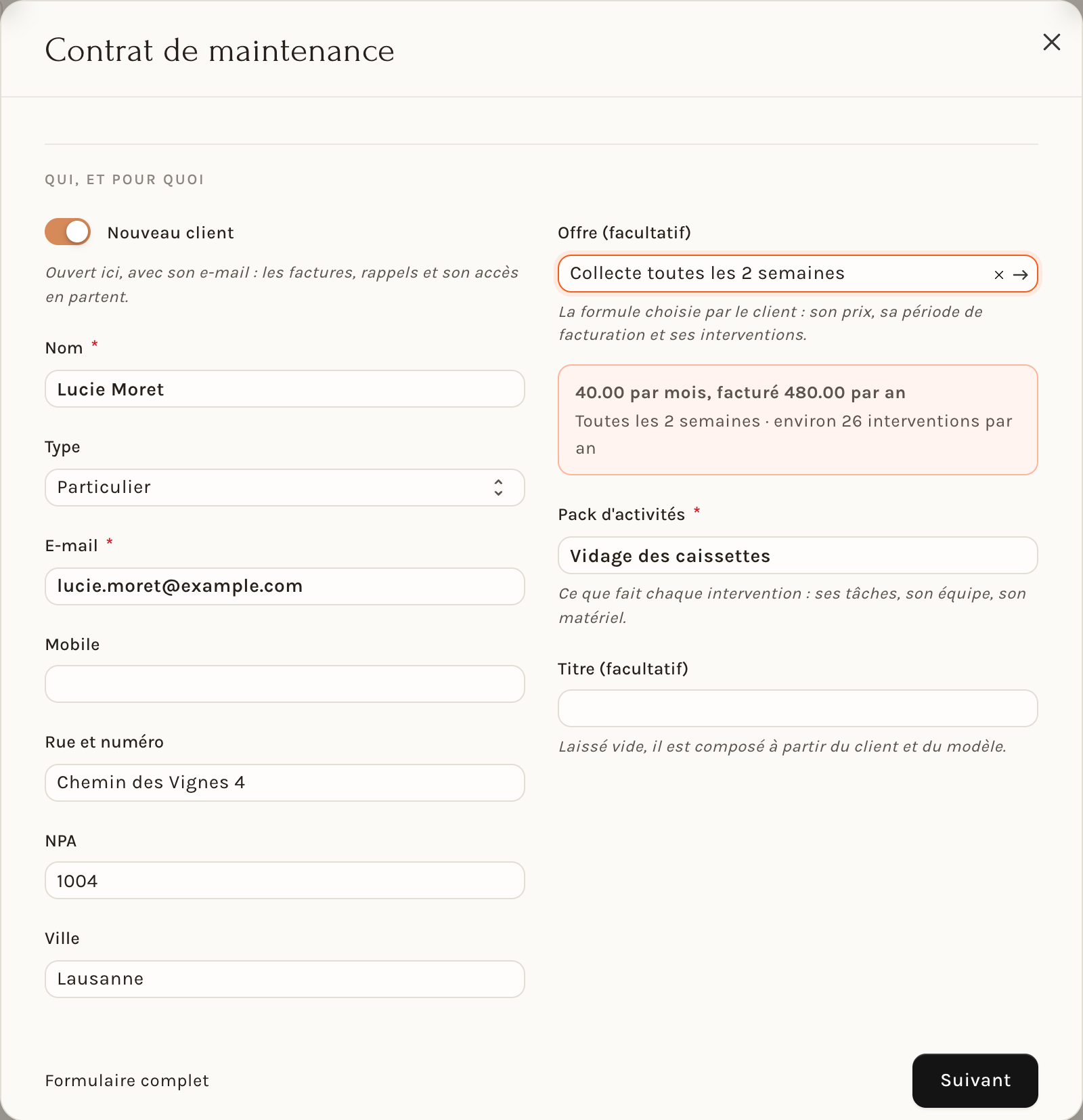
- Client : un client que vous connaissez déjà. Son projet se propose tout seul dans Le projet du client : « Un projet par client : le contrat s'y rattache, aux côtés des interventions ponctuelles. Laissé vide, un projet est ouvert pour ce client. »
- Nouveau client : activez-le pour créer le client sans quitter l'assistant. Remplissez Nom, Type (Société ou Particulier), E-mail, Mobile, Rue et numéro, NPA et Ville. L'e-mail est obligatoire : « les factures, rappels et son accès en partent ».
- Si l'adresse e-mail est déjà celle d'un client, l'assistant le dit pendant que vous tapez (« … possède déjà cet e-mail ») et propose Choisir ce client. Le serveur refuse aussi le doublon : jamais deux fiches pour la même personne.
- Offre (facultatif) : la formule que le client prend. Neoffice affiche le prix comme le client l'entend, par exemple « 40.00 par mois, facturé 480.00 par an », puis le rythme (« Toutes les 2 semaines · environ 26 interventions par an »). L'offre remplit le rythme, le pack d'activités et coche Facturer à l'avance.
- Pack d'activités (obligatoire) : « Ce que fait chaque intervention : ses tâches, son équipe, son matériel ».
- Titre (facultatif) : laissé vide, il est écrit à partir du client et du pack.
Cliquez sur Suivant.
Écran 2 : Le rythme
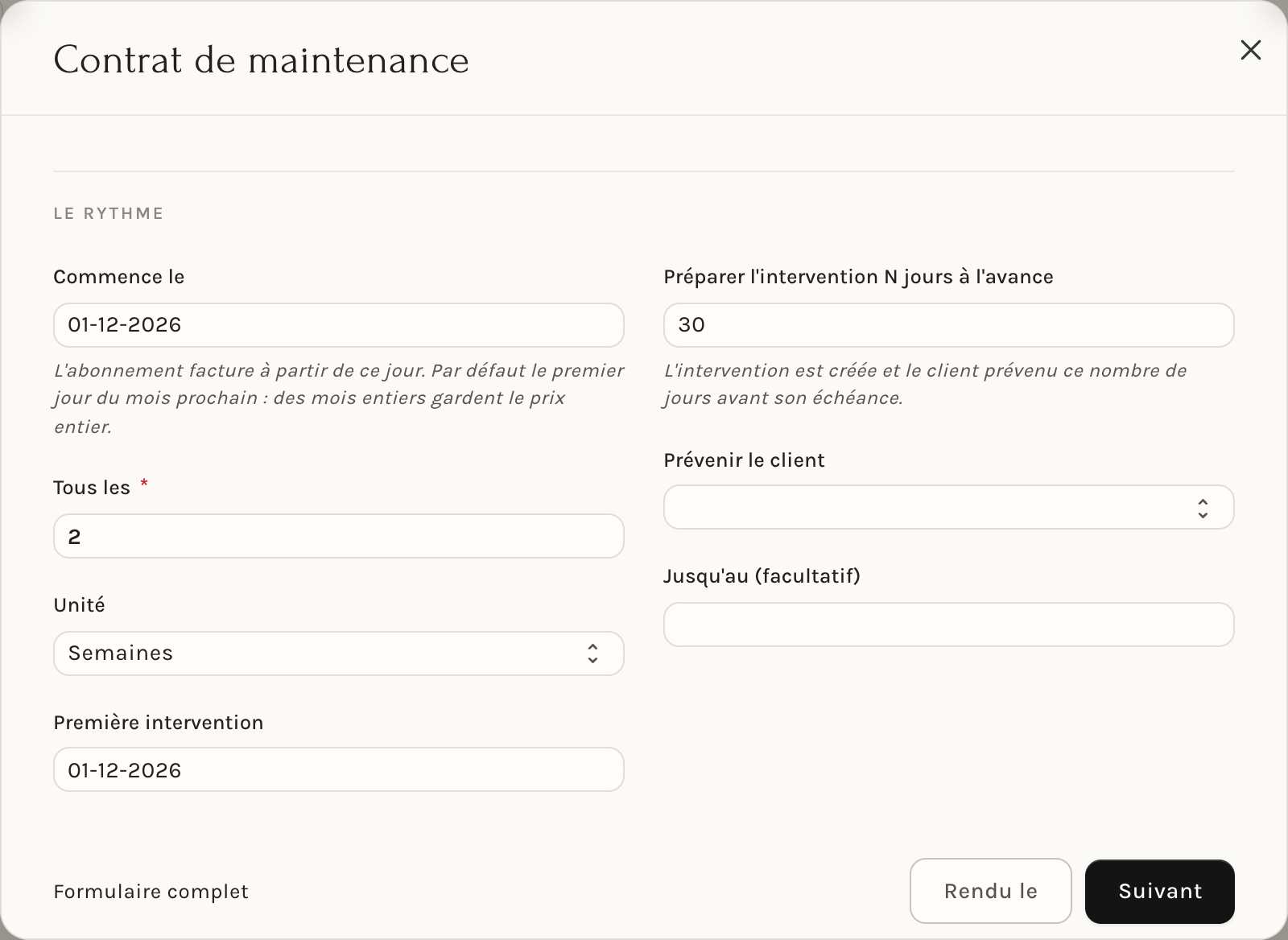
- Commence le : « L'abonnement facture à partir de ce jour. Par défaut le premier jour du mois prochain : des mois entiers gardent le prix entier. »
- Tous les et Unité : Semaines, Mois ou Sur demande. Toutes les 2 semaines donne environ 26 interventions par an, toutes les 4 semaines environ 13.
- Première intervention : la date du premier passage. Elle suit Commence le tant que vous ne la changez pas.
- Préparer l'intervention N jours à l'avance (30 par défaut) : l'intervention est créée, et le client prévenu, ce nombre de jours avant sa date.
- Prévenir le client : E-mail ou SMS. C'est aussi le canal de vos réponses et de la confirmation de ses demandes.
- Jusqu'au (facultatif) : la fin du contrat. Vide, il continue.
Cliquez sur Suivant.
Écran 3 : L'agenda
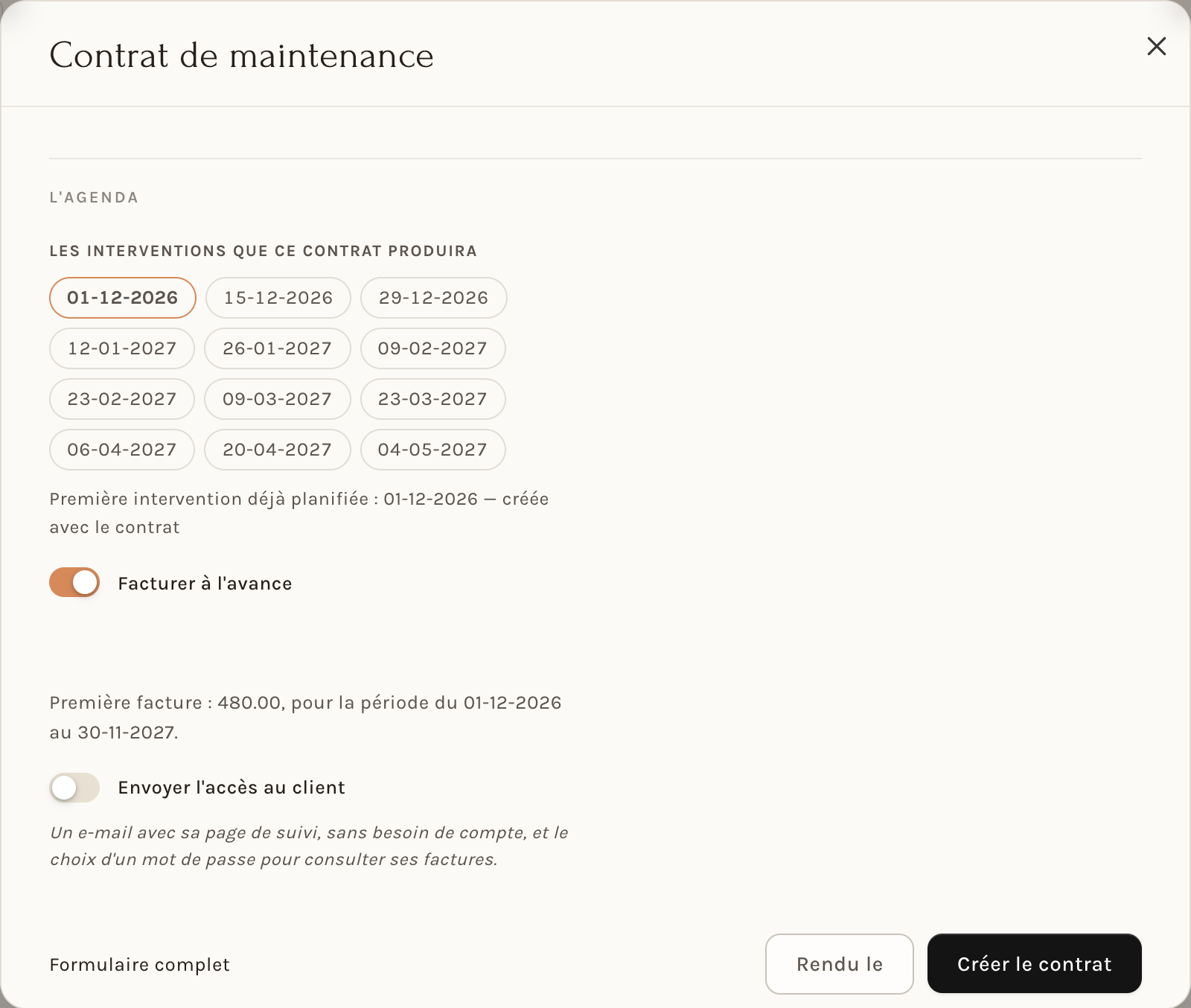
- Les interventions que ce contrat produira : les douze prochaines dates, calculées avant que rien n'existe, la première en couleur. Dessous, la phrase dit quand la première intervention sera créée.
- Facturer à l'avance crée l'abonnement du client : une facture par période, préparée en brouillon pour le bureau. Avec une offre, la phrase dit la première facture : « Première facture : 480.00, pour la période du 01.12.2026 au 30.11.2027. » Sans offre, saisissez l'Article de facturation, le Prix par période et la Période de facturation.
- Envoyer l'accès au client : « Un e-mail avec sa page de suivi, sans besoin de compte, et le choix d'un mot de passe pour consulter ses factures. » Également par SMS envoie aussi le lien par SMS.
Cliquez sur Créer le contrat. Les messages en bas à droite confirment « Contrat … créé », puis « Accès envoyé à … ». Le contrat s'ouvre.
Le contrat, une fois créé
Sur le contrat, la section Les activités dit « Chaque intervention devient un rendez-vous du planning 30 jours avant sa date », puis montre les passages Préparés, sur le planning, les Prochaines dates et le Lien client, avec son QR, Copier le lien et Renouveler le lien. Le bouton Le projet du contrat ouvre le projet du client.
Un client appelé « sur demande »
Pour un container vidé sur appel, ou tout service sans rythme, choisissez l'unité Sur demande (ou une offre qui la porte). L'agenda dit alors : « Sur demande : aucune intervention n'est planifiée. Le client fait sa demande depuis la page de suivi, et chaque demande devient une intervention. » Voir Une demande d'intervention du client : planifier ou refuser.