Commander chez un fournisseur et réceptionner
Une commande fournisseur est ce que vous demandez à un fournisseur : tels articles, en telle quantité, à tel prix, pour telle date. Quand la marchandise arrive, vous la réceptionnez : le stock augmente et la commande avance. Cette page suit le chemin complet, de la commande à la réception, avec une réception partielle.
Où sont vos commandes
Ouvrez l'espace Opérations, puis l'onglet Commandes fournisseur. La liste donne pour chaque commande son ID, le fournisseur, la date, la référence, la société, le total général et le statut. Les boutons du haut filtrent : Tous, Brouillons, À réceptionner, En retard, À facturer, Terminé. Le chiffre à côté de chaque bouton est le nombre de commandes concernées.
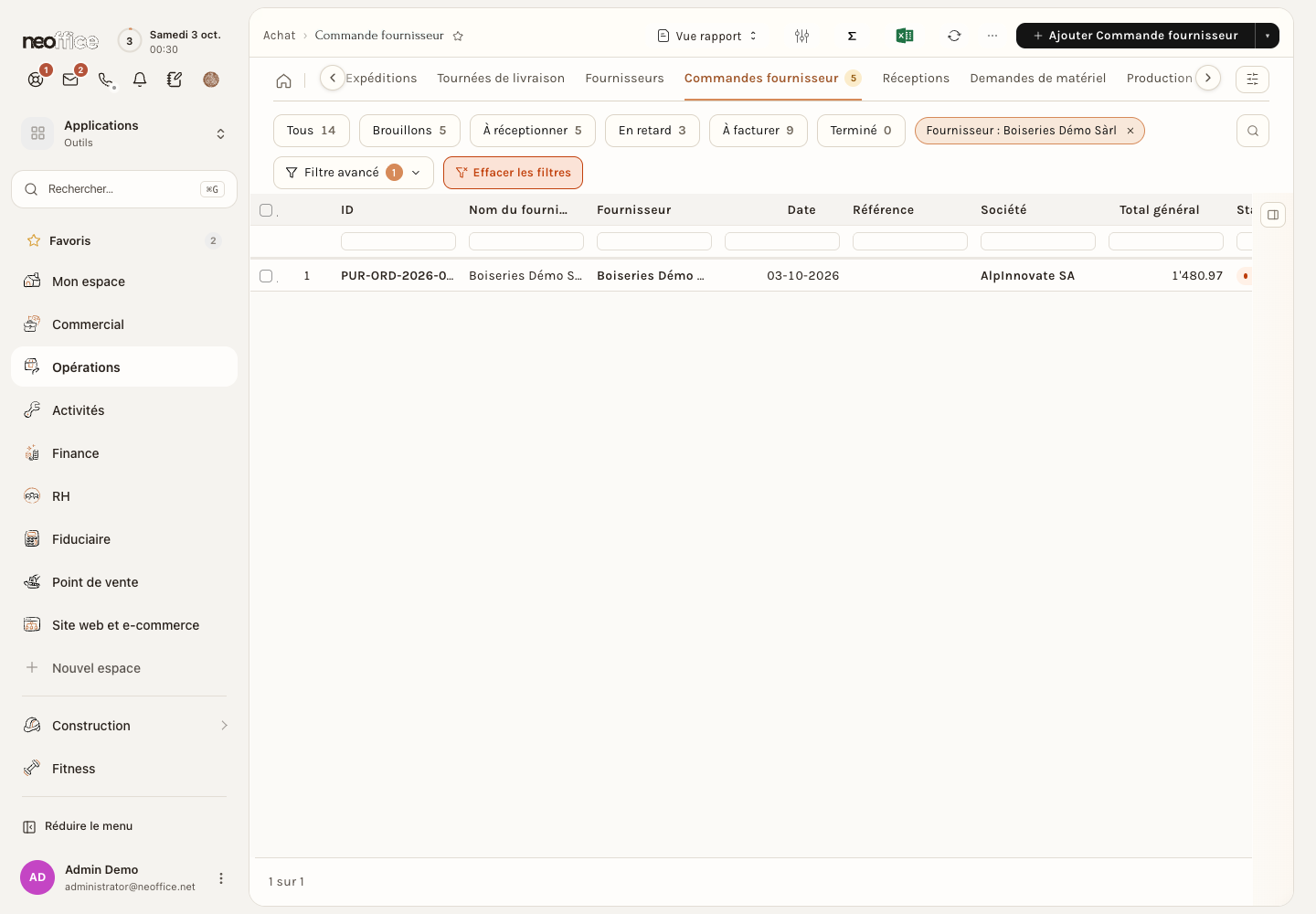
L'Aperçu de l'espace Opérations reprend ces comptes dans « Ce qui demande votre attention » : commandes fournisseur en retard, à réceptionner et en brouillon. Voir L'Aperçu d'un espace.
Créer une commande fournisseur
Étape 1 : le fournisseur et la date
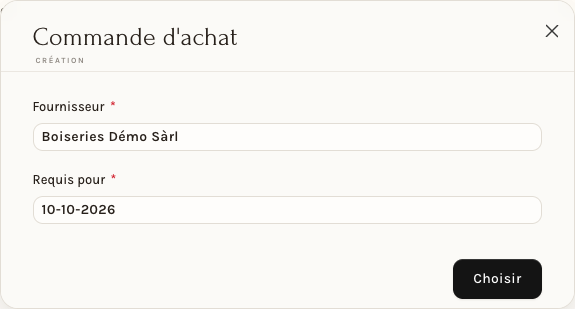
Cliquez sur Ajouter Commande fournisseur. Une petite fenêtre Commande d'achat (création) demande deux choses : le Fournisseur et la date Requis pour, c'est-à-dire la date à laquelle vous voulez la marchandise. Choisissez le fournisseur dans la liste (voir Créer un fournisseur s'il n'existe pas encore), puis cliquez sur Choisir.
Étape 2 : les articles
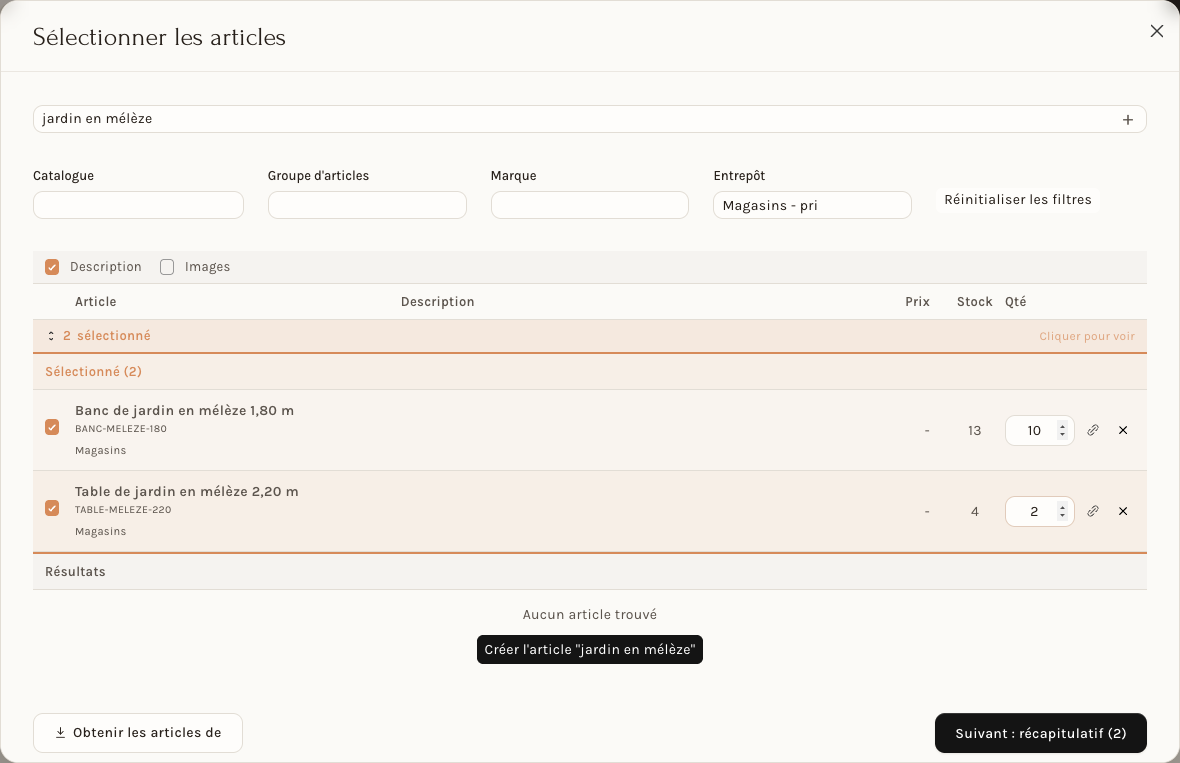
La fenêtre Sélectionner les articles s'ouvre. Tapez le nom ou le code d'un article dans le champ du haut, ou filtrez par Catalogue, Groupe d'articles, Marque et Entrepôt (le bouton Réinitialiser les filtres les efface). Cochez les articles voulus et saisissez la quantité dans la colonne Qté ; le stock actuel de chaque article s'affiche à côté. Le bouton Suivant : récapitulatif indique le nombre d'articles choisis. Le bouton Obtenir les articles de, en bas à gauche, est proposé à chaque étape.
Étape 3 : la revue
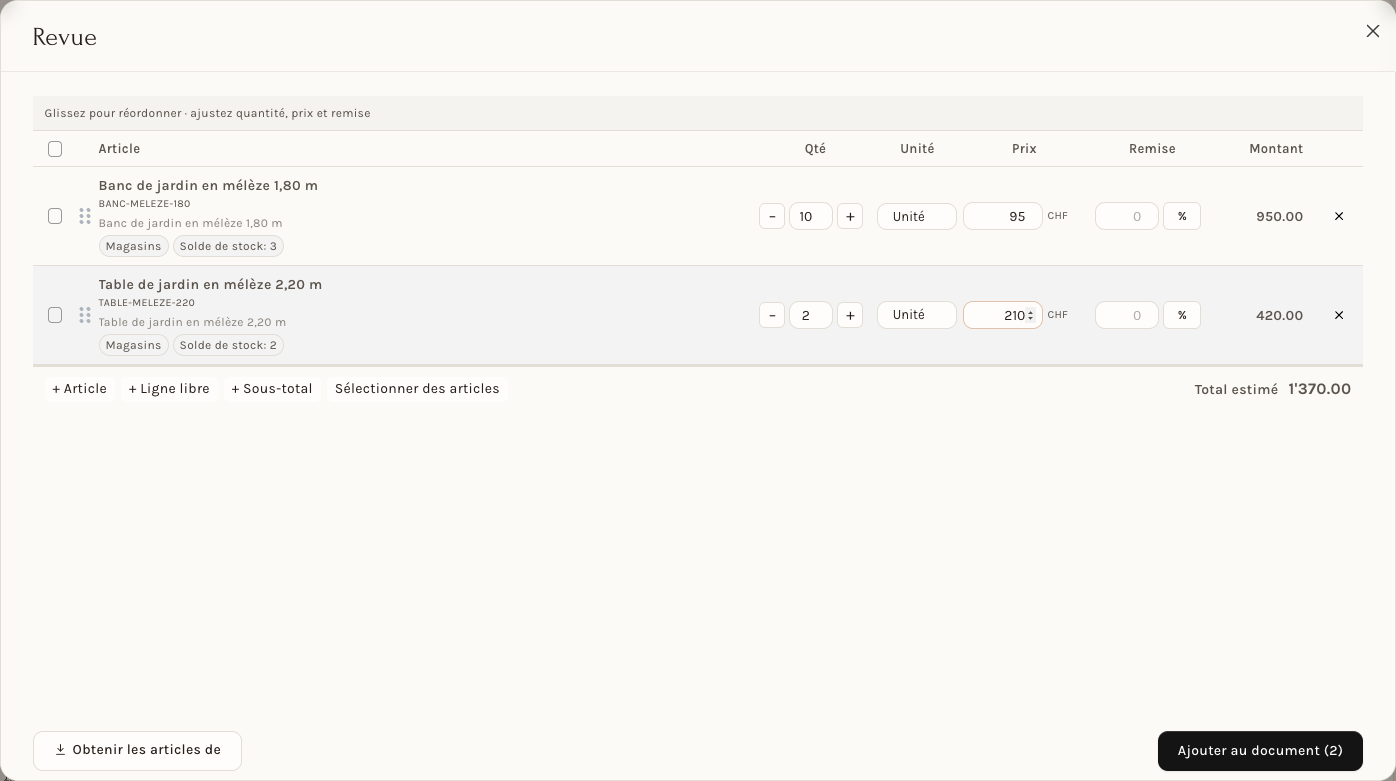
La fenêtre Revue liste les lignes. Pour chacune, ajustez la quantité (boutons − et +), l'Unité, le Prix en CHF et la Remise en pourcentage ; le Montant et le Total estimé se recalculent. Vous pouvez réordonner les lignes en les glissant, et ajouter une + Ligne libre, un + Sous-total ou un + Article. Cliquez sur Ajouter au document.
Le brouillon
Neoffice crée la commande en brouillon et l'ouvre. En haut, une frise montre l'avancement : Brouillon, Commandé, Reçu, Facturé. Un bandeau bleu rappelle « Valider ce document pour confirmer ». Les onglets sont Détails, Adresse & Contact, Conditions, Plus d'informations et Connexions. Sous Détails, vous retrouvez le Fournisseur, la Date, Requis pour, la Société, puis le tableau des articles (code, date requise, description, quantité, unité de mesure, prix, montant, modèle de taxe d'article, entrepôt cible) et les totaux : Total net, Taxes (TVA calculée d'après la catégorie de taxe TVA Achat) et Total CHF.
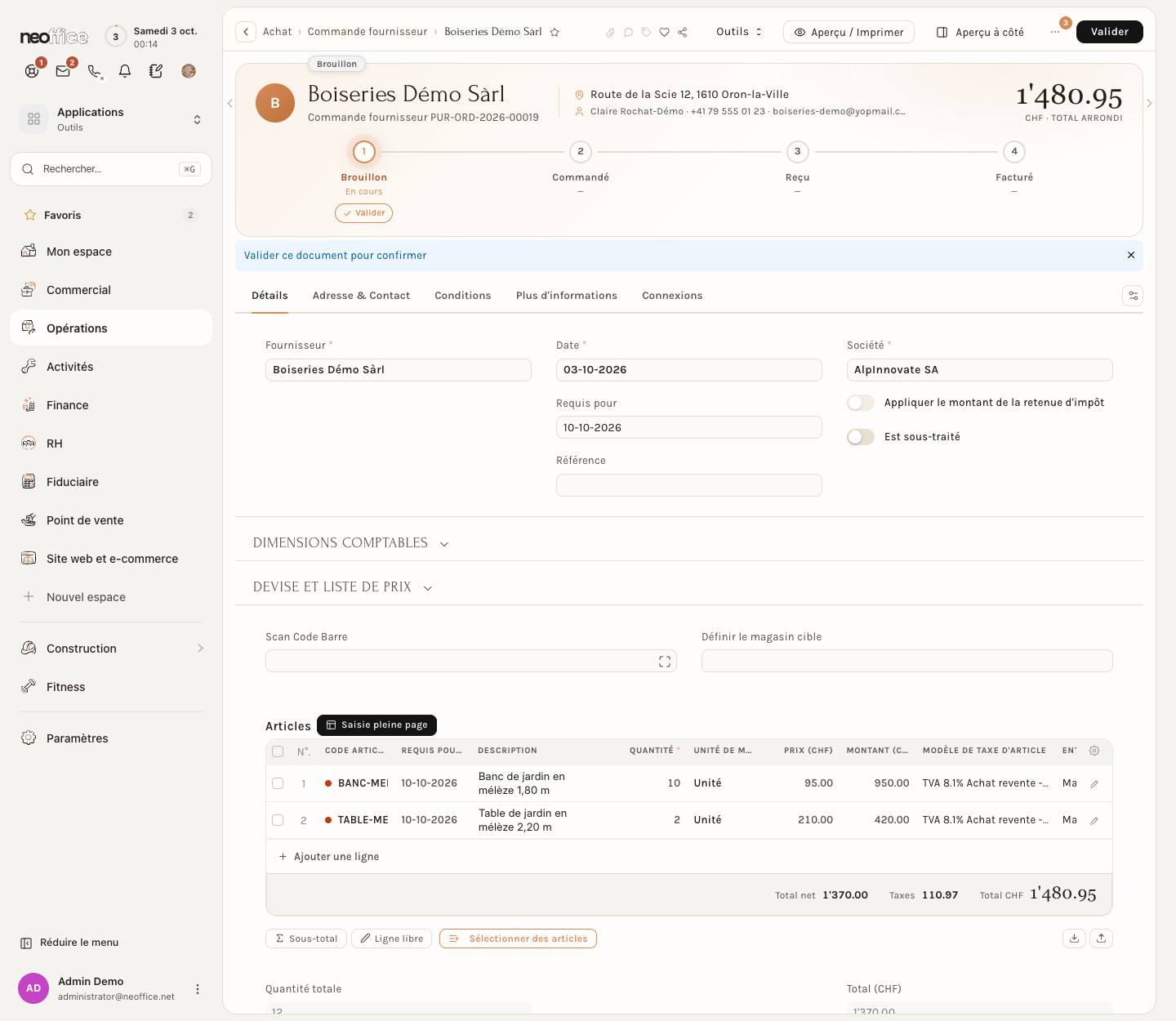
Tant que la commande est en brouillon, elle n'est pas confirmée. Les boutons Sélectionner des articles, Ligne libre et Sous-total, sous le tableau, permettent encore de la modifier.
Valider la commande
Cliquez sur Valider, en haut à droite, puis sur Oui dans la fenêtre « Valider de Manière Permanente ? ». La commande passe à Commandé : son statut devient À Recevoir et Facturer.
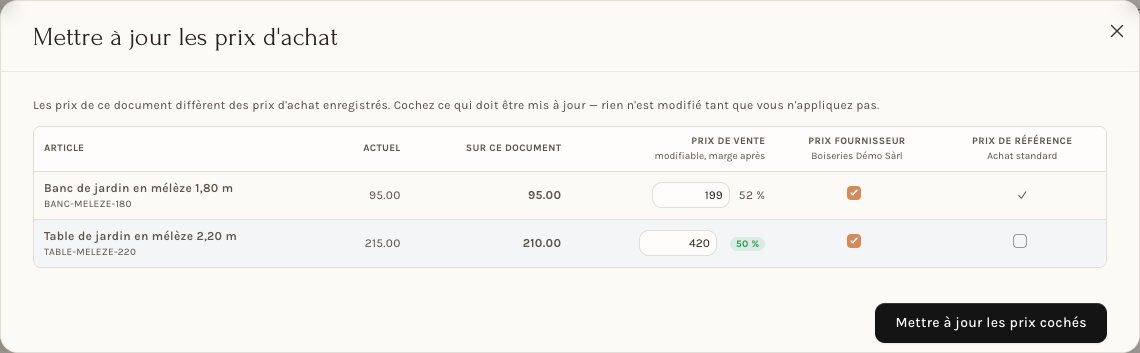
Si les prix de la commande diffèrent de vos prix d'achat enregistrés, Neoffice ouvre ensuite la fenêtre Mettre à jour les prix d'achat. Elle compare, pour chaque article, le prix Actuel et le prix Sur ce document, et vous propose de :
- mettre à jour le Prix fournisseur (le prix de cet article chez ce fournisseur, une case à cocher par ligne) ;
- mettre à jour le Prix de référence (la liste Achat standard) ;
- ajuster le Prix de vente, avec la marge recalculée à côté.
Rien n'est modifié tant que vous n'avez pas coché ni cliqué sur Mettre à jour les prix cochés : vous pouvez fermer la fenêtre. Le bouton Prix d'achat de l'en-tête de la commande la rouvre.
Une fois validée, l'en-tête de la commande offre les actions utiles de la suite : Réceptionner les articles, Prix d'achat et Imprimer. Le menu Créer propose Réception d'achat, Facture d'achat, Paiement et Requête de Paiement ; le menu Statut propose Mettre en attente et Fermer.

Réceptionner la marchandise
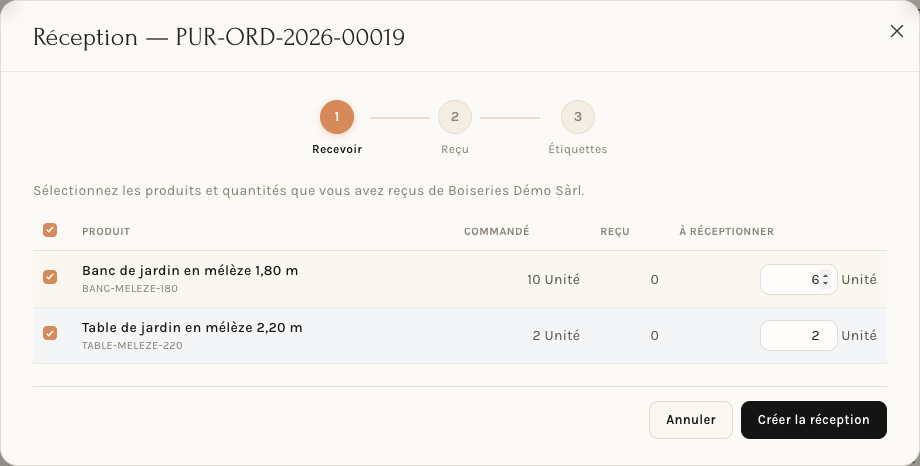
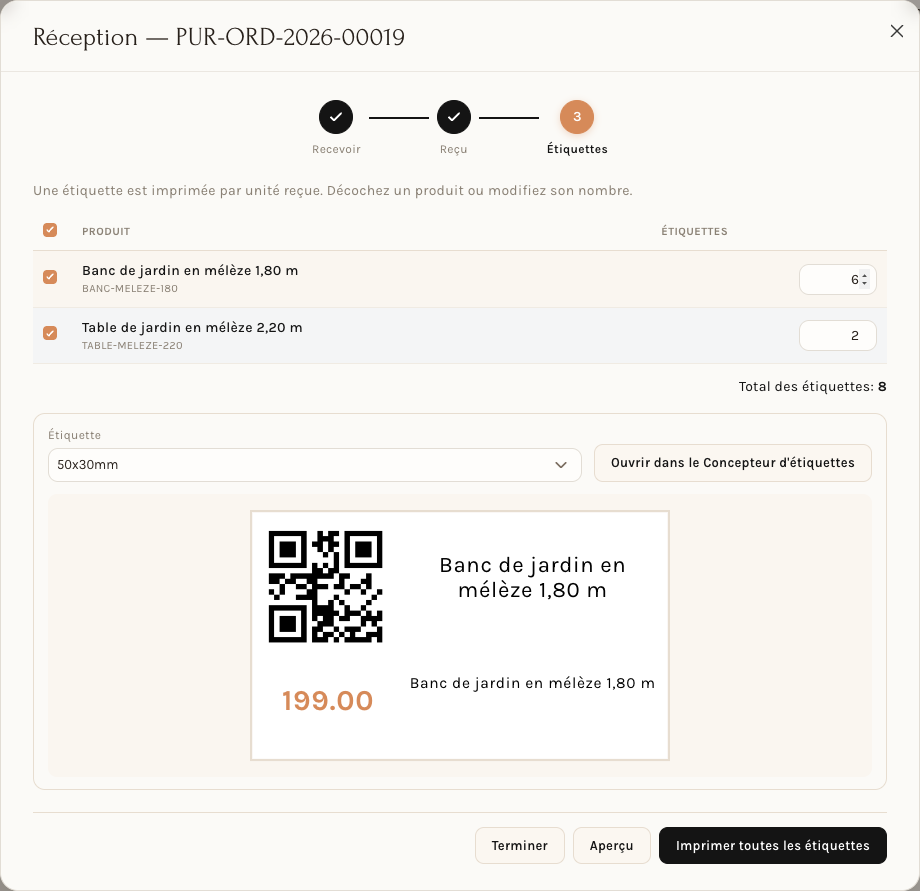
Quand la marchandise arrive, cliquez sur Réceptionner les articles. La fenêtre Réception suit trois étapes (Recevoir, Reçu, Étiquettes).
Étape 1 : ce que vous avez reçu
Le tableau montre pour chaque produit la quantité Commandé, la quantité déjà Reçu et la colonne À réceptionner, remplie avec le solde. Décochez un produit que vous n'avez pas reçu, ou diminuez la quantité si la livraison est partielle : ici, six bancs sur dix et les deux tables. Cliquez sur Créer la réception.
Étape 2 : la réception est créée
Neoffice annonce « Réception créée » avec son numéro (de la forme MAT-PRE-…) et propose trois suites : Ouvrir la réception, Imprimer la réception et Créer une facture d'achat (« Facturer les articles reçus »). Terminer ferme la fenêtre.
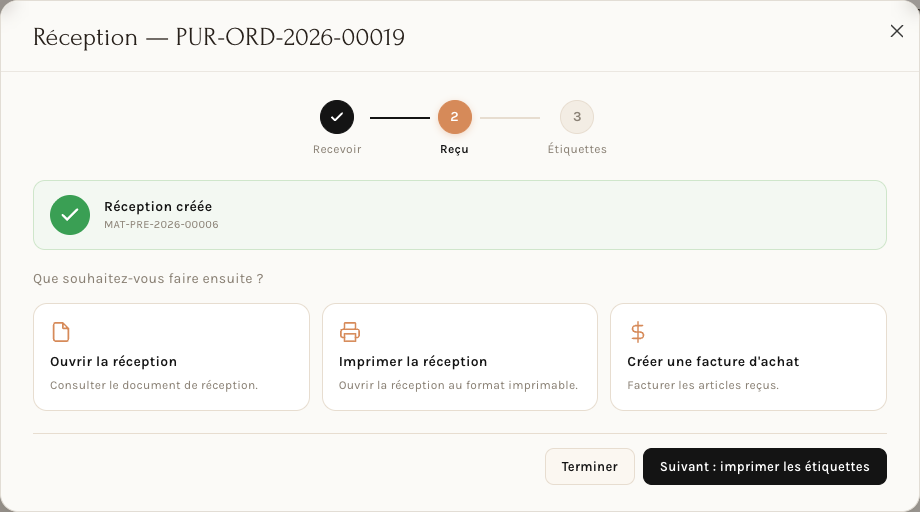
La réception est déjà validée : le stock a augmenté des quantités reçues dans l'entrepôt de la commande. Dans notre exemple, les bancs sont passés de 13 à 19 pièces en stock.
Étape 3 : les étiquettes
Suivant : imprimer les étiquettes ouvre la dernière étape : une étiquette est imprimée par unité reçue, et vous pouvez décocher un produit ou modifier le nombre. Le format de l'étiquette se choisit (par exemple 50x30mm) et un aperçu s'affiche. Imprimer toutes les étiquettes lance l'impression ; Terminer passe cette étape.
La réception partielle
Après une réception partielle, la commande reste à l'état À Recevoir et Facturer et l'étape Reçu de la frise est « En cours ». Rouvrez Réceptionner les articles : le tableau ne montre plus que ce qui manque (le banc, 10 commandés, 6 reçus), avec 4 pièces à réceptionner. Les 4 pièces attendues se retrouvent dans le chiffre À réceptionner du stock : voir Voir le stock de vos articles.
Facturer
La facture d'achat se crée depuis la réception (Créer la facture, ou Créer une facture d'achat dans la fenêtre de réception) ou depuis le menu Créer de la commande. Voir Saisir une facture d'achat.
Pour l'employeur
- Qui commande : ce que chacun peut faire dans les achats dépend de son modèle d'accès. Voir Modèles d'accès : donner les bons droits.
- Suivez les retards : le bouton En retard de la liste et l'Aperçu de l'espace montrent les commandes en retard.
- Faites valider les prix : la fenêtre Mettre à jour les prix d'achat modifie vos prix de référence et peut changer vos marges. Décidez qui répond « oui ».
- Réception avant facture : réceptionner met le stock à jour tout de suite ; faites correspondre la facture du fournisseur à ce qui a vraiment été reçu.
Pour l'employé
- Vérifiez la date Requis pour : c'est la date à laquelle vous attendez la marchandise.
- Ne validez la commande que lorsque les quantités et les prix sont justes ; en brouillon, vous pouvez encore tout changer.
- À l'arrivée de la marchandise, comptez avant de cliquer sur Réceptionner les articles et saisissez la quantité réellement reçue.
- Une livraison incomplète n'est pas un problème : réceptionnez ce qui est arrivé, le reste restera à réceptionner.
- Imprimez les étiquettes tout de suite si vous étiquetez vos articles.