Les réglages des formations
L'écran Paramètres des formations règle l'ouverture du catalogue sur votre site, l'espace vidéo, la vente et l'inscription. Il vient de l'application de formation d'origine : une bonne part de ses réglages concerne l'espace d'apprentissage, pas votre site. Cette page dit ce qui compte, et ce qui déborde sur le reste de votre site.
Ouvrir les réglages
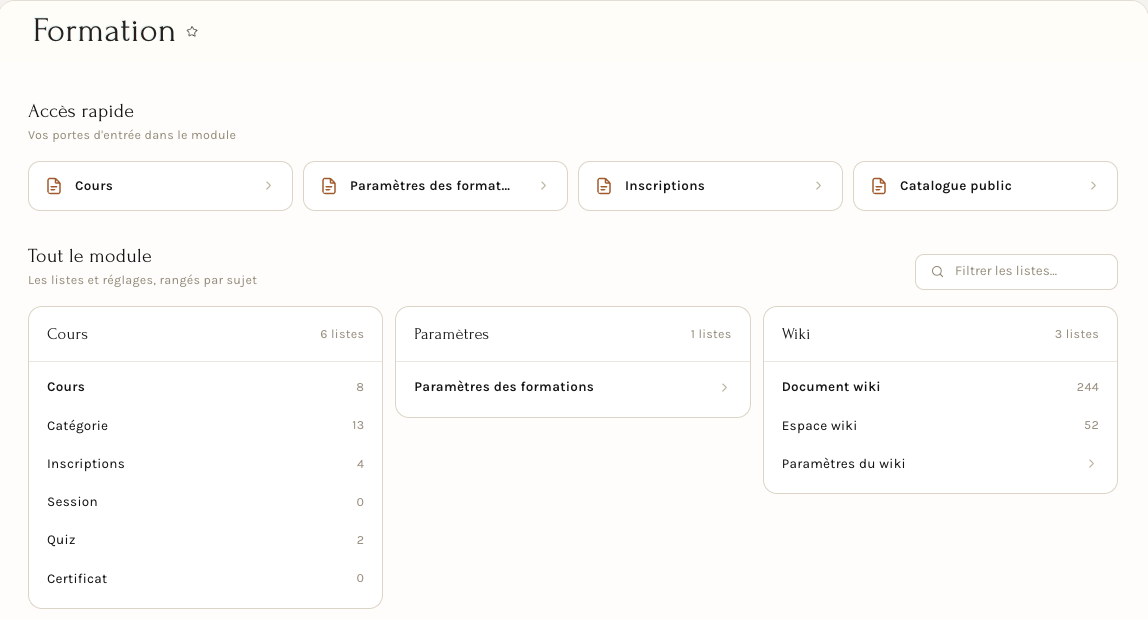
Tapez Paramètres des formations dans la barre de recherche et choisissez le résultat sous Aller au document. On y arrive aussi par l'espace Formation du bureau, qu'on ouvre en cliquant sur Formation dans le fil d'Ariane d'un cours ou d'une catégorie : sa rubrique Accès rapide propose Cours, Paramètres des formations, Inscriptions et Catalogue public (qui ouvre la page du site).
L'écran porte huit onglets : Général, Progression dans le cours, Paramètres d'inscription, Paramètres de paiement, Modèles d'email, SEO, Contactez-nous et Travaux. Le bouton Enregistrer est en haut à droite, et le bouton Vidéos ouvre un menu d'outils (voir plus bas).
Le catalogue public
Dans l'onglet Général, la rubrique Le catalogue public porte un seul réglage.
| Réglage | Ce qu'il décide |
|---|---|
| Montrer les formations sur le site | Ajoute « Nos formations » au menu du site et ouvre la page Nos formations. Décochée, la page et l'entrée de menu disparaissent. |
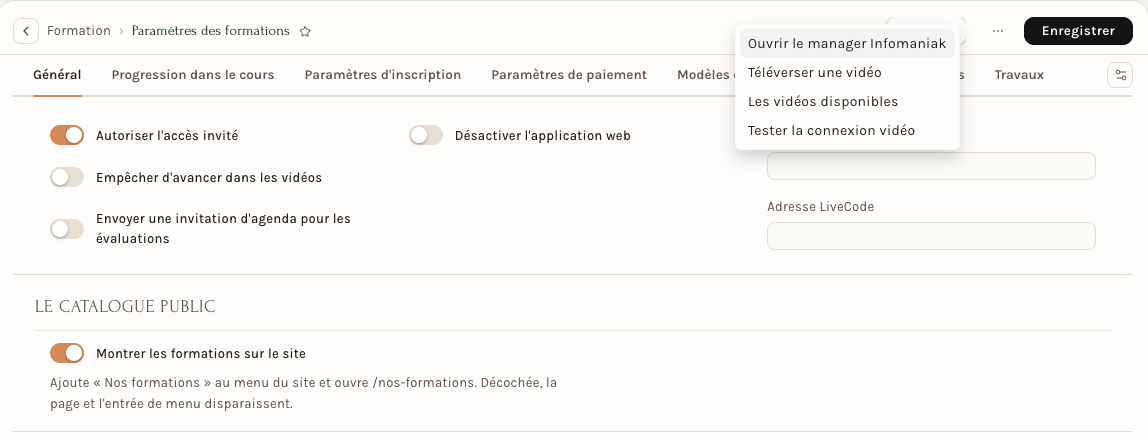
Il ne suffit pas de le cocher : il faut aussi au moins un cours publié. Sans cela, la page reste fermée, parce qu'un catalogue vide annonce un métier qu'on n'exerce pas. Voir Ce que le site propose.
Les autres cases de cet onglet (Autoriser l'accès invité, Empêcher d'avancer dans les vidéos, Envoyer une invitation d'agenda pour les évaluations, Désactiver l'application web, Clé d'accès Unsplash, Adresse LiveCode) et la rubrique Notifications (Notifier la publication d'un cours et d'une session, par e-mail ou dans l'application) sont des réglages de l'application de formation elle-même. Une seule touche à la vente : Autoriser l'accès invité conditionne les leçons marquées Inclure dans l'aperçu (voir Les vidéos : hébergement et accès).
Progression dans le cours
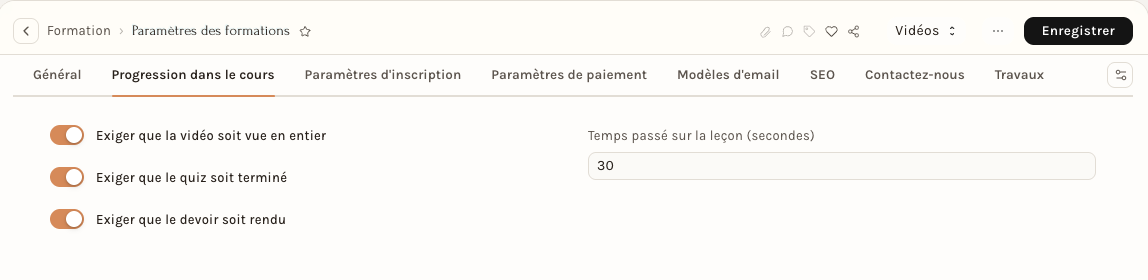
Cet onglet règle ce qui valide une leçon : Exiger que la vidéo soit vue en entier, Exiger que le quiz soit terminé, Exiger que le devoir soit rendu, et Temps passé sur la leçon (secondes). Quand l'exigence est cochée, la leçon n'est validée qu'une fois la vidéo vue jusqu'au bout, le quiz terminé ou le devoir rendu ; sinon, c'est le temps passé sur la leçon qui la valide.
Vidéos (Infomaniak VOD)
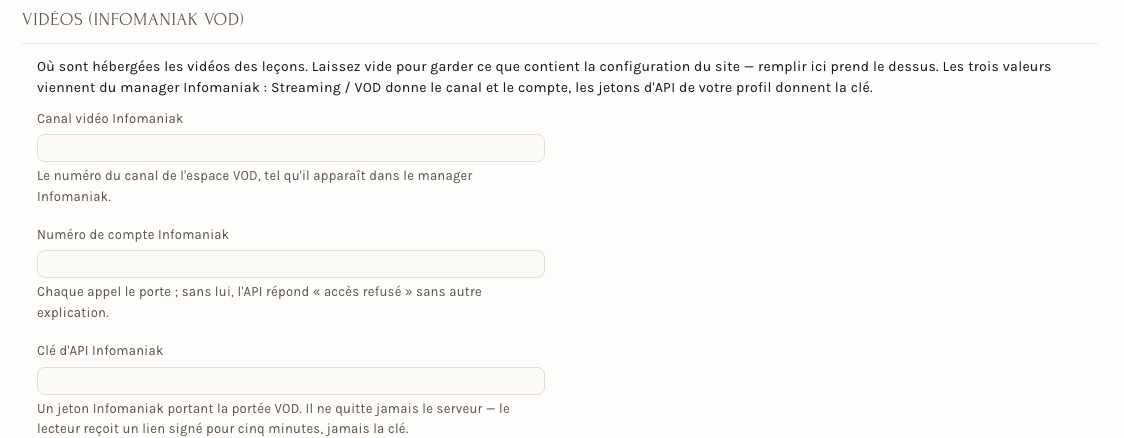
Dans l'onglet Général, la rubrique Vidéos (Infomaniak VOD) dit où sont hébergées les vidéos des leçons. Trois valeurs, à prendre dans le manager Infomaniak :
| Champ | Où le trouver |
|---|---|
| Canal vidéo Infomaniak | Le numéro du canal de l'espace VOD, tel qu'il apparaît dans le manager Infomaniak. |
| Numéro de compte Infomaniak | Le numéro de compte : chaque appel le porte, et sans lui l'API répond « accès refusé » sans autre explication. |
| Clé d'API Infomaniak | Un jeton Infomaniak portant la portée VOD, dans les jetons d'API de votre profil. Il ne quitte jamais le serveur : le lecteur reçoit un lien signé pour cinq minutes, jamais la clé. |
Laisser les trois champs vides garde ce que contient la configuration du site ; les remplir ici prend le dessus.
Le bouton Vidéos, en haut de l'écran, ouvre quatre outils :
- Ouvrir le manager Infomaniak ;
- Téléverser une vidéo et Les vidéos disponibles : voir Les vidéos : hébergement et accès ;
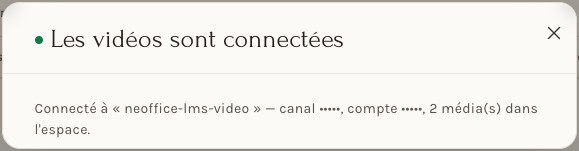
- Tester la connexion vidéo : appelle vraiment Infomaniak et répond par le nom de l'espace, le canal, le compte et le nombre de vidéos. À faire une fois, tout de suite : une faute de frappe ici ne se verrait autrement qu'au moment où un apprenant ouvre une leçon.
Paramètres de paiement
| Réglage | Ce qu'il décide |
|---|---|
| Vendre les formations par la boutique | Coché, une formation s'achète comme n'importe quel article : panier, TVA, TWINT, terminal de paiement, facture. Décoché, le module de formation encaisse lui-même par sa propre passerelle. |
| Devise par Défaut | Libelle les prix affichés dans le catalogue des formations. La devise réellement facturée est celle de la société, décidée par la boutique. |
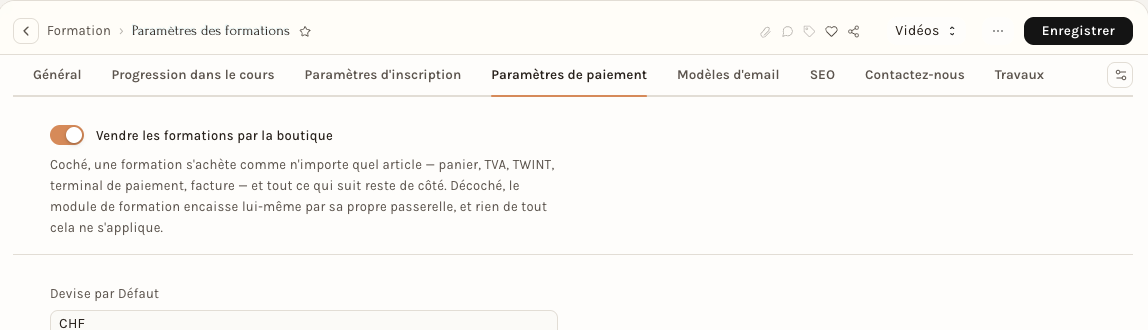
Tant que la boutique vend, le reste de l'onglet est masqué : ce sont les réglages de la caisse propre au module de formation, qui ne sert pas. Décocher l'interrupteur les rend visibles, et ouvre un second tunnel d'achat qui ne connaît ni le panier, ni la TVA, ni la facture. Voir Vendre un cours en ligne.
Paramètres d'inscription : attention, ça déborde
Trois réglages, et deux dépassent largement les formations.
| Réglage | Ce qu'il décide |
|---|---|
| Désactiver l'inscription | Ferme la création de compte pour tout le site : l'enregistrement recopie cet interrupteur dans les paramètres du site web. La boutique et le portail client cessent eux aussi d'accepter de nouveaux comptes. |
| Identifier la catégorie d'utilisateur | Ajoute une question de catégorie au formulaire d'inscription, et fait remplacer le formulaire d'inscription du site par celui du module de formation, pour tous les visiteurs. |
| Texte d'inscription personnalisé | Même effet : dès qu'il contient quelque chose, le formulaire du module remplace celui du site. Laissez-le vide quand les comptes sont créés par la boutique ou par Neoffice. |
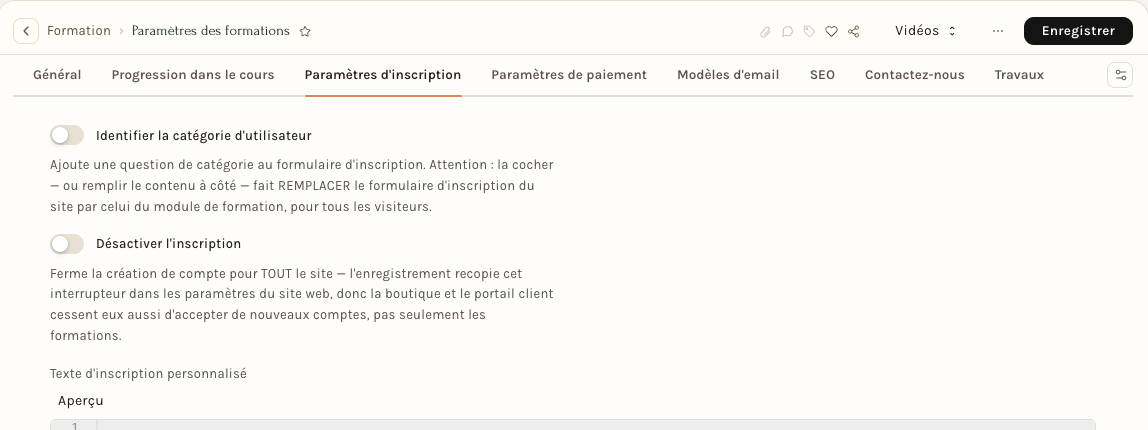
Chez la plupart des entreprises, les comptes sont créés par la boutique ou par Neoffice : laissez ces trois réglages tranquilles.
Les autres onglets
- Modèles d'email : trois listes de choix, Modèle de courriel de certificat, Modèle de confirmation de lot et Modèle de rappel de paiement ;
- SEO : Meta description, Image meta et Mots-clés de référencement, communs à toutes les pages du module ;
- Contactez-nous : Adresse de contact et Adresse de la page de contact ;
- Travaux : Autoriser les offres d'emploi.
Quelques réglages de l'application d'origine sont masqués dans Neoffice (c'est le cas d'un onglet Barre latérale) : ne cherchez pas à les rendre visibles.
Pour l'employeur
- Faites le test de connexion vidéo dès que vous avez saisi les trois valeurs, puis ne les modifiez plus.
- Le journal d'activité, en bas de l'écran, affiche les valeurs modifiées du canal et du compte (la clé y est masquée) : à savoir avant de partager votre écran.
- Ne touchez à Désactiver l'inscription que si vous voulez vraiment fermer les comptes de tout le site, boutique et portail client compris.
- Laissez Vendre les formations par la boutique coché : c'est lui qui donne la TVA, la facture et les rappels.
Pour l'employé
- Le catalogue ne s'affiche pas : vérifiez d'abord que Montrer les formations sur le site est coché, puis qu'un cours au moins est publié.
- Les vidéos ne se lisent plus : lancez le test avec Vidéos, Tester la connexion vidéo, et transmettez le message à la personne qui administre le site.
- Vous ne trouvez pas un réglage de vente (article, offres) ici : il est sur la fiche du cours, voir Vendre un cours en ligne.