Les modèles d'impression
Les factures, les devis, les commandes et les bons de livraison que vous imprimez ou envoyez en PDF ont tous le même habillage : le thème d'impression. Cette page montre où choisir le thème, comment le voir sur vos propres documents avant de l'adopter, comment en régler les polices, les couleurs et les marges, et où se trouvent les autres options d'impression (colonnes affichées, adresses, page).
Choisir le thème
Ouvrez le menu Paramètres (page Configuration), puis l'onglet Impression. L'en-tête annonce Thèmes d'impression : « Le thème utilisé habille tous les documents que vous imprimez ou envoyez : factures, devis, commandes et bons de livraison. Chaque aperçu montre l'un de vos propres documents. » À droite, le nom du thème en cours (ici Classique) porte la mention Utilisé.
Sous l'en-tête, la ligne Aperçu sur choisit ce que montrent les cartes : Facture de vente, Devis, Commande client ou Bon de livraison, puis, dans la liste déroulante à droite, l'un de vos derniers documents de ce type. Les cinq thèmes s'affichent côte à côte, chacun appliqué à ce document, avec son nom et trois repères : la police (Inter, Helvetica Neue, Source Sans Pro), la variante de page (Standard ou Bandeau) et la densité (Aéré ou Compact).
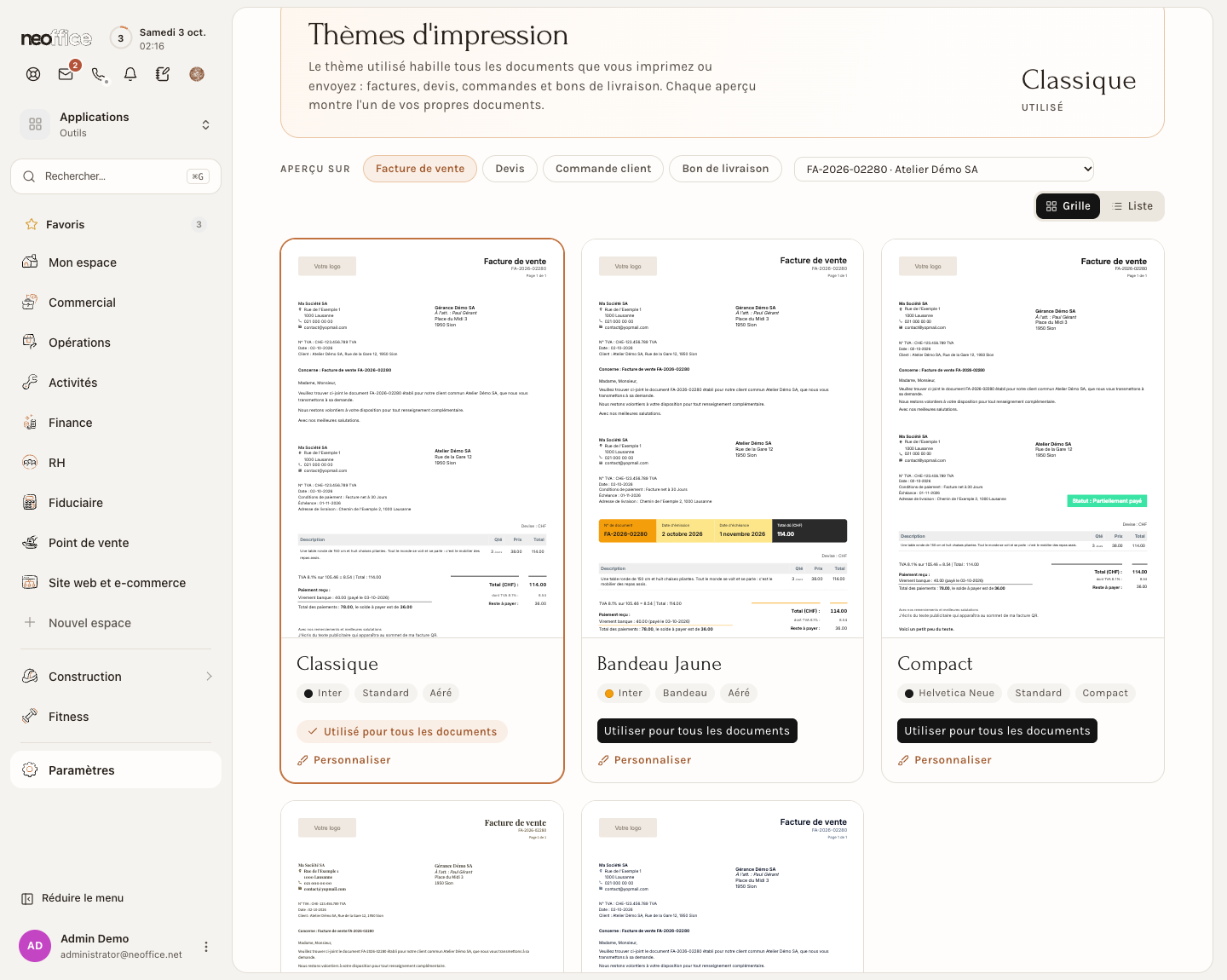
Les cinq thèmes de cette instance :
- Classique : police Inter, page Standard, densité Aérée ;
- Bandeau Jaune : police Inter, variante Bandeau, qui ajoute en haut un bandeau d'informations coloré à quatre cases (numéro, date d'émission, date d'échéance, total dû) ;
- Compact : police Helvetica Neue, page Standard, densité Compacte ;
- Élégant : police Source Sans Pro, page Standard, densité Aérée ;
- Moderne : police Inter, page Standard, densité Aérée.
Un point de couleur, à côté de la police, rappelle la couleur d'accent de chaque thème.
Sur la carte du thème en cours, le bouton est remplacé par la pastille Utilisé pour tous les documents. Sur les autres, le bouton Utiliser pour tous les documents adopte le thème pour l'ensemble de vos factures, devis, commandes et bons de livraison. Un clic sur l'aperçu (bouton Agrandir) ouvre le document en grand dans une fenêtre qui porte le même bouton : lisez-y le texte avant de décider.
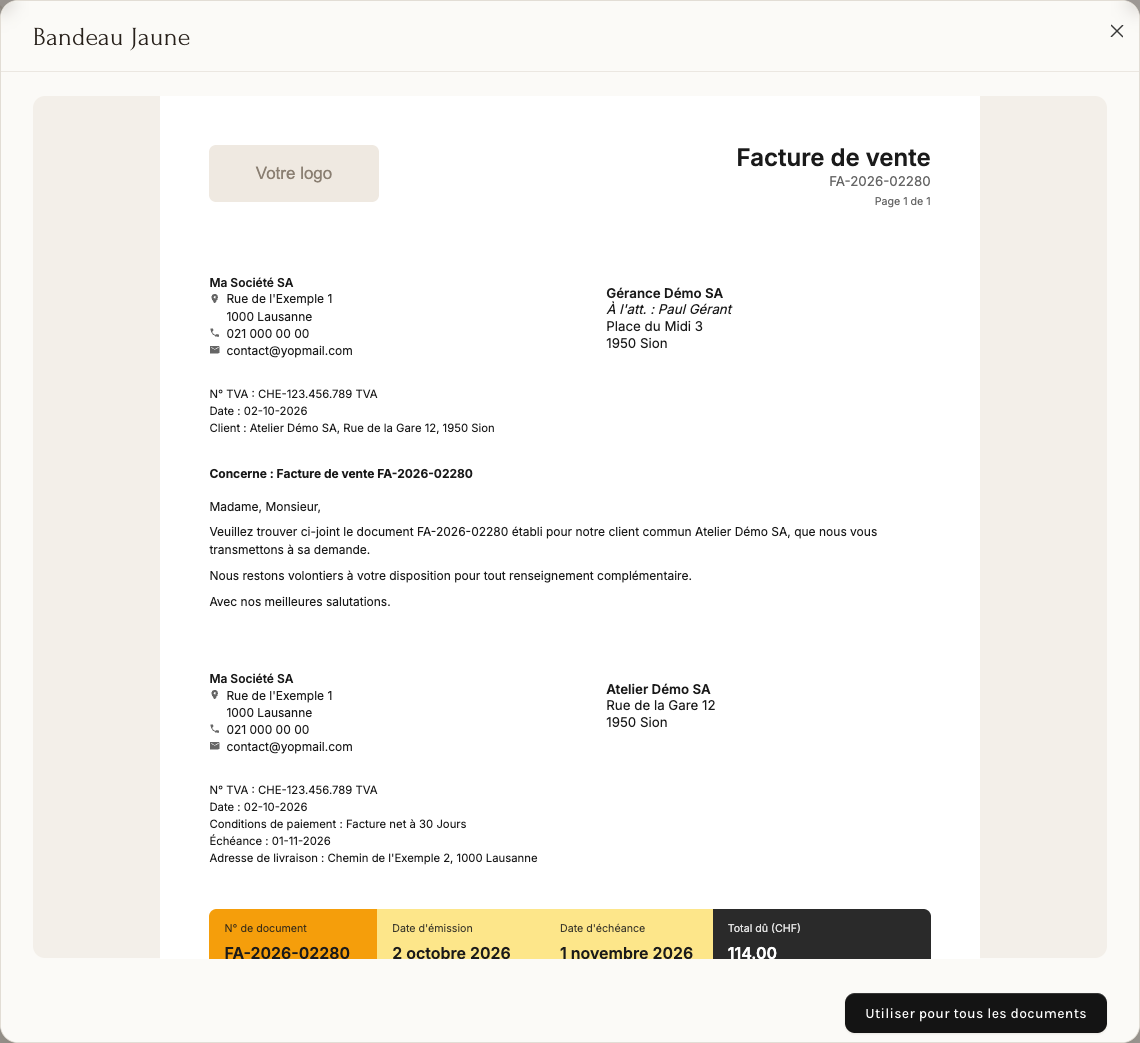
Essayez les aperçus sur plusieurs types de documents : un thème qui convient à une facture peut moins bien convenir à un bon de livraison.
La liste des thèmes
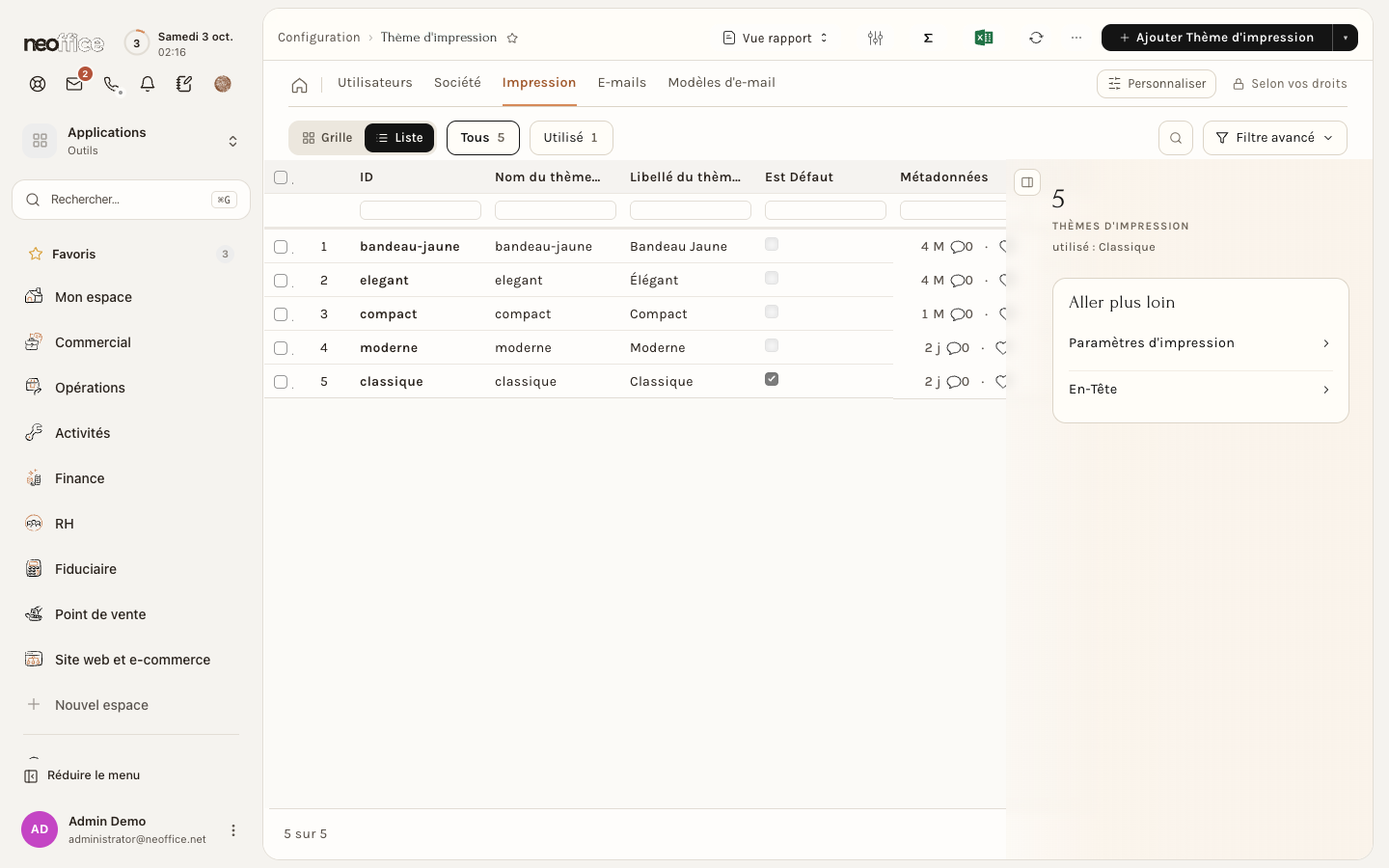
Le bouton Liste, au-dessus des cartes, affiche les thèmes sous forme de liste : l'ID, le nom, le Libellé du thème, et une case Est Défaut cochée pour le thème en cours. Le panneau de droite rappelle le nombre de thèmes et le thème utilisé, et propose deux liens, Paramètres d'impression et En-Tête. Grille revient aux cartes.
Régler un thème
Le lien Personnaliser, sous chaque carte, ouvre la fiche du thème. Elle est rangée en sections :
- Identité : le Libellé du thème (le nom que voient les utilisateurs), Est Défaut, et la Variante de modèle (Standard, ou Bandeau pour le bandeau d'informations à quatre cases) ;
- Typographie : les polices du corps et des titres, la taille du texte descriptif, celle des chiffres et celle du grand total, la graisse des titres, l'interligne, et la largeur et la hauteur maximales du logo ;
- Couleurs : la couleur d'accent (les traits sous l'en-tête du tableau et au-dessus des totaux), les couleurs du texte principal et secondaire, la couleur de bordure et l'arrière-plan subtil qui zèbre une ligne sur deux ;
- Mise en page : les marges haute, basse, droite et gauche de la page, en millimètres ;
- Ticket de caisse (POS) : les marges et le logo du ticket thermique ;
- Badge de statut : l'étiquette colorée qui indique l'état du document (Brouillon, Payée, Annulée), sa taille et ses couleurs.
Chaque champ explique ce qu'il règle et donne sa plage autorisée : une valeur hors plage est ramenée à la borne à l'enregistrement.
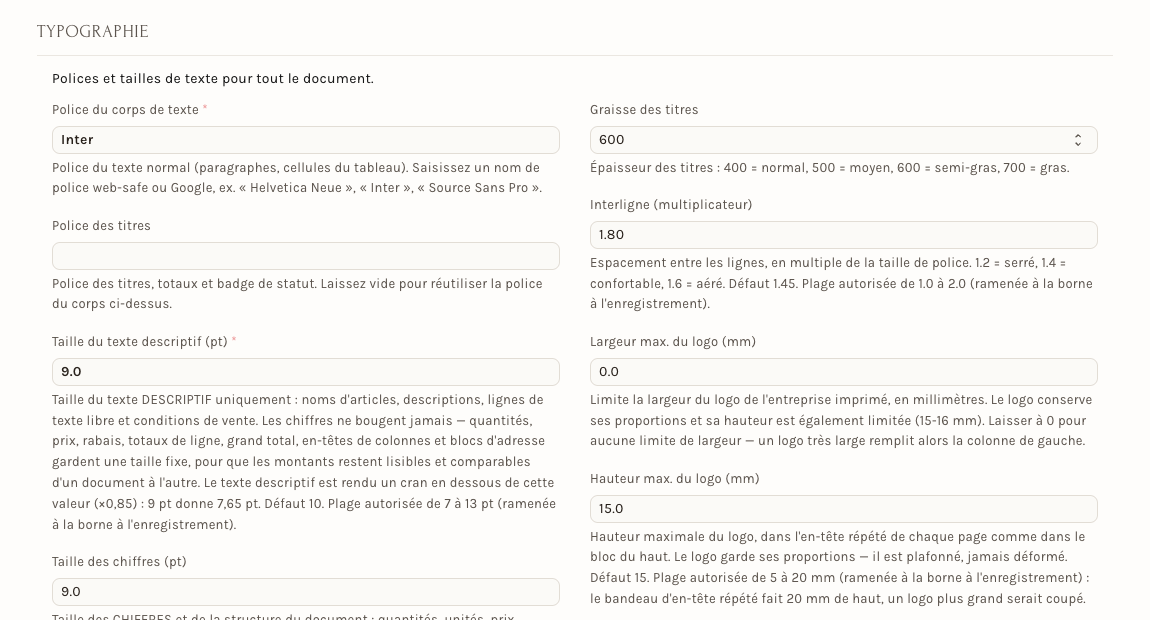
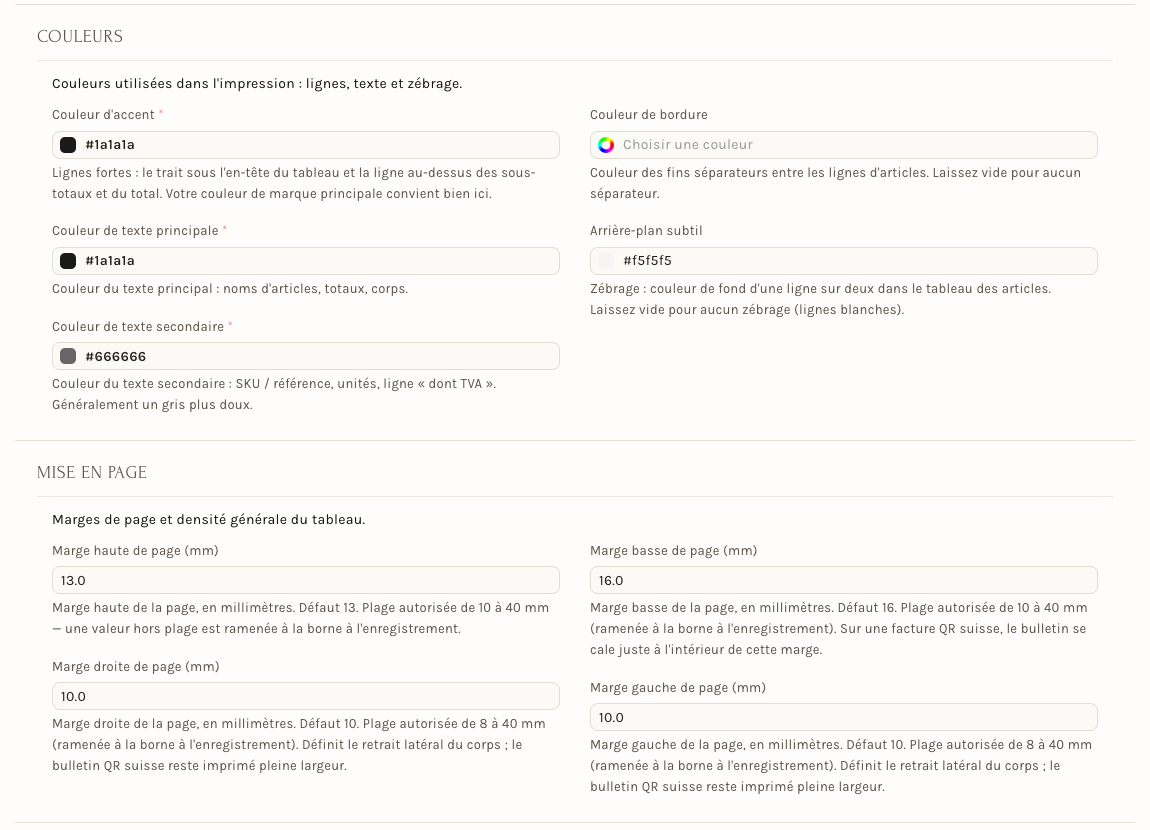
Deux repères pratiques : la taille du texte descriptif ne touche jamais les chiffres (quantités, prix, totaux), qui gardent une taille fixe pour rester lisibles et comparables d'un document à l'autre ; et, sur une facture QR suisse, le bulletin se cale juste à l'intérieur de la marge du bas.
Le logo et les coordonnées de l'entreprise
Le thème règle l'apparence ; ce qui s'écrit dans l'en-tête et dans la ligne d'adresse (le logo, le nom, l'adresse, le téléphone, l'e-mail, le numéro de TVA) vient de la Configuration de la société : voir Modifier les informations de votre entreprise. Le texte de fin de chaque document, ses conditions générales, se règle dans l'onglet Valeurs par défaut de la même page.
Les autres options d'impression
Le lien Paramètres d'impression du panneau de la liste des thèmes ouvre les réglages communs à tous les documents, répartis en six onglets :
- Général : Envoyer Imprimer en PDF (envoyer les pièces jointes imprimées des e-mails au format PDF, ce qui est recommandé) ;
- Style et design : le Thème d'impression par défaut, le même que celui que choisit Utiliser pour tous les documents ;
- Affichage des articles : des interrupteurs pour masquer la numérotation des lignes, le nom du produit, sa référence, le total des produits, pour Regrouper les variantes sur une ligne (une ligne par modèle au lieu d'une par variante) et pour Masquer le prix dans le bon de livraison ;
- Adresses : afficher l'adresse de livraison sur les devis, sur les commandes, sur les factures ;
- QR Bill : le texte qui s'imprime au-dessus de la facture QR, et l'option de masquer la facture QR complète pour les paiements par versements ;
- Page : le Format de Page PDF (A4), l'impression avec en-tête, l'autorisation d'imprimer un brouillon ou un document annulé, l'ajout de l'entête « Brouillon », et les sauts de page dans les tableaux.
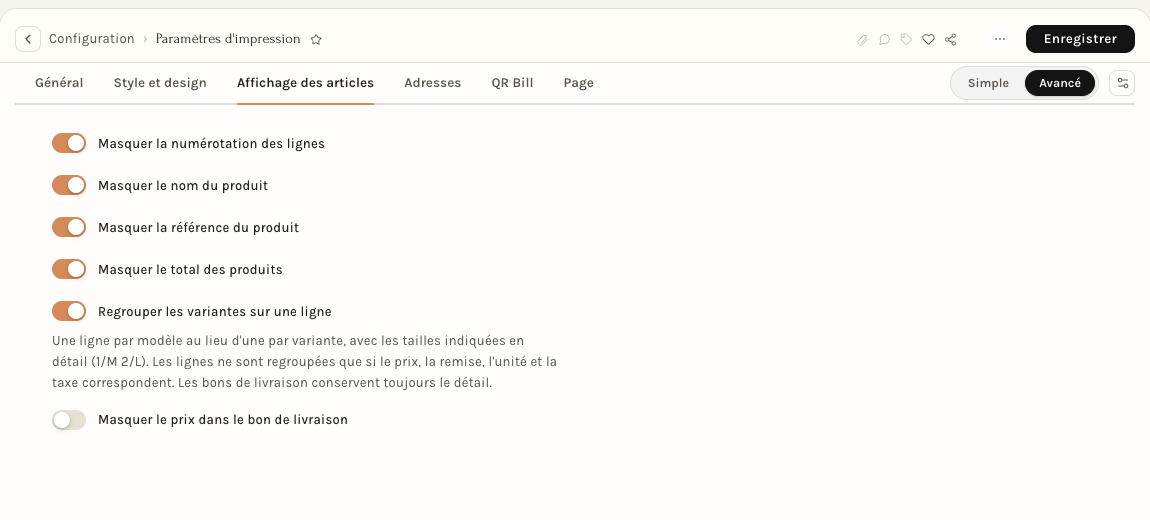
Ces interrupteurs agissent sur tous vos documents : relisez un document imprimé après les avoir changés.
Voir le document imprimé
Pour voir un document réel, ouvrez-le et cliquez sur Aperçu / Imprimer : la page d'impression montre le PDF, avec la langue d'impression, Pleine page et Actualiser. Voir Valider, imprimer (QR) et envoyer une facture.
Pour l'employeur
- Choisissez le thème une fois, et regardez-le sur une vraie facture : c'est ce que reçoivent vos clients. Si le logo est trop grand ou trop petit, réglez sa taille maximale dans la Typographie du thème.
- Ces réglages sont réservés à l'administrateur : l'onglet Impression fait partie de l'espace Paramètres, que seul le modèle Administrateur·rice ouvre (voir Modèles d'accès : donner les bons droits).
- Un changement de thème vaut pour tous vos documents : factures, devis, commandes et bons de livraison. Choisissez-le avec soin.
- Les e-mails qui accompagnent ces PDF se règlent à part : voir Les e-mails : comptes, modèles et envoi.
Pour l'employé
- Vous n'avez pas à choisir le thème : vos documents s'impriment avec celui de l'entreprise. Si le résultat vous semble faux (une adresse, un logo, un texte), signalez-le à la personne qui administre Neoffice.
- Avant d'envoyer un document à un client, ouvrez l'aperçu et relisez-le : c'est ce qu'il recevra.