Livraisons, expéditions et tournées
Une livraison est ce qui sort de chez vous pour un client. Dans Neoffice, elle passe par un bon de livraison : on le prépare en comptant ce qui part, on le valide, puis on le fait expédier par un transporteur ou livrer par vos propres chauffeurs, avec une preuve de remise. Cette page suit un bon de livraison de la commande jusqu'à la remise, puis présente les tournées et les réglages.
Où trouver les livraisons
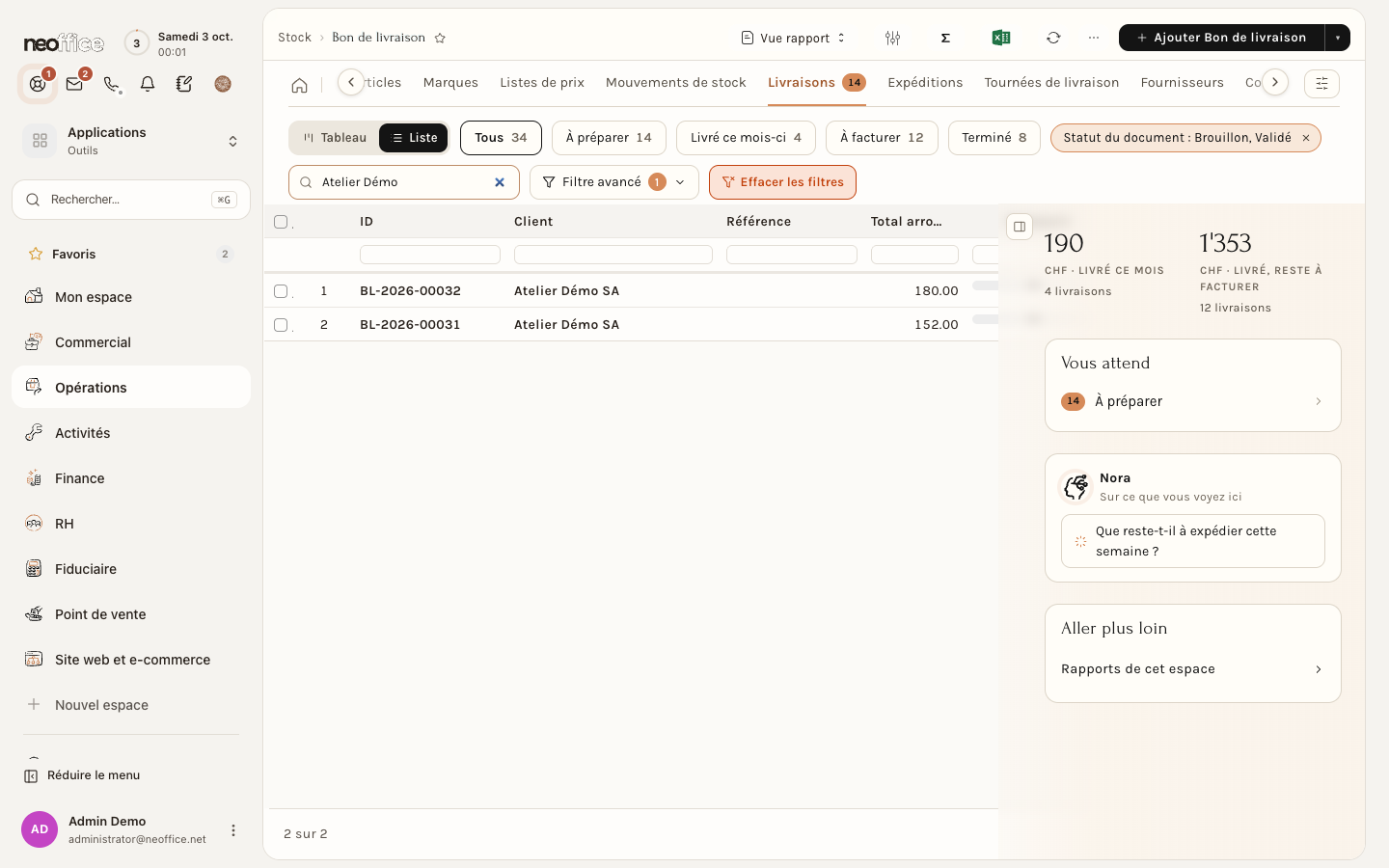
Les livraisons se trouvent dans l'espace Opérations, qui a trois onglets pour la logistique : Livraisons, Expéditions et Tournées de livraison. Le nombre à côté de Livraisons est celui des bons à préparer. La liste a des filtres rapides : Tous, À préparer, Livré ce mois-ci, À facturer et Terminé. Le panneau de droite additionne ce qui est livré et ce qui reste à facturer, et rappelle ce qui vous attend (À préparer).
Créer un bon de livraison
Le plus simple est de partir de la commande : sur une commande validée, ouvrez le menu Créer et choisissez Bon de livraison (voir Du devis à la commande : les commandes clients). Le bon s'ouvre déjà rempli avec le client et les lignes de la commande. On peut aussi cliquer sur Ajouter Bon de livraison, en haut de la liste.
Les champs à connaître : la Série (le préfixe du numéro), la Date et l'Heure de Publication, le Client, la Société, l'interrupteur Est un retour (pour une marchandise qui revient chez vous), l'Entrepôt d'origine, un champ Scan Code Barre et le tableau des articles. Cliquez sur Enregistrer : le bon existe en brouillon.
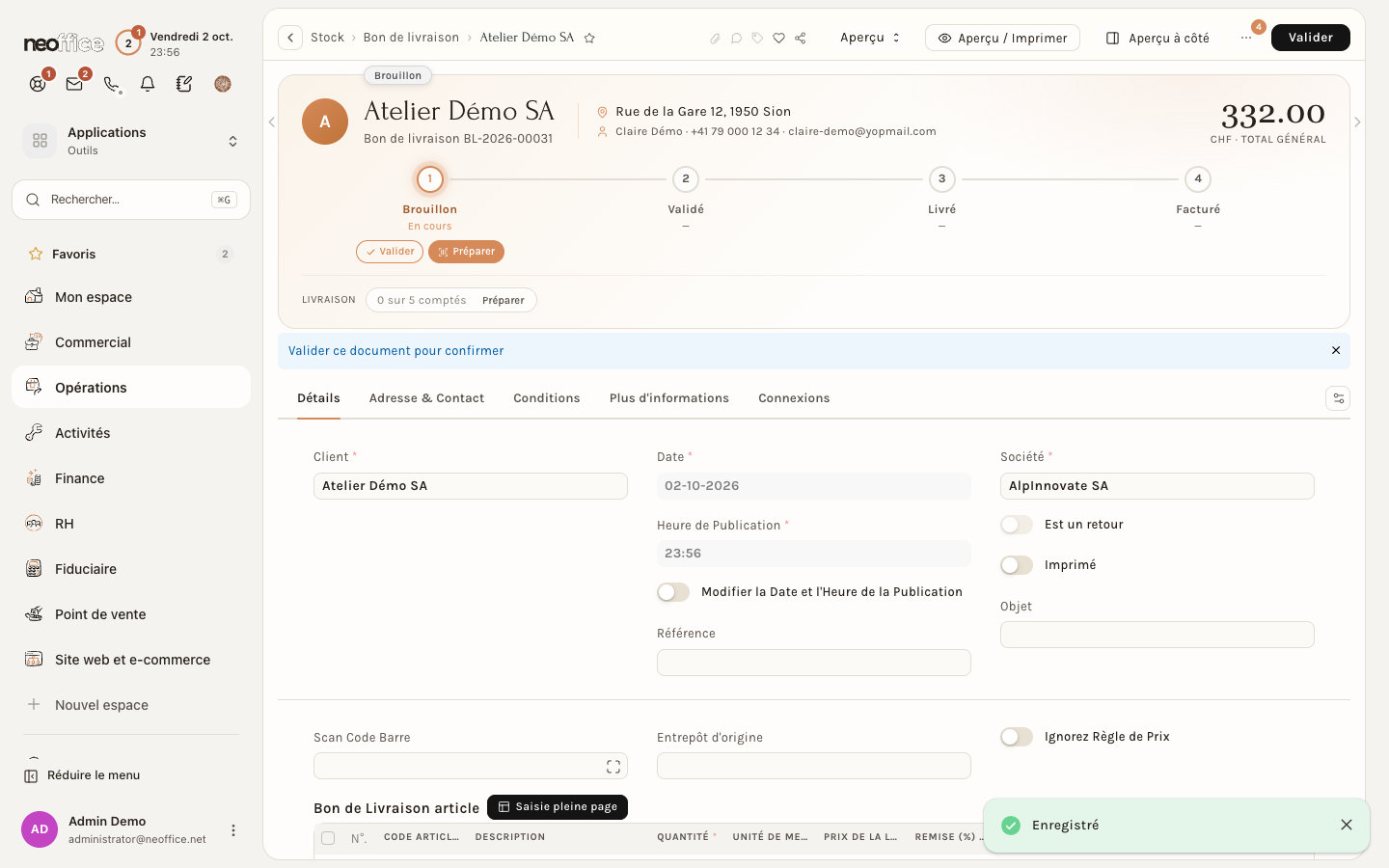
L'en-tête porte une frise de quatre étapes : Brouillon, Validé, Livré, Facturé. Sous Brouillon, deux boutons : Valider et Préparer. Une ligne Livraison résume l'avancement (« 0 sur 5 comptés ») avec un lien Préparer, et un message bleu rappelle de valider le document pour confirmer.
Préparer le bon
Préparer ouvre une fenêtre faite pour travailler à l'entrepôt, avec une douchette ou au clavier.
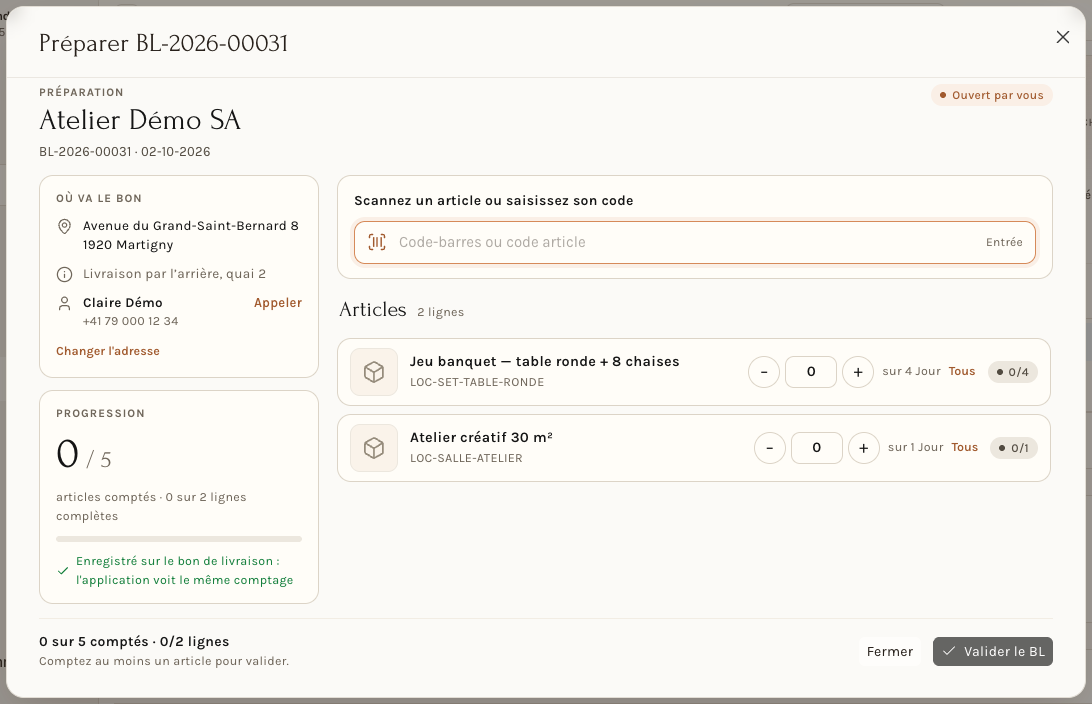
- En haut à droite, le repère Ouvert par vous indique qui prépare le bon.
- Où va le bon : l'adresse de livraison, ses instructions (« Livraison par l'arrière, quai 2 » dans l'exemple), le contact avec un lien Appeler, et Changer l'adresse.
- Progression : le nombre d'articles comptés sur le total (« 0 / 5 »), le nombre de lignes complètes, une barre, et le message « Enregistré sur le bon de livraison : l'application voit le même comptage ». Ce qui est compté au bureau apparaît donc aussi dans l'application du livreur.
- Scannez un article ou saisissez son code : un champ qui accepte un code-barres ou un code article, validé avec Entrée.
- La liste des Articles : sur chaque ligne, les boutons − et + pour corriger le compte, un lien Tous qui compte toute la quantité d'un coup, et un repère (« 0/4 ») qui devient Prêt quand la ligne est complète.
- En bas, le total compté, Fermer et Valider le BL. Tant que rien n'est compté, Valider le BL est grisé, avec le message « Comptez au moins un article pour valider ».
Quand une ligne n'est pas complète, le message du bas le dit : « 1 ligne n'est pas complète : à la validation, vous choisissez de créer un reliquat ou de solder le reste. »
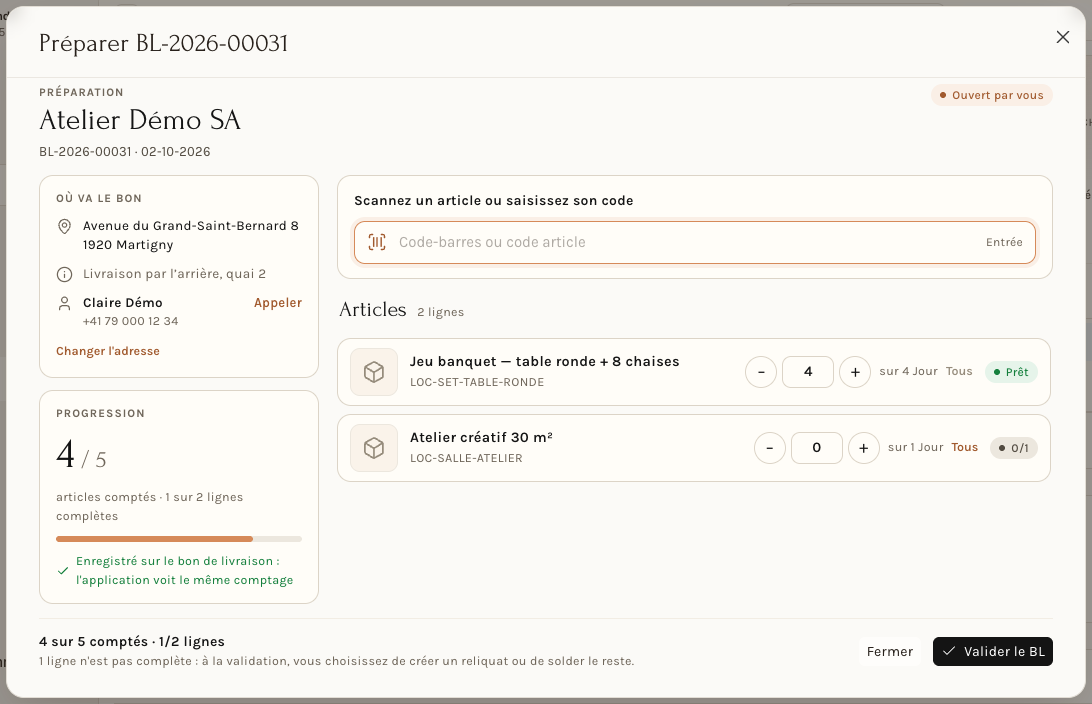
Cliquez sur Valider le BL. Si une ligne est incomplète, une fenêtre demande ce que devient le reste.
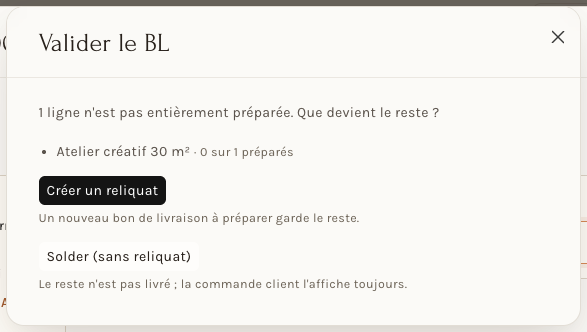
- Créer un reliquat : un nouveau bon de livraison à préparer garde le reste.
- Solder (sans reliquat) : le reste n'est pas livré ; la commande client l'affiche toujours.
Expédier ou livrer
Une fois le bon validé, la fenêtre devient Livraison préparée : elle confirme Bon de livraison validé, rappelle l'état (Validé), le numéro du reliquat s'il y en a un et son contenu, puis demande Et maintenant ? avec trois boutons.
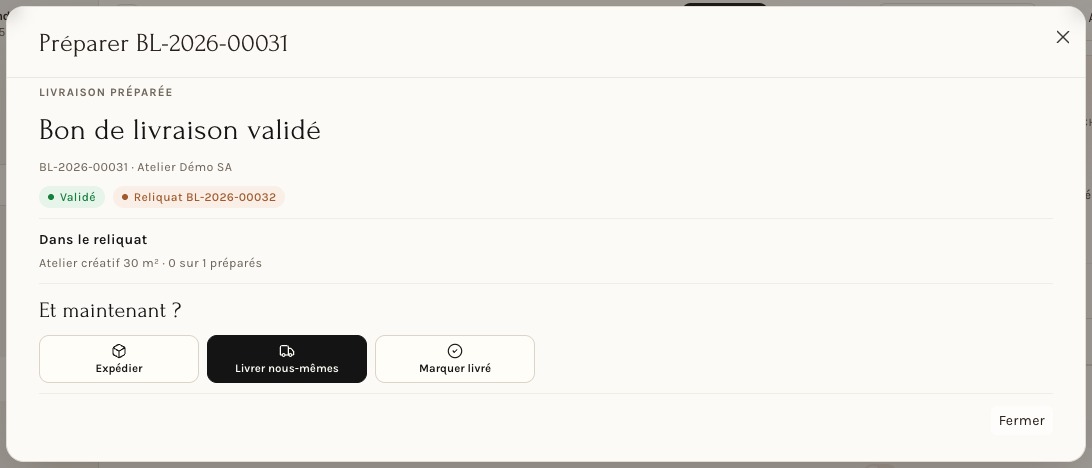
- Expédier : pour un envoi par un transporteur. L'onglet Expéditions liste ces envois, avec ses propres filtres : À préparer, En route, Livré et Retournées ou perdues.
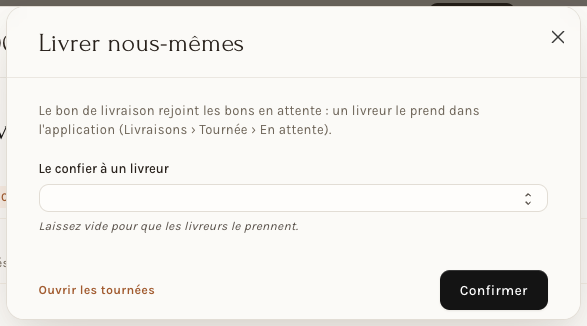
- Livrer nous-mêmes : le bon rejoint les bons en attente, et un livreur le prend dans l'application, sous Livraisons, Tournée, En attente. Vous pouvez aussi le confier à un livreur précis ; laissez le champ vide pour que les livreurs le prennent eux-mêmes. Ouvrir les tournées mène à la page des tournées, décrite plus bas.
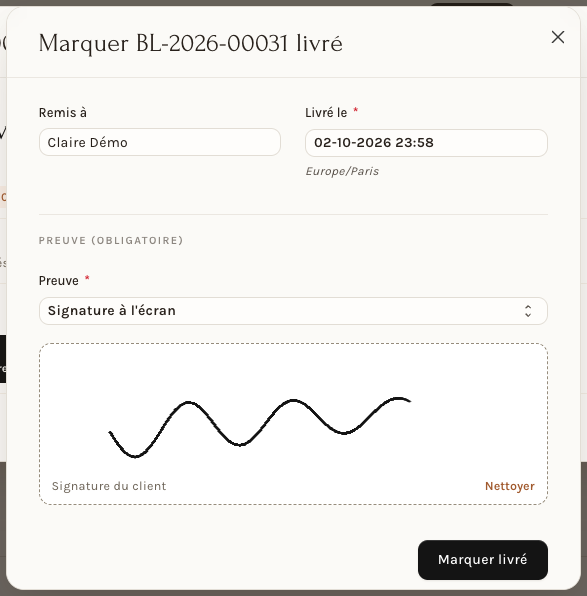
- Marquer livré : à utiliser quand la marchandise est déjà remise, par exemple un retrait au comptoir. La fenêtre demande à qui elle a été remise (Remis à), la date et l'heure (Livré le), puis la Preuve, obligatoire par défaut : Signature à l'écran ou Photo ou document. Le client signe dans le cadre Signature du client (Nettoyer pour recommencer), puis Marquer livré termine.
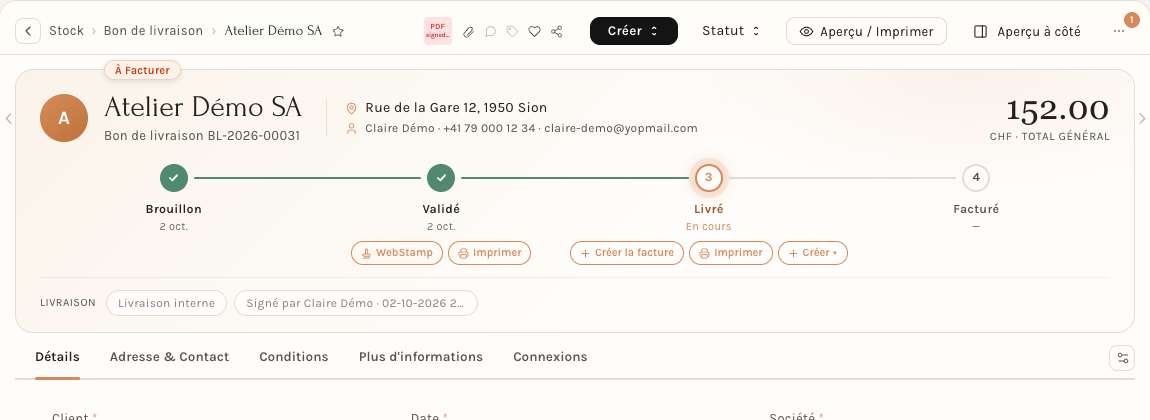
Une fois livré, le bon passe à l'état À Facturer, la frise s'arrête sur Livré, et l'en-tête affiche le mode de livraison (Livraison interne) et qui a signé, avec la date. Le PDF signé est joint au bon. Les boutons Créer la facture, Imprimer et Créer prennent le relais : voir Créer une facture de vente.
Les tournées
La page Tournées de livraison (onglet du même nom dans Opérations) sert à répartir les bons entre les chauffeurs pour une journée.
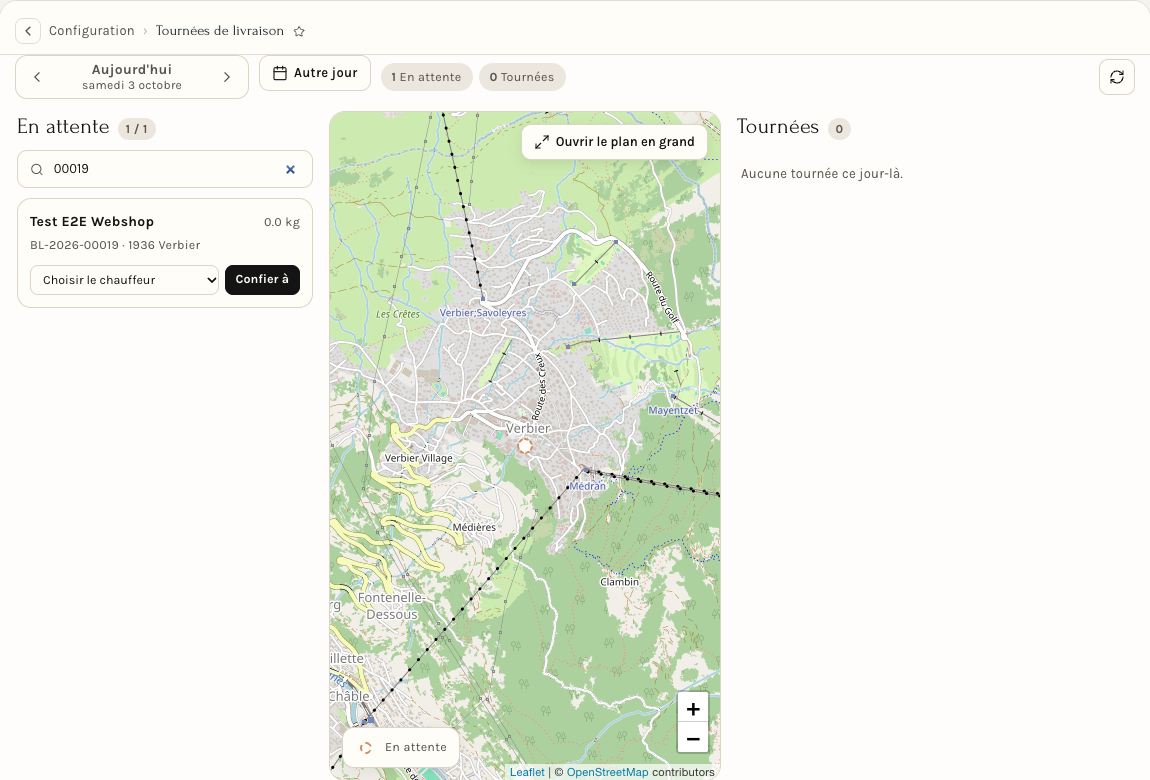
- En haut, la date : Aujourd'hui avec des flèches pour changer de jour, et un bouton Autre jour. Deux compteurs donnent le nombre de bons En attente et de Tournées.
- À gauche, la liste En attente : les bons qui attendent d'entrer dans une tournée. Une recherche (Chercher un bon de livraison) la filtre ; chaque carte donne le client, le poids, le numéro du bon, le code postal et la localité. Choisissez un chauffeur dans la liste Choisir le chauffeur puis cliquez sur Confier à. Un bon déjà pris par un livreur le dit (« Pris par » suivi de son nom) et propose Rendre.
- Au centre, une carte situe les arrêts ; Ouvrir le plan en grand l'agrandit.
- À droite, la liste des Tournées de la journée, ou « Aucune tournée ce jour-là. ».
Suivi du client et réglages
La page Paramètres de logistique (fil d'Ariane Configuration, Paramètres de logistique) règle ce que le client voit et la façon dont les livraisons se prouvent et s'estiment. Elle est groupée en quatre blocs.
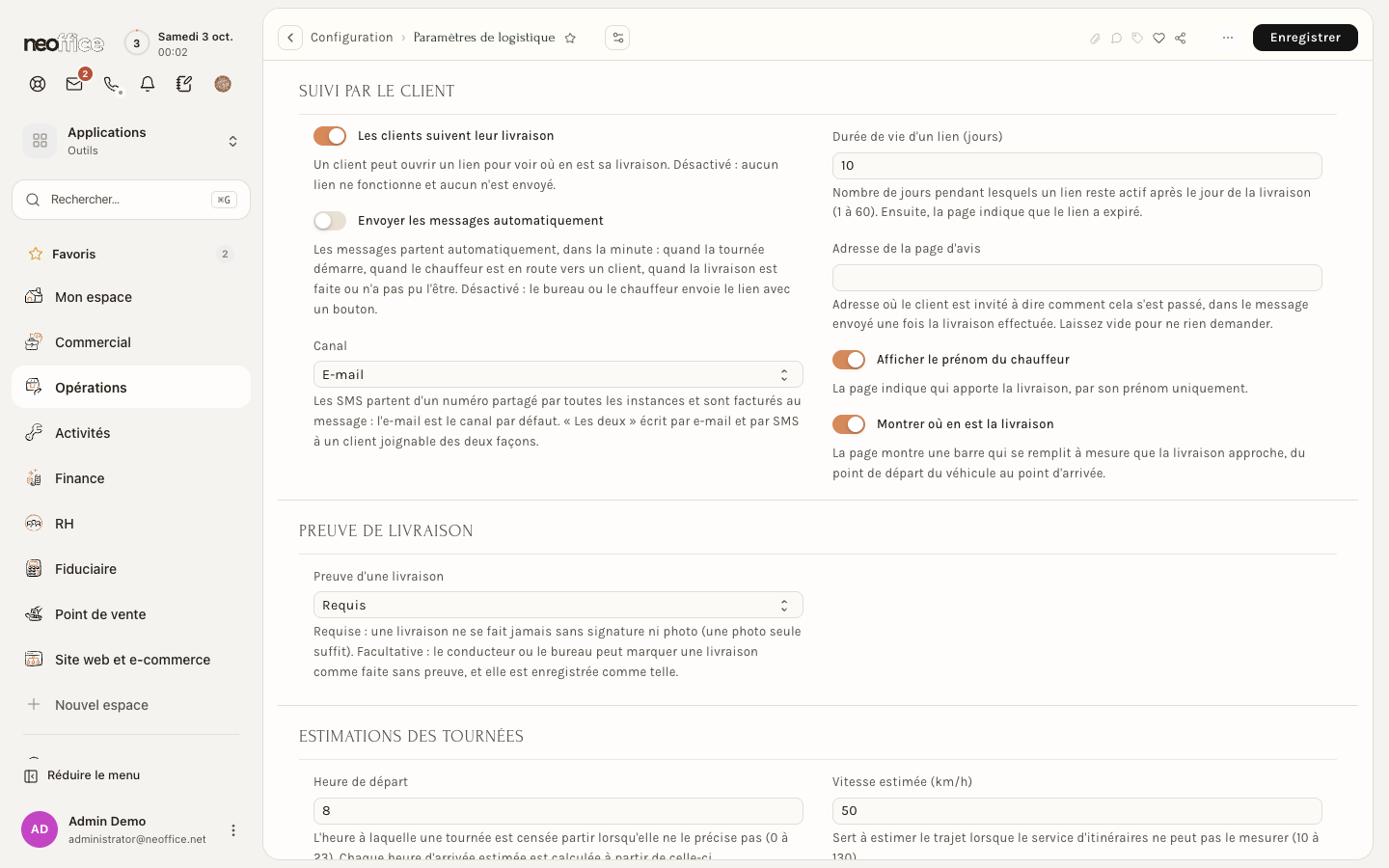
- Suivi par le client : Les clients suivent leur livraison (désactivé, aucun lien ne fonctionne et aucun n'est envoyé) ; Envoyer les messages automatiquement (quand la tournée démarre, quand le chauffeur est en route vers un client, quand la livraison est faite ou n'a pas pu l'être ; désactivé, le bureau ou le chauffeur envoie le lien avec un bouton) ; Canal (E-mail, SMS ou Les deux ; les SMS sont facturés au message) ; Durée de vie d'un lien (jours) ; Adresse de la page d'avis ; Afficher le prénom du chauffeur ; Montrer où en est la livraison (une barre qui se remplit à mesure que la livraison approche).
- Preuve de livraison : Requis (une livraison ne se fait jamais sans signature ni photo, une photo seule suffit) ou Facultative (le chauffeur ou le bureau peut marquer une livraison faite sans preuve ; elle est enregistrée comme telle).
- Estimations des tournées : Heure de départ, Minutes par arrêt et Vitesse estimée (km/h), qui servent à calculer les heures d'arrivée prévues.
- Suivi du chauffeur : Durée de conservation des positions (jours), Durée maximale d'une tournée suivie (heures) et Fraîcheur d'une position (minutes).
Pour l'employeur
- Décidez de la preuve : avec Requis, aucune livraison n'est enregistrée sans signature ni photo, ce qui laisse une trace en cas de désaccord. Facultative accélère les remises simples mais laisse des livraisons sans preuve.
- Réfléchissez au canal : l'e-mail est le canal par défaut, le SMS est facturé au message, et « Les deux » écrit par e-mail et par SMS. Gardez l'envoi automatique éteint tant que vous n'avez pas testé les messages avec un client de démonstration.
- Protégez la vie privée des chauffeurs : les positions envoyées par leur téléphone sont supprimées après le nombre de jours que vous fixez (de 1 à 90), et le chauffeur en est informé avant de partager sa position. Vous pouvez n'afficher que son prénom au client.
- Les droits : préparer, expédier ou marquer livré dépend du modèle d'accès de chacun. Si une action répond « Non autorisé », vérifiez les droits de la personne (voir Modèles d'accès : donner les bons droits).
Pour l'employé
- Préparez avec la douchette ou au clavier. Utilisez Tous seulement quand vous avez vraiment contrôlé la ligne.
- Si vous ne pouvez pas tout livrer, validez quand même ce qui est prêt : choisissez Créer un reliquat pour livrer le reste plus tard, ou Solder si le reste ne sera pas livré.
- Avant de valider, relisez l'adresse et les instructions de livraison dans Où va le bon : c'est ce que le chauffeur lira à la porte.
- Pour une remise au comptoir, utilisez Marquer livré et faites signer le client à l'écran.
- Une fois livré, le bon attend sa facture : cliquez sur Créer la facture.
- Si un bouton répond « Non autorisé » ou « Accès non disponible », demandez à la personne qui gère les accès de votre entreprise de vérifier votre modèle d'accès.