Configurer les paiements du site web
Proposer le paiement en ligne sur votre boutique : le client règle depuis son navigateur, au moment de la commande, par carte, par TWINT, sur facture ou par virement. Cette page montre où se règlent ces moyens de paiement, dans quel ordre, et ce que chaque colonne du tableau des méthodes de paiement décide.
La configuration du site web est indépendante de celle de la caisse : activer un paiement sur la boutique n'active pas le même paiement à la caisse, et l'inverse. Pour la caisse, voir Les modes de paiement et les terminaux.
Où se trouvent les réglages
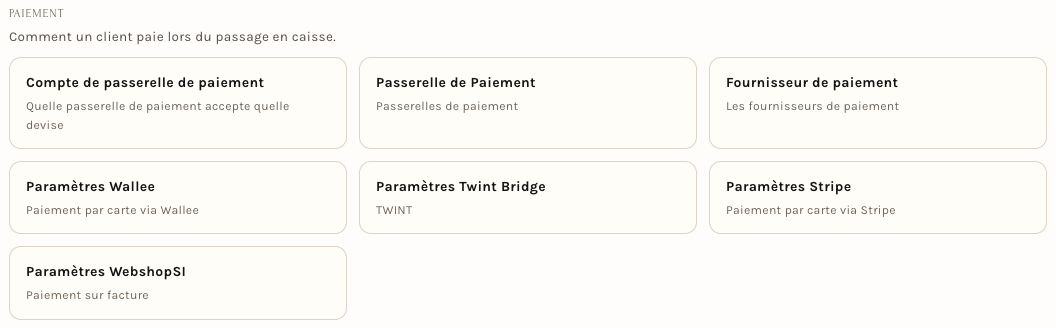
Ouvrez l'espace Site web et e-commerce, onglet Paramètres, rubrique Paiement. Elle réunit sept entrées :
- Compte de passerelle de paiement : quelle passerelle accepte quelle devise, et sur quel compte comptable arrive l'argent ;
- Passerelle de Paiement : la liste des passerelles ;
- Fournisseur de paiement : les prestataires (leur nom, leur interrupteur Activé, leur Mode, test ou en direct) ;
- Paramètres Wallee (paiement par carte via Wallee), Paramètres Twint Bridge (TWINT) et Paramètres Stripe (paiement par carte via Stripe) ;
- Paramètres WebshopSI (paiement sur facture).
Les formulaires des prestataires contiennent des clés secrètes et des identifiants de commerçant : ne les montrez jamais à l'écran devant un tiers, et ne les copiez pas dans un message.
Les étapes, dans l'ordre
- Réglez le prestataire : ses identifiants, dans son propre formulaire (Paramètres Stripe, Paramètres Wallee ou Paramètres Twint Bridge).
- Vérifiez le compte de passerelle : dans Compte de passerelle de paiement, un enregistrement relie la passerelle (Passerelle de Paiement), la Devise et le Compte de Paiement, le compte comptable où l'argent est enregistré. La liste Passerelle de Paiement contient celles de votre installation : n'en ajoutez que sur conseil de l'assistance de Neoffice.
- Ajoutez le compte dans les méthodes de paiement de la boutique : Paramètres de la boutique, onglet Panier et paiement, tableau Méthodes de paiement.
- Contrôlez que le paiement est activé, dans la rubrique Paramètres de paiement du même onglet : Activer le paiement doit être coché. Le client ne voit des moyens de paiement qu'à cette condition, et seulement si le tableau n'est pas vide.
Le tableau des méthodes de paiement
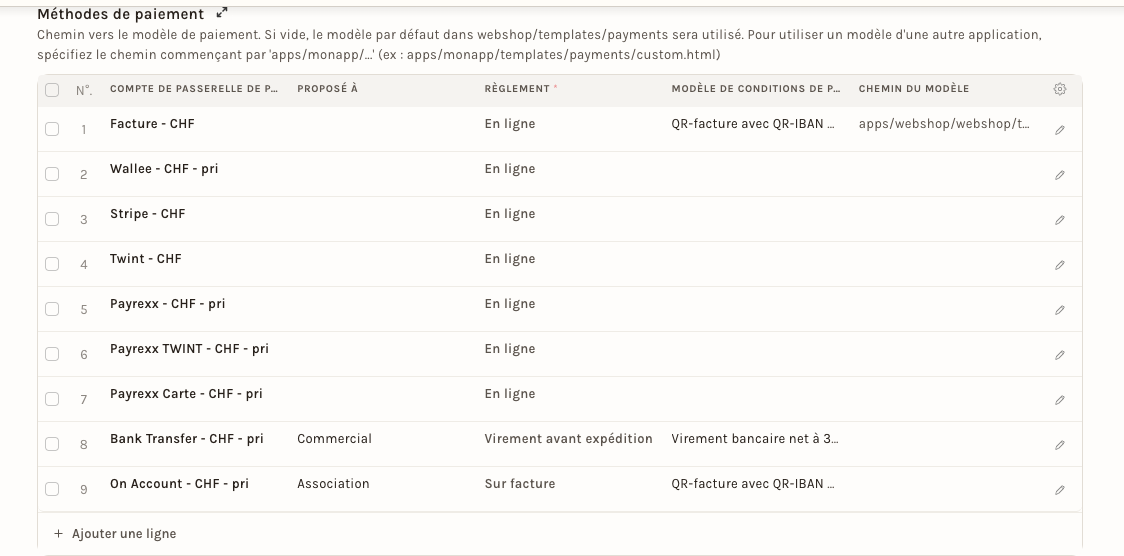
Chaque ligne du tableau est une option offerte au client à la caisse en ligne.
| Colonne | Ce qu'elle décide |
|---|---|
| Compte de passerelle de paiement | La passerelle utilisée, par exemple Stripe ou Twint, avec sa devise. |
| Proposé à | Un groupe de clients. Vide, la méthode est offerte à tout le monde ; remplie, elle n'est offerte qu'à ce groupe et à ses sous-groupes. Pour un groupe qui doit avoir ses propres conditions, ajoutez une seconde ligne de la même passerelle. |
| Règlement | En ligne : le client est confié à la passerelle et la commande suit le paiement. Virement avant expédition : la commande est passée et attend ; une demande de paiement portant la QR-facture est créée, et aucune facture n'est émise avant l'arrivée de l'argent. Sur facture : la commande est passée et expédiée, puis facturée aux conditions de la ligne. |
| Modèle de conditions de paiement | Les conditions de paiement qui s'appliquent, par exemple « QR-facture … net à 30 jours ». |
| Chemin du modèle | La page de paiement utilisée. Laissez vide pour la page par défaut. |
Le texte d'aide de la fenêtre d'une ligne (Modification de la ligne) est affiché en anglais ; ce qui précède en reprend le sens. Cochez Encaisser par le moteur d'intentions seulement quand l'assistance de Neoffice vous le demande.
Cartes de crédit
- Stripe : renseignez la Clé publiable et la Clé secrète dans Paramètres Stripe (elles viennent de votre compte Stripe : voir Configurer les cartes (Stripe Terminal, Wallee) pour l'activation du compte), vérifiez le compte de passerelle Stripe, puis ajoutez-le au tableau avec le Règlement En ligne.
- Wallee : la page de paiement hébergée de Wallee peut servir de passerelle : le client est redirigé vers une page sécurisée, puis revient sur la boutique. Dans Paramètres Wallee, la partie boutique porte l'interrupteur Activer les paiements en ligne, le Mode de paiement, l'identifiant et la clé d'authentification de la boutique, et les adresses de retour (URL de succès et URL d'échec). Ajoutez ensuite le compte Wallee au tableau. Utile notamment pour les commandes à table, avec un code QR sur la table.
TWINT en ligne
Sur la boutique, le code QR TWINT s'affiche dans le navigateur de l'acheteur, qui le scanne avec son application. Il faut :
- un Fournisseur de paiement TWINT, activé (le même que celui de la caisse) ;
- un enregistrement Paramètres Twint Bridge, avec son certificat : voir Configurer TWINT, étapes 1 et 2. Le certificat est partagé : une fois déployé pour la caisse, il sert aussi à la boutique ;
- une ligne Twint dans le tableau des méthodes de paiement.
L'option TWINT n'est proposée au client que si le prestataire TWINT est activé et qu'un enregistrement Paramètres Twint Bridge existe.
Sur facture et par virement
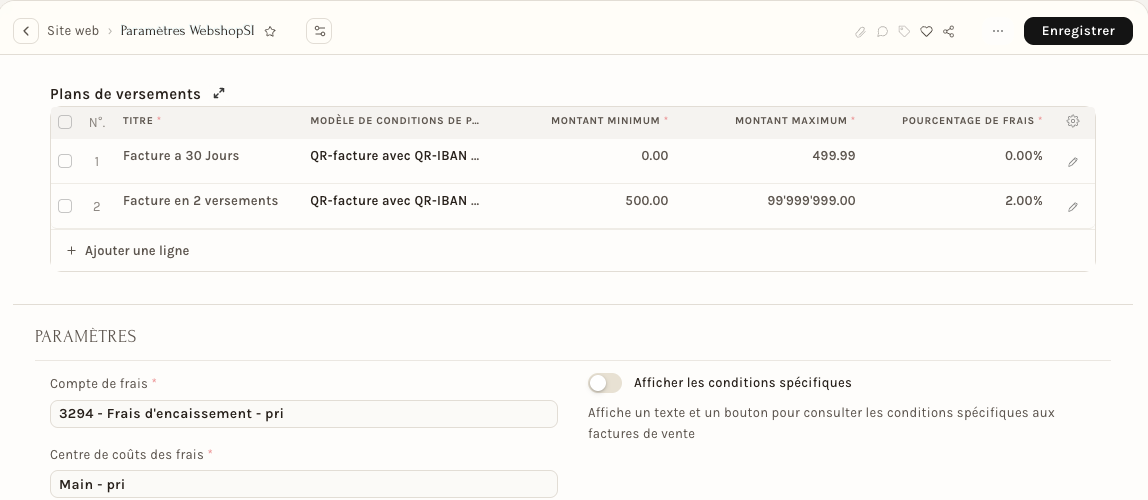
Pour le paiement sur facture, ouvrez Paramètres WebshopSI. Il porte les Plans de versements (un titre, un Modèle de conditions de paiement, un Montant minimum, un Montant maximum et un Pourcentage de frais : par exemple une facture à 30 jours pour les petits montants, une facture en deux versements avec 2 % de frais au-delà d'un seuil), le Compte de frais, le Centre de coûts des frais, et une rubrique Restriction (Contrôle d'âge avec l'Âge minimum, Pays restreints).
Le paiement par virement avant expédition et la vente sur compte se règlent dans le tableau des méthodes de paiement, avec le Règlement correspondant et le Modèle de conditions de paiement voulu. Pour la suite d'une commande payée ainsi, voir Encaisser un paiement client.
Différence avec la caisse
| Caisse | Site web | |
|---|---|---|
| Carte | Lecteur physique (Stripe Terminal ou Wallee) | Passerelle en ligne (Stripe, ou page Wallee) |
| TWINT | Code QR à l'écran de caisse | Code QR dans le navigateur |
| Où se configure | Le profil de caisse et le routage | Paramètres de la boutique, tableau Méthodes de paiement |
Pour l'employeur
- Travaillez en mode test (champ Mode du Fournisseur de paiement, ou environnement sandbox de TWINT) jusqu'à ce que vous ayez vu passer une commande d'essai de bout en bout, puis passez en en direct.
- Gardez les clés et les certificats dans un gestionnaire de mots de passe, jamais par e-mail.
- Offrez à chaque groupe de clients les moyens qui lui conviennent : la colonne Proposé à permet de réserver le virement ou la facture aux clients professionnels.
- Vérifiez de temps en temps, en tant que client, que le moyen de paiement attendu est bien proposé.
Pour l'employé
- Un client dit ne pas voir TWINT ou la carte : contrôlez d'abord que Activer le paiement est coché, puis que la ligne du tableau existe et que le prestataire est Activé.
- Un client est débité mais sa commande n'apparaît pas : ne refaites pas le paiement ; notez l'heure et le montant, et prévenez la personne qui administre le site.
- Pour une commande payée sur facture, suivez-la comme une facture ordinaire : voir Encaisser un paiement client.