Encaisser un paiement client
Encaisser, c'est enregistrer qu'un client a payé une facture : virement reçu sur le compte, paiement par carte ou par TWINT. Neoffice garde cette trace dans une écriture de paiement, qui fait passer la facture à Payé (ou à Partiellement payé quand le client n'a réglé qu'une partie). Cette page montre les trois façons de créer l'écriture, ce que contient son formulaire, et comment suivre les encaissements dans l'espace Commercial.
Démonstration en 19 secondes : sur une facture validée, Créer puis Paiement, puis on enregistre et on valide l'écriture.
Trois façons d'encaisser
- Depuis la liste des factures : dans l'onglet Factures, cliquez sur la ligne de la facture, puis sur Encaisser dans le panneau de droite (voir Valider, imprimer (QR) et envoyer une facture).
- Depuis la facture : ouvrez la facture validée, cliquez sur Créer, puis sur Paiement.
- Depuis la liste des paiements : onglet Encaissements, bouton Ajouter Écriture de paiement, en haut à droite. La fenêtre de départ demande alors le Type de paiement (Recevoir pour un client qui paie, Payer, Transfert Interne) et le Type de tiers (Client) ; vous choisirez ensuite vous-même la facture dans le formulaire.
Dans les deux premiers cas, la facture est déjà choisie et le montant déjà rempli : il ne reste qu'à contrôler et à valider.
La fenêtre de départ
Une petite fenêtre intitulée Écriture de paiement, sous-titrée Création, demande deux informations :
- N° de référence : le numéro de la facture, déjà rempli. C'est la référence qui apparaîtra sur le paiement ; si le client a payé par virement, vous pouvez la remplacer par celle que vous lisez sur le relevé.
- Date de référence : la date du paiement, par défaut celle du jour.
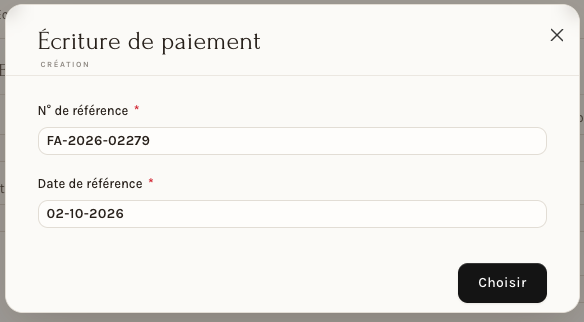
Cliquez sur Choisir : le formulaire de l'écriture s'ouvre.
Le formulaire de l'écriture
L'écriture est déjà préremplie avec ce que Neoffice connaît de la facture.
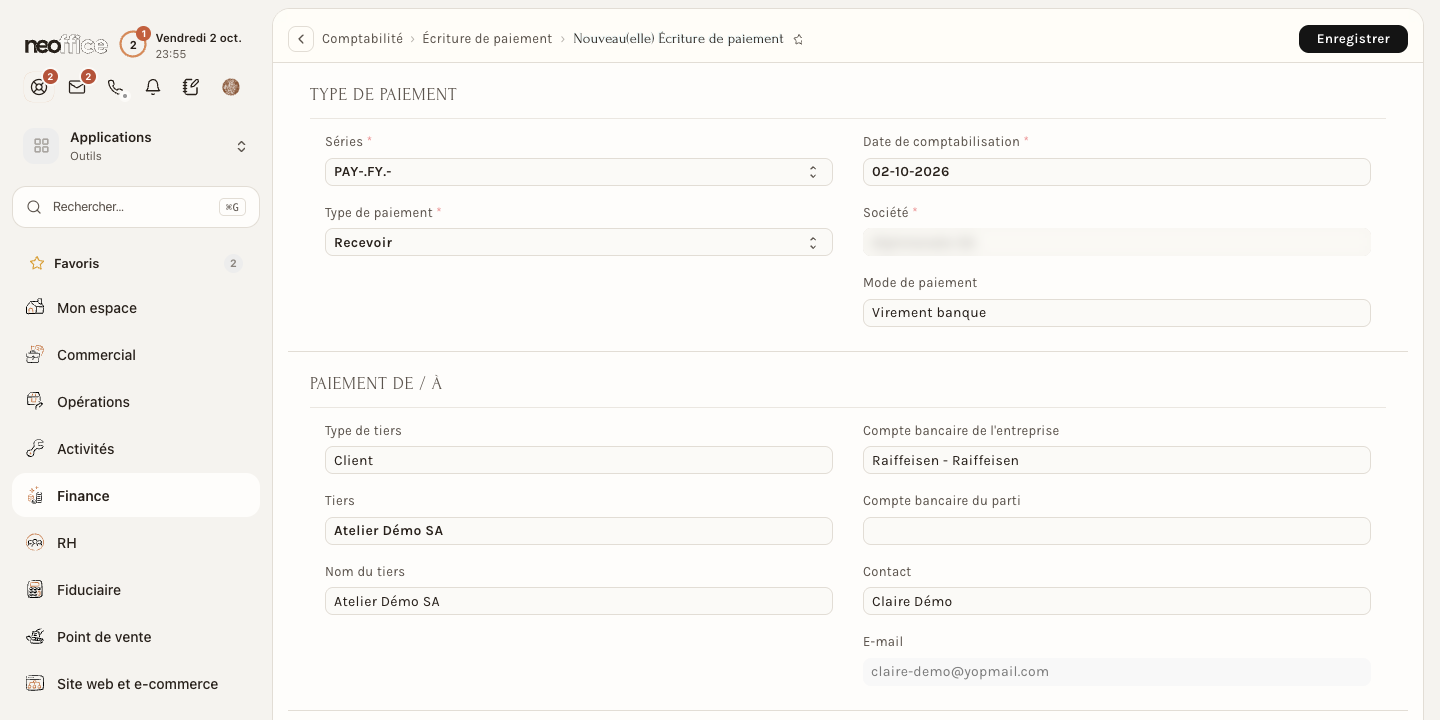
- Type de paiement : Recevoir pour un encaissement. Date de comptabilisation : la date à laquelle le paiement entre dans les comptes. Société : votre entreprise.
- Mode de paiement : à choisir dans la liste de votre entreprise, par exemple Virement banque, Twint ou Carte de crédit. Le champ Compte bancaire de l'entreprise indique le compte sur lequel le paiement est arrivé.
- Tiers (le client), Nom du tiers, Contact et E-mail : repris de la facture. Le champ Compte bancaire du parti reste libre.
- Montant payé : par défaut, ce qu'il reste à payer sur la facture. Corrigez-le si le client a payé un autre montant.
- Références de Paiement : le tableau qui lie le paiement à la facture, avec le Total général, ce qui reste Dû et le montant Alloué à cette facture. Les boutons Obtenir les Factures Impayées et Obtenir les commandes en cours ajoutent des lignes au tableau ; Ajouter une ligne permet d'en saisir une soi-même.
- Écrire : Montant Total Alloué, Montant Non Alloué et Écart de Montant. Plus bas, la section Déductions ou perte (repliée) sert à passer en compte un écart, et Identifiant de transaction reprend la référence et la date saisies au départ.
Cliquez sur Enregistrer : l'écriture est un brouillon (Brouillon, avec le message « Valider ce document pour confirmer »). Vérifiez-la, puis cliquez sur Valider et Oui.
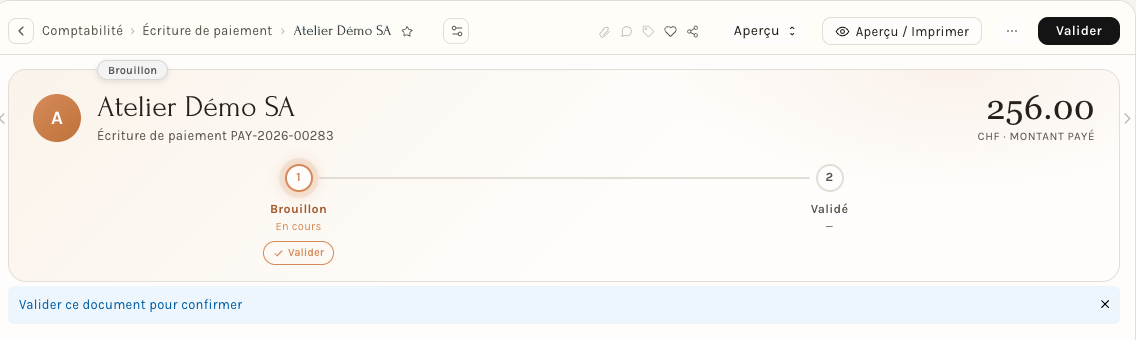
Quand le montant payé n'est pas celui de la facture
Le montant payé et le montant dû se confrontent dans la zone Écrire du formulaire :
- Le client paie tout : Montant payé égale ce qui est Dû, tout est Alloué et le Montant Non Alloué vaut zéro. La facture passe à Payé.
- Le client paie une partie : réglez le Montant payé (par exemple 40.00 pour une facture dont il reste 76.00 à payer) : il est alloué en entier, le Montant Non Alloué reste à zéro et la facture passe à Partiellement payé, avec le reste à payer (36.00 dans l'exemple).
- Le client paie davantage : la part qui dépasse ce qui est dû reste en Montant Non Alloué. Pour 100.00 payés sur 76.00 dus, 76.00 sont alloués et 24.00 restent non alloués : ce solde est à votre disposition pour une autre facture, ou à rendre au client.
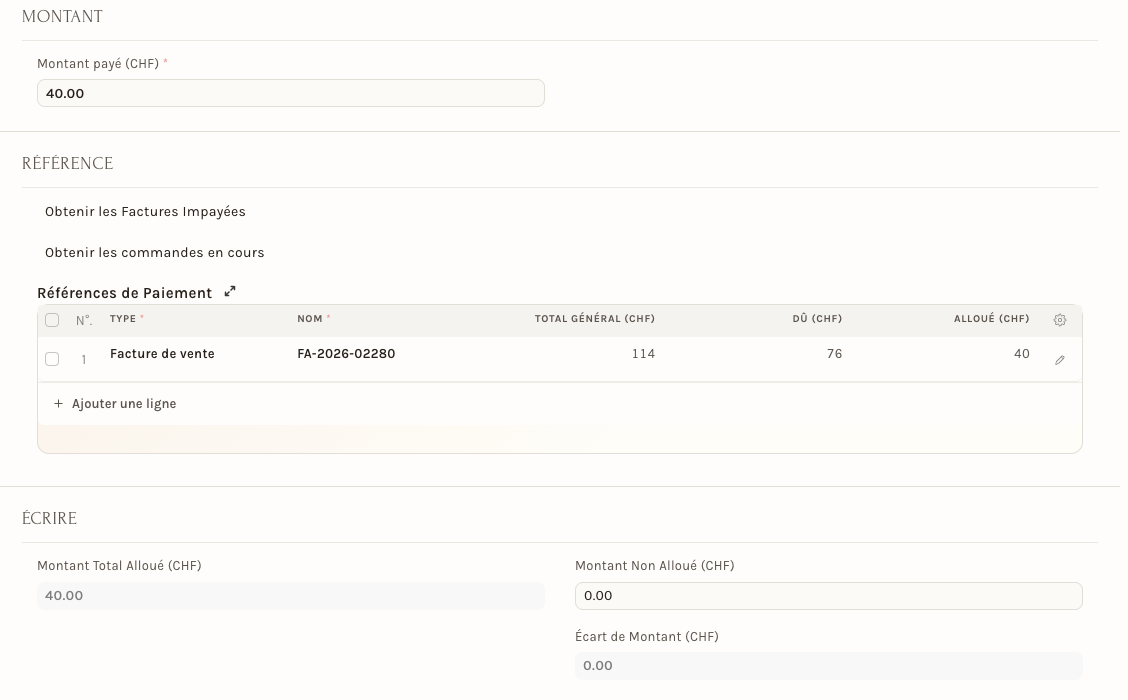
Quand le client règle plusieurs factures d'un coup, ajoutez une ligne par facture dans Références de Paiement : le Montant Total Alloué doit rejoindre le Montant payé. Le détail des écarts, des déductions et du paiement de plusieurs factures est dans L'écriture de paiement.
Après la validation
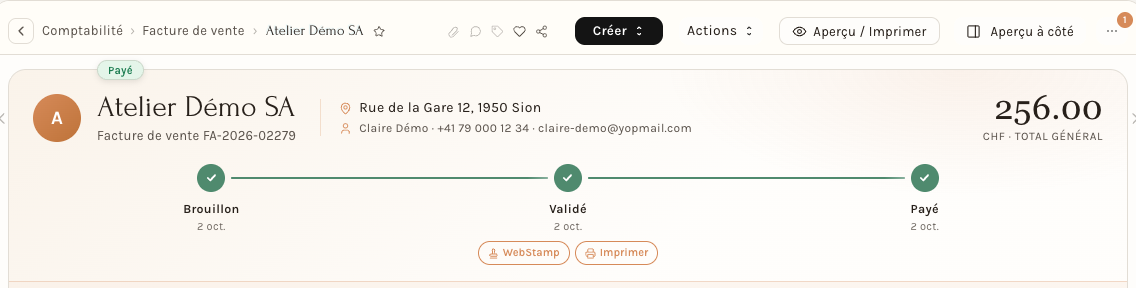
Une fois l'écriture validée, son en-tête passe à Validé (avec les pastilles Imprimer et Grand livre), et la facture se met à jour toute seule : état Payé avec la frise complète, ou Partiellement payé et le solde qui reste.
Suivre les encaissements
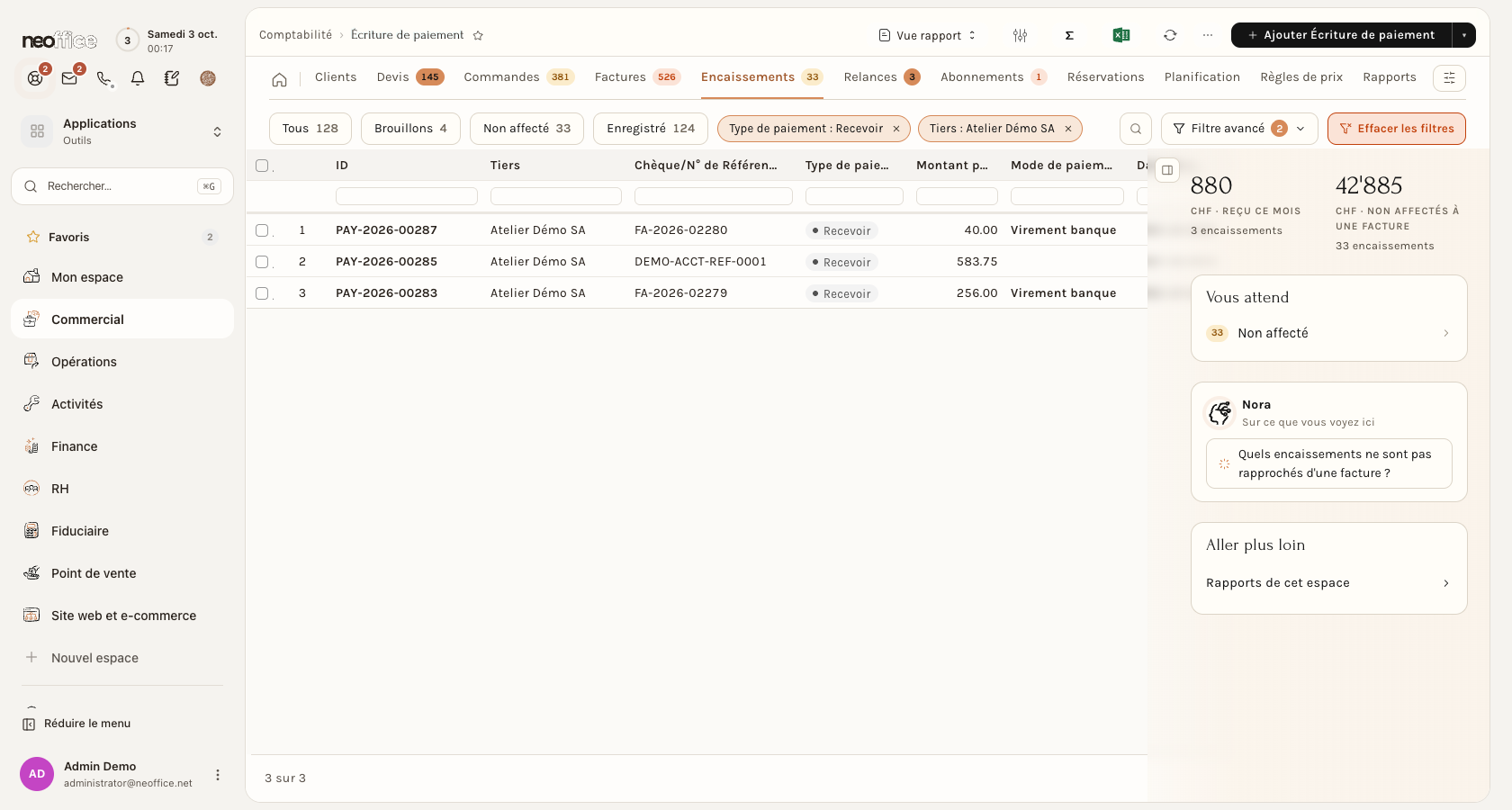
L'onglet Encaissements de l'espace Commercial liste les écritures de paiement : l'identifiant, le tiers, la référence, le type, le montant et le mode de paiement. Les filtres rapides sont Tous, Brouillons, Non affecté (les paiements pas encore liés à une facture) et Enregistré. À droite, le panneau donne le montant Reçu ce mois, le montant Non affectés à une facture, ce qui vous attend (Non affecté) et une question à Nora : « Quels encaissements ne sont pas rapprochés d'une facture ? ».
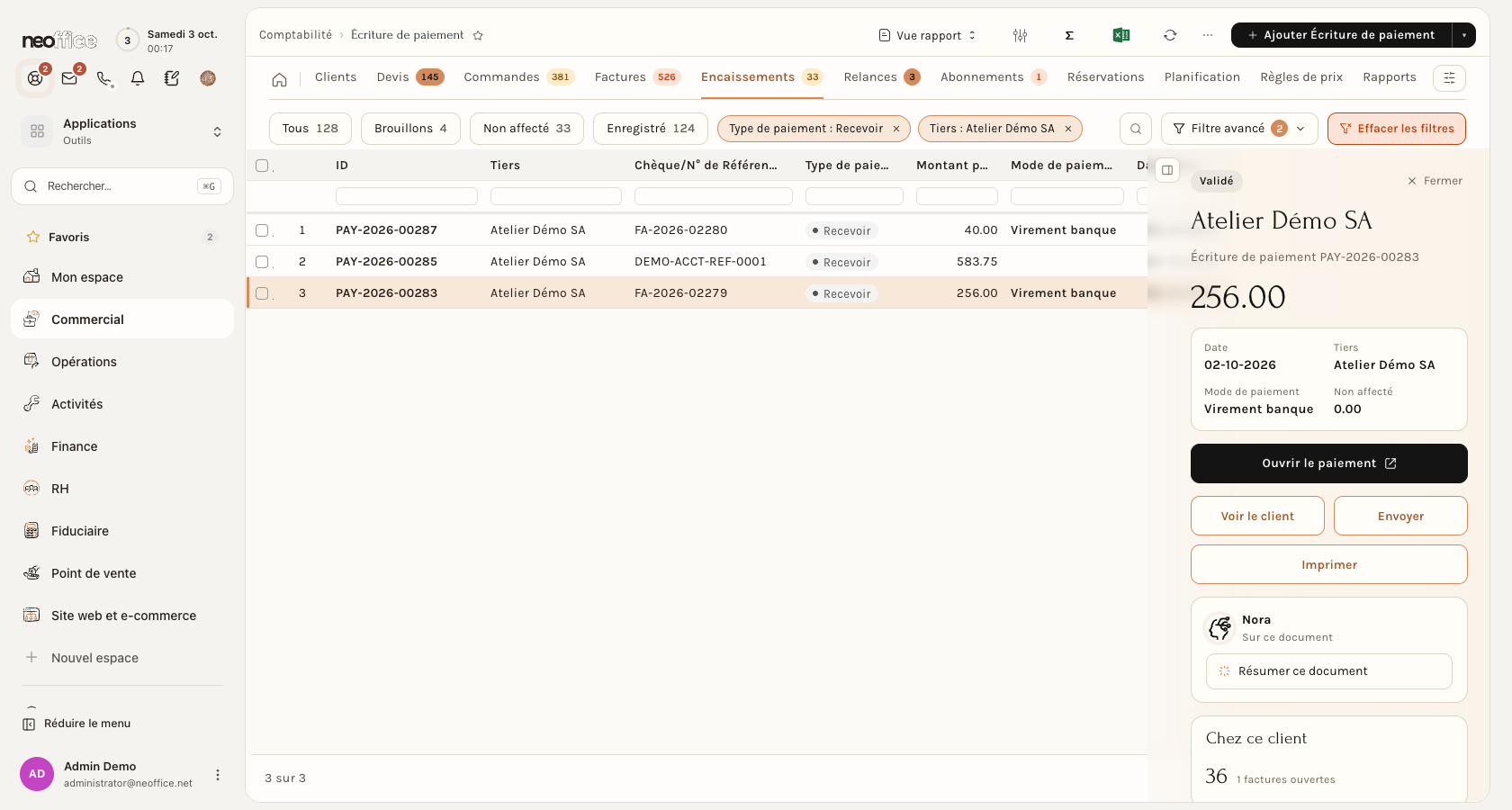
Un clic sur une ligne ouvre un panneau avec la date, le tiers, le mode de paiement, le montant Non affecté, et les boutons Ouvrir le paiement, Voir le client, Envoyer et Imprimer.
Les paiements que la banque vous envoie (relevés, fichiers de paiements QR) se rapprochent des factures autrement : voir Importer le fichier de paiements QR des clients et Le rapprochement bancaire.
Pour l'employeur
- Les modes de paiement proposés (virement, TWINT, carte…) sont ceux que votre entreprise a réglés : s'il en manque un, demandez à la personne qui gère la comptabilité de l'ajouter.
- Une écriture validée est comptabilisée : elle écrit au grand livre et ne se modifie plus. Qui peut créer et valider une écriture de paiement dépend du modèle d'accès de chacun (voir Modèles d'accès : donner les bons droits).
- Surveillez le filtre « Non affecté » : un paiement non affecté est de l'argent reçu qu'aucune facture n'explique, et tant qu'il n'est pas lié à sa facture, celle-ci reste impayée et peut être relancée (voir Relancer un client en retard).
Pour l'employé
- Encaissez depuis le panneau de la facture (Encaisser) : la facture, le client et le montant sont déjà remplis.
- Contrôlez le Mode de paiement et le Montant payé avant de valider : l'écriture validée ne se modifie plus.
- Si le client a payé en deux fois, enregistrez un premier paiement du montant reçu : la facture passe à Partiellement payé et le reste à payer s'affiche.
- Si le montant reçu est supérieur à la facture, gardez le Montant Non Alloué et prévenez la personne qui tient la comptabilité.
- À la caisse, l'encaissement se fait autrement : voir Utiliser la caisse : ouvrir, vendre, encaisser, clôturer.