Le mode restaurant remplace la liste d'articles de la caisse par un plan de salle : vous ouvrez une table, vous prenez la commande, vous l'envoyez à la cuisine ou au bar, puis vous encaissez et libérez la table. Cette page suppose que vous connaissez la caisse de vente au comptoir (voir Utiliser la caisse).
Activer le mode restaurant
L'interrupteur RESTO, dans l'en-tête de la caisse, bascule entre les deux modes : un message (par exemple « Mode restaurant désactivé ») confirme le changement. Le choix vaut pour le poste que vous utilisez. Pour que la caisse démarre directement en mode restaurant, un réglage des paramètres POS le prévoit (voir Configurer la caisse). En mode restaurant, la colonne de gauche gagne cinq icônes : Cartes, Options produit, Workflows, Astuces et Réservations.
Le plan de salle
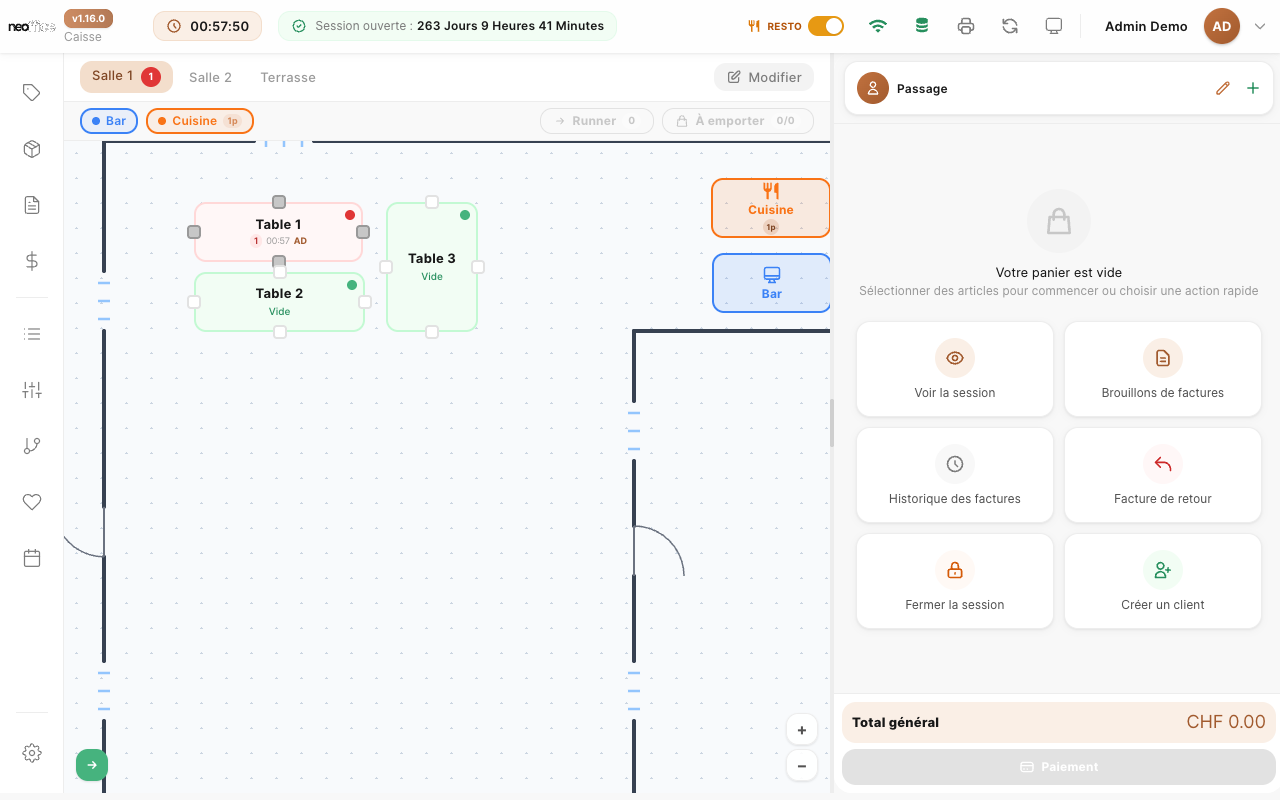
Les onglets du haut sont les salles (ici Salle 1, Salle 2 et Terrasse) ; Modifier ouvre l'éditeur du plan. Dessous, les pastilles Bar et Cuisine sont les postes de préparation, suivies de Runner (les plats prêts à servir) et À emporter. Les boutons + et −, en bas à droite, zooment sur le plan et affichent le niveau (ici 70 %) : le plan entier tient alors à l'écran.
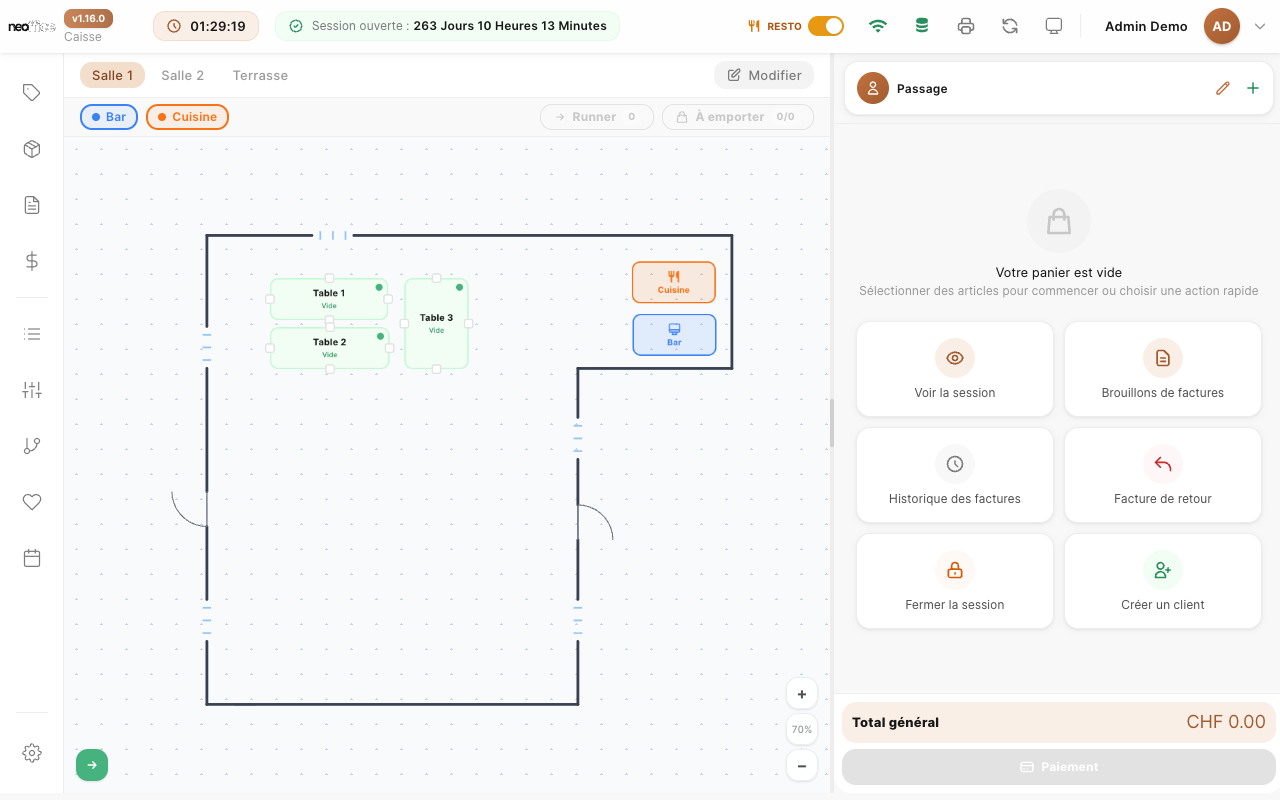
Chaque table porte son nom et son état. Une table libre est verte et affiche Vide. Une table occupée devient rose et indique le nombre d'articles, le temps écoulé et les initiales du serveur (par exemple « 1 · 00:57 · AD »). Une table payée affiche Nettoyage et reste grise jusqu'à ce que vous la remettiez à disposition. Le bouton À emporter ouvre une commande sans table, numérotée T-001 dans l'exemple. Une pastille rouge sur l'onglet de la salle signale une commande en cours, et le poste Cuisine montre un compteur quand des articles attendent d'être préparés.
Prendre la commande
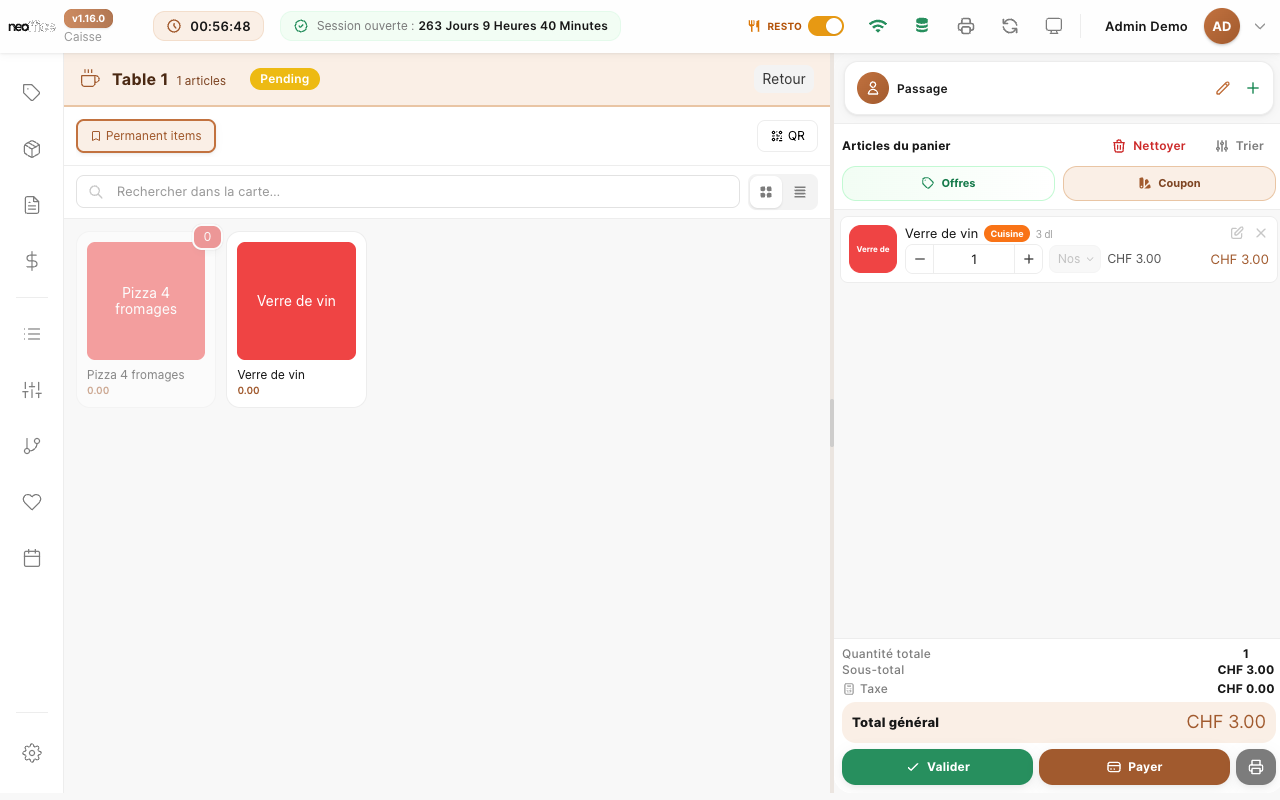
Cliquez sur une table libre : sa commande s'ouvre. L'en-tête rappelle le nom de la table, le nombre d'articles et l'état de la commande. Retour ramène au plan. La zone de gauche montre la carte : les articles toujours disponibles (Permanent items), une recherche (Rechercher dans la carte...), le choix grille ou liste, et le bouton QR. Un article dont le stock est à zéro est grisé. Le panier, à droite, garde son fonctionnement habituel, avec trois boutons en bas : Valider, Payer et l'impression.
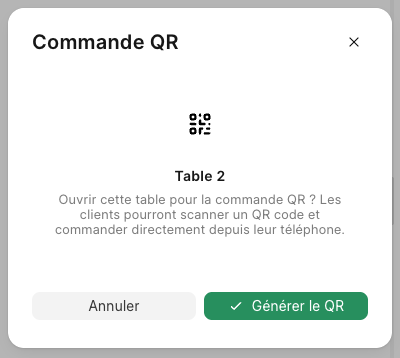
Le bouton QR de la commande ouvre Commande QR : « Ouvrir cette table pour la commande QR ? Les clients pourront scanner un QR code et commander directement depuis leur téléphone. » Générer le QR ouvre la table à cette commande, Annuler referme la fenêtre.
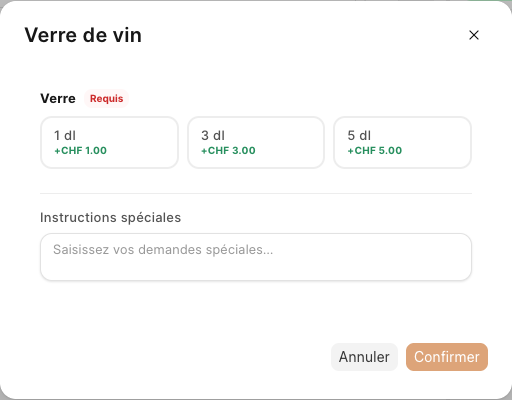
Un clic sur un article l'ajoute au panier. Quand l'article a des options, une fenêtre s'ouvre d'abord : ici, Verre de vin demande de choisir Verre (champ Requis) entre 1 dl, 3 dl et 5 dl, chacun avec son supplément, et laisse un champ Instructions spéciales pour la cuisine. Confirmer ajoute l'article. Sur la ligne du panier, une pastille donne le poste de préparation (Cuisine ou Bar), et l'option choisie s'affiche à côté du nom.
Envoyer en cuisine ou au bar
Cliquez sur Valider : la fenêtre Envoyer à Cuisine (ou au Bar, selon les articles) liste les articles de la commande avec une case chacun. Tout sélectionner et Désélectionner tout règlent les cases ; Envoyer à Cuisine (1) envoie les articles cochés, le nombre entre parenthèses étant celui des articles cochés. Le message « Commande validée » confirme l'envoi.
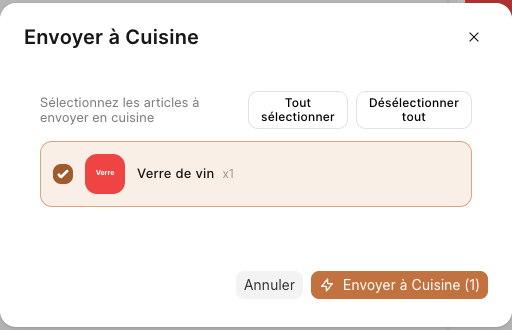
La table devient rose sur le plan, et le compteur du poste Cuisine passe à 1. Vous pouvez rouvrir la table à tout moment : un clic sur une table occupée ramène sa commande, pour ajouter une tournée ou encaisser.
L'écran de préparation de la cuisine et du bar
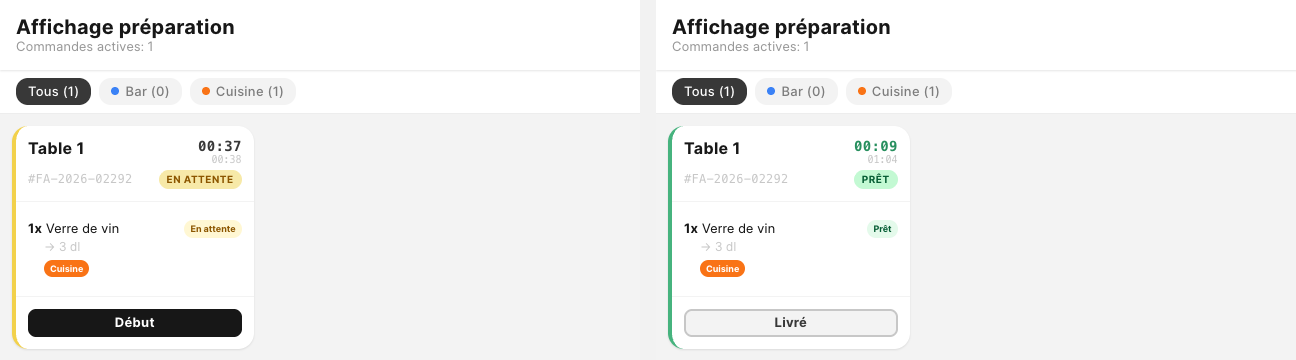
Les postes de préparation suivent les commandes sur l'Affichage préparation, une page à part de la caisse (adresse /pos/kds), à laisser ouverte sur un écran fixe. Les boutons Tous, Bar et Cuisine filtrent les commandes par poste. Chaque carte donne la table, le chronomètre, le numéro de facture et l'état, EN ATTENTE au départ. Le bouton Début passe l'article à EN PRÉPARATION, puis Prêt à PRÊT, et Livré marque l'article comme servi. La case Afficher les terminés rappelle les commandes déjà livrées, et Retour au POS revient à la caisse.
L'écran du runner
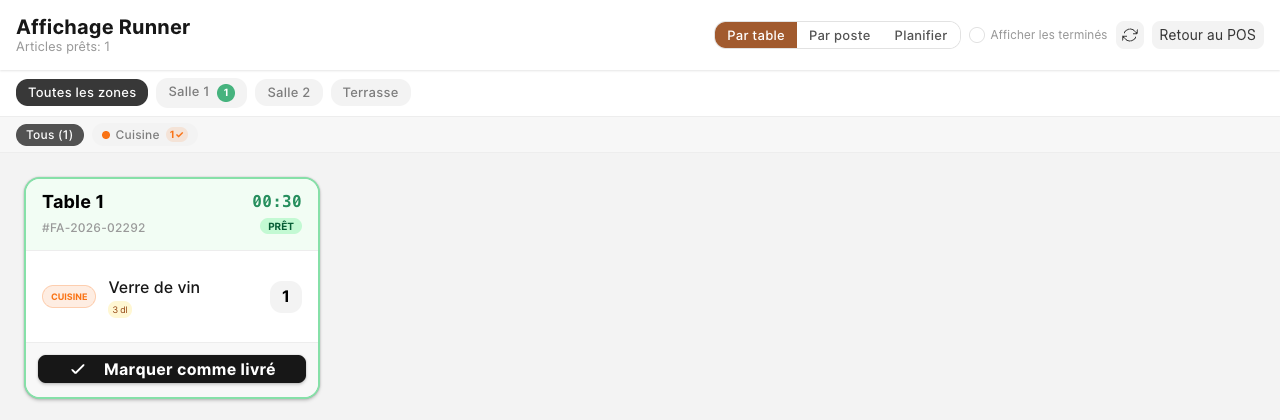
Le serveur qui apporte les plats suit l'Affichage runner (adresse /pos/runner) : le compteur Articles prêts donne le nombre de plats à servir. Trois vues sont proposées : Par table, Par poste et Planifier (le plan de salle, où chaque table porte la pastille de ses plats prêts). Les onglets du haut filtrent par salle, la seconde rangée par poste. Quand le plat est servi, Marquer comme livré retire la carte. De retour à la caisse, la commande de la table passe à l'état Delivered et la ligne à Livré.
Encaisser et libérer la table
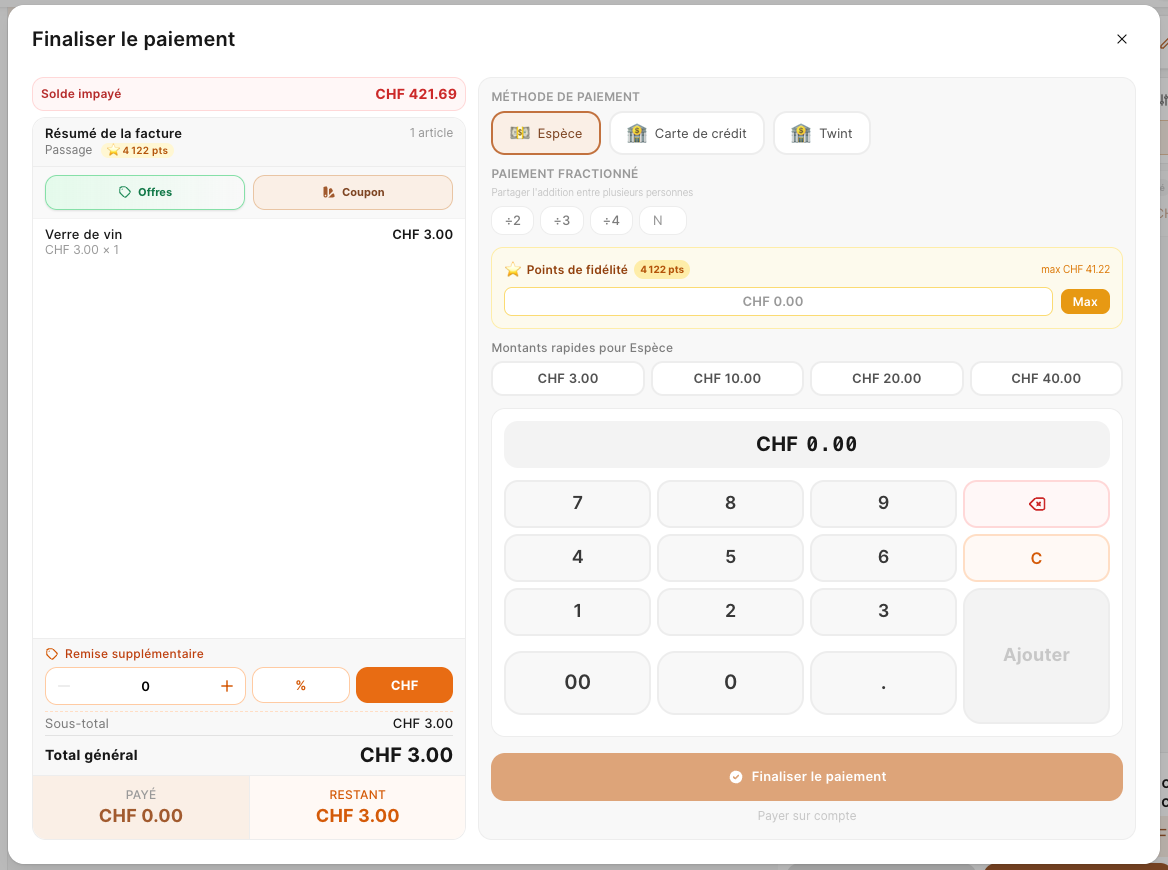
Rouvrez la table et cliquez sur Payer. La fenêtre Finaliser le paiement est celle de la caisse standard (voir Utiliser la caisse), avec en plus un bloc Paiement fractionné : « Partager l'addition entre plusieurs personnes », avec les boutons ÷2, ÷3, ÷4 et N.
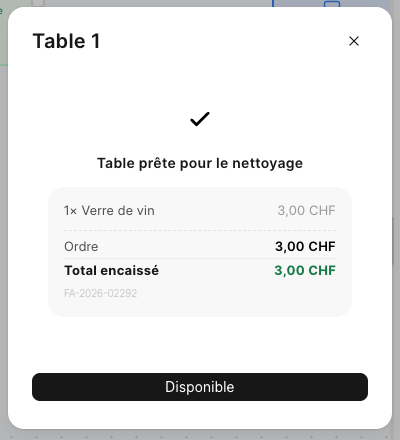
Une fois la facture créée, la table passe à Nettoyage. Cliquez dessus : la fenêtre « Table prête pour le nettoyage » rappelle les articles, le total encaissé et le numéro de facture. Disponible remet la table à l'état Vide.
Modifier le plan de salle
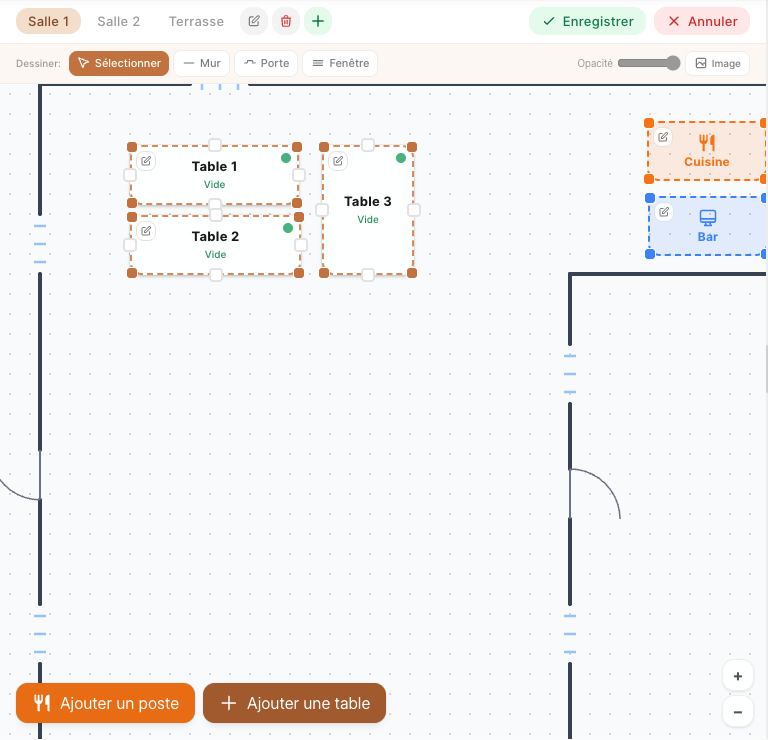
Modifier passe le plan en édition. À côté des onglets de salles, des icônes (un crayon, une corbeille, un +) permettent de modifier, supprimer ou ajouter une salle ; Enregistrer garde les changements, Annuler les abandonne. La barre Dessiner propose Sélectionner, Mur, Porte et Fenêtre, avec un réglage d'Opacité et un bouton Image. En bas, Ajouter un poste et Ajouter une table créent les éléments ; un petit crayon sur chaque table permet de la modifier, et les poignées de ses coins la redimensionnent.
Les cartes, les options et les workflows
Cartes ouvre les Cartes restaurant : la liste des cartes (ici Carte Principale et Carte Principale 2), le bouton Nouvelle carte et la rubrique Articles permanents, toujours disponibles. Pour la carte choisie, Enregistrer, Designer & PDF, Dupliquer et Supprimer s'appliquent ; les plages horaires de chaque service s'affichent en pastilles, avec Modifier les horaires, puis les sections (entrées, plats…) et leurs articles avec le prix.

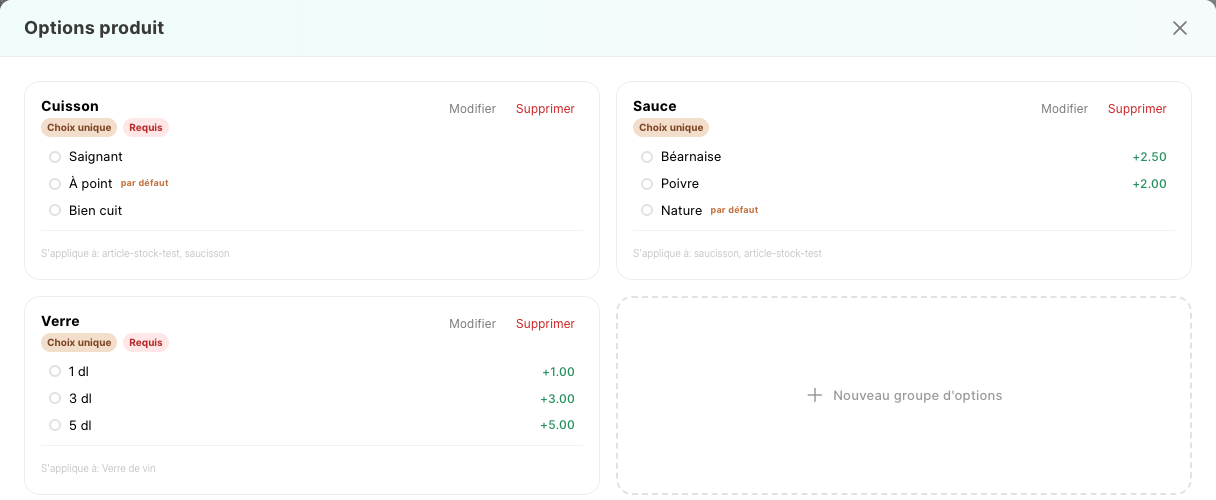
Options produit réunit les groupes d'options : Cuisson, Sauce, Verre… Chaque groupe est un Choix unique (parfois Requis), avec ses choix, leur supplément et celui marqué « par défaut ». « S'applique à » liste les articles concernés ; Modifier et Supprimer agissent sur le groupe, Nouveau groupe d'options en ajoute un.
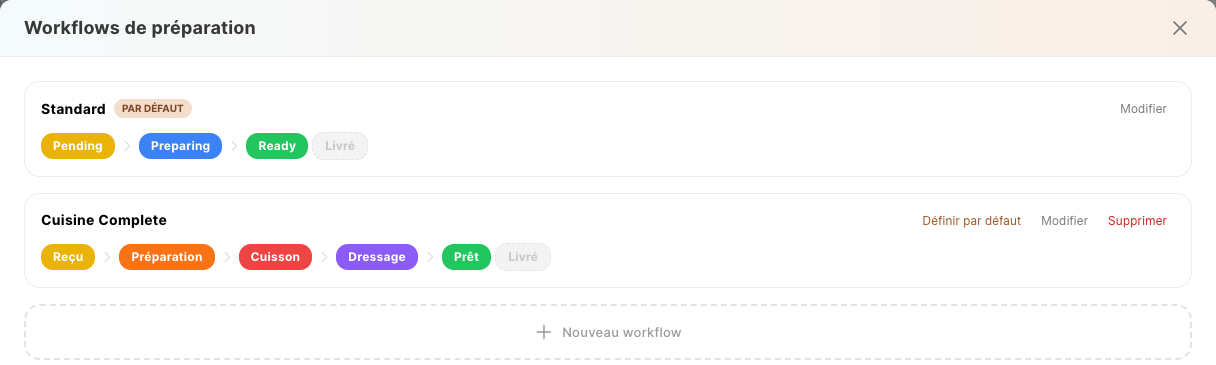
Workflows décrit les étapes de préparation que suivent les écrans de la cuisine : le workflow Standard (par défaut) passe de « Pending » à « Preparing », « Ready » puis Livré, et Cuisine Complete ajoute Reçu, Préparation, Cuisson, Dressage et Prêt. Définir par défaut choisit le workflow par défaut ; Nouveau workflow en crée un.
Astuces ne contient pas de conseils : cette entrée ouvre la liste des pourboires (« 0 pourboires, 0,00 CHF » dans l'exemple), filtrable par période (Aujourd'hui, Cette semaine, Ce mois, Tous), par serveur et par table. Réservations liste les réservations de la date choisie (zone et statut au choix) et propose les onglets Liste, Nouveau et Statistiques.
Pour l'employeur
- Préparez la salle avant le service : le plan, les cartes, les options et les workflows se règlent depuis la caisse en mode restaurant. Réservez ces écrans à la personne responsable de la salle ; un serveur n'a pas à y toucher.
- Réglages : le mode restaurant par défaut, la zone de salle par défaut et la vente à emporter se choisissent dans les paramètres POS, section Restaurant. Dans la fenêtre Paramètres POS de la caisse, l'onglet Restaurant propose l'option Activer le Runner (« Activer un affichage runner pour livrer les articles prêts des postes aux tables ») et les Horaires d'ouverture, jour par jour, avec les cartes proposées à chaque créneau (voir Configurer la caisse).
- Un écran par poste : ouvrez l'affichage de préparation en filtrant sur Cuisine d'un côté, Bar de l'autre ; chaque poste ne voit que ses articles. Le runner garde son écran.
- Les pourboires s'affichent dans Astuces ; leur traitement comptable relève de votre fiduciaire.
Pour l'employé
- Pensez à Valider après chaque tournée : tant que la commande n'est pas envoyée, la cuisine ne voit rien.
- Pour ajouter un dessert, rouvrez la table occupée, ajoutez l'article et validez de nouveau.
- Après l'encaissement, cliquez sur la table en Nettoyage puis sur Disponible : c'est ce qui la rend libre pour le client suivant.
- Si un bouton manque (Cartes, Workflows…), demandez à la personne qui gère les accès de votre entreprise de contrôler votre modèle d'accès.