Saisir une facture d'achat
Une facture d'achat est la facture que vous recevez d'un fournisseur. La saisir dans Neoffice, c'est enregistrer ce que vous devez, à qui, jusqu'à quand et sur quel compte bancaire : tout ce qu'il faut ensuite pour la payer. Cette page montre la saisie à la main ; pour partir d'un PDF ou d'une photo, voyez la page sur les scans.
Démonstration en 28 secondes : Création Simple, le fournisseur, le montant et la référence, puis Enregistrer.
Où trouver les factures d'achat
Dans le menu de gauche, ouvrez l'espace Finance, puis l'onglet Factures d'achat. La liste propose cinq vues en haut : Tous, Brouillons, À payer, En retard et Payé. Le panneau de droite, que l'on peut replier, résume ce que vous devez et ce qui est en retard.
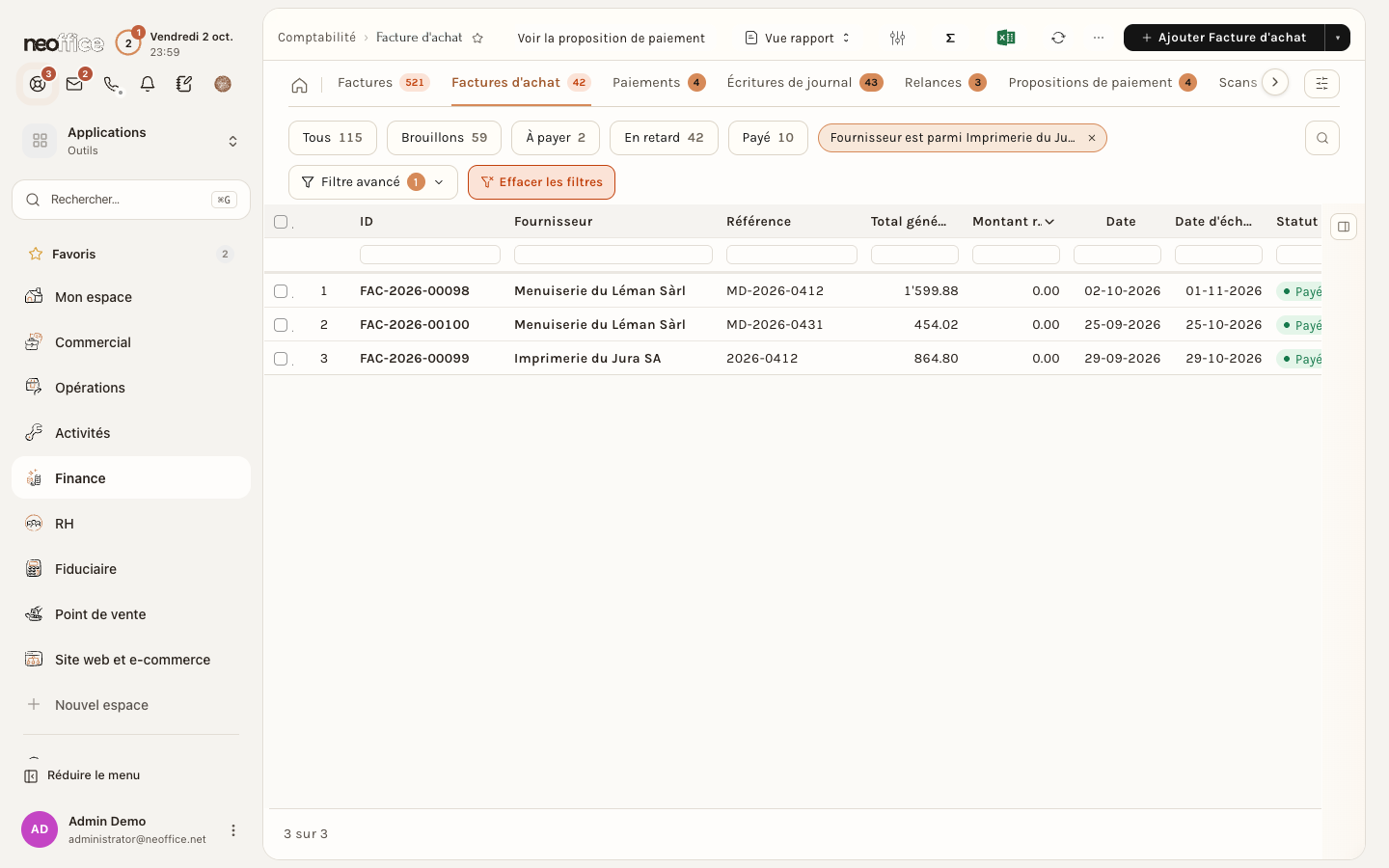
Cliquez sur Ajouter Facture d'achat en haut à droite. Une fenêtre vous demande comment créer la facture.
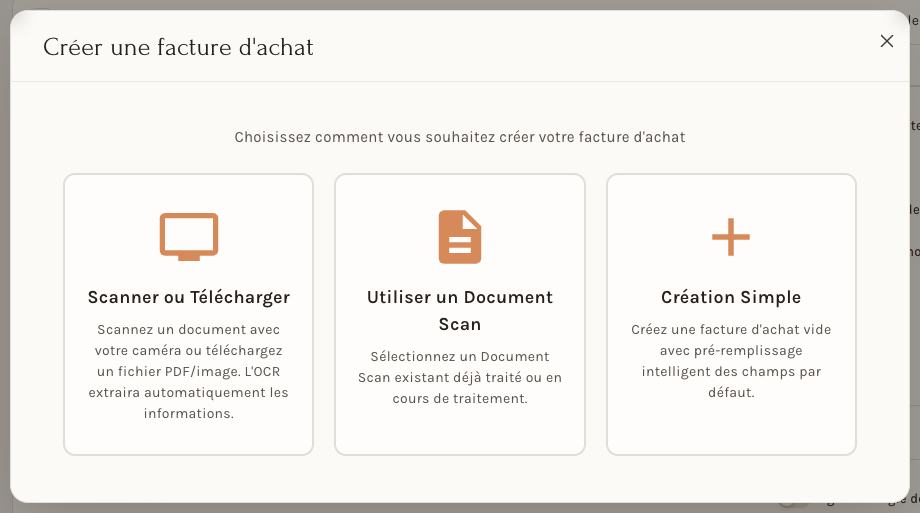
- Scanner ou Télécharger : vous déposez un PDF ou une image, ou vous photographiez le document, et Neoffice lit les informations à votre place.
- Utiliser un Document Scan : vous reprenez un document déjà scanné et pas encore comptabilisé.
- Création Simple : vous saisissez les quelques informations utiles à la main. C'est le sujet de cette page.
Saisir une facture : la création simple
Choisissez Création Simple. La fenêtre Facture d'achat s'ouvre.
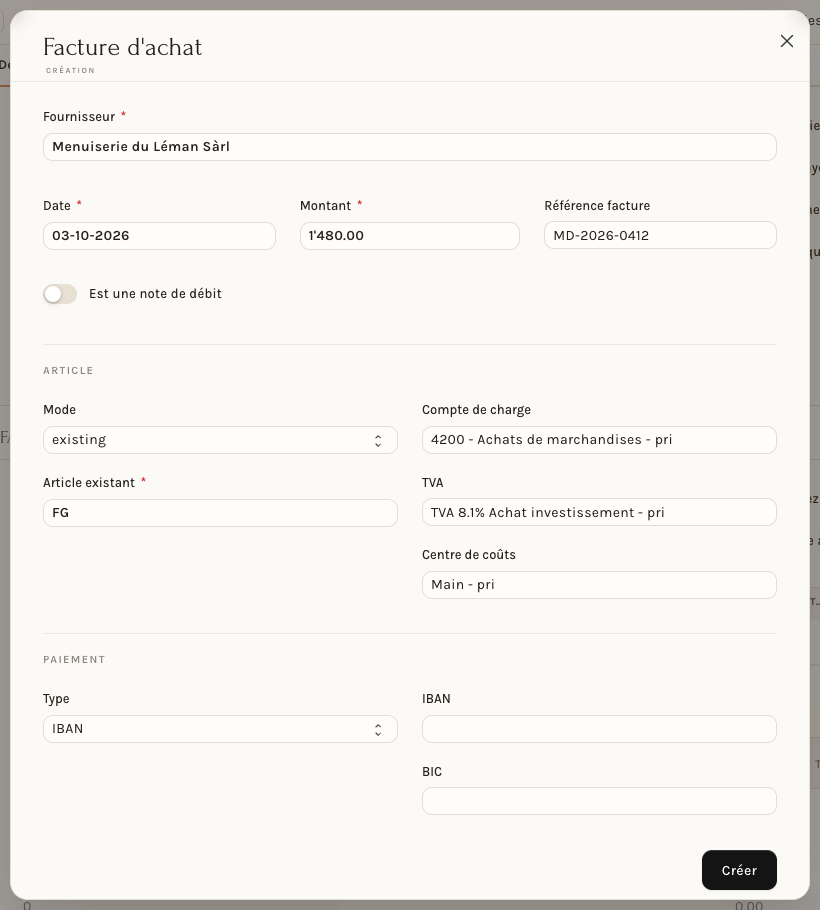
- Choisissez le Fournisseur. Dès qu'il est choisi, Neoffice remplit seul ce qu'il connaît de lui : l'article, le compte de charge, la TVA et le type de paiement.
- Vérifiez la Date (celle de la facture) et saisissez le Montant et la Référence facture (le numéro imprimé sur la facture du fournisseur).
- Contrôlez le bloc Article : l'Article existant, le Compte de charge, la TVA et le Centre de coûts.
- Contrôlez le bloc Paiement : le Type (IBAN, QRR ou SCOR).
- Cliquez sur Créer. La facture s'ouvre en brouillon ; cliquez sur Enregistrer.
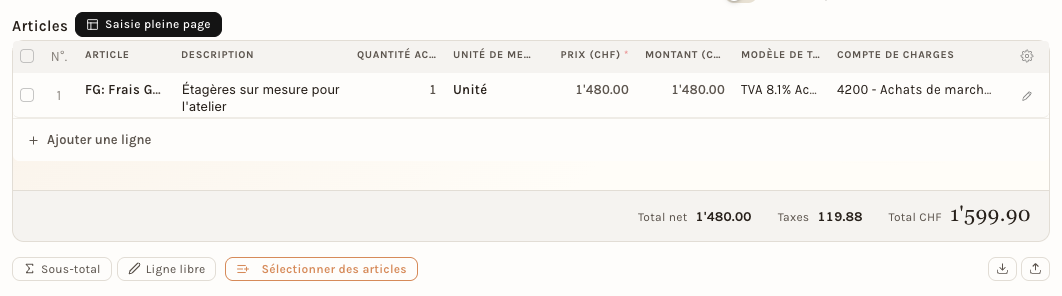
Le champ Montant devient le prix de l'unique ligne de la facture, et la TVA du modèle choisi s'ajoute par-dessus. Dans l'exemple, un montant de 1'480.00 donne une TVA de 119.88 et un total de 1'599.90 (arrondi). Saisissez donc le montant hors TVA, ou corrigez le prix de la ligne ensuite si le total ne correspond pas à la facture papier.
L'article choisi porte le compte de charge et la TVA que Neoffice utilisera en comptabilité : c'est lui qui décide dans quel compte la dépense est inscrite. Pour ne pas le choisir à chaque facture, renseignez l'article par défaut du fournisseur (champ Product default, dans la section Valeurs par défaut de sa fiche).
La facture ouverte
Une fois enregistrée, la facture affiche en haut son fournisseur, son numéro, son total et sa progression : Brouillon, Validé, Payé. Tant qu'elle est en brouillon, vous pouvez tout modifier. Un bandeau bleu vous le rappelle : Valider ce document pour confirmer.
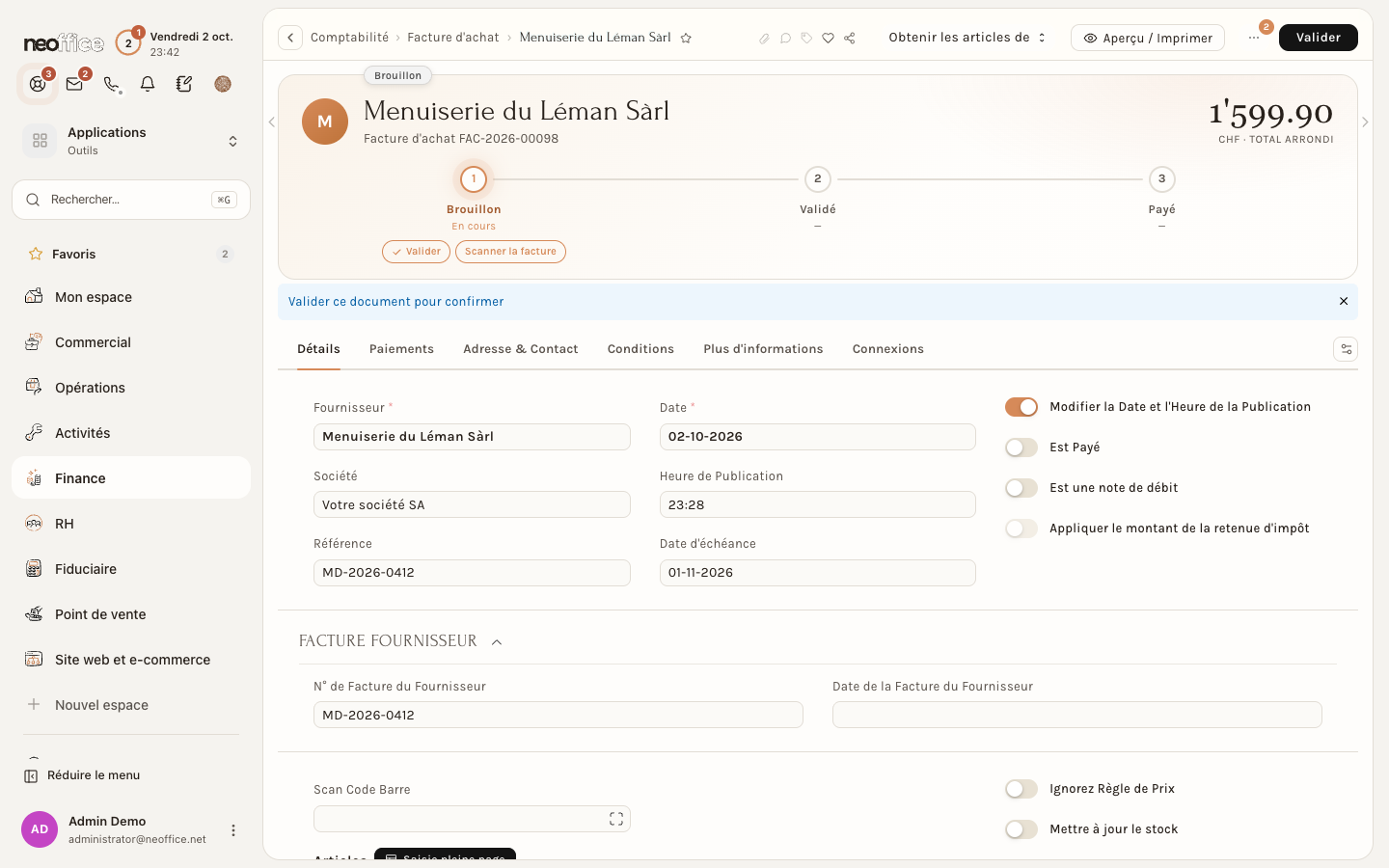
L'onglet Détails réunit :
- le Fournisseur, la Société, la Référence et la Date ;
- la Date d'échéance : ici 30 jours après la date de la facture ;
- la section Facture fournisseur : le N° de Facture du Fournisseur et la Date de la Facture du Fournisseur ;
- les interrupteurs Est Payé, à cocher si la facture est déjà réglée (voir la section Paiements plus bas), et Est une note de débit, à laisser décoché pour une facture ordinaire.
Plus bas, le tableau Articles liste les lignes avec leur Prix, leur Montant, leur Modèle de taxe et leur Compte de charges. Les totaux (Total net, Taxes, Total) sont en dessous.
Contrôler la TVA
Dans la section Taxes et frais, la Catégorie de taxe du fournisseur (ici TVA Achat) décide quelles règles s'appliquent. Le tableau Taxes et Frais d'Achats contient une ligne par taux (8.1 %, 3.8 %, 2.6 %) ; seule la ligne qui correspond au modèle de la ligne d'article porte un montant, les autres restent à 0.00. Les modèles de TVA d'achat existent en deux familles, Achat investissement et Achat revente (plus Sans TVA et les cas à 0 %) : choisissez celui qui correspond à la nature de la dépense, et demandez à votre fiduciaire en cas de doute.
Les coordonnées de paiement
Ouvrez l'onglet Paiements. Le tableau Coordonnées bancaires dit où payer cette facture : Type de paiement, IBAN, BIC et Référence de paiement.
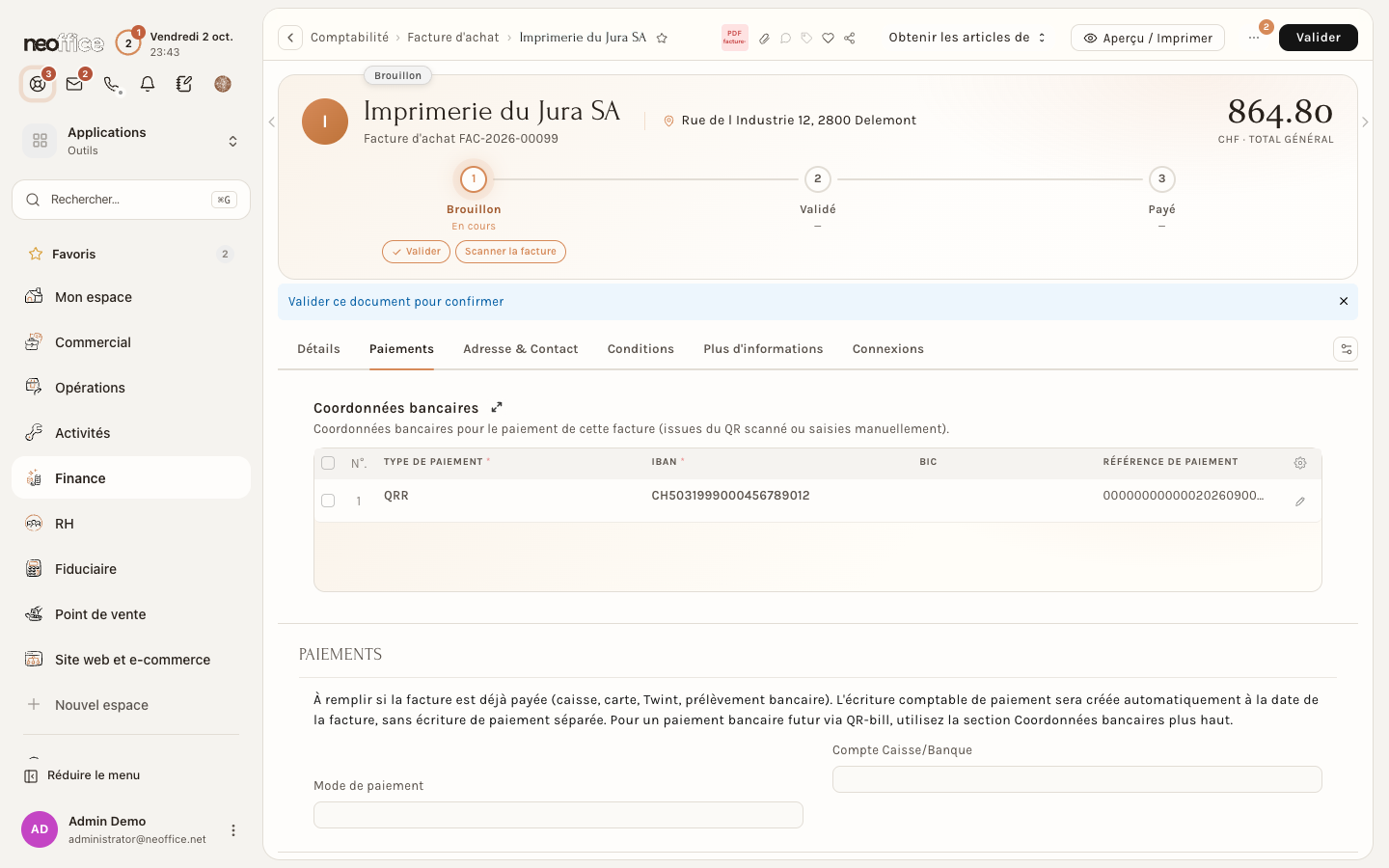
- Une facture à IBAN simple n'a pas de référence.
- Une facture QRR porte un IBAN de type QR et une référence de 27 chiffres, recopiée du bulletin de versement. Un IBAN suisse de ce type commence par CH, deux chiffres de contrôle, puis 30 ou 31 (par exemple CH50 31…).
- Une facture SCOR porte une référence créancier ISO 11649.
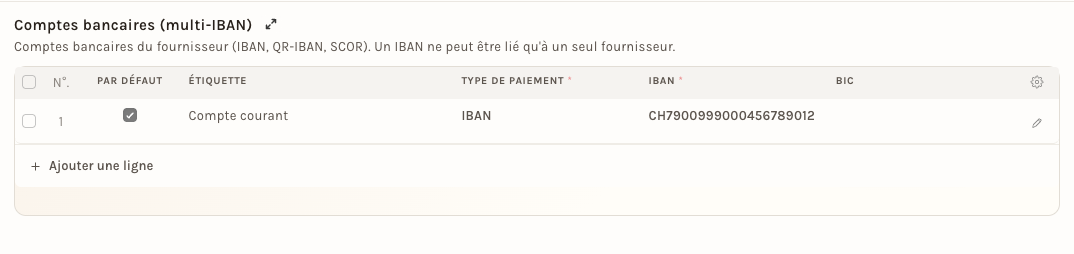
Si le tableau est vide, cliquez sur Ajouter une ligne : Neoffice y copie l'IBAN par défaut du fournisseur et le signale par un message (IBAN par défaut copié depuis le fournisseur). Les comptes d'un fournisseur se gèrent sur sa fiche, onglet Comptabilité, dans le tableau Comptes bancaires (multi-IBAN). Un même IBAN ne peut être lié qu'à un seul fournisseur.
La section Paiements, plus bas dans l'onglet, sert quand la facture est déjà payée au moment de la saisir (caisse, carte, Twint, prélèvement) : choisissez le Mode de paiement et le Compte Caisse/Banque. Le texte affiché dans l'onglet précise que l'écriture de paiement est alors créée automatiquement à la date de la facture, sans écriture séparée. Pour un paiement bancaire à venir, ne remplissez que les coordonnées bancaires.
Valider la facture
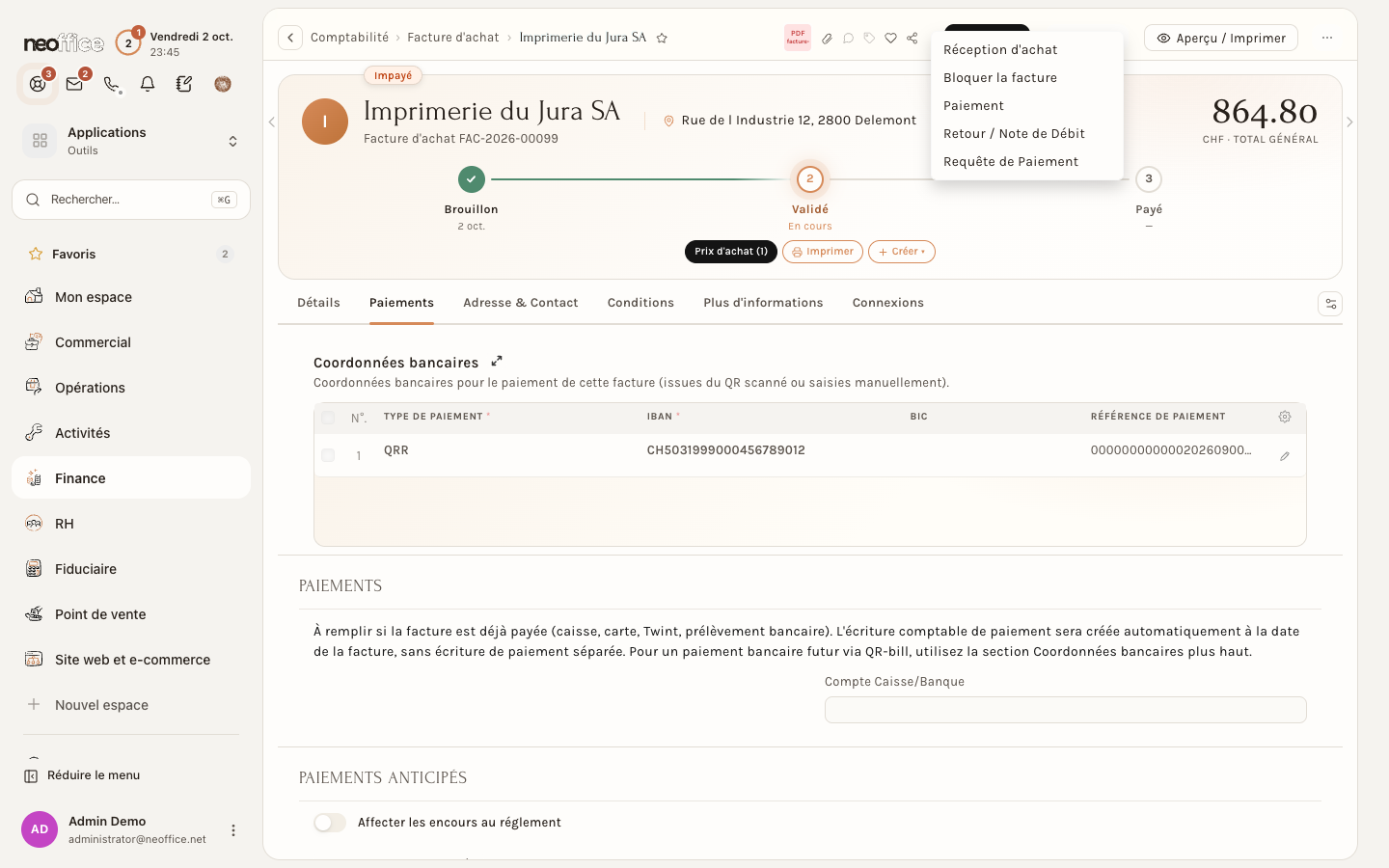
Cliquez sur Valider en haut à droite, puis sur Oui dans la fenêtre de confirmation. La facture est comptabilisée : son statut passe à Impayé et elle ne se modifie plus directement.
Une fenêtre Mettre à jour les prix d'achat peut s'ouvrir juste après. Elle compare les prix de la facture aux prix enregistrés et propose de les mettre à jour (prix de vente, prix du fournisseur, prix de référence) ; rien n'est modifié tant que vous ne cliquez pas sur Mettre à jour les prix cochés. Vous pouvez simplement la fermer.
Le menu Créer de la facture validée propose notamment Paiement, pour enregistrer le paiement à la main, Requête de Paiement et Retour / Note de Débit.
Pour payer plusieurs factures d'un coup, par un fichier envoyé à la banque, voyez les propositions de paiement.
Pour l'employeur
- Remplissez bien la fiche du fournisseur une fois : article par défaut, catégorie de taxe et comptes bancaires. Chaque facture saisie ensuite reprend ces valeurs, et le risque d'erreur de compte ou de TVA diminue.
- L'IBAN d'un fournisseur ne se change pas à la légère : c'est l'IBAN de la facture qui reçoit l'argent. En cas de changement de compte annoncé par e-mail, faites-le confirmer par téléphone avant de payer.
- Surveillez les retards : l'Aperçu de l'espace Finance signale les factures fournisseur en retard de paiement, et la vue En retard de la liste les détaille.
- Les droits : voir et créer des factures d'achat dépend du modèle d'accès de chaque personne. Si un collaborateur ne voit pas le bouton Ajouter Facture d'achat, vérifiez son modèle d'accès.
Pour l'employé
- Saisissez le numéro de facture du fournisseur dans Référence facture : c'est ainsi que vous retrouverez la facture, et que le fournisseur la reconnaîtra si vous l'appelez.
- Comparez toujours le total de la facture Neoffice au total de la facture papier avant de valider. Un écart vient presque toujours de la TVA : montant saisi toutes taxes comprises au lieu de hors taxes.
- Vérifiez le type de paiement et, pour une facture QR, la référence de 27 chiffres : une référence fausse empêche la banque de rattacher le paiement.
- Une facture saisie par erreur reste un brouillon : corrigez-la avant de la valider. Une fois validée, demandez conseil à la personne qui tient la comptabilité.
Voir aussi
- Scanner une facture ou un document
- Payer les fournisseurs : propositions de paiement
- L'écriture de paiement
- Créer un fournisseur
- La gestion de la TVA : comptes et configuration