Rechercher, mettre en favori, créer
Trois gestes reviennent tout le temps dans Neoffice : retrouver quelque chose, garder à portée de clic ce que l'on utilise souvent, et créer un document (une fiche : un devis, une facture, un client). Cette page présente les trois : le champ Rechercher…, la petite étoile des Favoris et le bouton Créer, pas à pas.
Rechercher
Le champ Rechercher… est en haut du menu de gauche. Cliquez dedans, ou tapez le raccourci clavier affiché à sa droite : ⌘G sur un Mac, Ctrl G sous Windows. Un panneau s'ouvre au milieu de l'écran, avec un champ où écrire. Échap referme le panneau.
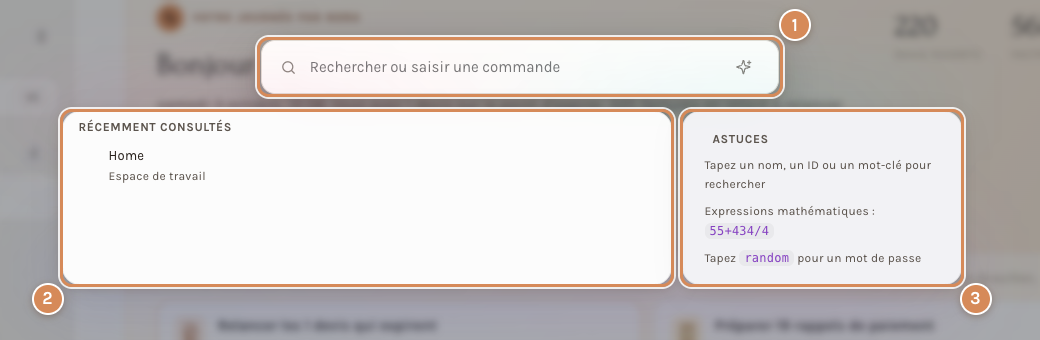
- Le champ de saisie. Tapez un nom, un numéro ou un mot-clé.
- Récemment consultés. Les dernières pages que vous avez ouvertes : un clic y retourne.
- Astuces. Un rappel de ce que la recherche sait faire : chercher un nom, un identifiant ou un mot-clé, calculer une expression mathématique (par exemple 55+434/4), ou donner un mot de passe quand on tape « random ».
Dès que vous tapez, les résultats s'affichent sous le champ, et à droite la colonne Récemment consultés reste visible.
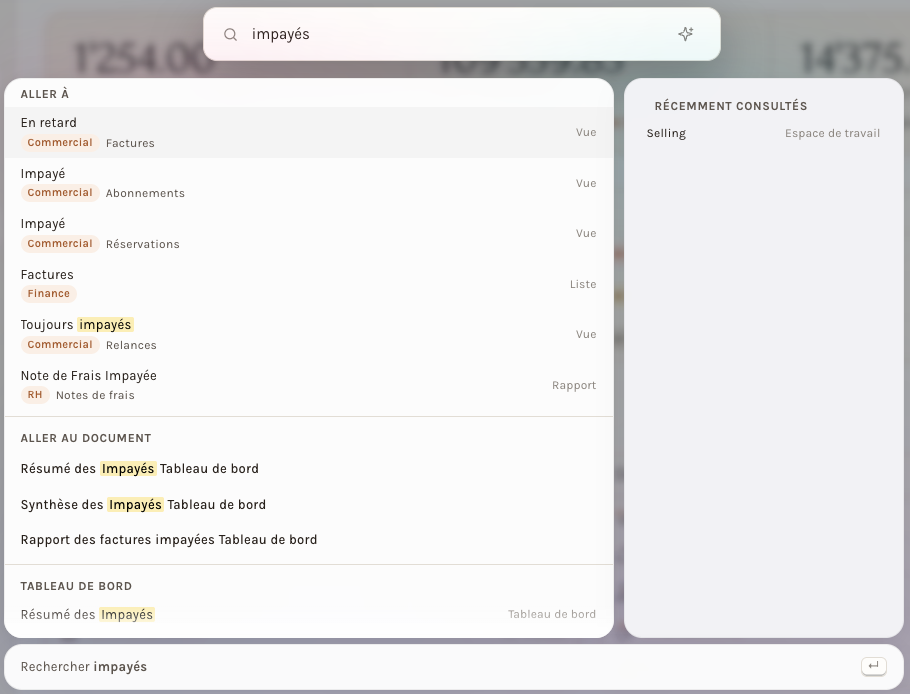
Les résultats sont rangés par sections. La première, Aller à, mène à un endroit de Neoffice : un espace, un onglet, une vue d'une liste ou un rapport. Chaque ligne dit où elle mène (une étiquette pour l'espace, puis l'onglet) et ce qu'elle est, à droite : Vue, Liste, Rapport ou Page. Les sections suivantes (Aller au document, Tableau de bord, Fichiers, Article…) montrent les documents et les fichiers dont le nom contient votre texte. En bas, la ligne « Rechercher » suivie de votre texte rappelle que la touche Entrée lance la recherche complète.
Tapez les mots que vous employez
La recherche comprend le vocabulaire de tous les jours, pas seulement les noms exacts des listes.
| Vous tapez | Premier résultat |
|---|---|
| impayés | En retard, dans Commercial › Factures (une vue) |
| produit | Articles, dans Opérations (une liste) |
| relance | Relances, dans Commercial (une liste) |
| grand livre | Grand livre, dans Finance › États financiers (un rapport) |
Si vous tapez une question (par exemple « comment faire un avoir ? »), la première ligne devient Demander à Nora : …, avec la mention « Nora répond avec vos données ». Les lignes suivantes sont des fichiers dont le nom contient l'un de vos mots : lisez la première ligne avant de vous fier aux autres.
Les favoris
Un favori est une page que vous marquez vous-même pour la retrouver d'un clic. Une page que vous ouvrez tous les jours peut en devenir un. Voici comment, en trois gestes.

- La petite étoile, en haut à gauche de la page, juste à côté du titre ou du chemin (ici Commercial › Commande client). Vide, elle veut dire que la page n'est pas encore un favori.
Voici les trois gestes :
- Ouvrez la page que vous voulez garder : une liste, un espace, un document.
- Cliquez sur la petite étoile, en haut à gauche, à côté du titre. Elle se remplit de couleur : la page est un favori. Cliquer sur le titre lui-même ne fait rien : c'est bien l'étoile qu'il faut viser.
- Regardez le menu de gauche : la ligne Favoris a gagné un favori (son nombre augmente d'un). Elle n'apparaît dans le menu qu'à partir du premier favori.
Pour retirer un favori, cliquez une seconde fois sur l'étoile pleine : elle se vide.
Démonstration en 23 secondes : ajouter les devis aux favoris avec l'étoile, ouvrir la liste des favoris, en retirer un.
Et voici ce que vous retrouvez ensuite :
- Favoris, dans le menu de gauche, porte le nombre de vos favoris. Un clic ouvre une petite fenêtre qui les liste, chacun avec son genre (Liste ou Page) et une croix pour le retirer. Un clic sur un favori l'ouvre.
- Dans Mon espace, la colonne Favoris de Vos raccourcis reprend les mêmes pages (voir Mon espace : votre journée par Nora).
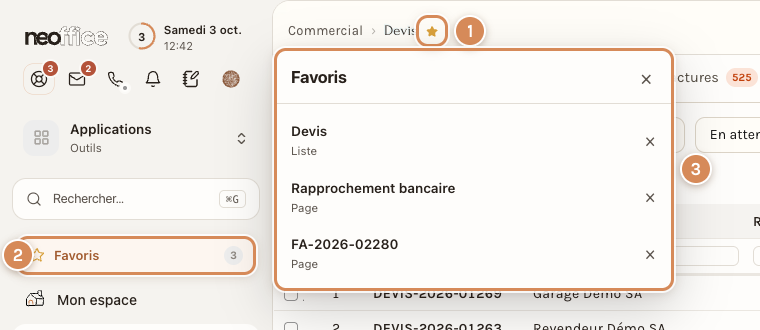
- L'étoile pleine : la page est un favori.
- La ligne Favoris du menu, avec le nombre de pages gardées.
- La fenêtre des favoris, avec une croix pour retirer chacun.
Vos favoris sont les vôtres : ceux d'un collègue sont différents.
Créer
Le bouton Créer ▾, en haut à droite de chaque espace, ouvre la liste de ce que vous pouvez créer depuis cet espace. Dans Commercial : Client, Devis, Commande client, Facture de vente, Écriture de paiement, Abonnement, Réservation et Règle de tarification. Un clic sur un document ouvre sa fenêtre de création : elle ne crée rien tant que vous n'avez pas enregistré.
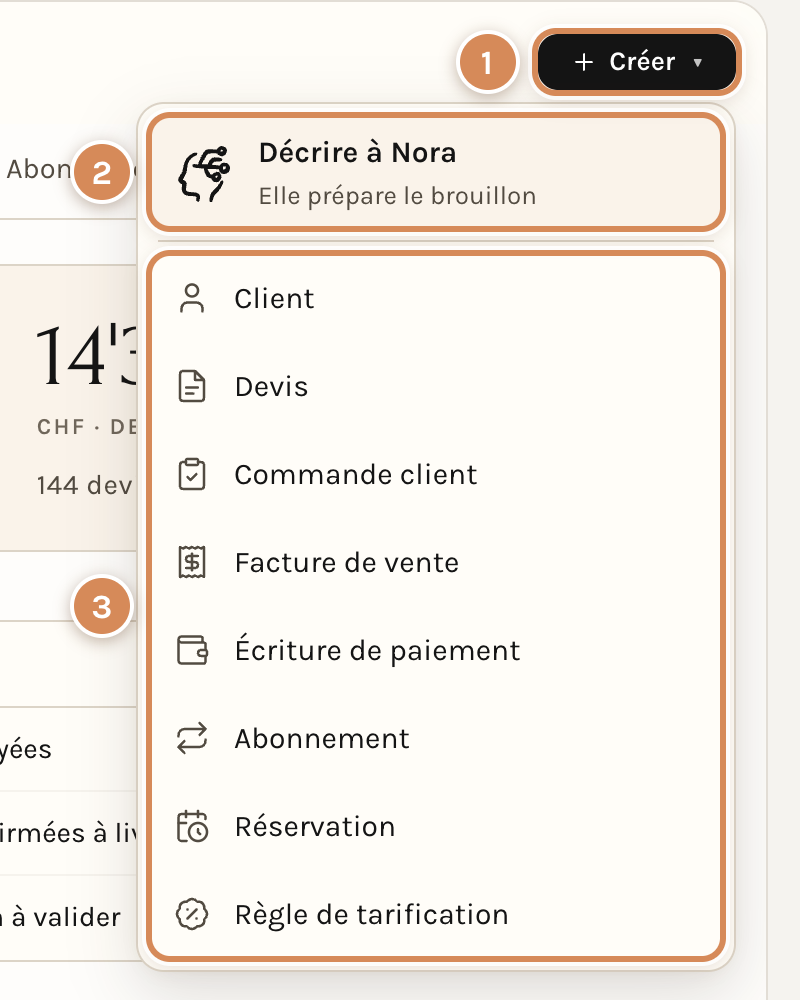
- Le bouton Créer.
- Décrire à Nora. L'autre manière de créer : vous décrivez ce que vous voulez, elle prépare un brouillon.
- Les documents que vous pouvez créer depuis cet espace.
En tête du menu, Décrire à Nora (« Elle prépare le brouillon ») est l'autre manière de créer : sur l'Aperçu d'un espace, un clic remplit le champ de Nora avec « Préparer un devis pour », que vous complétez avec ce que vous voulez, par exemple le nom d'un client. Un brouillon est un document enregistré mais pas encore validé : vous le relisez avant qu'il ne parte, Nora n'envoie rien à votre place.
Dans une liste, le bouton Ajouter du haut (par exemple Ajouter Devis) crée directement ce document ; la petite flèche à côté (« Créer autre chose ») ouvre le menu Créer avec les autres documents de l'espace (voir Les listes).
Pour créer un espace de travail à vous, utilisez Nouvel espace, en haut de Mon espace ou dans le menu de gauche.
Pour l'employeur
La recherche, les favoris et le menu Créer suivent les droits de chaque personne : la recherche ne mène qu'à ce que la personne peut ouvrir, et Créer ne propose que les documents qu'elle a le droit de créer. Si quelqu'un ne trouve pas un document par la recherche, vérifiez d'abord ses droits (voir Modèles d'accès : donner les bons droits). Les favoris sont personnels : ils n'ont rien à régler.
Pour l'employé
Pour aller vite quelque part, tapez deux ou trois mots dans Rechercher… et lisez la section Aller à : c'est souvent le chemin le plus court vers une liste déjà filtrée (par exemple les factures en retard). Marquez d'une étoile les pages que vous ouvrez chaque jour : elles sont alors dans Favoris et dans Mon espace. L'étoile est toujours en haut à gauche, à côté du titre. Avant d'appuyer sur Entrée pour une recherche complète, vérifiez que le texte tapé est le bon : la recherche porte aussi sur les fichiers. Pour créer, préférez le bouton Créer de l'espace où vous êtes : il vous propose les documents de votre métier en premier.