La fiche d'un client : adresses, contacts, conditions
La fiche d'un client rassemble tout ce que Neoffice sait de lui : son identité, ses adresses et ses contacts, ses conditions de paiement et les documents que vous avez établis pour lui. On l'ouvre depuis la liste des Clients en cliquant sur son nom. Cette page fait le tour de l'en-tête et des onglets, puis explique comment modifier une adresse ou un contact.
Démonstration en 19 secondes : on ouvre une fiche et on parcourt ses onglets.
L'en-tête et les onglets
L'en-tête montre le nom du client, son état (Activé), son adresse e-mail et deux boutons : Modifier les emails et Historique, qui ouvre le journal des modifications. À droite, trois chiffres résument la relation : la facturation annuelle (le libellé Annual billing est encore en anglais), le montant Impayé et les Points de fidélité.
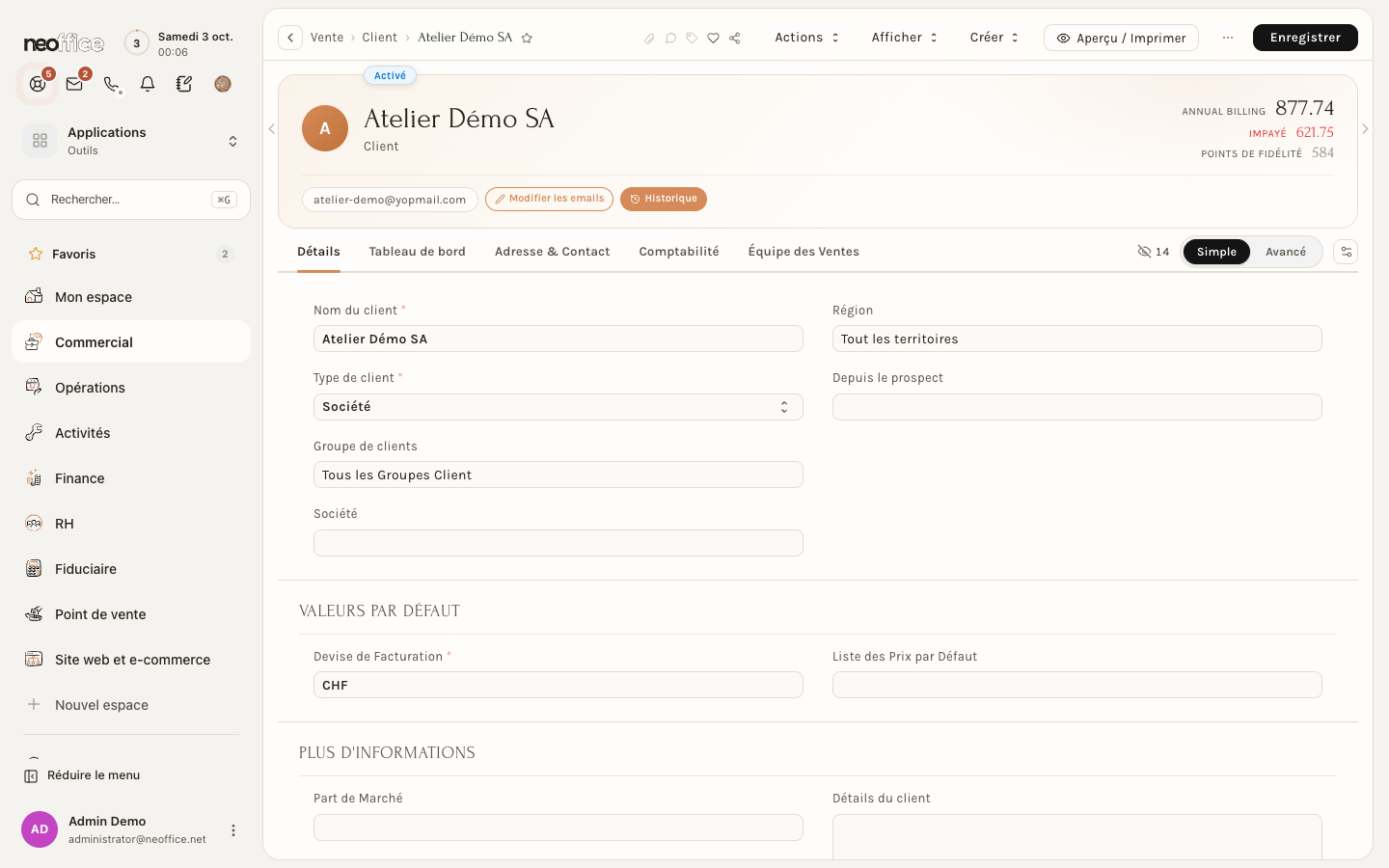
Dans la barre du haut, trois menus donnent accès à des raccourcis :
- Actions : Gérer les points de fidélité et Obtenir les détails du groupe de clients.
- Afficher : Débiteurs et Grand livre, deux rapports.
- Créer : Règle de tarification et Contrat d'entretien.
Les onglets sont Détails, Tableau de bord, Adresse & Contact, Comptabilité et Équipe des Ventes. Le bouton Simple / Avancé, à droite des onglets, règle la quantité de champs affichés : en Simple, une icône d'œil barré indique combien de champs sont masqués (14 ici). Passez en Avancé pour les voir. Trois onglets s'ajoutent alors : Taxe (numéro d'identification fiscale, Catégorie de taxe, Catégorie de taxation à la source), Paramètres et Utilisateurs du portail. Des champs apparaissent aussi sur l'onglet Détails, comme Compte bancaire d'entreprise par défaut ou Gestionnaire de compte.
Détails
L'onglet Détails regroupe l'identité du client et ses valeurs par défaut :
- Nom du client, Type de client (Société, Individuel ou Partenariat), Groupe de clients, Société et Région.
- Valeurs par défaut : la Devise de Facturation et la Liste des Prix par Défaut.
- Plus d'informations : Part de Marché, Industrie, Site web, Langue d'Impression et Détails du client, un texte libre pour vos notes.
Plus bas, trois compteurs suivent les réservations du client : rendez-vous manqués, acomptes gardés et retours tardifs. Leurs libellés (Missed appointments, Deposits kept, Late returns) sont encore en anglais.
Adresses et contacts
L'onglet Adresse & Contact réunit, à gauche, les adresses du client et, à droite, ses contacts. Chaque adresse a sa carte : le titre (Siège), son type (Facturation, Livraison), un repère si c'est l'adresse principale, puis les lignes de l'adresse. Chaque contact aussi : le nom, sa fonction, ses numéros et ses e-mails, avec la mention Principal là où elle s'applique.
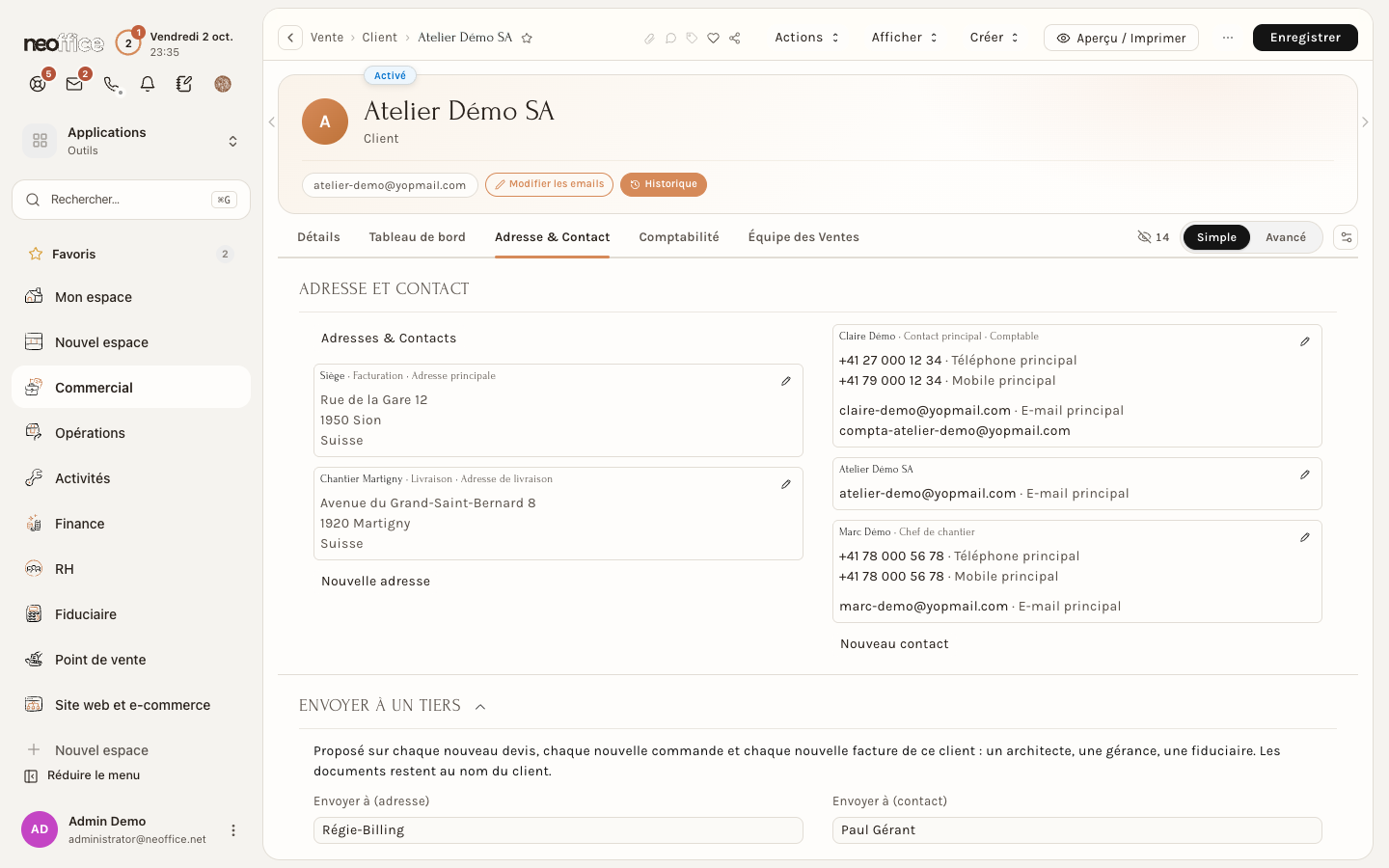
- Le crayon d'une carte ouvre la fiche de l'adresse ou du contact pour la modifier.
- Nouvelle adresse ouvre une fiche vide, déjà rattachée au client.
- Nouveau contact fait de même pour un contact.
La fiche d'une adresse
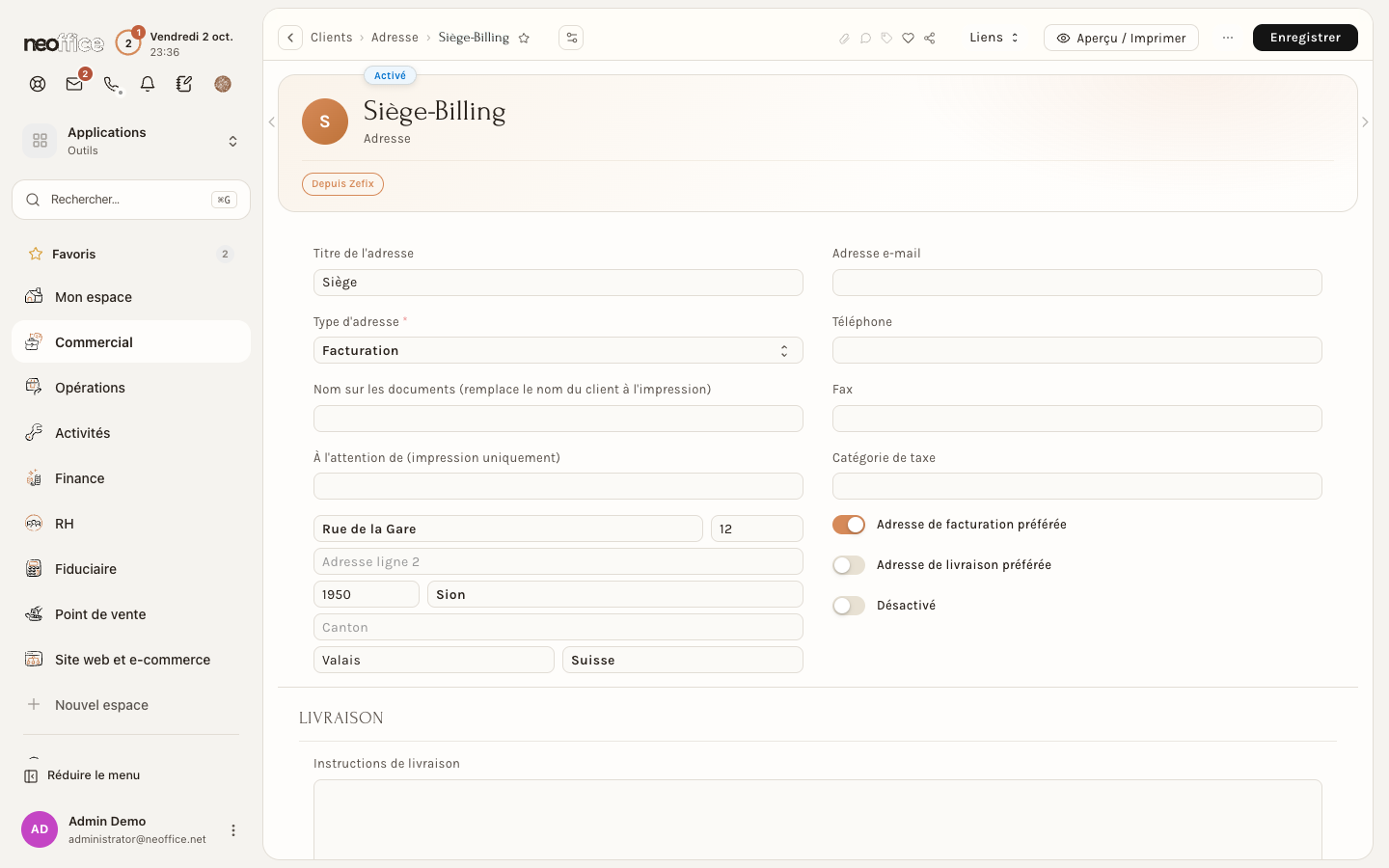
Les champs suivent l'ordre d'une enveloppe suisse :
- Titre de l'adresse et Type d'adresse : Facturation, Livraison, Administration, Personnel, Usine, Postal, Boutique, Filiale, Entrepôt, Actuel, Permanent ou Autre.
- Nom sur les documents (remplace le nom du client à l'impression) et À l'attention de (impression uniquement) : deux textes libres qui servent à l'impression des devis, des factures et des courriers.
- La rue et son numéro, Adresse ligne 2, le code postal et la ville, le canton, le pays.
- Adresse e-mail, Téléphone, Fax et Catégorie de taxe.
- Trois interrupteurs : Adresse de facturation préférée, Adresse de livraison préférée et Désactivé. Une adresse préférée est celle que prendront par défaut les prochains documents du client.
- Une section Livraison avec les Instructions de livraison : l'étage, le code d'accès, l'endroit où déposer la marchandise, bref ce que le chauffeur doit savoir à la porte.
La fiche d'un contact
Un contact porte un prénom, un nom de famille, une Désignation (sa fonction), une Civilité, un Statut, une adresse e-mail et des numéros. Deux tableaux, en bas de la fiche, permettent d'enregistrer plusieurs e-mails et plusieurs numéros pour la même personne : cochez Est primaire sur l'e-mail à utiliser en priorité, et Est le téléphone primaire ou Est le mobile primaire sur le bon numéro.
Modifier l'adresse e-mail du client
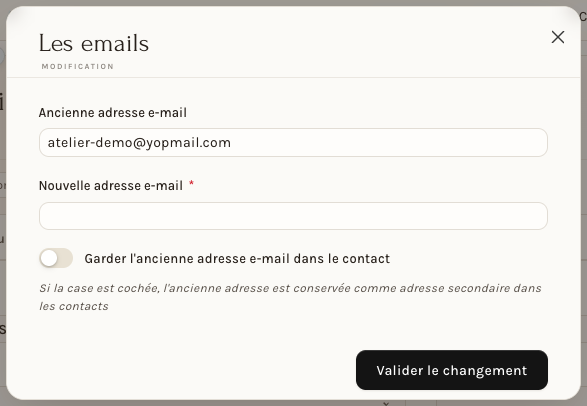
Le bouton Modifier les emails, dans l'en-tête, change l'adresse e-mail du client. La fenêtre Les emails demande l'Ancienne adresse e-mail et la Nouvelle adresse e-mail. L'interrupteur Garder l'ancienne adresse e-mail dans le contact conserve l'ancienne comme adresse secondaire. Validez avec Valider le changement.
Envoyer à un tiers
Sous les adresses, la section Envoyer à un tiers sert quand un autre acteur reçoit les documents du client : un architecte, une gérance, une fiduciaire. Les trois champs Envoyer à (adresse), Envoyer à (contact) et Lettre d'accompagnement sont proposés sur chaque nouveau devis, chaque nouvelle commande et chaque nouvelle facture de ce client. Les documents restent au nom du client.
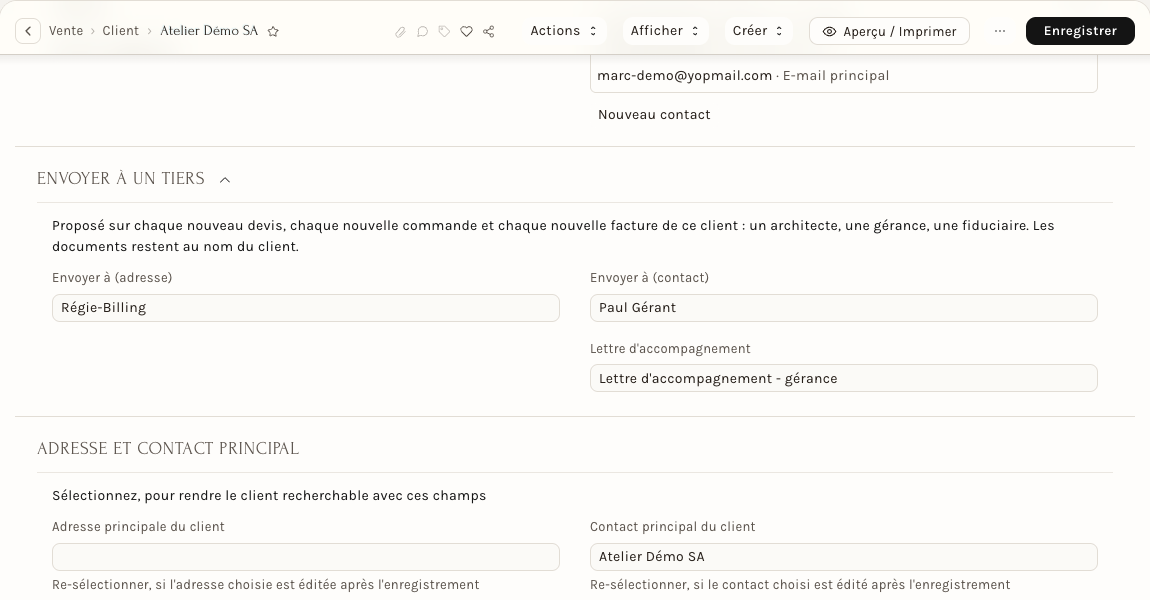
Plus bas, Adresse et contact principal permet de choisir l'Adresse principale du client et le Contact principal du client, pour que le client soit retrouvable par ces champs. L'aide sous chaque champ rappelle qu'il faut re-sélectionner la valeur si l'adresse ou le contact est modifié après l'enregistrement.
Ce qui se passe dans un document
Dans un devis, une commande ou une facture, Changer ouvre un panneau qui montre les mêmes adresses et contacts : voir Créer un devis. Un document garde la copie de l'adresse choisie. Si vous modifiez ensuite l'adresse ou le contact sur la fiche, un brouillon le signale par un encadré Modifié sur la fiche client, avec un bouton Mettre à jour qui recopie la fiche dans le brouillon.
Tableau de bord
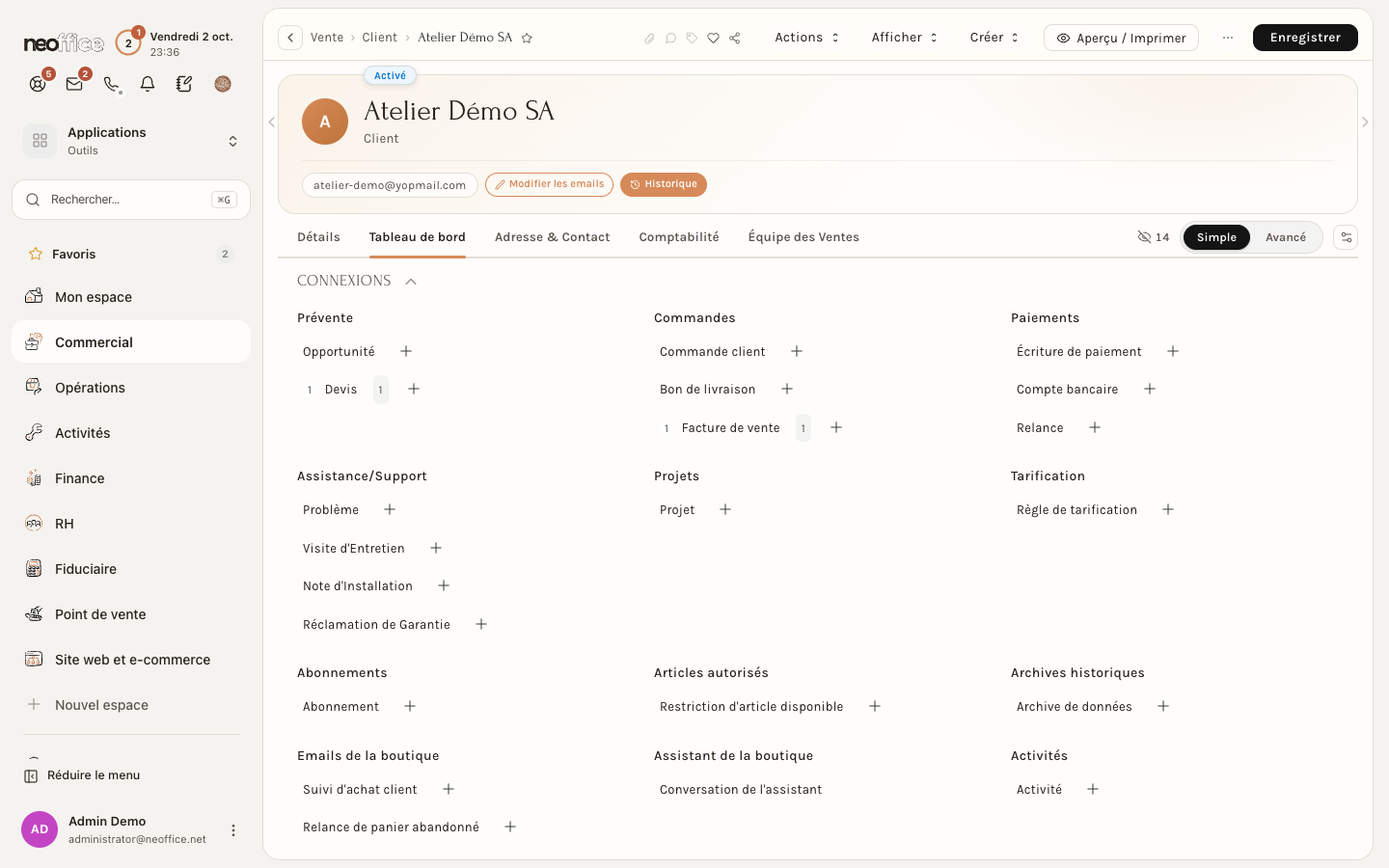
L'onglet Tableau de bord liste, sous Connexions, les documents liés au client, rangés par famille : Prévente (Opportunité, Devis), Commandes (Commande client, Bon de livraison, Facture de vente), Paiements (Écriture de paiement, Compte bancaire, Relance), puis Assistance/Support, Projets, Tarification, Abonnements, Articles autorisés, Archives historiques, Emails de la boutique, Assistant de la boutique et Activités. Un nombre indique combien de documents existent (ici un devis et une facture) ; le + à côté de chaque ligne crée un nouveau document de ce type.
Comptabilité et équipe des ventes
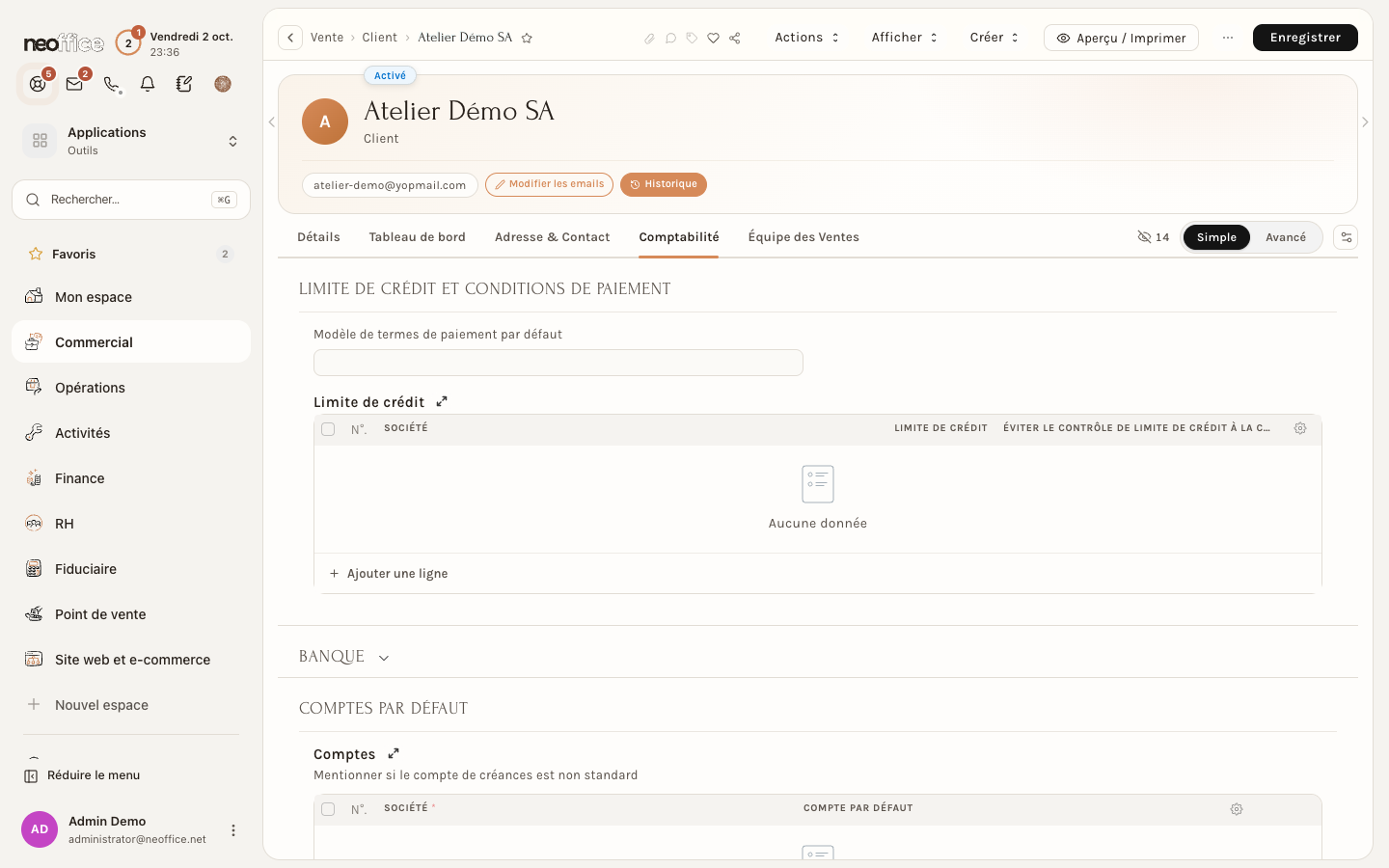
L'onglet Comptabilité porte les conditions financières du client :
- Limite de crédit et conditions de paiement : le Modèle de termes de paiement par défaut, et un tableau Limite de crédit (société, montant, et une case pour éviter le contrôle de la limite à la commande client).
- Banque, une section repliée.
- Comptes par défaut : un tableau (société, compte) à remplir si le compte de créances de ce client n'est pas le compte standard.
- Points de fidélité.
L'onglet Équipe des Ventes liste les vendeurs qui suivent le client (part de contribution, taux de commission) et permet de désigner un Apporteur d'affaires avec son Taux de Commission.
Pour l'employeur
- Fixez les conditions une fois sur la fiche : groupe de clients, liste de prix, devise, modèle de termes de paiement, limite de crédit.
- Soignez les contacts : un contact principal avec une vraie adresse e-mail est celui à qui partent les devis et les factures. Voir Créer un client pour le cas des clients sans e-mail.
- Un tiers destinataire (gérance, architecte) se règle ici, une fois, plutôt que document par document.
- Qui modifie quoi : les droits sur une fiche client dépendent du modèle d'accès de chaque personne (voir Modèles d'accès : donner les bons droits). Les onglets Comptabilité et Taxe touchent à la comptabilité : confiez-les aux personnes concernées.
Pour l'employé
- Pour retrouver un client, tapez son nom dans la barre de recherche de la liste des Clients, puis ouvrez sa fiche.
- Pour changer une adresse de livraison ou ajouter un contact, passez par l'onglet Adresse & Contact et le crayon de la carte concernée.
- Le Tableau de bord de la fiche rassemble les devis, commandes et factures du client : un nombre indique combien il y en a, le + en crée un nouveau.
- Si un brouillon affiche Modifié sur la fiche client, cliquez sur Mettre à jour pour qu'il reprenne la nouvelle adresse avant de le valider.
- Une valeur grisée ne se modifie pas ici : demandez à la personne qui gère l'entreprise.