Rendre un article réservable
Un article devient réservable le jour où on lui crée une Prestation réservable. C'est la fiche qui dit comment l'article se réserve : par heure, par nuit ou par jour, quand il est libre, combien il y en a, ce qui vient avec et ce que coûte une annulation. Cette page montre la fenêtre qui la crée en trois étapes, puis la fiche complète, où tout reste modifiable.
Où se trouvent les prestations
Dans l'espace Commercial, ouvrez l'Aperçu, dépliez la rubrique Réservations et choisissez Prestation réservable, dans le groupe Configuration. La liste montre une ligne par article réservable, avec son statut (Activé), son mode de réservation (Créneau ou Période) et sa durée en minutes.
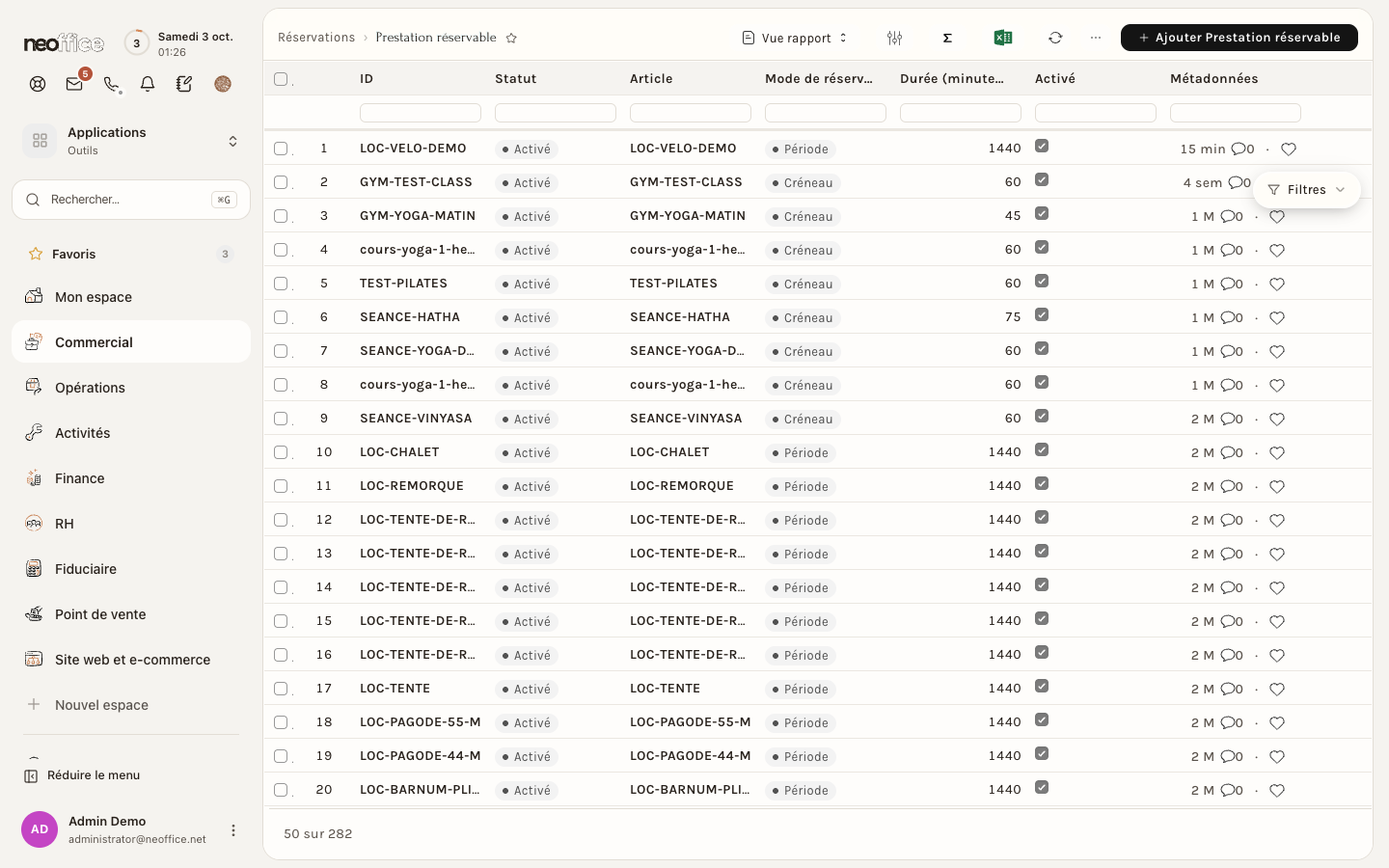
Le bouton Ajouter Prestation réservable, en haut à droite, ouvre la fenêtre de création. Un article n'a qu'une seule prestation : son identifiant est celui de l'article. Si le même objet se loue de deux façons, à l'heure et à la journée, créez deux articles.
Étape 1 : ce que c'est
La fenêtre Une nouvelle prestation réservable pose les questions dans l'ordre. Une ligne de pastilles, sous les trois étapes, récapitule ce qui a déjà été dit. Elle se remplit au fil de la saisie et évite qu'on valide à l'aveugle.
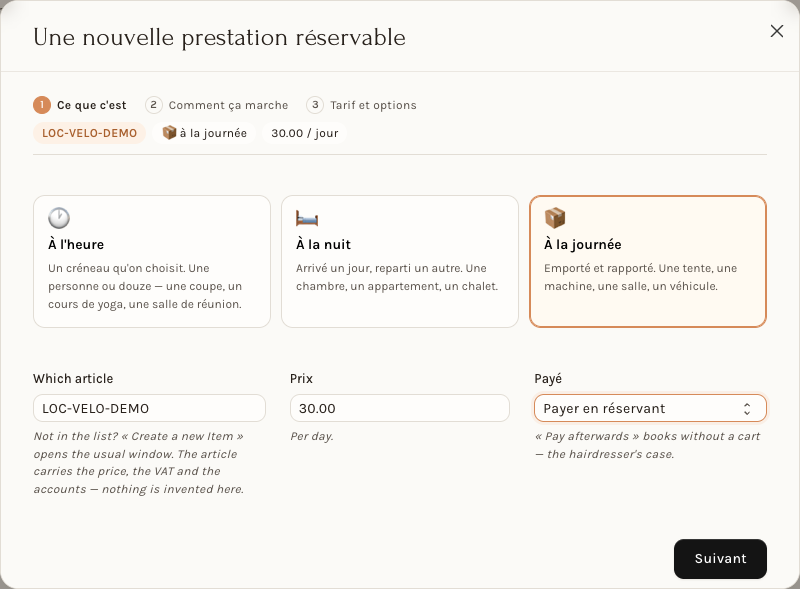
Choisissez d'abord la nature, car c'est elle qui commande le reste :
| Nature | Pour quoi | Le prix se compte |
|---|---|---|
| À l'heure | un créneau qu'on choisit : une coupe, un cours de yoga, une salle de réunion | par heure |
| À la nuit | arrivé un jour, reparti un autre : une chambre, un appartement, un chalet | par nuit |
| À la journée | emporté et rapporté : une tente, une machine, une salle, un véhicule | par jour |
Remplissez ensuite trois champs :
- L'article. Il existe presque toujours déjà. S'il n'existe pas, tapez son nom et choisissez Créer un(e) nouveau(elle) Article : la fenêtre habituelle de création d'un article s'ouvre (nom, code, prix de vente standard, groupe d'articles, unité), et vous revenez à la prestation une fois l'article enregistré.
- Le prix. Il s'entend dans l'unité de la nature choisie. Il est écrit sur l'article, pas sur la prestation : vous pourrez toujours le modifier à cet endroit.
- Le paiement. Payer en réservant, Payer plus tard ou Facturé au retour. Voir Les réservations : vue d'ensemble.
Étape 2 : comment ça marche
Les questions changent selon la nature.
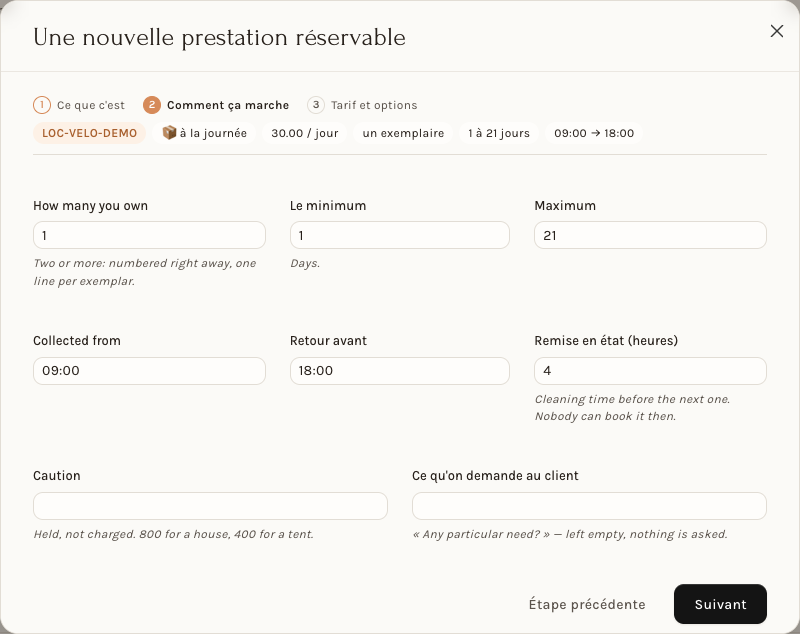
| Nature | Ce que demande l'étape 2 |
|---|---|
| À l'heure | la durée (« 45 min », « 1h30 », « 2h » ou un nombre de minutes), le nombre de personnes à la fois (1 pour un rendez-vous, 12 pour un cours), le temps de remise en état de la salle après (battement), et le tableau des horaires d'ouverture, une ligne par plage |
| À la nuit | le nombre de chambres identiques, le minimum et le maximum de nuits, l'heure d'arrivée et l'heure de départ, la remise en état |
| À la journée | le nombre d'exemplaires, le minimum et le maximum de jours, l'heure de retrait et l'heure de retour, la remise en état |
Dans les trois cas, l'étape propose aussi la Caution, un montant retenu pendant la sortie et rendu au retour, et Ce qu'on demande au client, la question libre que la boutique pose dans la case des demandes. Laissée vide, aucune question n'est suggérée.
Dès qu'une prestation compte deux exemplaires ou plus, chacun reçoit un numéro de série, par exemple LOC-VELO-DEMO-01 et LOC-VELO-DEMO-02 : voir Le matériel.
Étape 3 : tarif et options
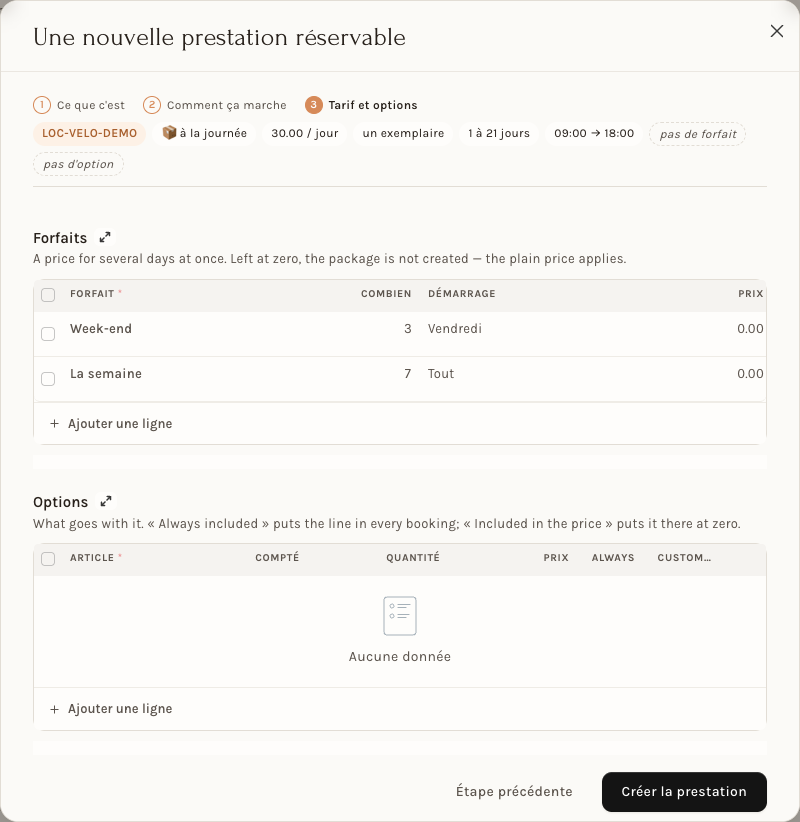
L'étape 3 propose des forfaits déjà écrits, à prix zéro : un forfait laissé à zéro n'est pas créé, et le prix ordinaire s'applique. Pour une nuit, elle propose en plus des formules de pension, avec leur prix par personne et par nuit. Enfin, le tableau Options accueille ce qui part avec la réservation. Les forfaits sont expliqués dans Les tarifs et les options dans Ce qui vient avec.
Cliquez sur Créer la prestation : la fiche s'ouvre.
La fiche de la prestation
L'en-tête de la fiche rappelle l'état (Activé) et propose quatre raccourcis : L'article, Ses exemplaires, et, quand l'article a une page sur le site, Sa fiche boutique et La voir dans la boutique. Six onglets rangent les réglages.
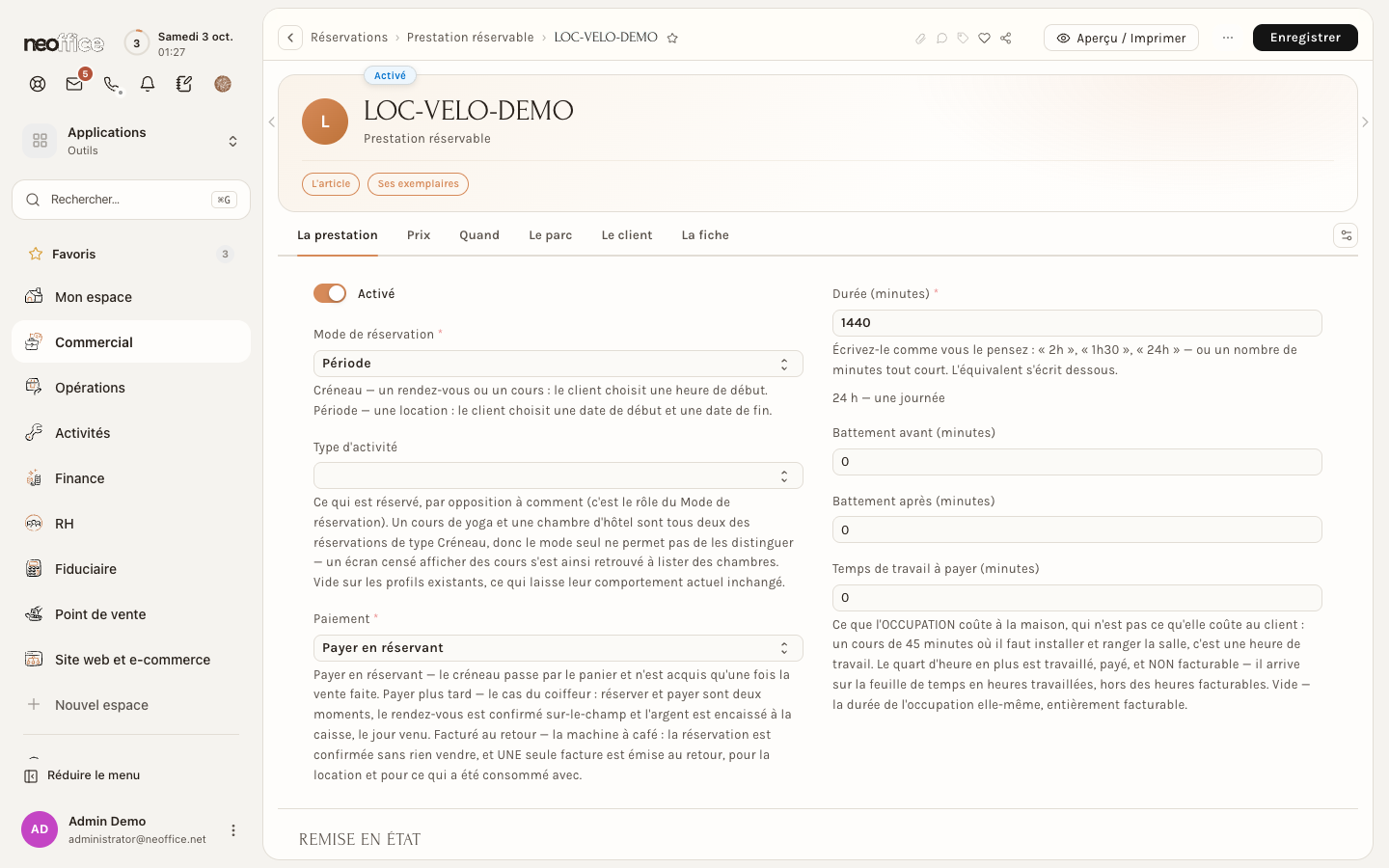
| Onglet | Ce qu'on y règle | Page du manuel |
|---|---|---|
| La prestation | l'interrupteur Activé, le mode, le type d'activité, le paiement, la durée, les tampons, la remise en état, la capacité, les heures de retrait et de retour | Rendez-vous, cours et salle à l'heure et Location de matériel et de logement |
| Prix | le prix lu sur l'article, la caution, le prix par personne, les forfaits, les options | Les tarifs et Ce qui vient avec |
| Quand | les intervenants, les horaires de la semaine, les exceptions, les jours fériés | Rendez-vous, cours et salle à l'heure |
| Le parc | le suivi des exemplaires par numéro de série, la révision, les ressources | Le matériel |
| Le client | le barème d'annulation, les questions posées au client | Annulation, absences et liste d'attente et Questions au client et intervenants |
| La fiche | le texte de la page boutique | voir plus bas |
Le mode, le type d'activité et le paiement
Le Mode de réservation est le premier choix, et il commande la suite : Créneau, où le client choisit une heure de début (un rendez-vous, un cours), ou Période, où il choisit une date de début et une date de fin (une location). Le formulaire n'affiche que les réglages utiles au mode choisi : Location à l'heure pour un créneau, Période de location pour une période.
Le Type d'activité dit ce qui est réservé : Cours collectif, Rendez-Vous, Équipement, Hébergement ou Espace. Le mode dit comment on réserve, le type dit ce qu'on réserve : un cours de yoga et un massage sont tous deux du mode Créneau, et le type permet de ne pas les confondre dans les écrans qui listent des cours. Sur les prestations anciennes il est vide, et leur comportement ne change pas.
Le Paiement reprend le choix de l'étape 1.
Ce qui ne se règle pas ici
Le prix, la TVA et les comptes comptables restent sur l'article. L'onglet Prix affiche le prix lu (par exemple « 320.00 / Nuit · Vente standard ») avec un lien Le modifier sur l'article. L'onglet La fiche reprend de même la description de l'article, et propose La modifier sur l'article.
Arrêter de proposer un article
Décochez Activé en haut de l'onglet La prestation, puis enregistrez : la prestation reste, mais l'article n'est plus proposé.
Pour l'employeur
- Créer ou modifier une prestation demande le niveau Gestionnaire des réservations. Un compte au niveau Utilisateur réservations prend les réservations mais ne règle pas l'offre. Voir Modèles d'accès : donner les bons droits.
- Partez de la fenêtre en trois étapes pour une nouvelle prestation, puis affinez sur la fiche : l'une et l'autre écrivent les mêmes réglages.
- Le prix et la TVA se règlent sur l'article : une taxe de séjour se paramètre avec un modèle de taxes à taux zéro posé sur l'article lui-même.
Pour l'employé
- Pour savoir si un article est réservable, cherchez-le dans la liste Prestation réservable : s'il y figure et qu'il est Activé, il l'est.
- Pour changer son prix, n'ouvrez pas la prestation : ouvrez l'article avec le raccourci L'article de l'en-tête.