Configurer la caisse (profil, imprimante, options)
La caisse se règle à trois endroits : le profil de caisse (le lien avec la comptabilité, le stock et les prix, les modes de paiement, l'impression), les paramètres POS (le comportement de l'écran de caisse) et la fenêtre Paramètres de la caisse elle-même. Cette page les passe en revue, dans l'ordre où on les rencontre en installant une caisse. Les modes de paiement électroniques ont leurs pages : Les modes de paiement et les terminaux, Configurer TWINT et Configurer les cartes.
Où se trouvent les réglages
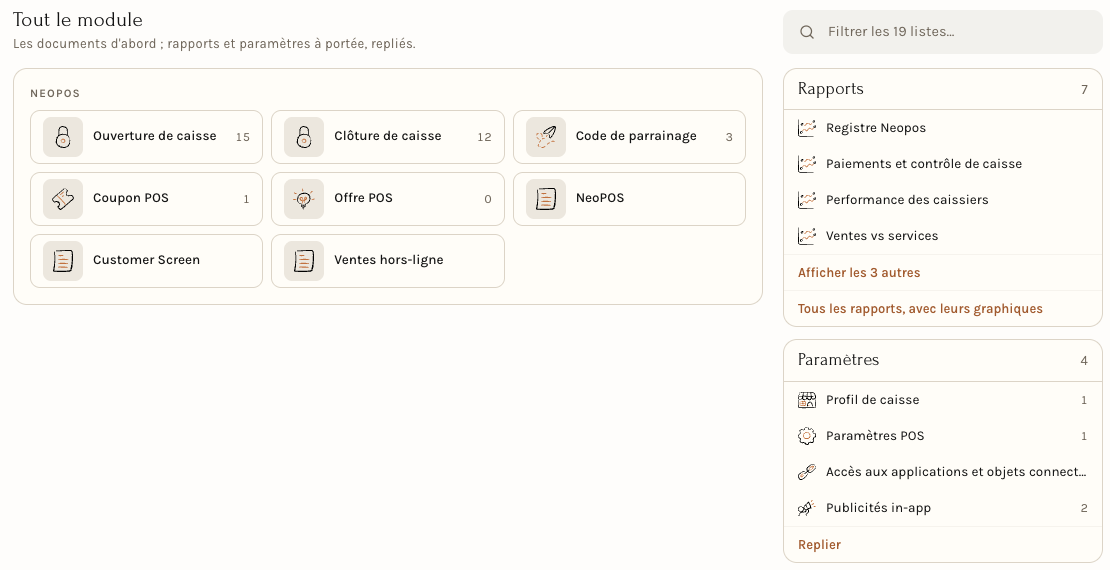
Dans l'espace Point de vente, l'onglet Caisses liste les profils de caisse. L'Aperçu de l'espace réunit les autres réglages dans la rubrique Paramètres de « Tout le module » : Profil de caisse et Paramètres POS, ainsi que l'Accès aux applications et objets connectés et les Publicités in-app. Les coupons et les promotions ont leurs onglets.
Quelques réglages portent le même nom dans le profil et dans les paramètres POS (Autoriser le paiement partiel, par exemple). Pour le comportement de l'écran de caisse, réglez-les dans les paramètres POS : c'est la version qui fait foi, et modifier celle du profil peut ne rien changer.
Le profil de caisse
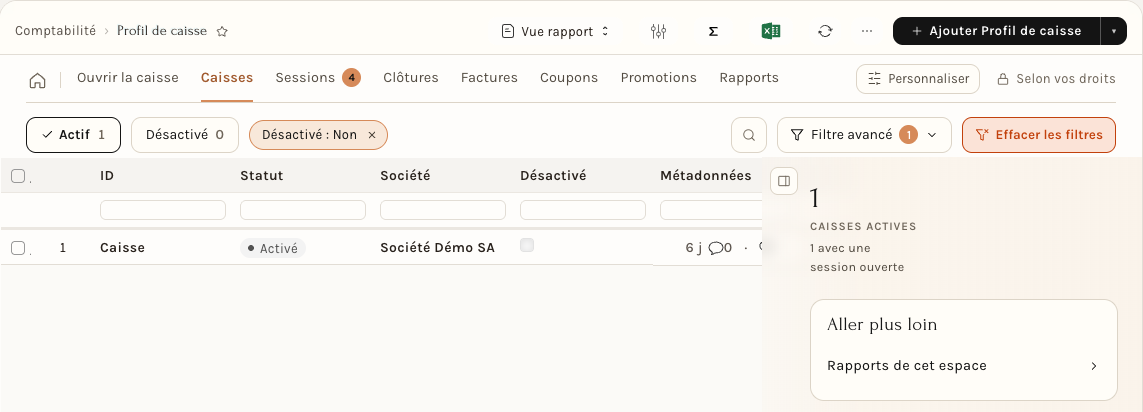
Un profil de caisse décrit un poste : l'entrepôt qu'il débite, le client par défaut, les personnes qui peuvent s'en servir, les modes de paiement proposés. On en crée un par caisse ou par contexte (une caisse principale, une caisse d'événement). Dans l'onglet Caisses, Ajouter Profil de caisse crée un profil ; les filtres Actif et Désactivé trient la liste.
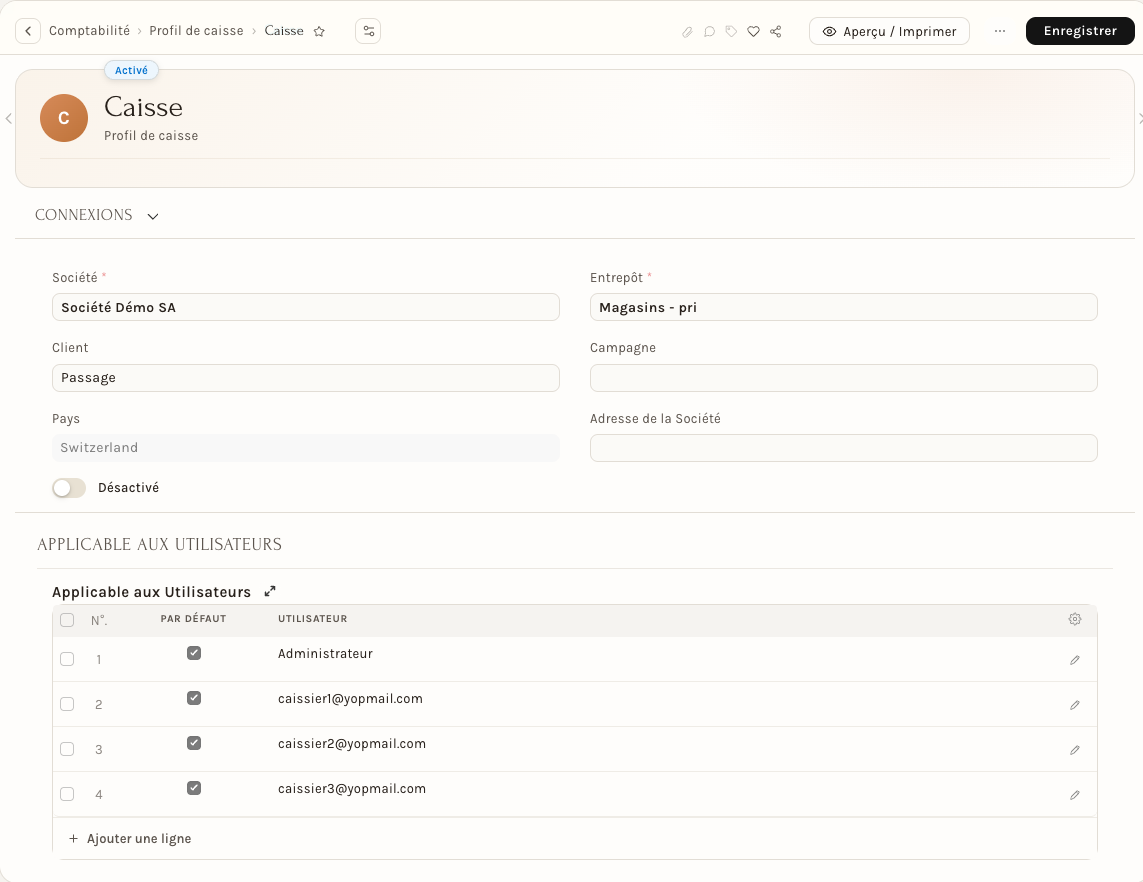
Le haut du profil porte la Société, l'Entrepôt (celui dont le stock est débité), le Client par défaut (Passage, pour les ventes anonymes), la Campagne, le Pays, l'Adresse de la Société et l'interrupteur Désactivé. La rubrique repliée Connexions compte les documents liés au profil : factures de vente, ouvertures de caisse, clôtures. Le tableau Applicable aux Utilisateurs liste les personnes autorisées à ouvrir une session avec ce profil ; la case Par défaut en fait le profil proposé à cette personne.
Les modes de paiement
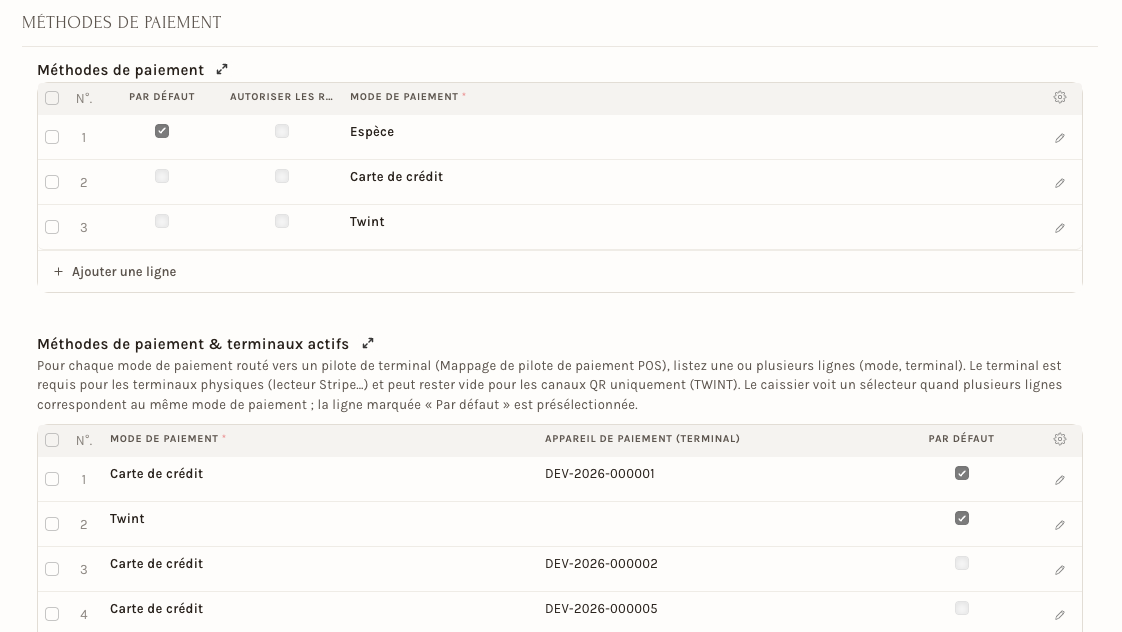
Le tableau Méthodes de paiement donne les modes que le caissier peut choisir : seuls ceux qui s'y trouvent sont proposés. Cochez Par défaut pour celui qui sera présélectionné ; la colonne Autoriser les retours se règle mode par mode. Le tableau suivant, Méthodes de paiement & terminaux actifs, relie chaque mode électronique à son terminal : voir Les modes de paiement et les terminaux.
Les options du profil
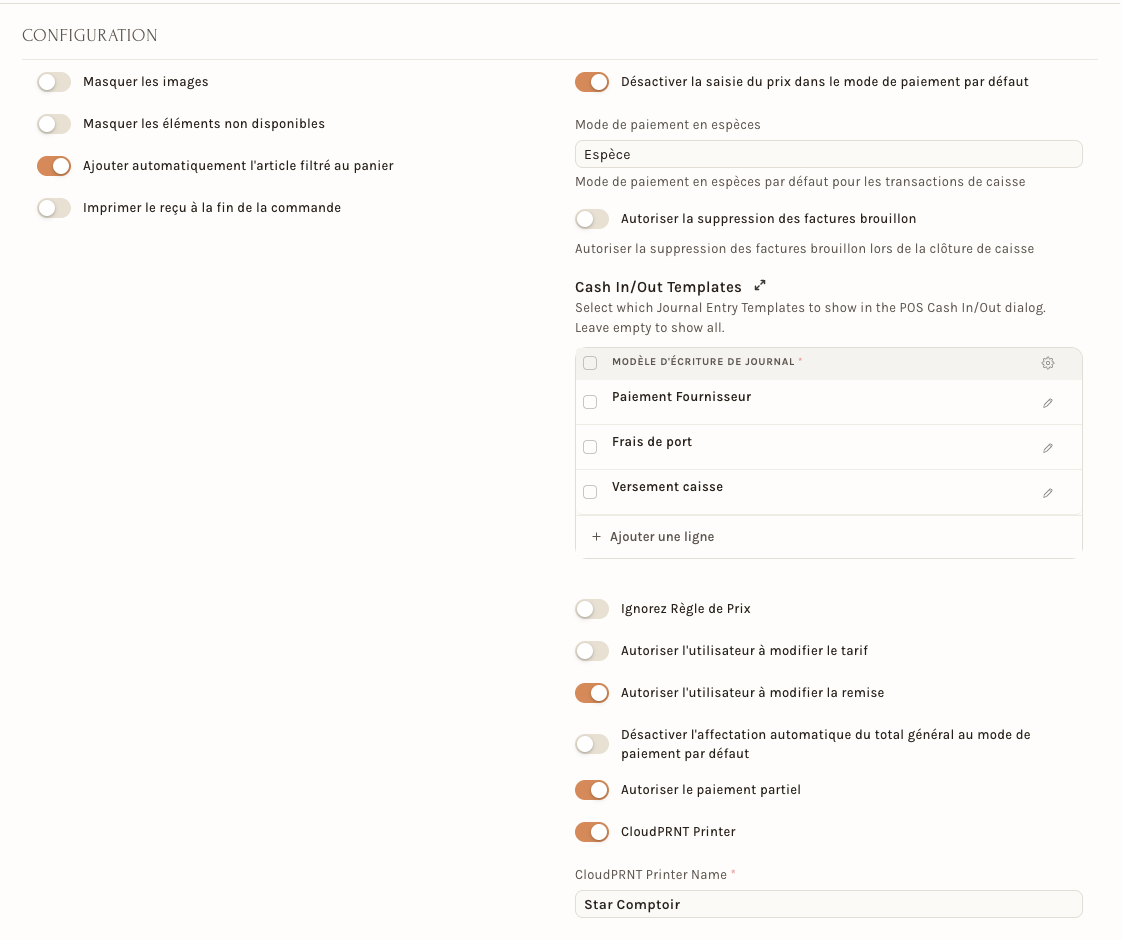
La rubrique Configuration réunit les interrupteurs de la caisse :
- Masquer les images et Masquer les éléments non disponibles allègent la liste d'articles.
- Ajouter automatiquement l'article filtré au panier ajoute l'article quand la recherche n'en donne plus qu'un.
- Imprimer le reçu à la fin de la commande lance l'impression dès l'encaissement.
- Désactiver la saisie du prix dans le mode de paiement par défaut et Désactiver l'affectation automatique du total général au mode de paiement par défaut règlent ce que la fenêtre de paiement préremplit.
- Mode de paiement en espèces désigne le mode utilisé pour les espèces de la caisse.
- Autoriser la suppression des factures brouillon permet de supprimer les brouillons lors de la clôture de caisse.
- Cash In/Out Templates liste les modèles d'écriture proposés dans la fenêtre Entrées/Sorties de caisse ; si le tableau reste vide, tous les modèles sont proposés.
- Ignorez Règle de Prix, Autoriser l'utilisateur à modifier le tarif, Autoriser l'utilisateur à modifier la remise et Autoriser le paiement partiel règlent les droits du caissier sur les prix.
Sous Filtres, trois tableaux limitent ce que la caisse montre : Groupes d'articles, Groupes de Clients et Marques. Vides, ils laissent tout passer ; avec des lignes, la caisse n'affiche que les articles de ces groupes, ou les clients de ces groupes.
L'impression des tickets
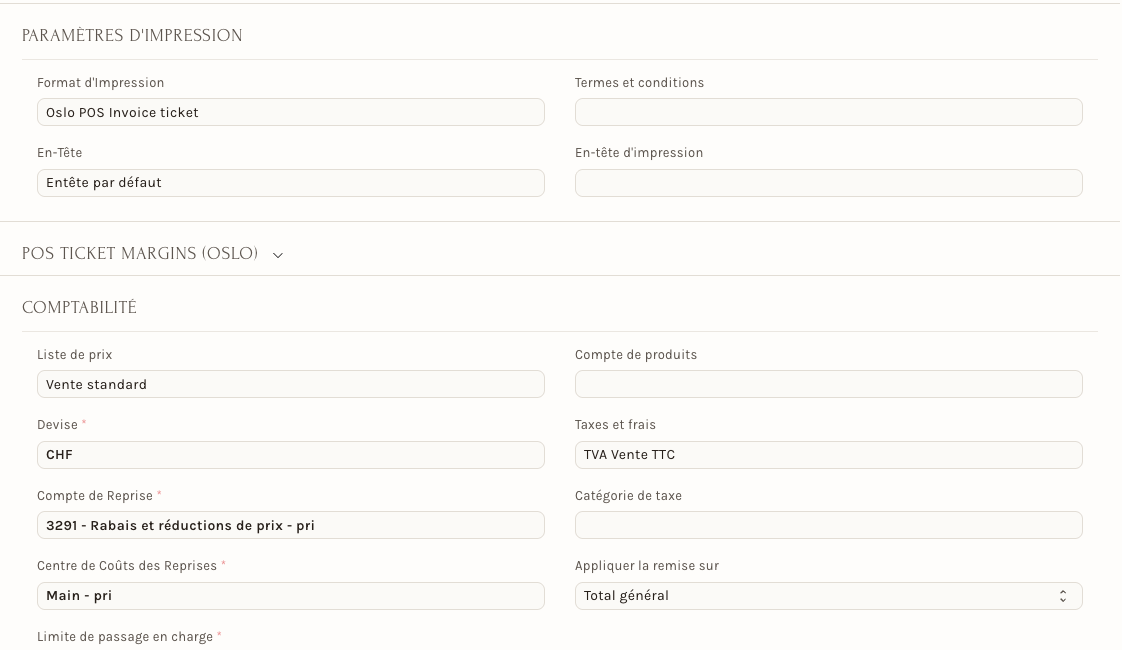
Le profil choisit le Format d'Impression du ticket (« Oslo POS Invoice ticket » dans l'exemple), l'En-Tête (papier à en-tête de la société), les Termes et conditions et l'En-tête d'impression. Le groupe POS Ticket Margins (Oslo), replié, règle les marges du ticket. L'interrupteur CloudPRNT Printer active une imprimante de tickets en réseau, dont il faut alors saisir le nom (CloudPRNT Printer Name, champ obligatoire une fois l'interrupteur allumé).
Dans les paramètres POS, l'option Activer l'impression silencieuse (Imprimer sans boîte de dialogue) envoie les reçus directement à une imprimante thermique, sans fenêtre d'impression ; la fenêtre Paramètres de la caisse la décrit ainsi : « Envoyer les reçus directement à une imprimante thermique via QZ Tray ». Autoriser l'impression de la dernière facture et Autoriser l'impression de factures brouillon ajoutent la réimpression et l'impression avant validation.
La comptabilité du profil
La rubrique Comptabilité relie la caisse aux comptes : la Liste de prix (« Vente standard »), la Devise (CHF), les Taxes et frais (« TVA Vente TTC » dans l'exemple) et la Catégorie de taxe, le Compte de produits s'il diffère de celui des articles, puis les comptes de reprise : Compte de Reprise et Centre de Coûts des Reprises, pour passer en pertes les petits écarts de la consolidation, avec la Limite de passage en charge (1.00 dans l'exemple). Le Compte pour le Rendu de Monnaie reçoit la monnaie rendue. Appliquer la remise sur choisit entre le Total général et le Total net, et Désactiver le total arrondi supprime l'arrondi des factures consolidées. Les Dimensions comptables (centre de coûts, projet) complètent la liste.
Les paramètres POS
Les paramètres POS règlent le comportement de l'écran de caisse. Il y en a un enregistrement par profil de caisse, avec le profil et l'interrupteur Activé (« Activer les paramètres POS personnalisés pour ce profil »). On les ouvre depuis l'Aperçu de l'espace (rubrique Paramètres) ou par la recherche. Le formulaire est organisé en rubriques ; les premières sont Localisation (les Langues autorisées du sélecteur de langue de la caisse), Affichage client, Restaurant, Portefeuille & fidélité et Cartes cadeaux.
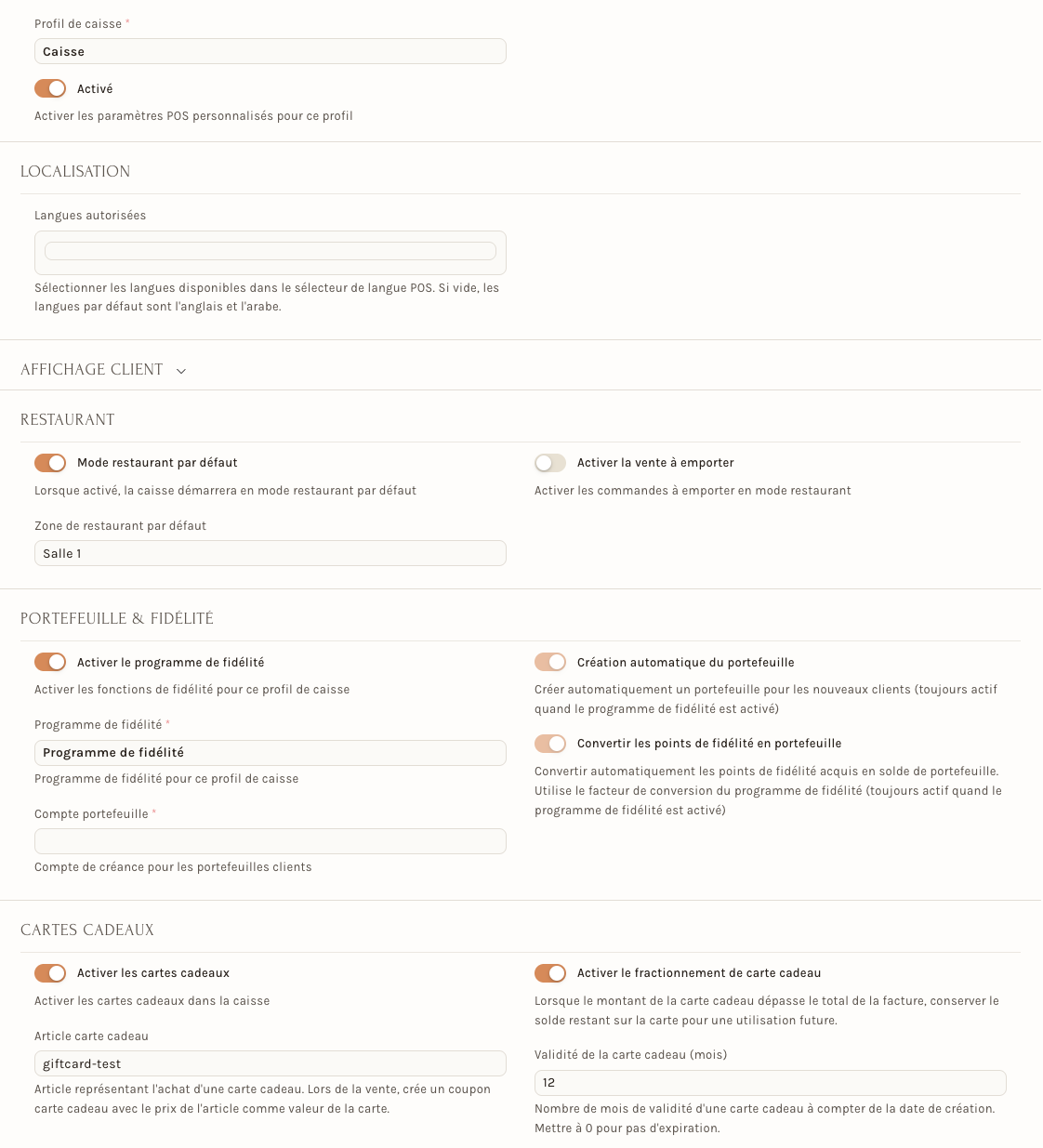
- Affichage client : Activer l'écran client, Autoriser la création de compte (le client crée son compte depuis l'écran) et Afficher les champs d'adresse.
- Restaurant : Mode restaurant par défaut (la caisse démarre en mode restaurant), Zone de restaurant par défaut et Activer la vente à emporter (voir Le mode restaurant).
- Portefeuille & fidélité : Activer le programme de fidélité, le Programme de fidélité et le Compte portefeuille (le compte de créance des portefeuilles clients), avec la création automatique du portefeuille et la conversion des points en solde.
- Cartes cadeaux : Activer les cartes cadeaux, l'Article carte cadeau (« lors de la vente, crée un coupon carte cadeau avec le prix de l'article comme valeur de la carte »), le fractionnement (garder le solde sur la carte quand elle dépasse la facture), la Validité de la carte cadeau (mois) (0 : pas d'expiration) et un modèle de Notification.
La suite du formulaire règle l'argent et les droits du caissier.
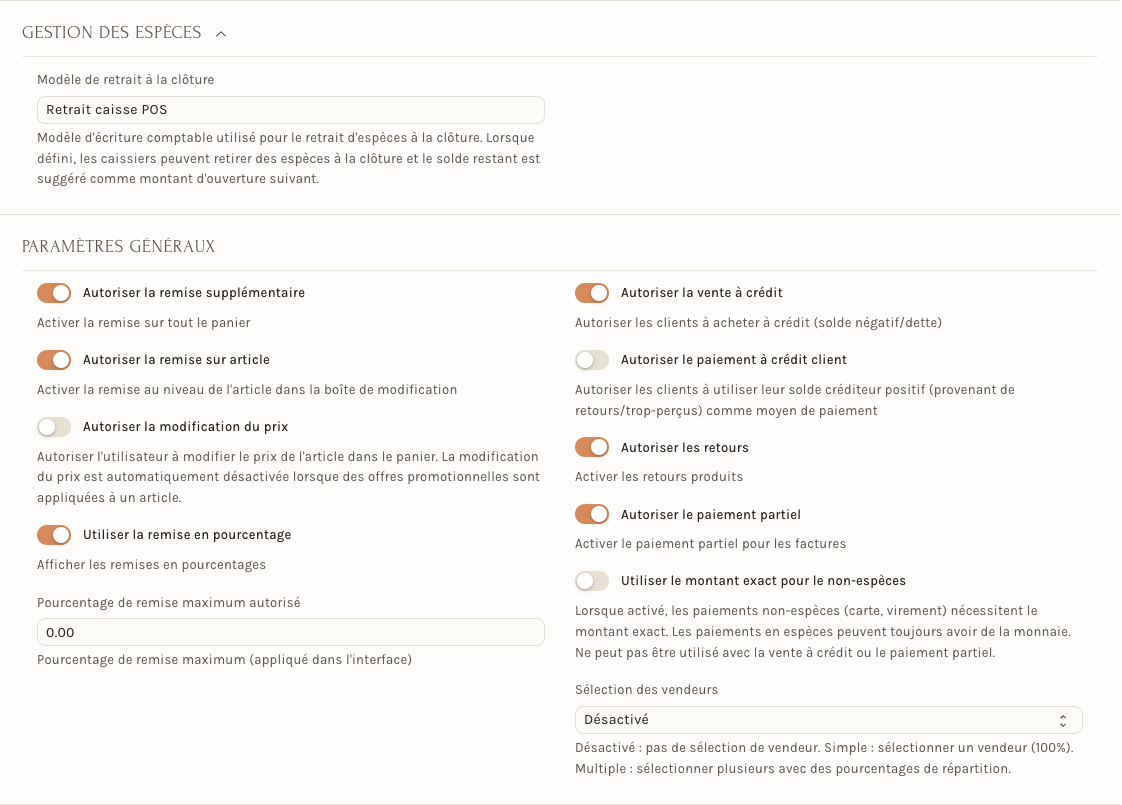
- Gestion des espèces : le Modèle de retrait à la clôture est le modèle d'écriture utilisé pour le retrait d'espèces à la clôture ; une fois défini, les caissiers peuvent retirer du liquide et le solde restant est proposé comme montant d'ouverture suivant.
- Paramètres généraux : Autoriser la remise supplémentaire (sur tout le panier), Autoriser la remise sur article, Autoriser la modification du prix, Utiliser la remise en pourcentage, le Pourcentage de remise maximum autorisé, Autoriser la vente à crédit, Autoriser le paiement à crédit client (utiliser un solde créditeur comme moyen de paiement), Autoriser les retours, Autoriser le paiement partiel et Utiliser le montant exact pour le non-espèces (la carte ou le virement doivent alors tomber juste). Sélection des vendeurs propose Désactivé, Simple (un vendeur à 100 %) ou Multiple (plusieurs, avec des pourcentages).
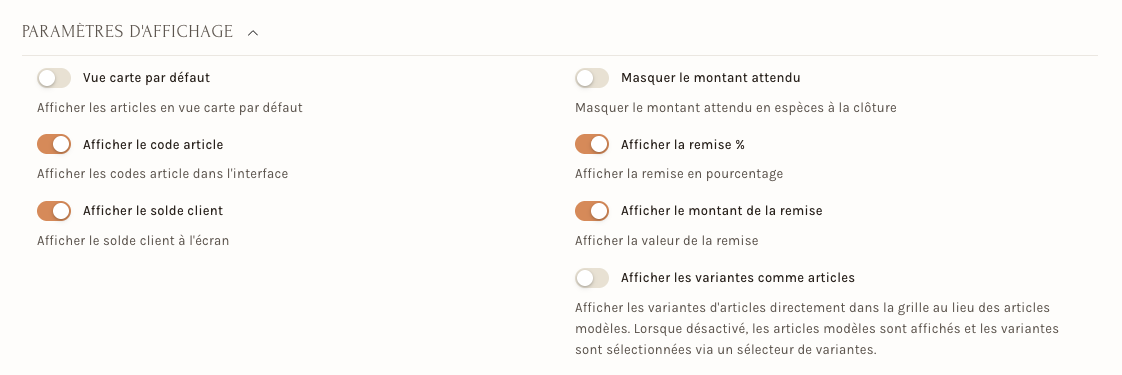
- Paramètres d'affichage : Vue carte par défaut, Afficher le code article, Afficher le solde client, Masquer le montant attendu (le montant attendu en espèces n'est alors pas affiché à la clôture), Afficher la remise %, Afficher le montant de la remise et Afficher les variantes comme articles.
- Opérations : Autoriser la création de commande client et Autoriser la sélection de commande client, Créer uniquement une commande client, Autoriser le retour sans facture, les Jours de validité du retour (0 : retours illimités), Autoriser le retour de lot libre et Autoriser l'impression de factures brouillon.
- Tarification & affichage : la Précision décimale et TTC (toutes taxes comprises).
- Divers et Sécurité : Autoriser le stock négatif et, sous Sécurité, Activer le verrouillage de session (« verrouiller l'écran POS après une période d'inactivité ou lorsque l'onglet du navigateur perd le focus »).
La fenêtre Paramètres de la caisse
L'engrenage, en bas de la colonne de gauche de la caisse, ouvre la fenêtre Paramètres POS du profil en cours, avec un bouton Enregistrer les modifications et un bouton Actualiser. Elle regroupe les réglages les plus courants dans des onglets : Restaurant (seulement en mode restaurant), Gestion des stocks et Gestion des ventes.
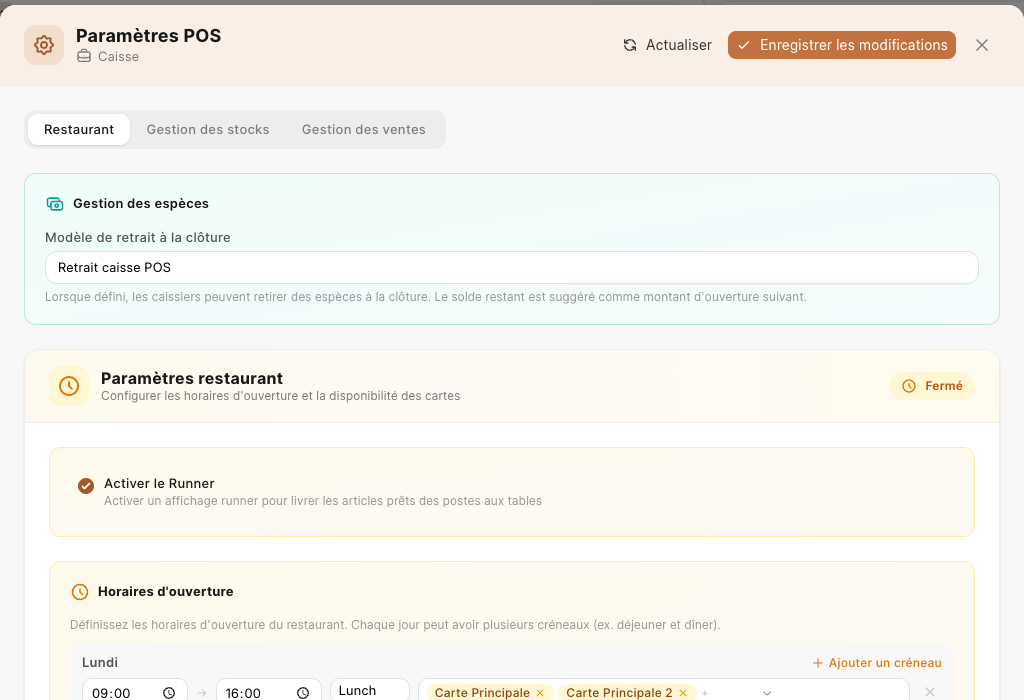
L'onglet Restaurant porte la Gestion des espèces (le modèle de retrait à la clôture), l'option Activer le Runner et les Horaires d'ouverture du restaurant, jour par jour, avec les cartes proposées à chaque créneau. L'onglet Gestion des stocks choisit l'Entrepôt actif (toutes les opérations de stock utilisent cet entrepôt), la Politique de validation du stock (Autoriser le stock négatif) et la Synchronisation du stock en arrière-plan.
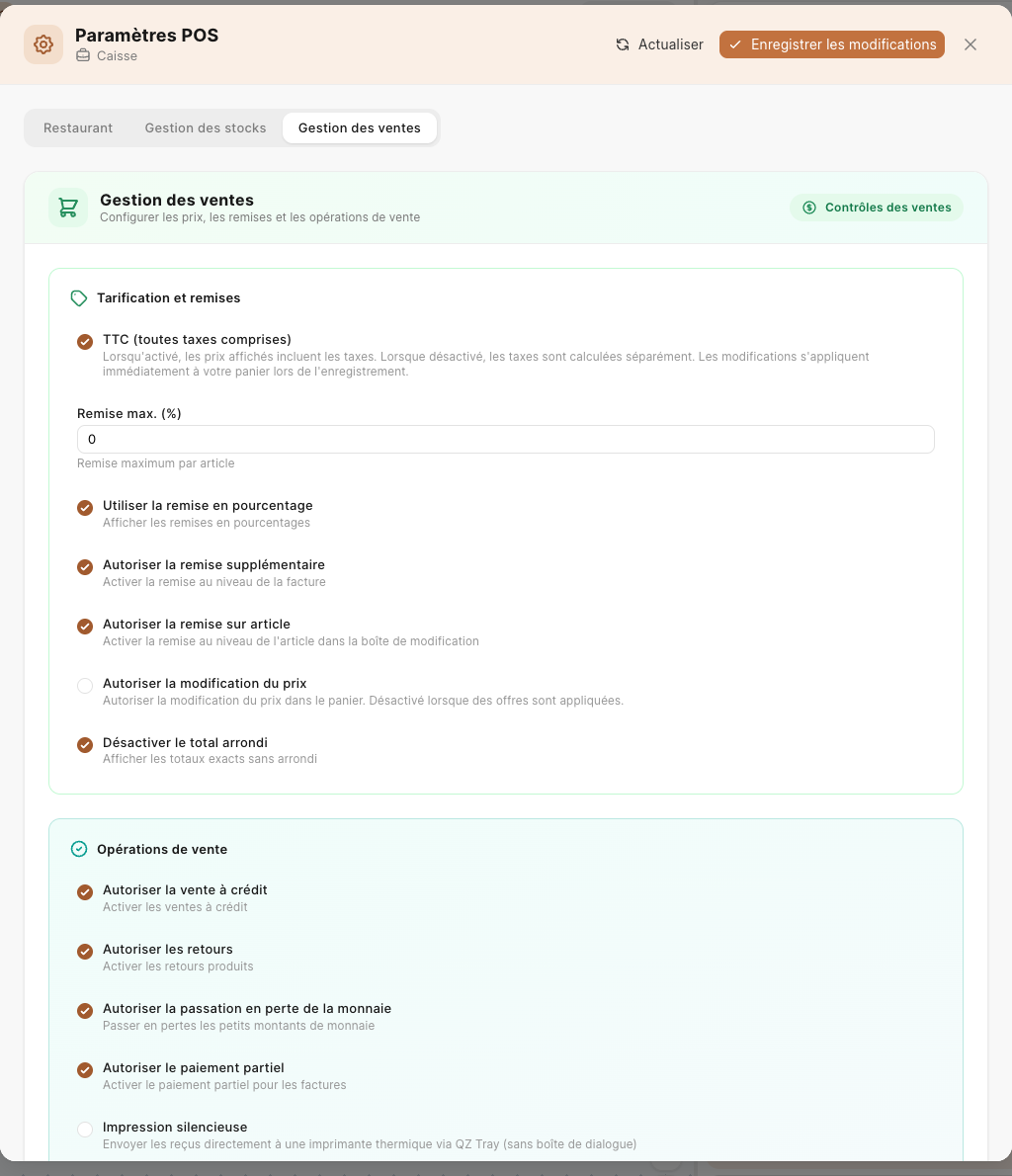
L'onglet Gestion des ventes reprend les réglages de prix (TTC, Remise max. (%), remises, Autoriser la modification du prix, Désactiver le total arrondi) et les Opérations de vente (vente à crédit, retours, passation en perte de la monnaie, paiement partiel, Impression silencieuse).
Pour l'employeur
- Un profil par caisse : donnez à chaque poste son profil, son entrepôt et la liste de ses utilisateurs.
- Contrôlez ce que le caissier peut changer : prix, remises, retours et vente à crédit sont des interrupteurs. Pour un commerce où le prix est fixé par la fiche article, laissez Autoriser la modification du prix éteint.
- Les petits écarts : le Compte de Reprise et la Limite de passage en charge passent en pertes les écarts de précision lors de la consolidation des factures ; fixez-les avec votre fiduciaire (voir Les rapports de caisse).
- Réglez à un seul endroit : pour le comportement de l'écran de caisse, utilisez les paramètres POS plutôt que le profil.
- Les droits : qui peut modifier ces écrans dépend des modèles d'accès (voir Modèles d'accès : donner les bons droits).
Pour l'employé
- Vous ne réglez pas la caisse vous-même : si un mode de paiement, une imprimante ou un bouton manque, signalez-le à la personne qui administre la caisse en disant ce que vous voyez à l'écran.
- Les paramètres de la fenêtre de la caisse (l'engrenage) s'enregistrent avec Enregistrer les modifications : ne les changez pas en plein service.
- Si l'écran se verrouille après un temps d'inactivité, c'est le réglage Activer le verrouillage de session (menu de l'avatar : Écran de verrouillage).