L'espace client et le libre-service
Vos clients n'ont pas besoin d'accès au bureau pour réserver : ils choisissent leurs dates sur le site, et retrouvent ensuite tout ce que le module fait pour eux dans leur espace, sous Mes réservations. Cette page décrit cet espace, la porte d'entrée sans compte, et ce que le client peut faire seul : voir le détail, sortir et rendre le matériel, annuler.
Mes réservations
Dans l'espace client, le menu de gauche liste les rubriques habituelles (Devis, Commandes, Factures, Adresses…) et celle du module : Mes réservations, avec Mes cours quand la formation en ligne est installée. La page porte le titre « Mes réservations » et l'accroche « Ce qui arrive, et ce que vous avez sorti. » Elle montre toutes les réservations du client, pas seulement les locations : ses rendez-vous, ses cours, sa salle à l'heure, ses locations avec leurs objets.
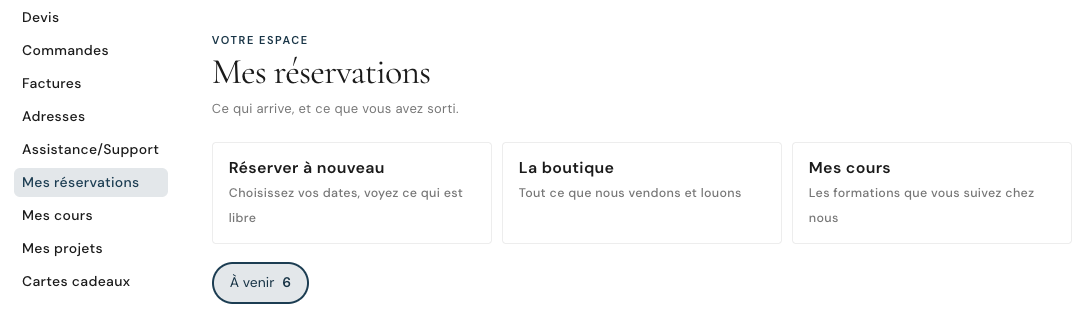
En haut, trois raccourcis : Réserver à nouveau (« Choisissez vos dates, voyez ce qui est libre »), La boutique et Mes cours. Dessous, un filtre À venir donne le nombre de réservations. Chaque réservation est une carte : la date en grand, le titre, une pastille d'état (Confirmé), l'horaire, l'intervenant éventuel (« Avec … »), la caution quand il y en a une (« Caution : CHF 300.00 », avec son état) et deux boutons, Détails et, pour une location, Sortir / rendre. Une réservation reste affichée une semaine après sa fin, le temps que tout soit rentré.
Les devis, les commandes, les factures et les adresses étaient déjà dans l'espace client : le module n'y ajoute que Réservations, et Formations quand il y a lieu.
Deux portes, une seule page
| Le client… | Comment il entre |
|---|---|
| a un compte | par le menu de son espace client. Sans session, il est renvoyé à la page de connexion puis ramené sur Mes réservations |
| n'en a pas | par le lien de sa confirmation, ou en scannant le QR de sa feuille |
La seconde porte compte autant que la première : le module laisse réserver sans compte, il serait absurde de forcer une inscription pour relire ce qu'on a réservé. Un lien ouvre une seule réservation, jamais une liste. Il permet de la voir, de la télécharger, et de sortir et rendre le matériel. Il ne permet pas de l'annuler : annuler exige un vrai compte, pour qu'une feuille perdue ne puisse pas annuler un séjour.
Le détail d'une réservation
Le bouton Détails déplie la carte.
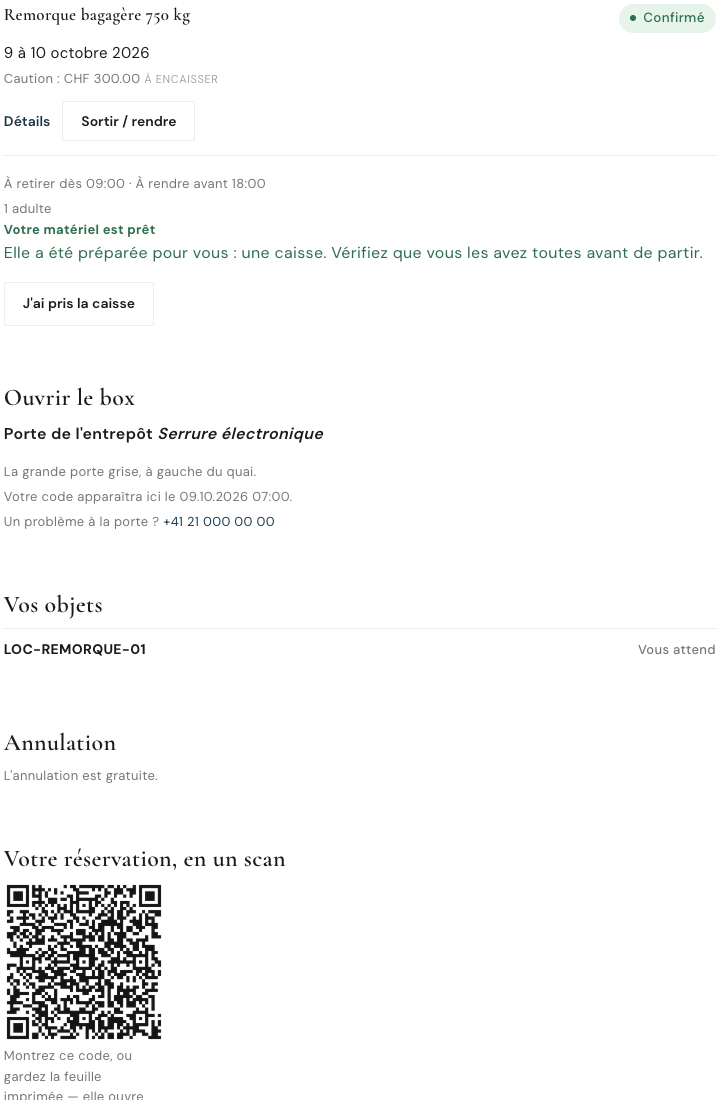
- Les heures (« À retirer dès 09:00 · À rendre avant 18:00 ») et le nombre de personnes.
- Quand un préparateur a composé les caisses : « Votre matériel est prêt — Elle a été préparée pour vous : une caisse. Vérifiez que vous les avez toutes avant de partir », et un seul bouton, J'ai pris la caisse. Le nombre de caisses est dans le message, pas dans un « ok » anonyme, pour qu'on ne reparte pas avec une caisse sur deux.
- Ouvrir le box : quand le matériel est rangé dans un box à serrure électronique, la page donne son nom, où il se trouve (« La grande porte grise, à gauche du quai »), le moment où le code apparaîtra (« Votre code apparaîtra ici le 09.10.2026 07:00 »), et un numéro à appeler en cas de problème à la porte. Le code n'est montré qu'à partir de l'heure prévue.
- Vos objets : les exemplaires attribués à la réservation, avec leur état (« Vous attend »).
- Annulation : ce que coûterait l'annulation, en toutes lettres (« L'annulation est gratuite. » ou le barème). Le coût est affiché avant de cliquer : personne ne doit découvrir des frais après coup.
- Votre réservation, en un scan : un QR, avec la consigne « Montrez ce code, ou gardez la feuille imprimée — elle ouvre votre réservation sans compte ». Le bouton Télécharger le PDF donne le document de la réservation.
- Annuler cette réservation : le bouton demande confirmation (« Annuler cette réservation ? »), puis répond « Votre réservation a été annulée. » Il n'apparaît que si la prestation permet au client d'annuler (case Le client peut annuler de l'onglet Le client) et tant que la réservation est active. Si la prestation ne le permet pas, le message invite à téléphoner : « Appelez-nous pour annuler cette réservation. »
Le QR de la réservation porte un lien signé, que l'appareil photo ordinaire d'un téléphone ouvre sans application. Le numéro d'une réservation n'est pas un secret : une feuille laissée sur un siège de voiture le donne. C'est pourquoi le QR ne contient pas ce numéro nu, mais une signature que personne ne peut fabriquer. Ne le confondez pas avec l'étiquette collée sur l'objet, qui porte son numéro de série : l'une identifie un objet, l'autre autorise une personne.
Sortir et rendre soi-même
Sur une location, le bouton Sortir / rendre ouvre un petit scanner. Il vise l'étiquette de l'objet avec la caméra du téléphone (« Visez l'étiquette avec la caméra… »), sans application. La saisie à la main est toujours offerte : quand la caméra manque, la fenêtre le dit (« Pas de caméra — saisissez le numéro à la place ») et propose un champ N° de série avec Confirmer. L'écran répond « … est à vous » à la sortie, et « … est rendu » au retour. On peut rendre objet par objet, ou tout d'un coup : l'écran demande alors « Confirmez-vous avoir tout rendu ? » puis répond « Tout est noté comme rendu. » Rendre ainsi est une déclaration : le client l'affirme, personne n'a encore regardé. C'est pourquoi la case Attendre une remise en service manuelle de la prestation existe : une caisse de vaisselle peut se prendre au mot, une tente non. Voir Le matériel.
Réserver en libre-service
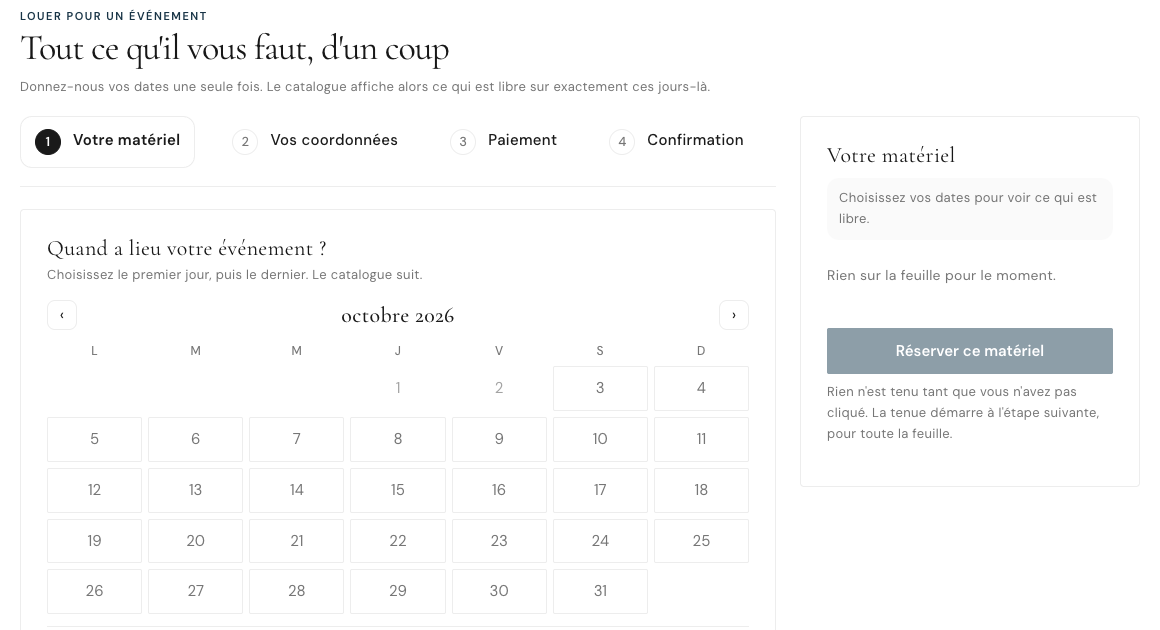
Le client réserve de lui-même depuis le site : la fiche d'un article réservable propose le sélecteur de dates, et la page Louer pour un événement compose une commande de plusieurs articles aux mêmes dates. Ces deux écrans sont décrits dans Prendre une réservation.
Sur téléphone
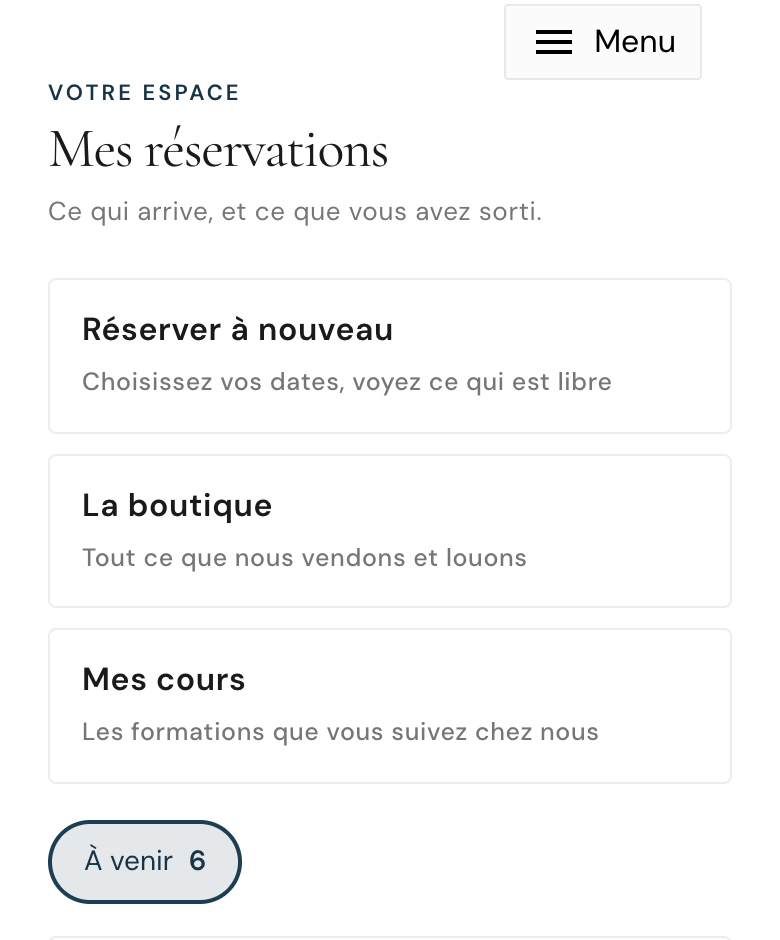
La page est faite pour être utilisée debout, dehors, une main occupée. Sur un écran étroit, le menu de gauche se replie derrière un bouton Menu, et les raccourcis s'empilent l'un sous l'autre.
Pour l'employeur
- Pas besoin de donner un accès au bureau à vos clients : ils retrouvent leurs réservations seuls.
- Décidez si le client peut annuler : la case Le client peut annuler de chaque prestation commande l'apparition du bouton. Décochée, le client est invité à vous appeler.
- Renseignez le barème d'annulation avant d'ouvrir les réservations : le client le lit avant de cliquer.
- Gardez un numéro de service pour les accès aux box : un code qui ne marche pas à vingt heures doit avoir une réponse humaine.
Pour l'employé
- Un client dit qu'il a perdu sa confirmation : sa feuille ou son courriel ouvre sa réservation, sans compte. Retrouvez sa réservation plutôt que d'en créer une seconde.
- Un client veut annuler avec un simple lien : expliquez qu'il lui faut son compte, ou annulez à sa place depuis la réservation.
- Au retour d'un objet, vérifiez-le même si le client a déclaré tout rendre.