Champs grisés : les données gérées par la Configuration de la société
Sur la fiche de votre société, sur l'adresse de votre entreprise, sur un compte bancaire ou sur certains réglages, des champs apparaissent en grisé et refusent la saisie. Ce n'est ni une panne ni un manque de droits : ces informations se saisissent dans la Configuration de la société, qui les reporte sur ces fiches. Cette page montre comment reconnaître ces champs et où aller pour les modifier.
Reconnaître un champ géré ailleurs
Quatre repères disent qu'une fiche dépend de la Configuration de la société.
- Un bandeau bleu en haut de la fiche, que la croix à droite referme.
- Des boutons sous le titre de la fiche, qui ouvrent la Configuration de la société directement au bon endroit.
- Des champs grisés, qui ne se modifient pas.
- Une ampoule bleue à côté de l'intitulé de certains champs grisés : un clic dessus ouvre aussi la Configuration de la société, sur ce champ.
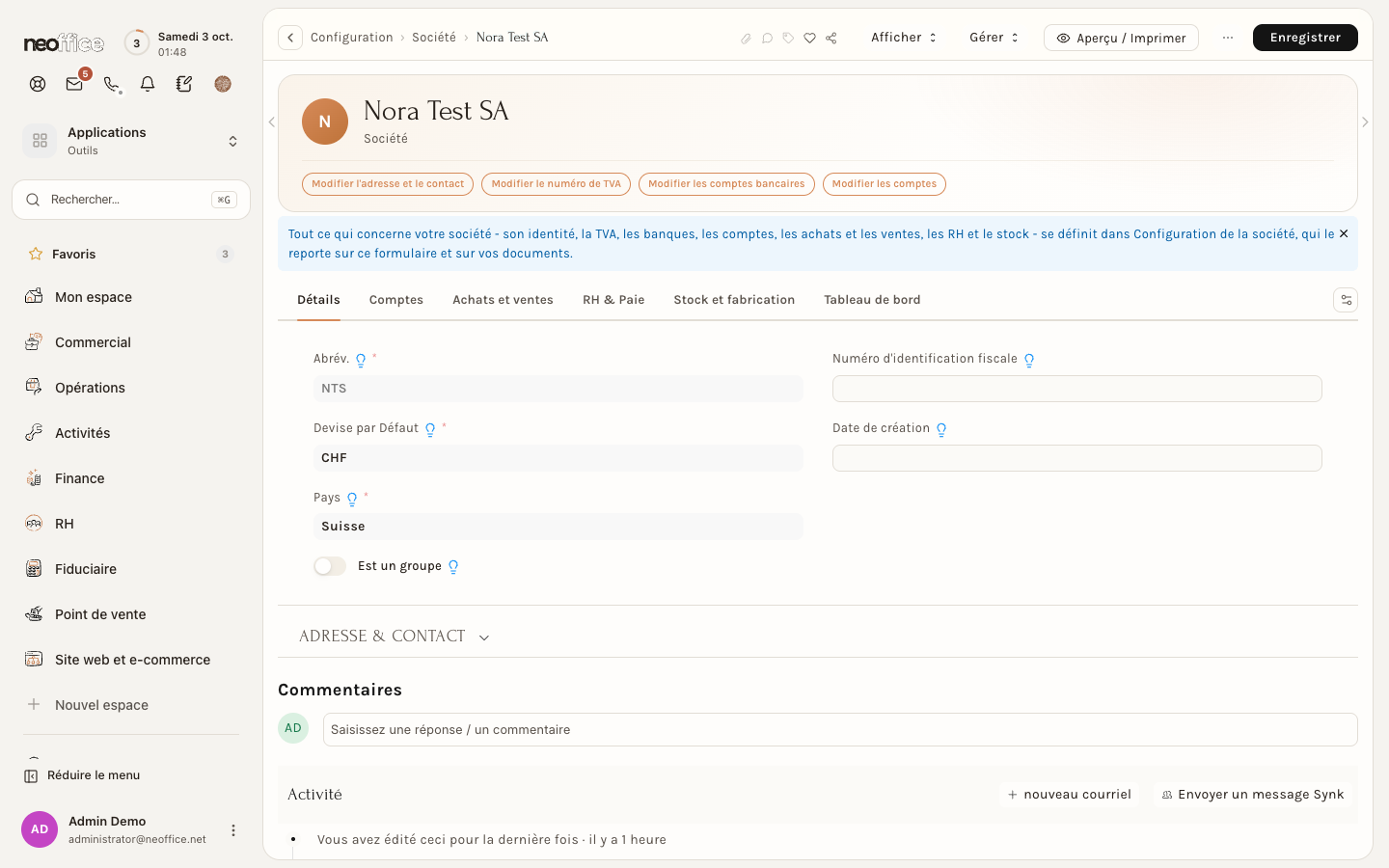
Voici la fiche Société, qu'on ouvre depuis l'onglet Société de l'espace Paramètres, puis le lien Sociétés du panneau de droite. Le bandeau dit : « Tout ce qui concerne votre société - son identité, la TVA, les banques, les comptes, les achats et les ventes, les RH et le stock - se définit dans Configuration de la société, qui le reporte sur ce formulaire et sur vos documents. » Quatre boutons le complètent : Modifier l'adresse et le contact, Modifier le numéro de TVA, Modifier les comptes bancaires et Modifier les comptes.
Comment modifier ces informations
- Cliquez sur le bouton qui correspond à ce que vous voulez changer, par exemple Modifier l'adresse et le contact. La Configuration de la société s'ouvre, sur la société de la fiche, au bon champ.
- Corrigez la valeur.
- Cliquez sur Enregistrer : la fiche que vous aviez sous les yeux reçoit la nouvelle valeur.
Le pas à pas de chaque onglet se trouve dans Modifier les informations de votre entreprise.
L'adresse de votre entreprise
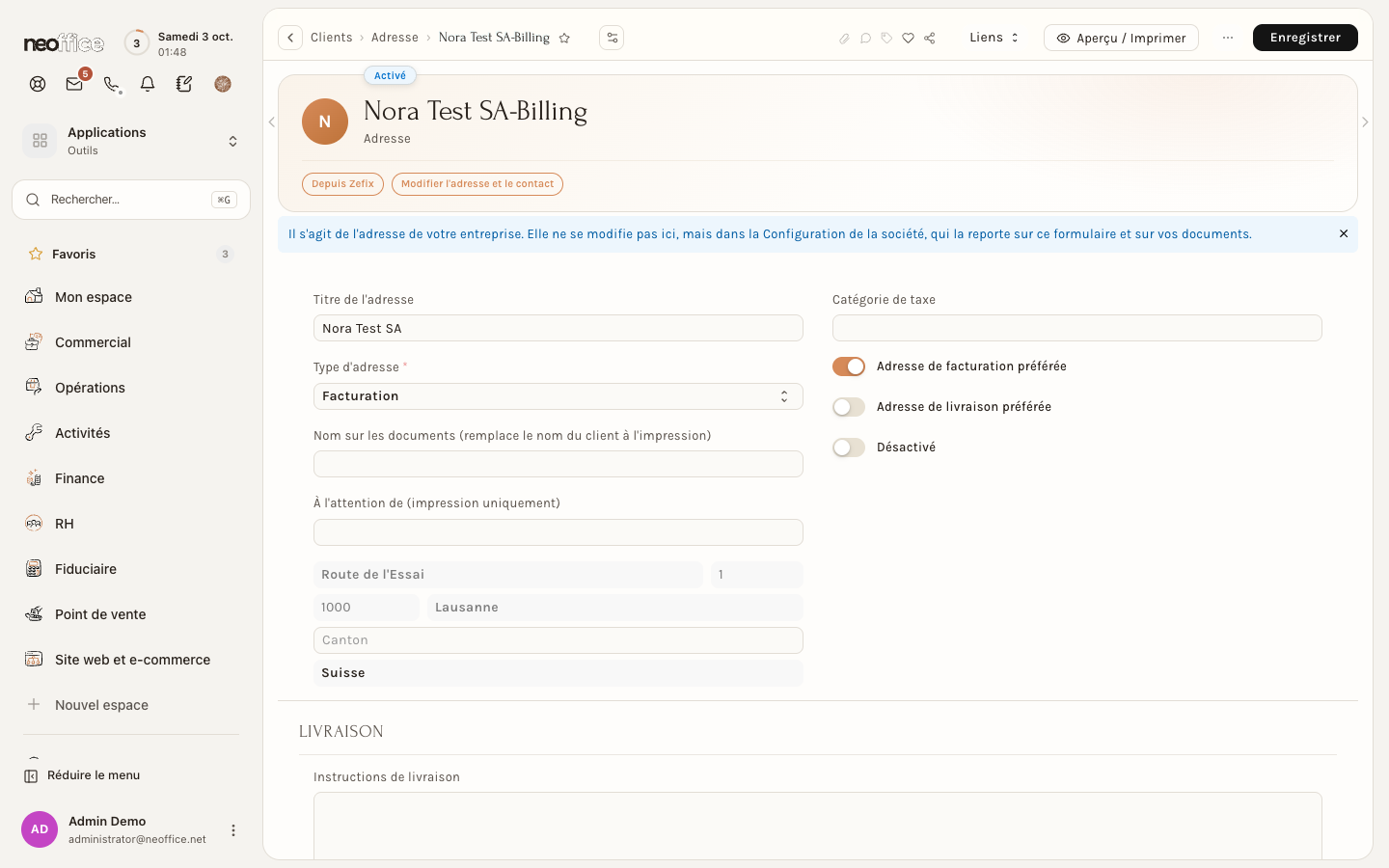
L'adresse de votre entreprise est une fiche Adresse comme celle d'un client, avec un bandeau en plus : « Il s'agit de l'adresse de votre entreprise. Elle ne se modifie pas ici, mais dans la Configuration de la société, qui la reporte sur ce formulaire et sur vos documents. » La rue, le numéro, le NPA, la localité et le pays sont grisés. Le bouton Modifier l'adresse et le contact mène à la bonne section.
Deux conseils pour cette fiche :
- Ne créez pas une deuxième adresse pour changer celle de l'entreprise : la Configuration de la société continue de mettre à jour l'adresse existante, et vos documents pourraient reprendre l'une ou l'autre. Modifiez l'adresse existante par la Configuration de la société.
- Ne vous servez pas du bouton Depuis Zefix de cette fiche pour la corriger : passez par Modifier l'adresse et le contact.
Les fiches concernées
| Fiche | Ce qui est grisé | Où le modifier |
|---|---|---|
| Société | L'abréviation, la devise par défaut, le pays, Est un groupe, le numéro d'identification fiscale, les dates de création et de constitution, le logo, la description, le téléphone, l'e-mail, le fax et le site web. | Onglet Société ; le numéro de TVA : onglet Comptabilité & TVA ; le logo : Joindre, onglet Société. |
| Adresse de l'entreprise | La rue, le numéro, le NPA, la localité et le pays. | Onglet Société, section Adresse et contact. |
| Compte bancaire de l'entreprise | Le nom du compte, la banque, l'IBAN et le QR-IBAN. Bouton : Modifier les comptes bancaires. | Onglet Banque. |
| Banque | Le nom de la banque et le BIC (libellé Numéro rapide). Bouton : Ouvrir la configuration de la société. | Onglet Banque. |
| Exercice fiscal | La date de début et la date de fin. | Onglet Comptabilité & TVA, section Exercice fiscal. |
| Paramètres de stock | Autoriser le stock négatif. | Onglet Valeurs par défaut, section Stock & ventes. |
| Paramètres de vente | L'option qui autorise à modifier le prix de la liste de prix dans les transactions. | Onglet Valeurs par défaut, Prix modifiables dans les transactions. |
| Valeurs par défaut globales | Le pays, la devise par défaut, le total arrondi et « En Lettres ». | Onglet Société pour le pays ; onglet Valeurs par défaut pour le reste. |
Sur les paramètres de stock, de vente et les valeurs par défaut globales, le bandeau dit : « Les champs grisés ne se modifient pas ici, mais dans la Configuration de la société, qui les reporte sur ce formulaire. » Les autres champs de ces fiches restent modifiables sur place : seuls quelques réglages sont repris de la Configuration de la société. Sur les paramètres de vente, un bouton Ouvrir la configuration de la société est affiché en haut de la page.
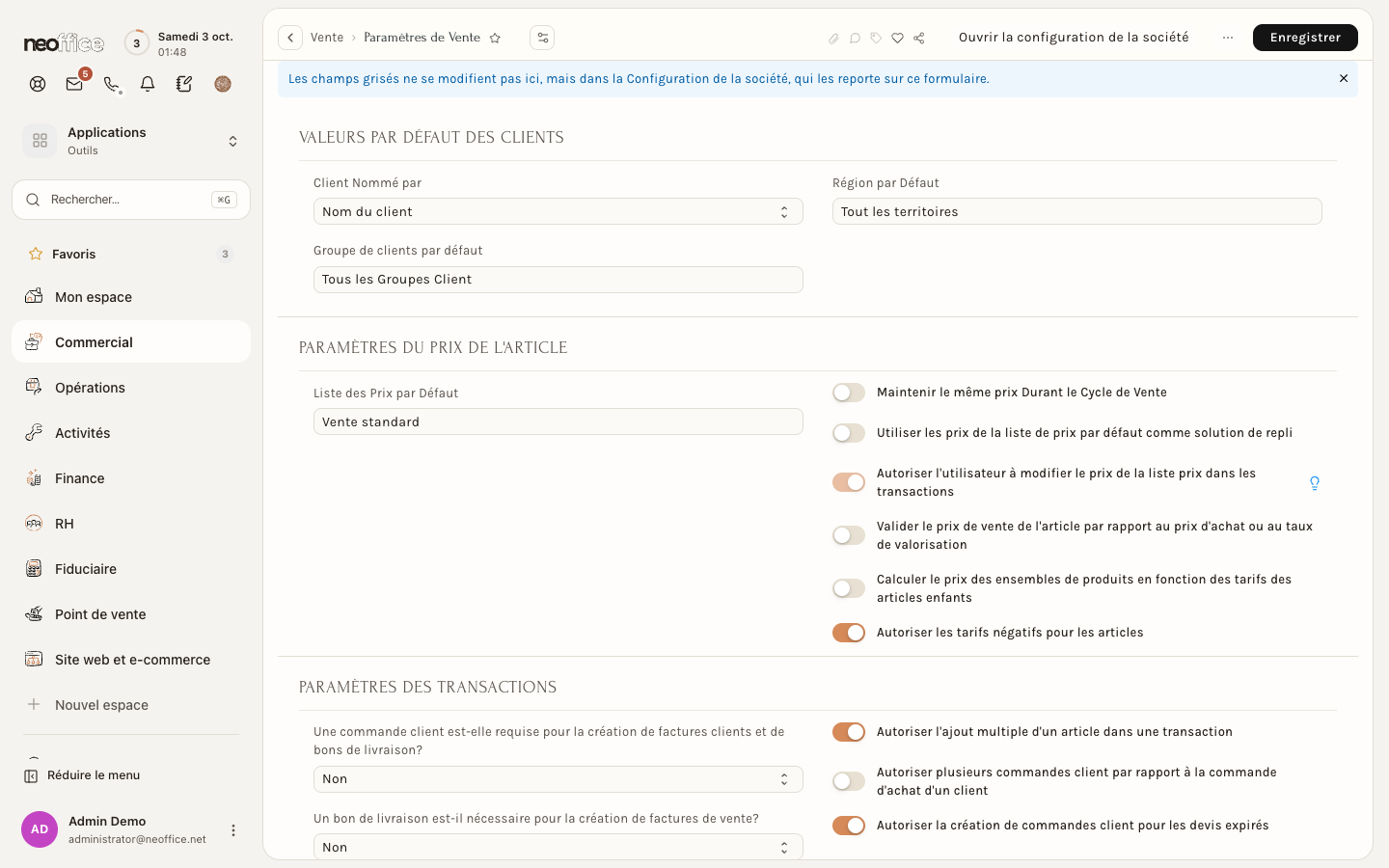
Quand un réglage est grisé, le premier réflexe est donc le bouton du bandeau ou de la barre du haut : il vous amène au bon onglet sans que vous ayez à chercher.
Pourquoi ces champs ne se modifient qu'à un seul endroit
La Configuration de la société recopie ses valeurs sur ces fiches. Si vous pouviez changer la valeur directement sur la fiche, votre modification disparaîtrait sans prévenir au prochain enregistrement de la Configuration de la société. En gardant un seul endroit où saisir, Neoffice évite que la fiche, l'adresse et vos documents ne disent pas la même chose.
Pour l'employeur
- Les boutons de modification sont destinés aux personnes qui gèrent la comptabilité : voir Modifier les informations de votre entreprise pour la liste des modèles d'accès concernés, et Modèles d'accès : donner les bons droits pour les donner.
- Une seule source : toute correction d'adresse, de numéro de TVA ou d'IBAN se fait dans la Configuration de la société. Corrigez-la une fois, et les fiches et les documents suivent.
- Si un collaborateur vous dit qu'il ne peut pas corriger une adresse sur une fiche de la société, c'est normal : renvoyez-le vers la personne qui gère ces informations.
Pour l'employé
- Un champ grisé n'est pas une erreur : vous n'avez rien cassé et il n'y a rien à réclamer au support.
- Si une information de votre entreprise est fausse (une adresse, un numéro de TVA, un IBAN), prévenez la personne qui gère la comptabilité : elle la corrige à la source.
- Cela ne concerne que l'entreprise elle-même. L'adresse d'un client, d'un fournisseur ou d'un contact se modifie normalement sur sa fiche.