Quand un accès n'est pas disponible
Quand vous essayez d'ouvrir un document, un rapport ou une page que votre modèle d'accès ne vous donne pas, Neoffice ne se contente pas d'un « pas d'autorisation ». Il vous dit ce qui est fermé et à qui demander l'accès. Cette page montre les trois façons dont ce message se présente, et ce que l'employé et l'employeur ont à faire.
Ce que vous voyez, si vous êtes employé·e
Un document que vous ne pouvez pas ouvrir
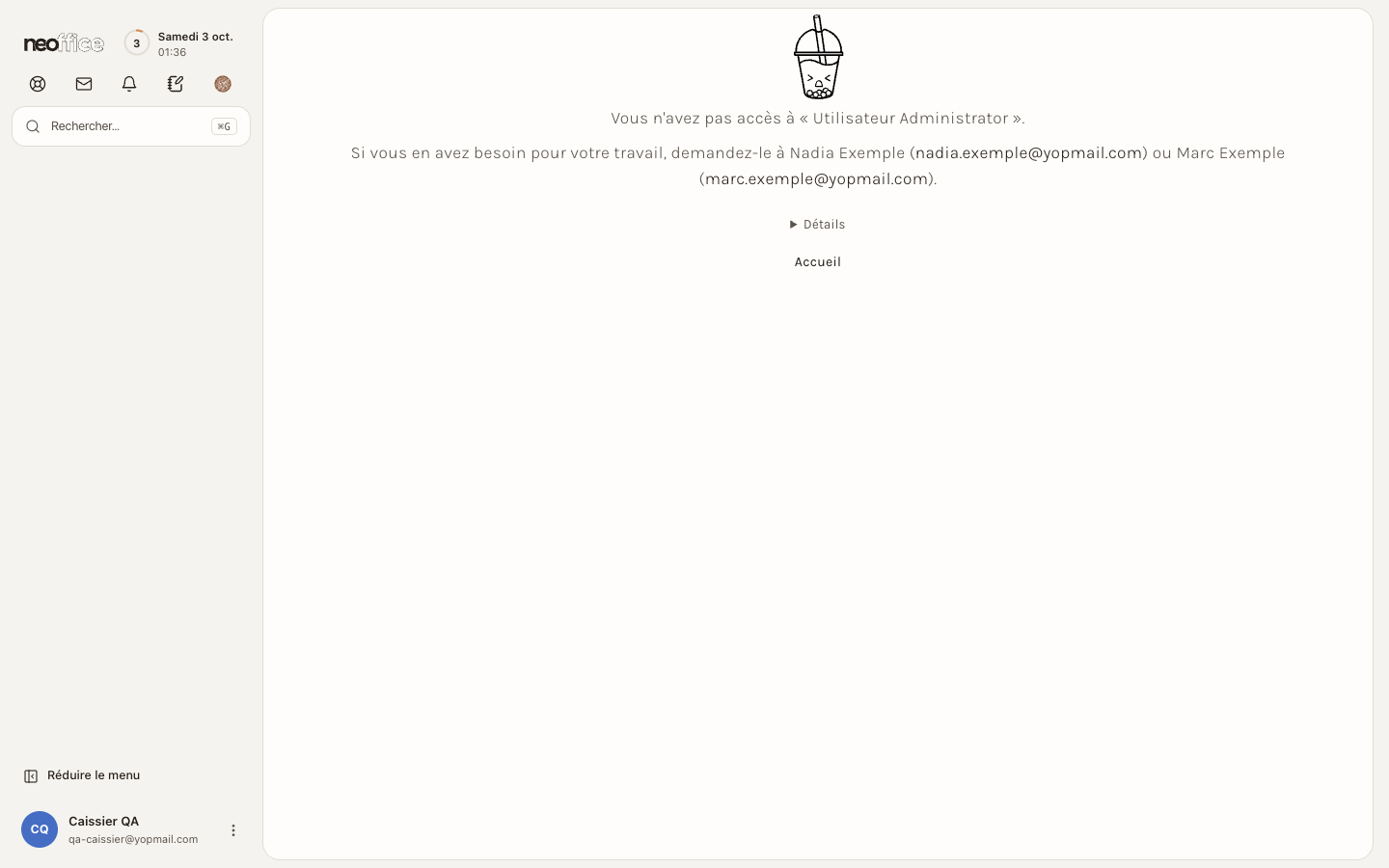
Quand vous ouvrez directement un document auquel vous n'avez pas droit, la page elle-même le dit, avec une illustration. Le texte est de la forme : Vous n'avez pas accès à « Utilisateur Administrator ». (le type de document, puis le nom du document). En dessous : « Si vous en avez besoin pour votre travail, demandez-le à » suivi du nom et de l'adresse e-mail de l'administrateur de votre entreprise. Si votre entreprise a plusieurs administrateurs, ils sont tous nommés. Le bouton Accueil vous ramène à votre page d'accueil.
Un rapport ou une action refusée : une fenêtre
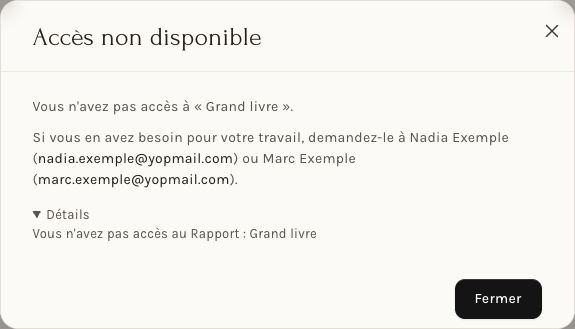
Quand c'est une action ou un rapport qui est refusé, une fenêtre intitulée Accès non disponible s'ouvre. Elle indique ce que vous ne pouvez pas ouvrir, par exemple : Vous n'avez pas accès à « Grand livre ». Elle dit ensuite à qui vous adresser. Le détail technique du refus reste replié sous Détails : vous n'avez pas besoin de le lire, mais il aide votre administrateur ou le support si vous leur écrivez.
Que faire :
- Cliquez sur Fermer : votre travail en cours n'est pas perdu.
- Si vous avez besoin de cet accès pour votre travail, écrivez à la personne nommée, en lui disant ce que vous vouliez faire.
- Si vous n'en avez pas besoin, ignorez simplement le message.
Une page ou un espace qui n'est pas dans vos espaces
Quand vous ouvrez une adresse qui ne fait pas partie de vos espaces de travail, par exemple la liste des fiches de salaire pour un caissier, Neoffice vous ramène à l'accueil, sans fenêtre : le menu ne vous montre de toute façon que vos espaces.
Les cas particuliers
- Un accès que seul Neoffice peut donner : la fenêtre l'écrit : « Seul le support Neoffice peut vous y donner accès. », et ne cite alors personne de votre entreprise.
- Une page ou une action sans nom précis : le message dit « Vous n'avez pas accès à cette page. » ou « Vous n'êtes pas autorisé à faire cela. ».
- Rien d'affiché pour ce que vous n'avez pas demandé : quand Neoffice lit quelque chose en arrière-plan pour compléter un écran, un refus ne s'affiche pas, puisqu'il ne concerne pas ce que vous avez demandé. Une seule fenêtre s'ouvre par refus.
Ce que cela change pour l'employeur
La personne qui gère les comptes est désormais celle que vos équipes contactent.
- Vos administrateurs sont nommés dans le message. Il s'agit du compte « admin » de l'instance et des comptes du personnel actifs qui ont le modèle Administrateur·rice et peuvent encore donner des accès. Un compte qui a ce modèle mais dont les droits ont été retirés n'est pas nommé, puisqu'il ne pourrait rien faire. Les comptes de Neoffice ne sont jamais nommés.
- Vérifiez que les adresses sont les bonnes : ce sont celles des fiches des comptes (voir Créer et gérer les comptes utilisateurs), et c'est à elles que vos équipes écriront.
- Pour donner l'accès, ouvrez la fiche de la personne (Paramètres, onglet Utilisateurs, Ouvrir le compte), onglet Rôles et permissions, et changez son modèle ou ses espaces de travail. Voir Modèles d'accès : donner les bons droits.
- Si la même demande revient pour le même poste, c'est le signe que le modèle de ce poste est trop étroit : adaptez le modèle plutôt que de corriger les comptes un par un (voir Adapter un modèle d'accès à votre entreprise).
Pour l'employé
- Un message « Accès non disponible » n'est pas une panne : votre modèle d'accès ne comprend pas ce que vous avez essayé d'ouvrir.
- Écrivez à la personne nommée dans le message en disant ce que vous vouliez faire et pourquoi : elle sait alors quel droit ajouter.
- Votre travail en cours n'est pas perdu : Fermer ou Accueil suffit.