Un devis est l'offre chiffrée que vous remettez à un client, ou à un futur client, avant qu'il ne commande. Cette page montre comment en créer un, de la fenêtre de départ au brouillon enregistré, puis comment lire l'écran du devis.
Démonstration en 25 secondes : on choisit le client, on cherche l'article, et le devis est créé en brouillon.
Démarrer un devis
Ouvrez l'espace Commercial, puis l'onglet Devis, et cliquez sur Ajouter Devis, en haut à droite. La liste montre vos devis avec des filtres rapides : Tous, Brouillons, En attente de réponse, Expire cette semaine et Commandé. Le bouton Liste / Grille change l'affichage.
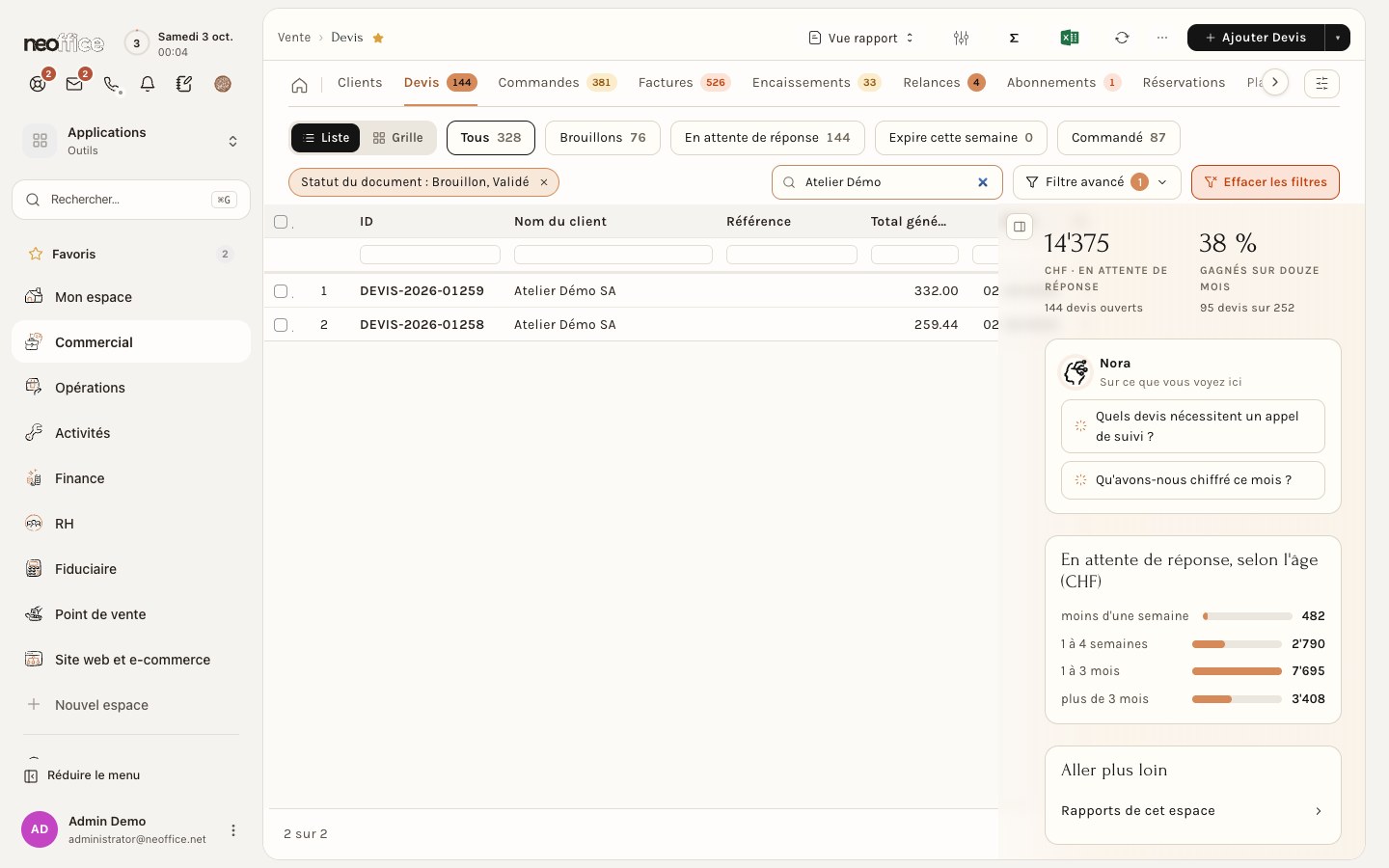
On peut aussi démarrer un devis depuis le petit triangle à droite de Ajouter Client (entrée Devis), ou depuis le Tableau de bord de la fiche d'un client, avec le + de la ligne Devis.
La fenêtre de départ
Un devis commence par une fenêtre intitulée Devis, sous-titrée Création. Elle vous évite de remplir un formulaire vide : vous désignez le client, vous vérifiez les adresses, puis vous passez aux articles.
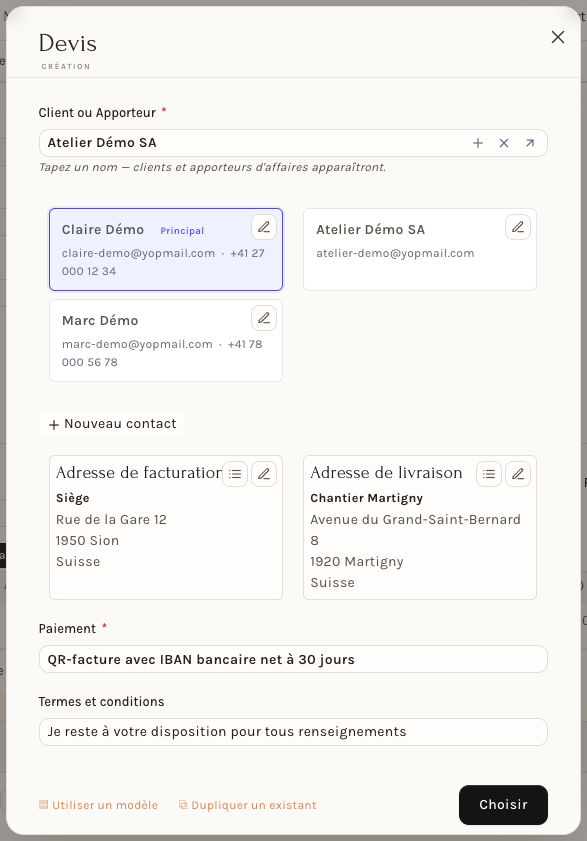
- Client ou Apporteur (obligatoire) : tapez un nom. L'aide sous le champ le dit : clients et apporteurs d'affaires apparaîtront. Chaque réponse porte un repère Client, l'adresse et l'e-mail, pour ne pas confondre deux homonymes. Trois icônes se trouvent dans le champ : + pour créer un client, × pour effacer, la flèche pour ouvrir sa fiche.
- Les contacts du client s'affichent en cartes. Le contact Principal est déjà sélectionné. Le crayon d'une carte modifie le contact, Nouveau contact en ajoute un.
- Adresse de facturation et Adresse de livraison s'affichent aussi en cartes. Sur chacune, un premier bouton permet de choisir une autre adresse et un second de modifier l'adresse.
- Paiement (obligatoire) : les conditions de paiement, par exemple « QR-facture avec IBAN bancaire net à 30 jours ».
- Termes et conditions : le texte de fin de devis, déjà rempli (« Je reste à votre disposition pour tous renseignements »).
- Utiliser un modèle ouvre une petite fenêtre où choisir un Modèle puis Appliquer. Dupliquer un existant ouvre la fenêtre Dupliquer : Devis à dupliquer, case Garder le même client, bouton Dupliquer.
Cliquez sur Choisir pour passer aux articles.
Quand c'est un apporteur d'affaires qui amène l'affaire
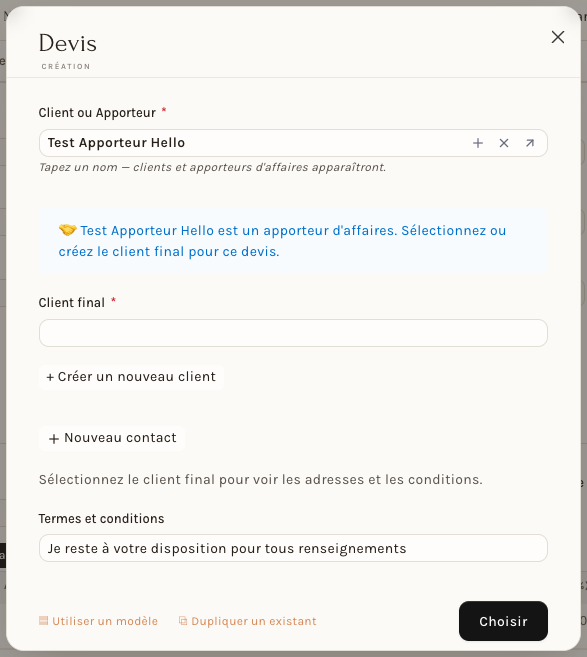
Si vous choisissez un apporteur d'affaires au lieu d'un client, la fenêtre l'indique : « … est un apporteur d'affaires. Sélectionnez ou créez le client final pour ce devis. » Un champ Client final apparaît, avec + Créer un nouveau client et + Nouveau contact. Les adresses et les conditions s'affichent dès que le client final est choisi : le devis est établi pour lui.
Choisir les articles
La fenêtre Sélectionner les articles s'ouvre. Tapez dans la recherche (nom, code, description ou code-barres) ou affinez avec Catalogue, Groupe d'articles, Marque et Entrepôt, ce dernier étant déjà rempli. Réinitialiser les filtres remet tout à zéro. Les cases Description et Images règlent ce que montre la liste.
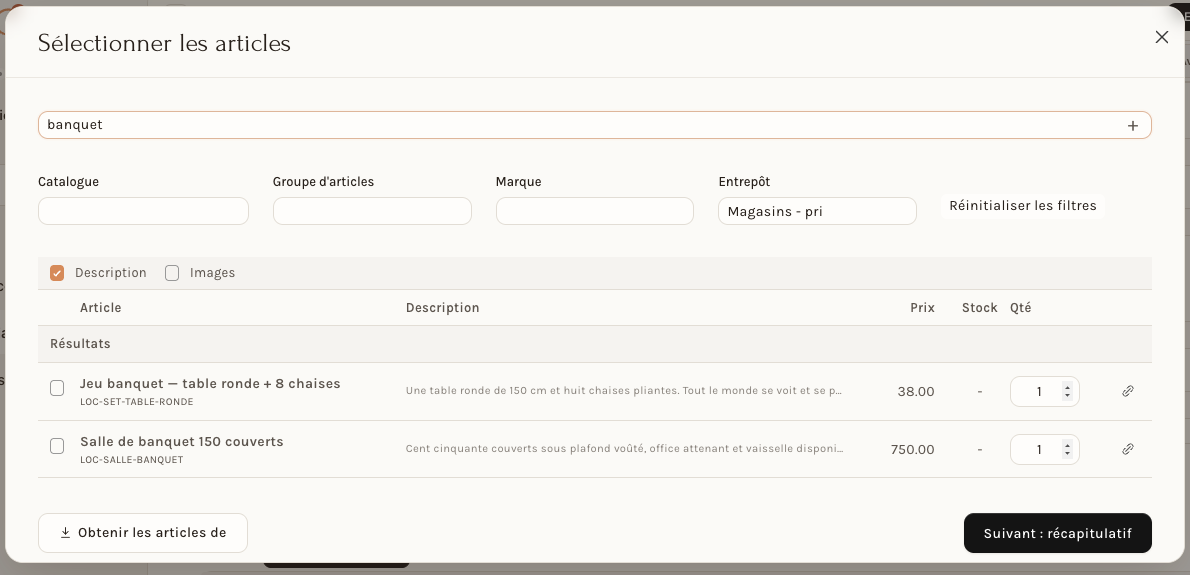
Cochez un article et réglez sa quantité dans la colonne Qté. Les articles cochés se regroupent en haut sous Sélectionné, et vous pouvez chercher autre chose sans les perdre. Un article à variantes affiche Grille à la place de la quantité, avec un repère qui donne le nombre de variantes. Cliquez sur Suivant : récapitulatif, le nombre entre parenthèses indiquant combien d'articles sont cochés.
La fenêtre Revue résume le devis : pour chaque ligne, la quantité (boutons − et +), l'unité, le prix, la remise en pourcentage et le montant. On peut y réordonner les lignes en les glissant, ajouter un + Article, une + Ligne libre ou un + Sous-total, et lire le Total estimé.
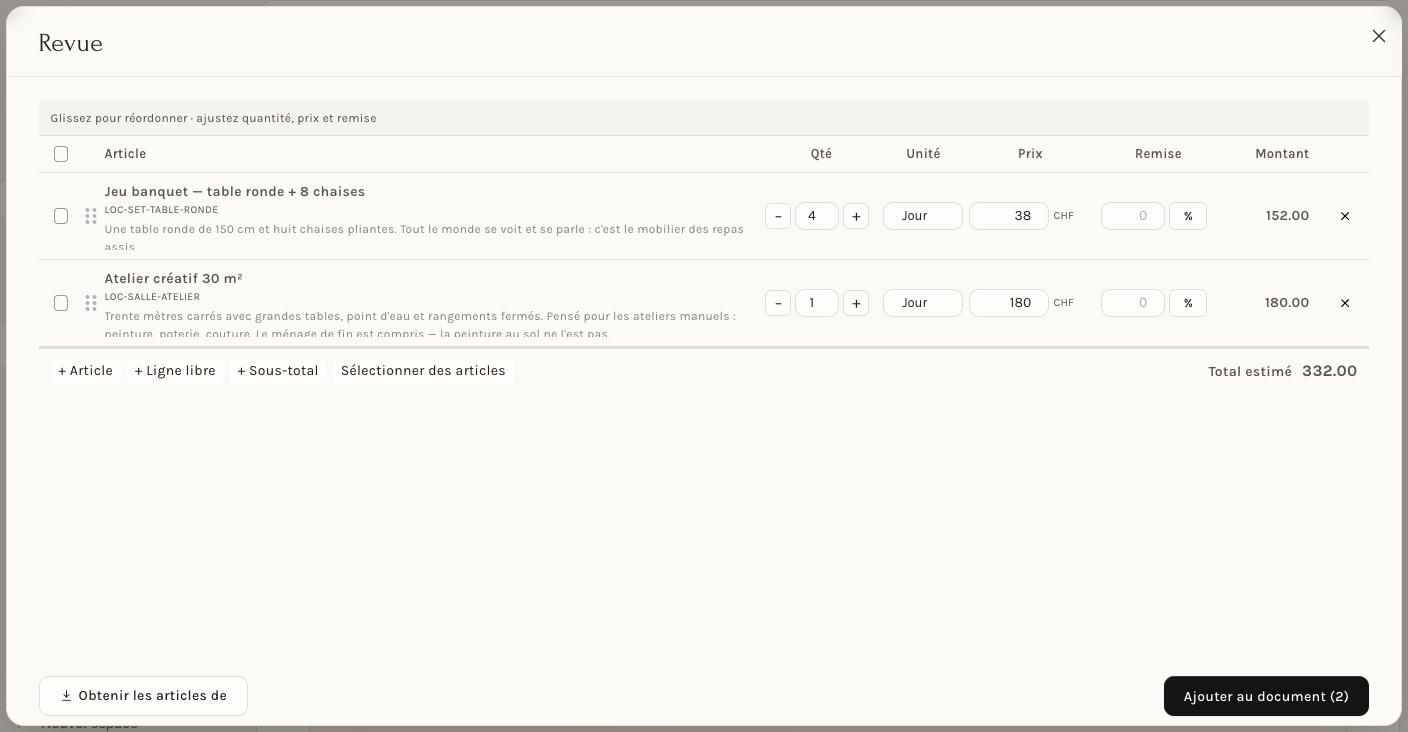
Cliquez sur Ajouter au document. Le devis est enregistré tout de suite, sous la forme d'un brouillon : son numéro (DEVIS-…) apparaît dans l'en-tête et le message Enregistré s'affiche.
Le devis en brouillon
L'en-tête rappelle le client, l'adresse, le contact, le Total général et l'état (Brouillon). Une frise de quatre étapes suit la vie du devis : Brouillon, Envoyé, Accepté, Ordre. L'étape en cours est entourée, et le bouton Valider se trouve sous Brouillon. Une ligne de Nora signale ce qui mérite attention, par exemple que le client a déjà des factures ouvertes, avec un bouton Voir les factures.
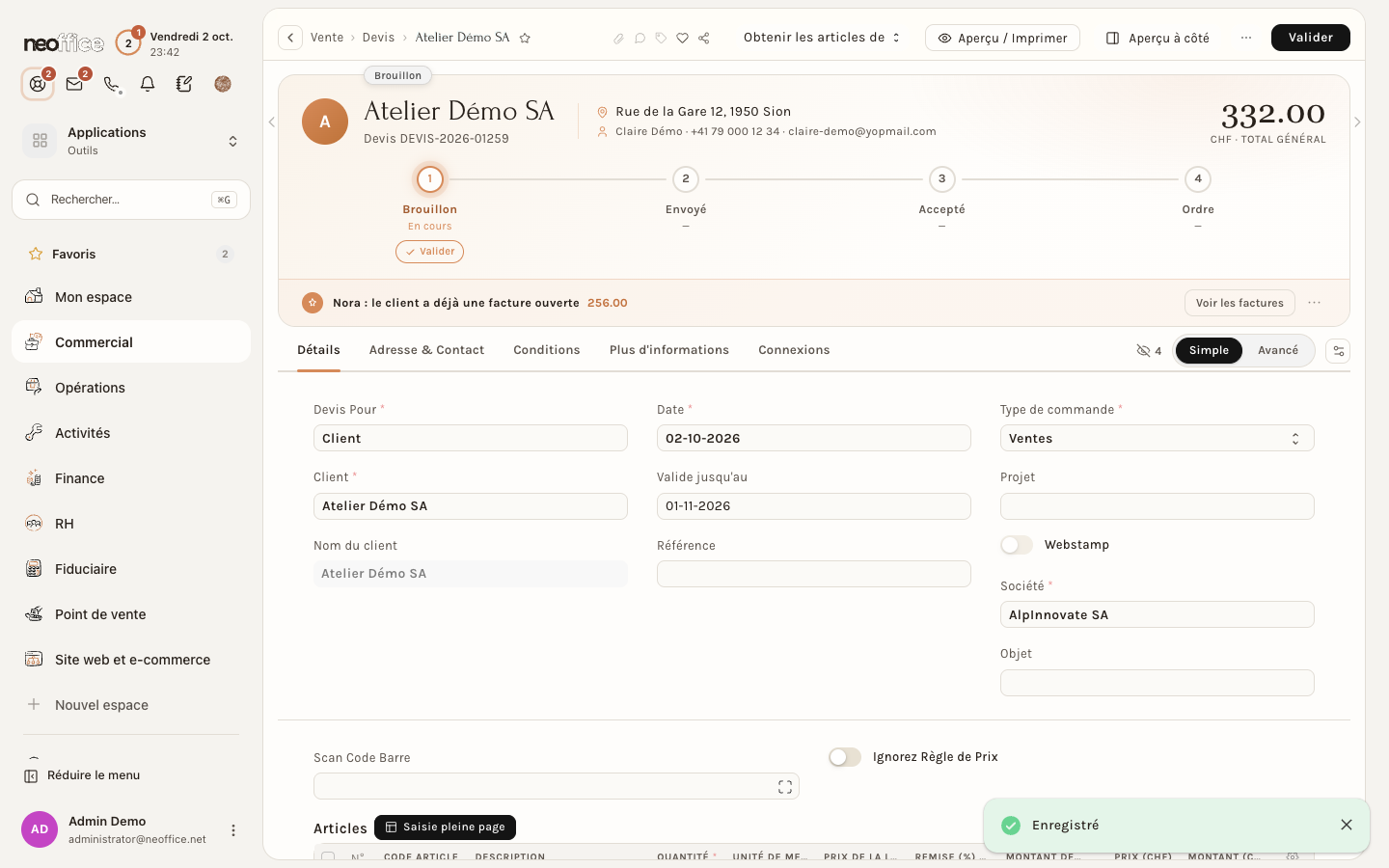
L'onglet Détails réunit :
- Devis Pour (Client), Client, Nom du client (grisé, repris du client).
- Date et Valide jusqu'au : par défaut, la validité est de 30 jours après la date.
- Type de commande, Projet, Référence, Société et Objet. Pour le champ Objet, voir L'objet et son compteur sur les documents de vente.
- Scan Code Barre, pour ajouter un article avec une douchette, et l'interrupteur Ignorez Règle de Prix.
- Le tableau Articles : code, description, quantité, unité de mesure, prix de la liste, remise en pourcentage, montant de la remise, prix et montant. Sous le tableau, Ajouter une ligne, Saisie pleine page (le tableau en grand), Marge par ligne, Déplacement, Sous-total, Ligne libre et Sélectionner des articles.
- Les totaux : Total net, Taxes et Total. Dans l'exemple, 307.12 de total net plus 24.88 de TVA font 332.00. Le modèle de taxes de l'exemple s'appelle « TVA Vente TTC » : les prix de la liste s'entendent TVA comprise.
Les autres onglets : Conditions (termes de paiement avec un calendrier de paiement, puis termes et conditions), Plus d'informations (paramètres d'impression, Raisons perdues) et Connexions (les documents liés : commande client, facture de vente, abonnement…).
Dans la barre du haut, Aperçu / Imprimer ouvre l'aperçu du document, et Aperçu à côté l'affiche à droite du formulaire, avec le voyant À jour ; on y choisit le modèle d'impression (par exemple Oslo Quotation) et on le ferme avec la croix. Le menu Obtenir les articles de propose de reprendre des articles d'un autre document. Le menu … propose entre autres Créer un modèle, Dupliquer et Supprimer.
Adresses et contacts du devis
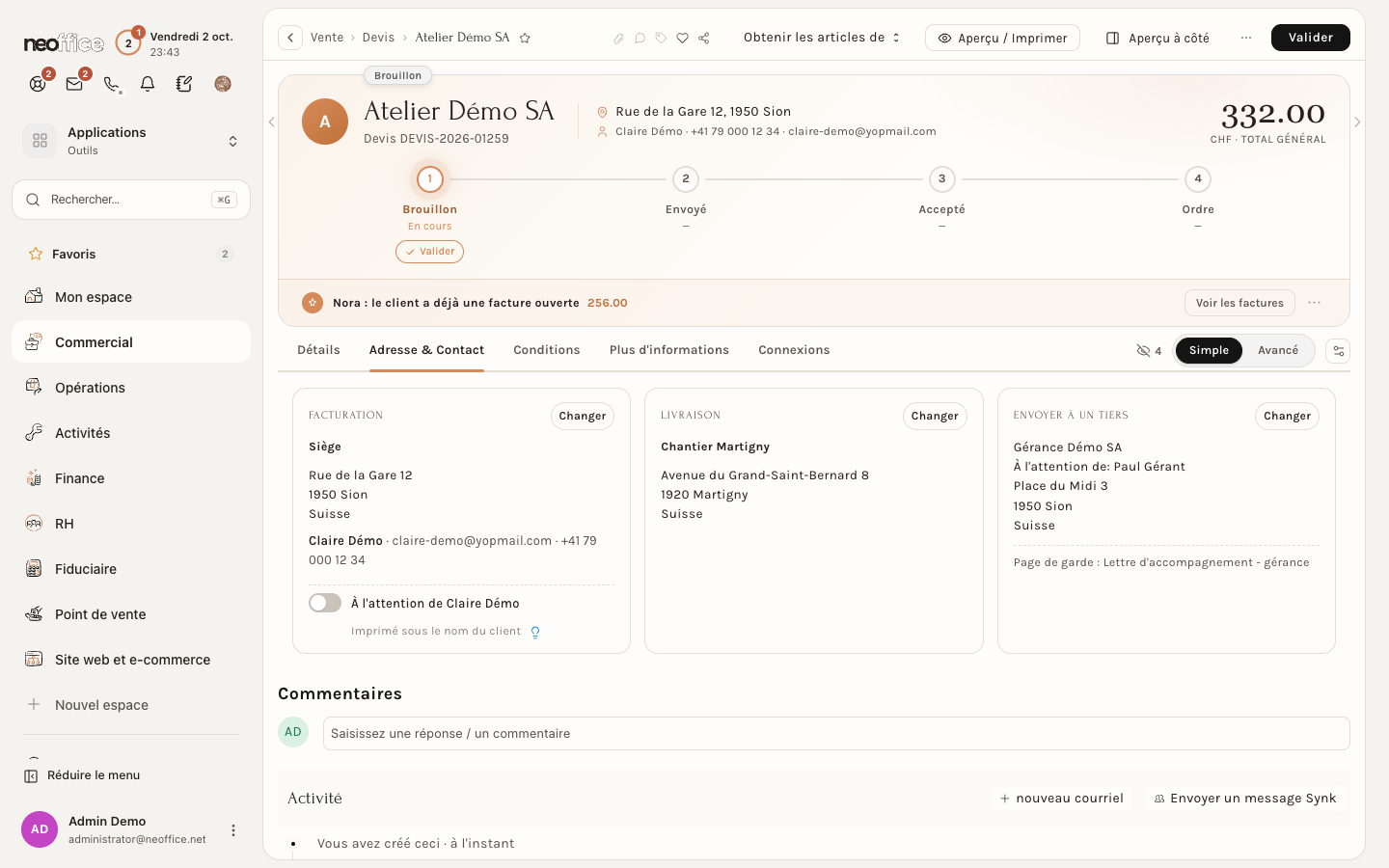
L'onglet Adresse & Contact montre trois cartes : Facturation, Livraison et Envoyer à un tiers. Chacune a un bouton Changer. La carte Facturation porte aussi l'interrupteur À l'attention de (le nom du contact), qui imprime ce contact sous le nom du client. La carte Envoyer à un tiers, utile pour une gérance ou un architecte, montre l'adresse du tiers et la Page de garde (une lettre d'accompagnement) ; elle se règle une fois pour toutes sur la fiche du client.
Changer ouvre un seul panneau, au lieu de fenêtres qui s'empilent. Il montre les adresses du client en cartes, avec leur type et leurs repères. Un clic sur une carte la choisit pour ce document ; Appliquer la pose sur le devis.
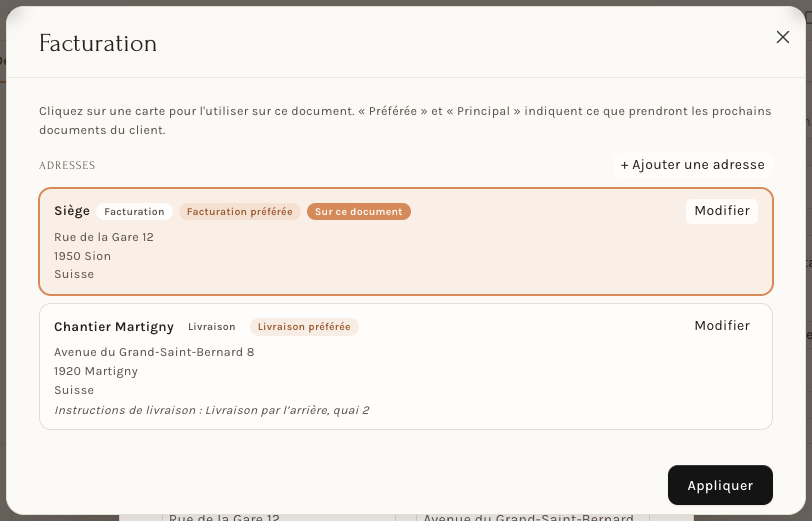
Deux repères ne se confondent pas :
- Sur ce document : l'adresse que ce devis utilise.
- Facturation préférée ou Livraison préférée : ce que les prochains documents du client prendront par défaut.
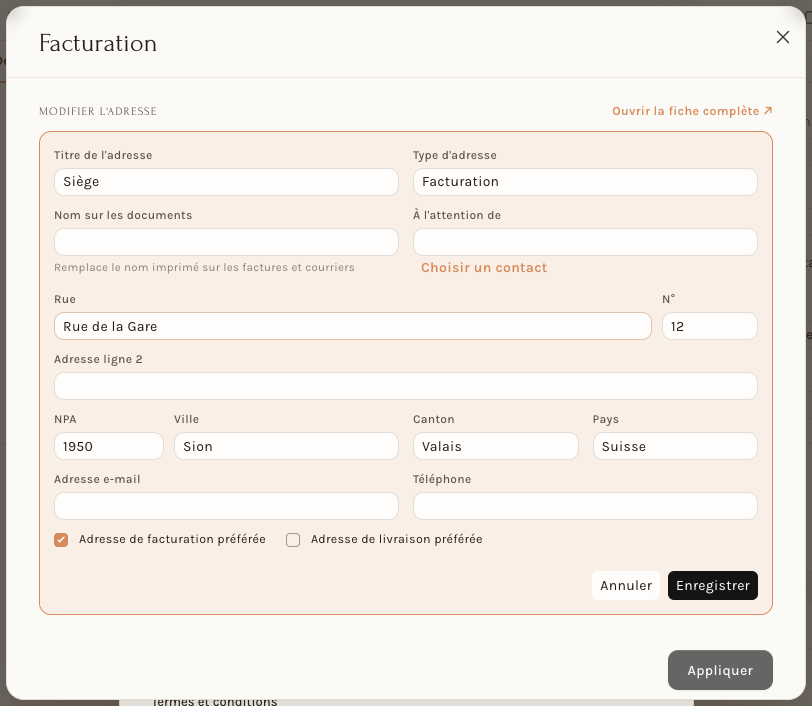
Modifier ouvre l'adresse sur place, sans quitter le panneau : titre, type, nom sur les documents, à l'attention de (avec Choisir un contact), rue, numéro, ligne 2, NPA, ville, canton, pays, e-mail, téléphone et les deux cases « préférée ». Enregistrer écrit la fiche du client tout de suite ; Annuler ferme l'éditeur sans rien écrire ; Ouvrir la fiche complète passe à la fiche. Tant que l'éditeur est ouvert, Appliquer est grisé.
Valider le devis
Quand le devis est prêt, cliquez sur Valider. Une fenêtre demande de confirmer : Valider de Manière Permanente le devis, Non ou Oui. Après la validation, le devis passe à l'état Ouvert et la frise indique qu'il est à envoyer. La suite est dans Envoyer un devis et le faire accepter. Tant qu'il est un brouillon, tout se modifie et rien n'est envoyé ; une fois validé, le devis est figé, ses lignes ne se modifient plus.
Pour l'employeur
- Un devis arrive prérempli : le texte de fin, les conditions de paiement et la durée de validité de 30 jours sont proposés à la création. Pour partir d'une offre type, la fenêtre de départ propose Utiliser un modèle, et le menu … d'un devis propose Créer un modèle.
- Les prix et les taxes viennent de la liste de prix du client et du modèle de taxes : voir Listes de prix, règles de tarification et remises.
- Un apporteur d'affaires par défaut peut être désigné sur la fiche du client (onglet Équipe des Ventes) : voir La fiche d'un client.
- Les droits : qui peut créer, valider ou supprimer un devis dépend du modèle d'accès de chacun (voir Modèles d'accès : donner les bons droits).
Pour l'employé
- Cherchez le client par son nom dans Client ou Apporteur : si vous ne le trouvez pas, créez-le avec le + du champ (voir Créer un client).
- Vérifiez l'adresse de facturation et l'adresse de livraison avant de cliquer sur Choisir : c'est plus rapide de les corriger dans la fenêtre de départ que sur le devis fini.
- Pour un devis proche d'un devis passé, utilisez Dupliquer un existant plutôt que de tout ressaisir.
- Contrôlez le Total et la date de validité avant de valider : une fois validé, un devis est figé.
- Si un message Non autorisé ou Accès non disponible s'affiche, demandez à la personne qui gère les accès de votre entreprise de vérifier votre modèle d'accès.