La messagerie est la boîte e-mail de Neoffice : vous lisez, écrivez et classez vos e-mails sans quitter votre environnement de travail. NORA, l'assistante de Neoffice, s'y tient à côté de vos messages pour les résumer, proposer une réponse ou relever une boîte à votre place. Cette page montre les gestes du quotidien, puis ce que l'employeur doit savoir.
Ouvrir la messagerie
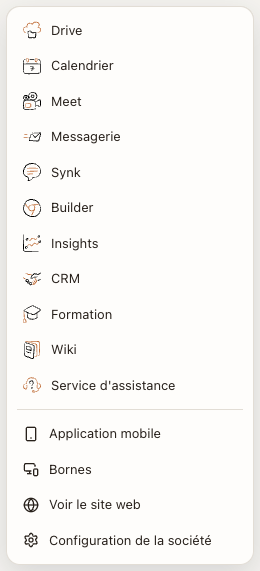
Cliquez sur Applications en haut du menu de gauche, puis sur Messagerie. L'écran s'ouvre à l'adresse /app/webmail et son titre est « Webmail ».
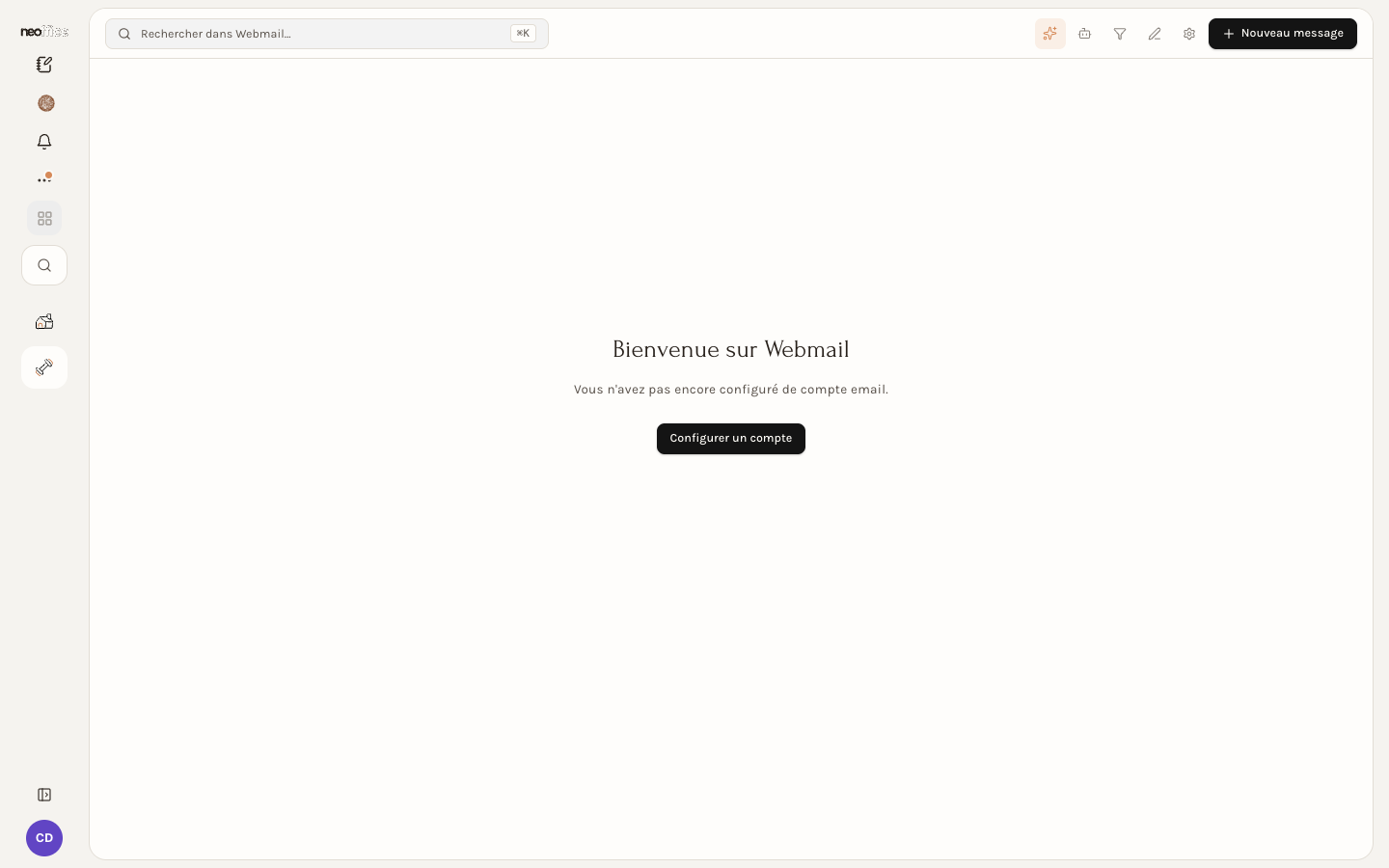
Si aucune boîte n'est encore reliée à votre compte, l'écran dit « Bienvenue sur Webmail. Vous n'avez pas encore configuré de compte email. » Le bouton Configurer un compte ouvre la liste des Comptes Webmail, où vous créez le vôtre avec Ajouter Compte Webmail (voir plus bas).
Les trois colonnes
Quand une boîte est reliée, l'écran se partage en trois colonnes, avec en haut une barre d'outils.
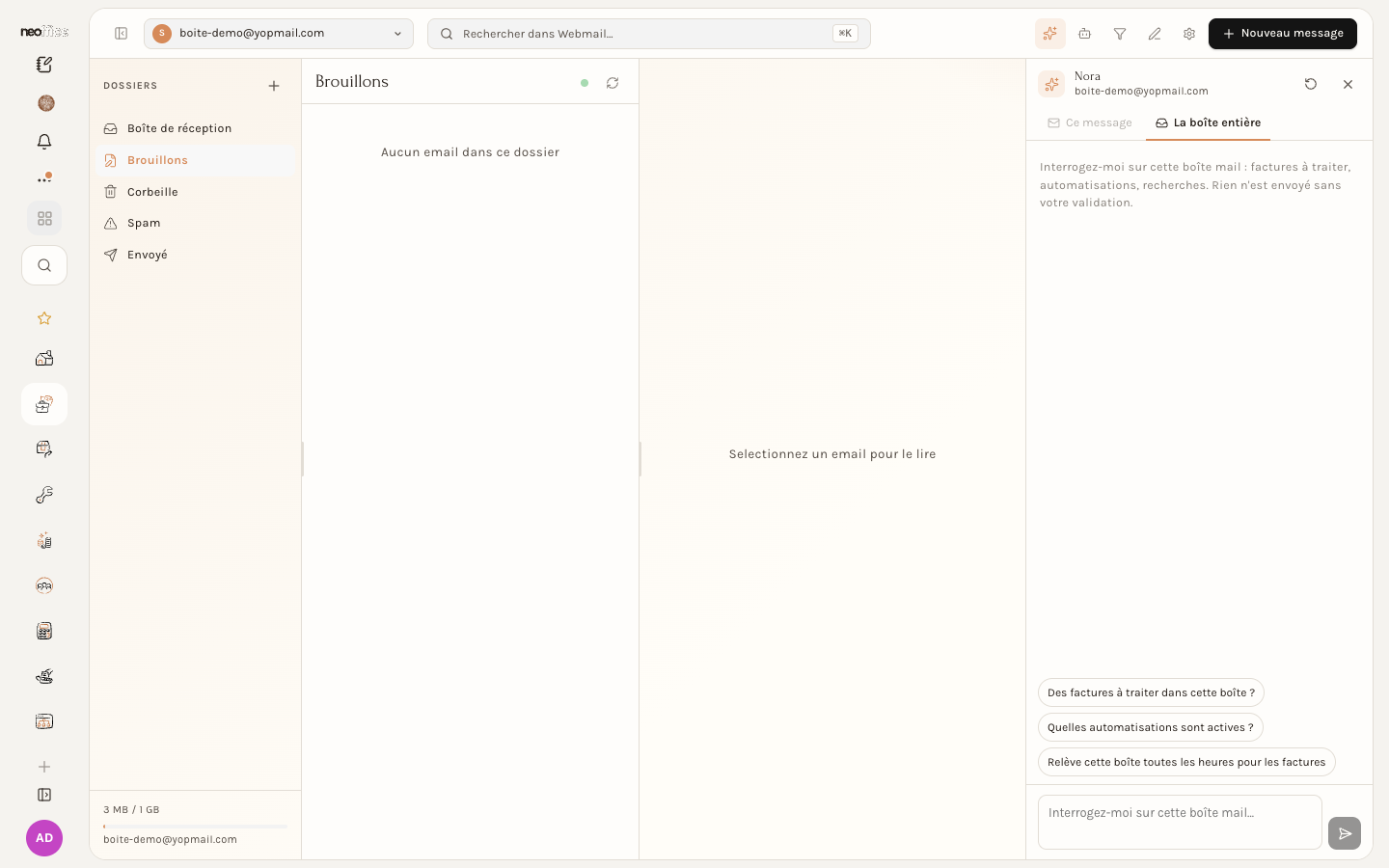
- La barre d'outils : le sélecteur de boîte à gauche (un menu qui liste vos boîtes, celles qui sont partagées avec vous portent la mention « (partagé) »), le champ Rechercher dans Webmail… (raccourci ⌘K), puis cinq icônes : le panneau de Nora (Masquer Nora quand il est ouvert), Automatisations Nora, Filtres, Signatures et Paramètres. Le bouton Nouveau message est tout à droite.
- Les dossiers : l'icône à gauche du sélecteur de boîte (Afficher les dossiers) les ouvre ou les referme. Vous y trouvez Boîte de réception, Brouillons, Corbeille, Spam et Envoyé. Le bouton + à côté de Dossiers ouvre la fenêtre Créer un dossier : un Lieu (« Racine » ou un autre dossier) et un Nom du dossier. En bas, la place utilisée s'affiche (« 3 MB / 1 GB ») avec l'adresse de la boîte.
- La liste des messages : quatre filtres, Tous (avec le nombre de messages), Non lu, Pièces jointes et Suivi. Chaque ligne montre une case à cocher, une étoile, l'expéditeur, la date, l'objet et un trombone s'il y a une pièce jointe. La case en haut de la liste sélectionne tout, et l'icône Actualiser relève la boîte : une liste ouverte ne se met pas à jour toute seule.
- Le message : en cliquant sur une ligne, vous lisez le message à droite.
Lire un message
L'objet s'affiche en grand, puis l'expéditeur, le destinataire et la date. Sous l'en-tête :
- Répondre, Transférer, Non lu (remet le message en non lu), l'étoile Suivre (les messages suivis se retrouvent dans le filtre Suivi) et la corbeille ;
- Rédiger une réponse, qui demande à NORA un brouillon ;
- Ajouter aux contacts, à côté de l'expéditeur.
Les images d'un message sont bloquées par sécurité : un bandeau jaune le dit. Afficher les images les montre cette fois-ci ; Toujours pour cet expéditeur ou Toujours pour le domaine retiennent votre choix. Les pièces jointes sont listées sous le texte (« 1 pièce jointe », avec leur taille). Pour répondre en deux mots, la zone Répondre à … au bas du message porte son propre bouton Envoyer, avec une icône d'agrandissement.
Écrire un message
Nouveau message ouvre l'éditeur à la place du message. En haut : la croix (Fermer), le trombone (Joindre des fichiers), la disquette (Enregistrer) et Envoyer.
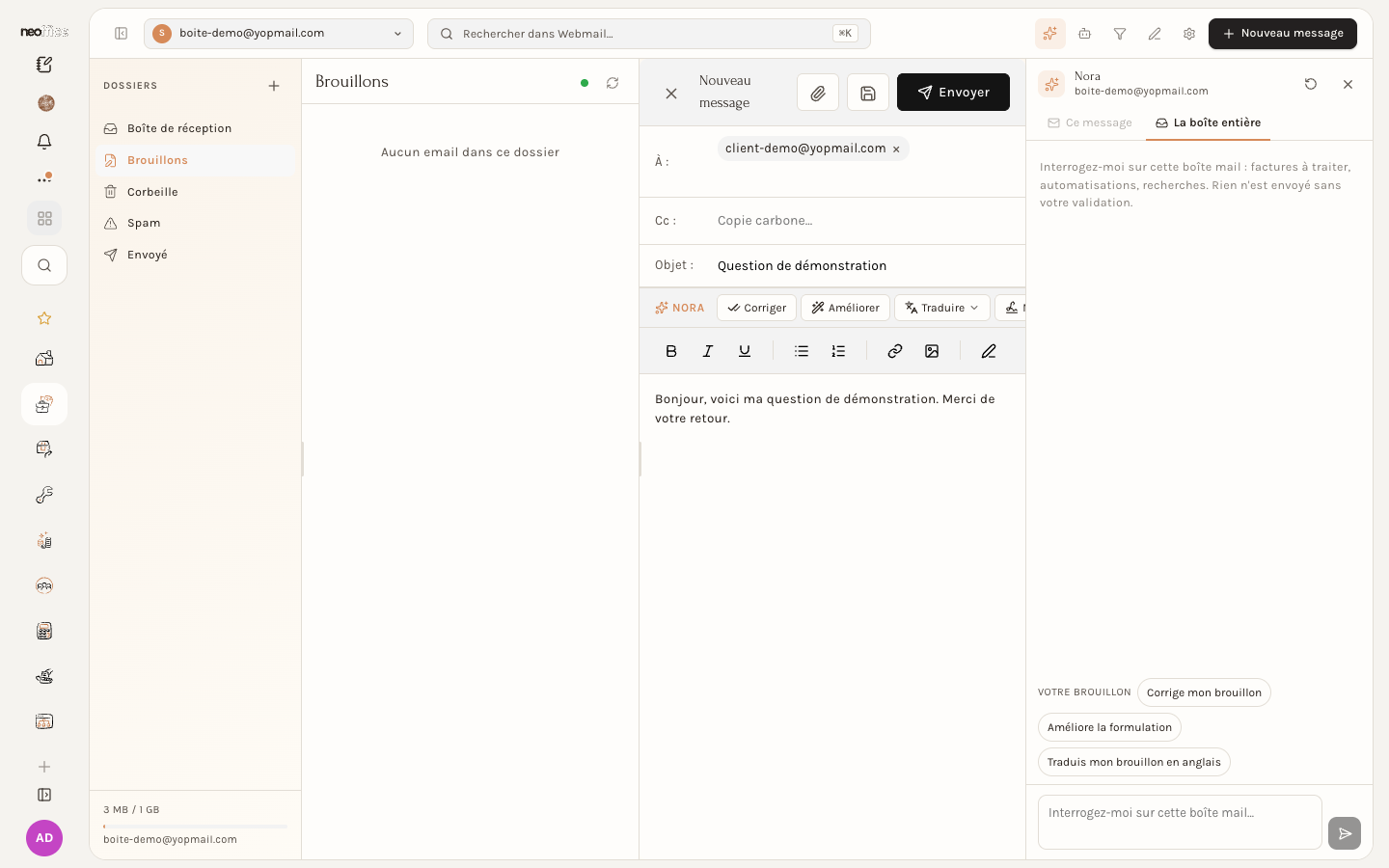
- Tapez l'adresse dans À : puis validez par Entrée : elle devient une pastille. Cc : sert aux copies.
- Écrivez l'Objet et le texte. La barre de mise en forme propose gras, italique, souligné, listes à puces ou numérotées, lien et image, et le bouton Signature ajoute une signature au message.
- La barre NORA, juste au-dessus du texte, travaille sur votre brouillon : Corriger, Améliorer, Traduire (un menu s'ouvre) et Mon style, qui apprend votre manière d'écrire à partir de vos e-mails envoyés.
- Cliquez sur Envoyer, ou sur Enregistrer pour garder un brouillon : le message « Brouillon sauvegardé » apparaît et l'éditeur se ferme. Le brouillon se retrouve dans le dossier Brouillons, après un clic sur Actualiser ; en l'ouvrant, la corbeille Supprimer le brouillon demande une confirmation.
La croix Fermer referme l'éditeur sans rien demander : si vous n'avez pas cliqué sur Enregistrer, le texte tapé est perdu.
NORA dans la messagerie
Le panneau de droite se ferme et se rouvre avec l'icône de NORA. Il a deux onglets.
- Ce message : des questions prêtes pour le message ouvert (Résumer ce mail, Rédige une réponse, Que répondre ?), ou la vôtre dans le champ « Interrogez-moi sur ce message… ».
- La boîte entière : « Interrogez-moi sur cette boîte mail : factures à traiter, automatisations, recherches. Rien n'est envoyé sans votre validation. » Les questions prêtes sont Des factures à traiter dans cette boîte ?, Quelles automatisations sont actives ? et Relève cette boîte toutes les heures pour les factures.
Pendant la rédaction, le panneau propose Corrige mon brouillon, Améliore la formulation et Traduis mon brouillon en anglais.
Les automatisations de Nora
L'icône Automatisations Nora ouvre une fenêtre qui liste ce que Nora surveille sur la boîte (« Aucune automatisation pour l'instant ») et en propose deux :
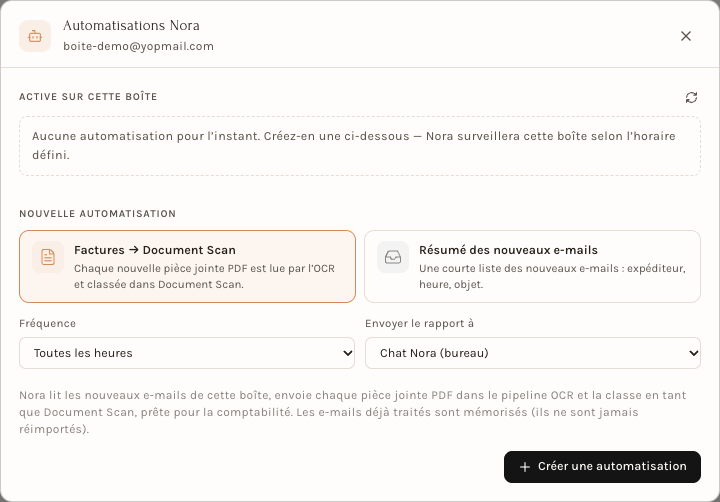
- Factures → Document Scan : chaque nouvelle pièce jointe PDF est lue par la reconnaissance de texte et classée dans les scans de documents, prête pour la comptabilité. Les e-mails déjà traités sont mémorisés et ne sont jamais réimportés. Voir Scanner une facture ou un document ;
- Résumé des nouveaux e-mails : une courte liste (expéditeur, heure, objet).
Vous choisissez la Fréquence (Toutes les heures, Tous les jours, Jours ouvrés uniquement) et Envoyer le rapport à (Chat Nora (bureau), WhatsApp ou E-mail), puis Créer une automatisation. Choisissez le canal avec soin : un rapport envoyé par e-mail ou par WhatsApp quitte votre bureau.
Les filtres et les signatures
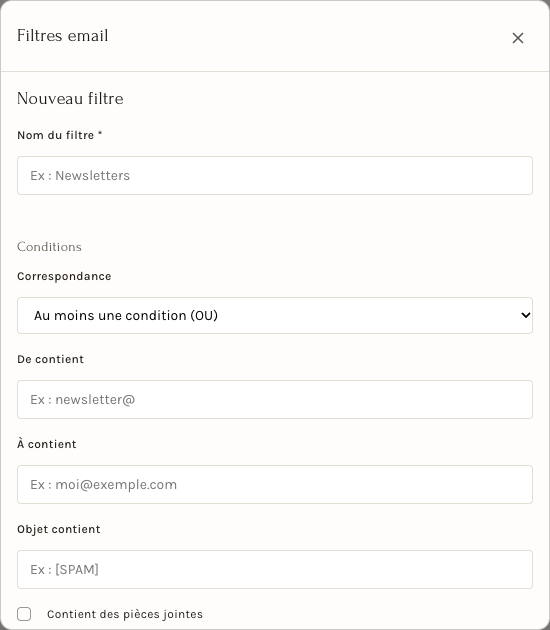
Filtres ouvre Filtres email, qui range les messages à leur arrivée. Nouveau filtre demande un Nom du filtre et des conditions : Correspondance (Au moins une condition (OU) ou Toutes les conditions (ET)), De contient, À contient, Objet contient et Contient des pièces jointes. L'action principale est Déplacer vers un dossier, Supprimer, Marquer comme lu ou Marquer comme important, avec un Dossier de destination ; deux cases ajoutent Marquer aussi comme lu ou comme important. Appliquer maintenant applique les filtres à la boîte.
Signatures ouvre Gérer les signatures : la liste Mes signatures, le bouton Nouveau, un Nom de la signature et la case Signature par défaut.
Relier une boîte : le Compte Webmail
L'icône Paramètres ouvre la liste Compte Webmail (dans Configuration). Une ligne par boîte : l'adresse, le Statut, le Responsable, le Type d'authentification, le Serveur IMAP et la case Activé. Ajouter Compte Webmail ouvre la fiche, qui demande :
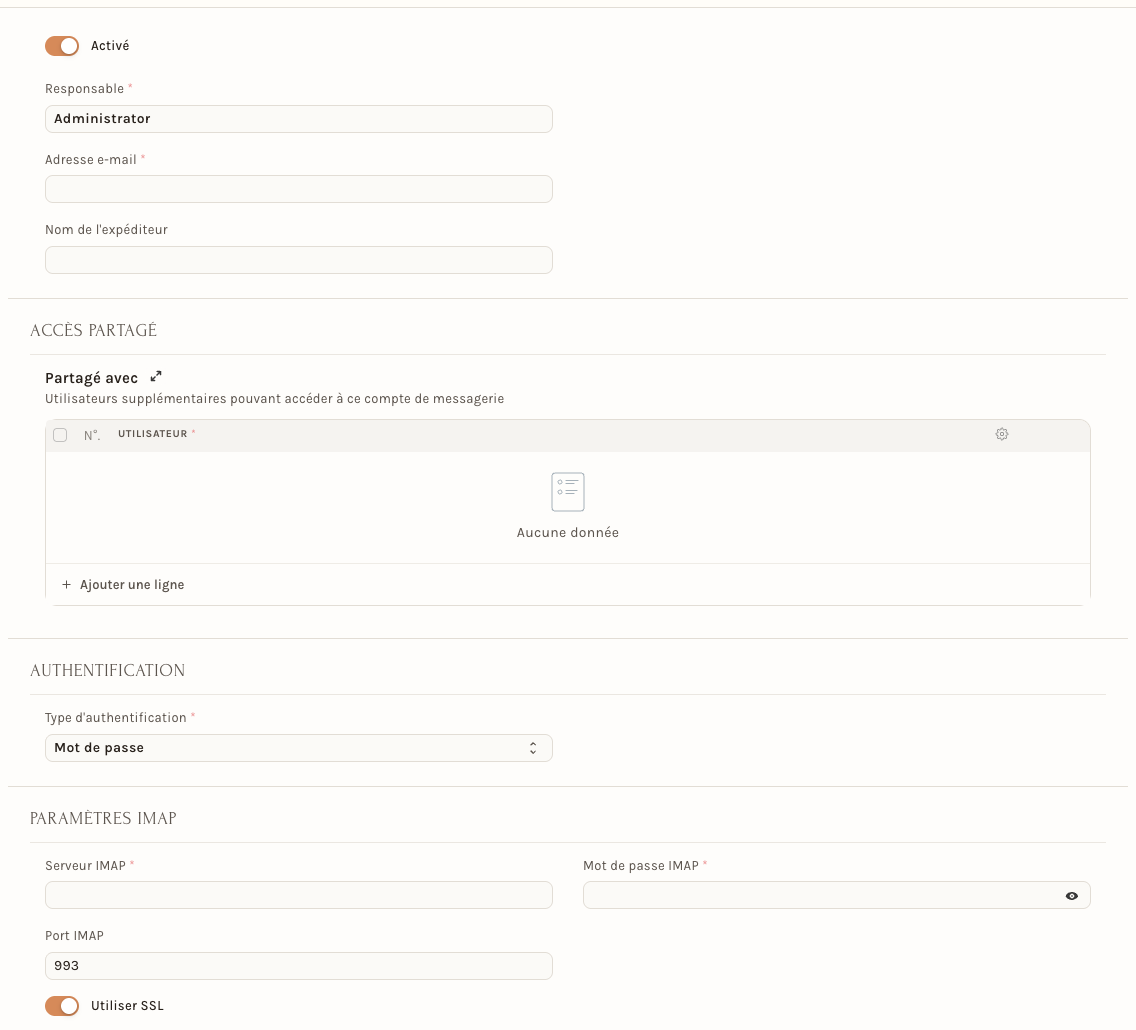
- Responsable, Adresse e-mail et Nom de l'expéditeur ;
- Accès partagé : la liste Partagé avec, qui donne l'accès à d'autres utilisateurs (« Utilisateurs supplémentaires pouvant accéder à ce compte de messagerie »). C'est ce qui produit les boîtes « (partagé) » du sélecteur ;
- Authentification : Mot de passe ou OAuth2 ;
- Paramètres IMAP (pour recevoir : serveur, port 993, SSL, mot de passe) et Paramètres SMTP (pour envoyer : serveur, port 587, STARTTLS, mot de passe) ; vous trouvez les valeurs chez votre fournisseur de messagerie ;
- Signature par défaut, puis les sections Préférences de l'interface, Mappage des dossiers et Sources fiables.
Pour l'employeur
- Voir la tuile n'ouvre pas une boîte. La tuile Messagerie vient du modèle d'accès : la plupart des modèles l'affichent, pas Caissier·ère, Magasinier·ère, Monteur·euse ou technicien·ne ni les modèles de fiduciaire (voir Modèles d'accès : donner les bons droits). Pour lire ses e-mails, la personne doit en plus avoir un Compte Webmail. Une personne qui n'en a pas est invitée à en configurer un (bouton Configurer un compte) : il faut alors l'adresse et le mot de passe de sa boîte.
- Une boîte partagée (par exemple une adresse de contact ou de comptabilité) se crée une fois, avec l'équipe dans Partagé avec. Retirez une ligne pour retirer l'accès.
- Ne notez pas les mots de passe de messagerie ailleurs. Ils se saisissent dans la fiche du Compte Webmail et nulle part dans un message. Si un collaborateur quitte l'entreprise, désactivez ou retirez son compte.
- La messagerie ne remplace pas le compte d'envoi des documents. Les devis, factures et rappels partent par le compte d'e-mail de l'entreprise, réglé dans les Paramètres : voir Les e-mails : comptes, modèles et envoi.
- Les automatisations de Nora lisent la boîte. Réservez-les aux boîtes qui reçoivent des factures de fournisseurs, comme celle d'un service comptable.
Pour l'employé
- Pour lire vos e-mails : Applications, Messagerie, puis votre boîte dans le sélecteur. Le nombre de messages non lus se lit aussi dans l'enveloppe de la barre du haut : voir La barre du haut.
- Avant d'écrire un message important, cliquez sur Enregistrer : la croix ferme l'éditeur sans garder le texte.
- Pour répondre vite à un client, ouvrez son message et demandez à Nora Rédige une réponse, puis relisez avant d'envoyer : elle propose, c'est vous qui envoyez.
- Si vous ne voyez pas la tuile Messagerie, ou si l'écran vous demande de configurer un compte alors que vous avez déjà une boîte, demandez à l'administrateur de votre entreprise : voir Quand un accès n'est pas disponible.
Voir aussi
- Les e-mails : comptes, modèles et envoi
- La barre du haut : messages, notifications, remarques et aide
- Scanner une facture ou un document
- Synk, la messagerie d'équipe
- Drive, Calendrier et Meet
- Modèles d'accès : donner les bons droits