Importer le fichier de paiements QR des clients
Quand vos clients paient une facture de vente avec le bulletin QR, la banque vous envoie un avis de crédit : un fichier au format camt.054, qui liste chaque paiement reçu avec sa référence QR. Neoffice peut lire ce fichier et créer, pour chaque paiement, l'écriture de paiement correspondante, déjà rattachée à la bonne facture quand la référence et le montant concordent. Vous n'avez plus à pointer les encaissements un par un.
Ouvrir l'import
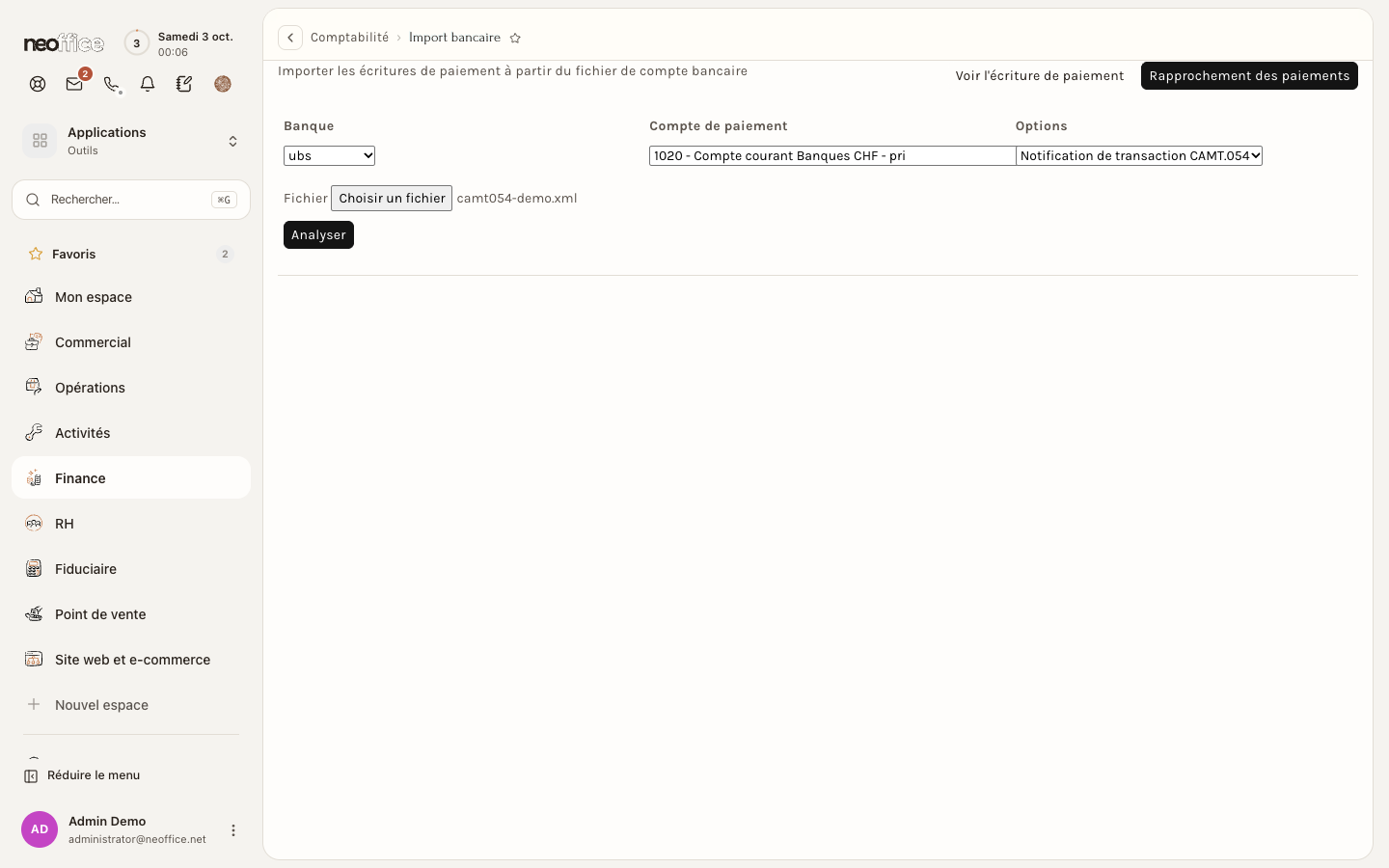
Dans l'espace Finance, ouvrez l'Aperçu et descendez jusqu'à Tout le module. Dans le groupe Paiements, cliquez sur Importer les paiements. La page Import bancaire s'ouvre, avec le titre « Importer les écritures de paiement à partir du fichier de compte bancaire ».
Importer le fichier
- Téléchargez depuis votre e-banking le fichier d'avis de crédit au format camt.054 (un fichier XML).
- Dans Compte de paiement, choisissez le compte comptable où l'argent est arrivé : le compte bancaire de votre société.
- Dans Options, laissez Notification de transaction CAMT.054. L'autre choix, CSV, s'adresse aux banques qui fournissent un fichier CSV : la liste Banque (ubs, raiffeisen, postfinance) précise alors le format.
- Cliquez sur Choisir un fichier, sélectionnez le fichier de la banque, puis cliquez sur Analyser.
La liste Compte de paiement peut rassembler les comptes de plusieurs sociétés, et c'est le premier de la liste qui est choisi par défaut (sur notre exemple, un compte d'épargne) : relisez la ligne choisie avant d'analyser.
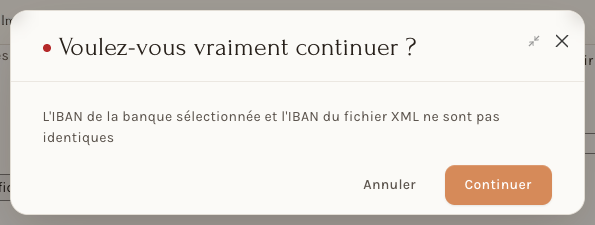
Neoffice compare l'IBAN du fichier à celui du compte choisi. Si les deux diffèrent, une fenêtre demande Voulez-vous vraiment continuer ? et précise que l'IBAN de la banque sélectionnée et celui du fichier XML ne sont pas identiques. Cliquez sur Annuler pour revenir changer de compte, ou sur Continuer si vous êtes sûr de votre choix.
Lire le résultat
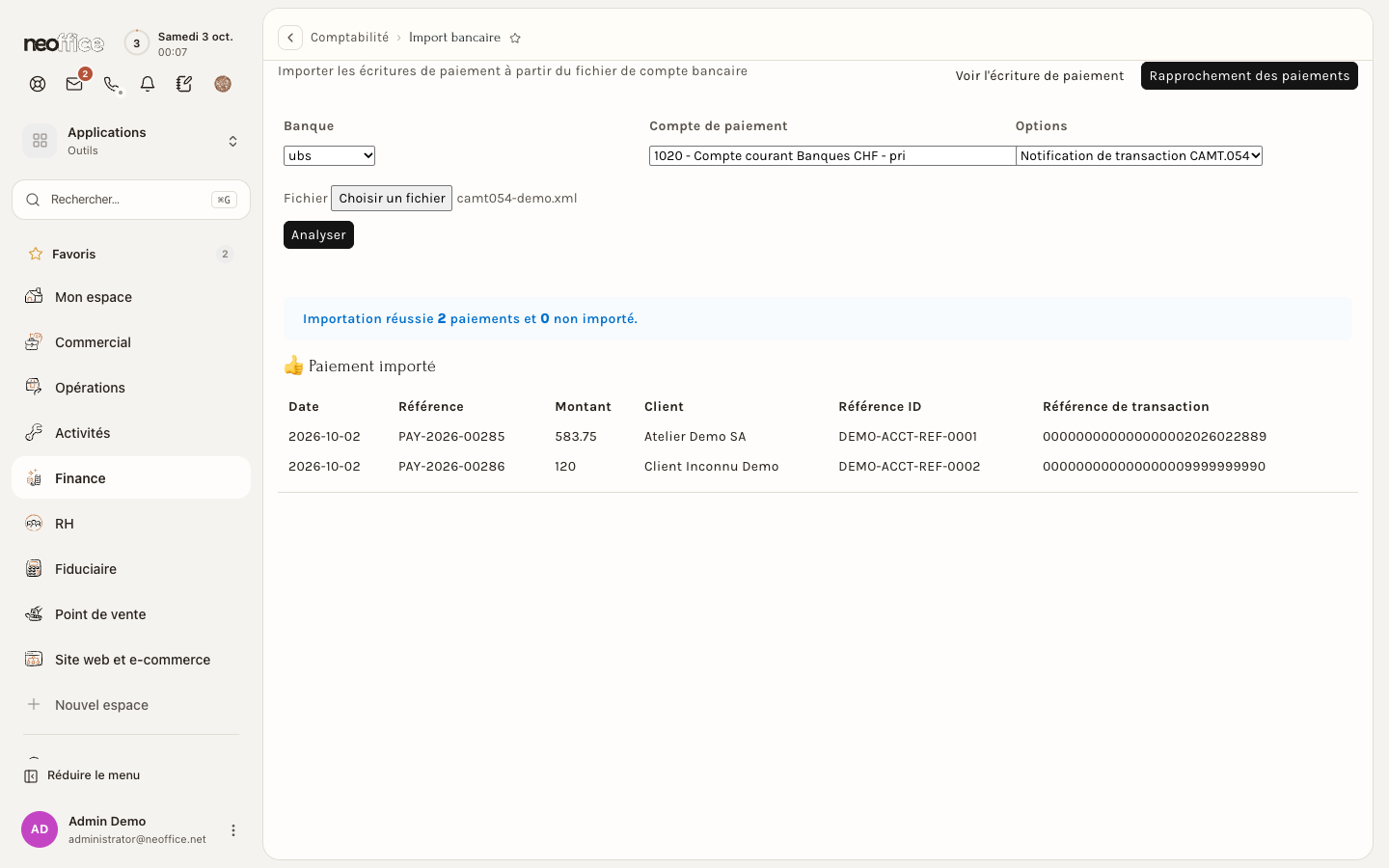
À la fin de l'analyse, un bandeau annonce « Importation réussie 2 paiements et 0 non importé » (les nombres changent selon votre fichier). Sous le bandeau, le tableau Paiement importé liste chaque paiement : la Date, la Référence de l'écriture créée (PAY-…), le Montant, le Client, la Référence ID (la référence de la banque) et la Référence de transaction (la référence QR de 27 chiffres). Le nom de la colonne Client est celui du payeur lu dans le fichier : ce n'est pas forcément celui de votre fiche client.
Pour chaque paiement reçu, Neoffice cherche la facture de vente dont la référence QR est la même.
- La facture est trouvée et le montant est exactement celui qui reste dû : l'écriture de paiement est créée et validée toute seule, rattachée à la facture, qui passe à Payé. C'est le premier paiement de notre exemple.
- La facture n'est pas trouvée, ou le montant diffère : l'écriture est créée en brouillon et Neoffice ne la valide pas. Sans facture reconnue, elle est enregistrée au nom du client Passage, avec le montant entièrement non affecté. C'est le deuxième paiement de notre exemple.
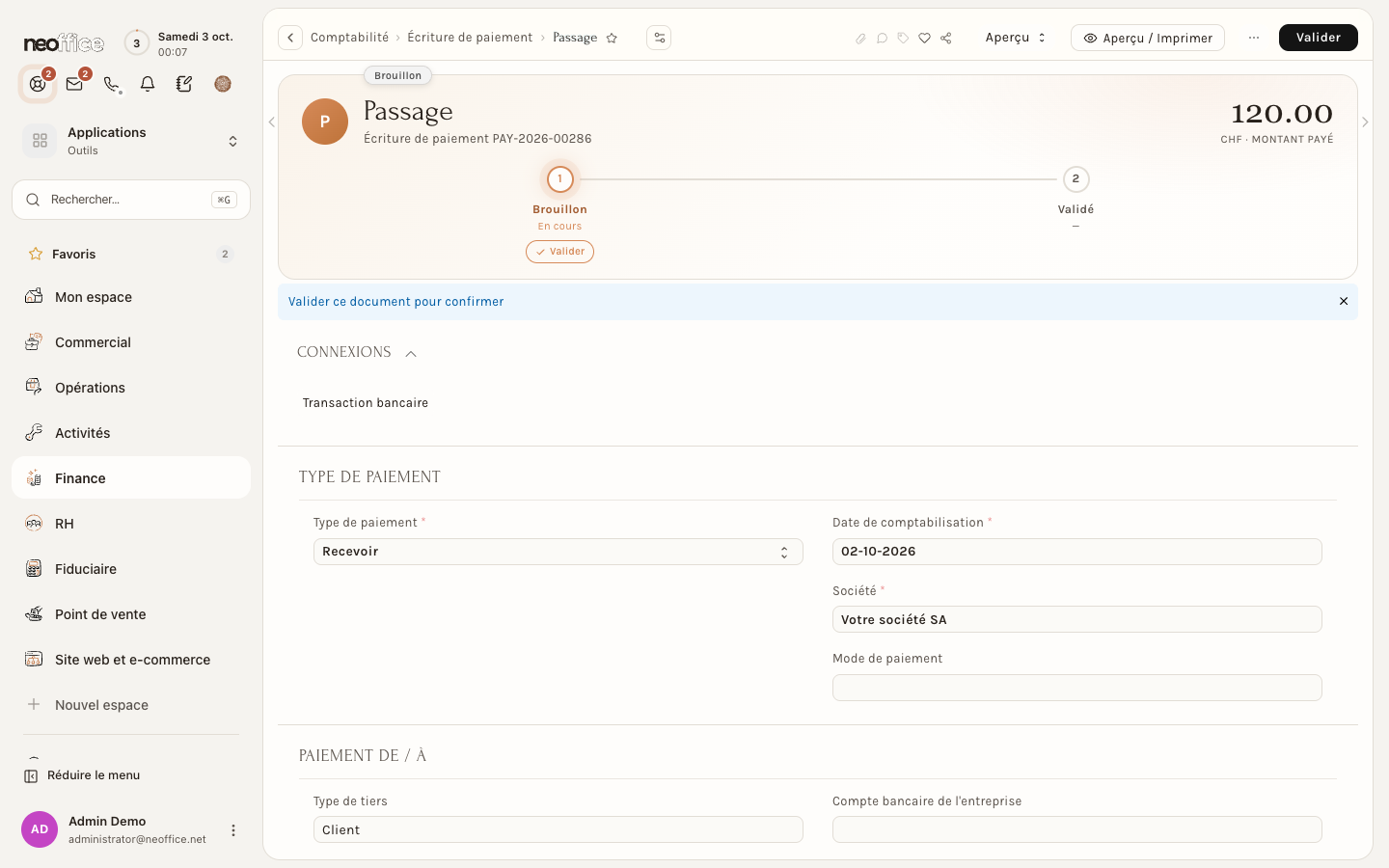
Pour finir un brouillon : ouvrez l'écriture (depuis la liste des Paiements, vue Brouillons, ou avec Voir l'écriture de paiement en haut de la page d'import), choisissez le bon client, rattachez la facture, traitez l'éventuel écart, puis validez. Les gestes sont ceux de la page sur l'écriture de paiement.
Importer deux fois le même fichier
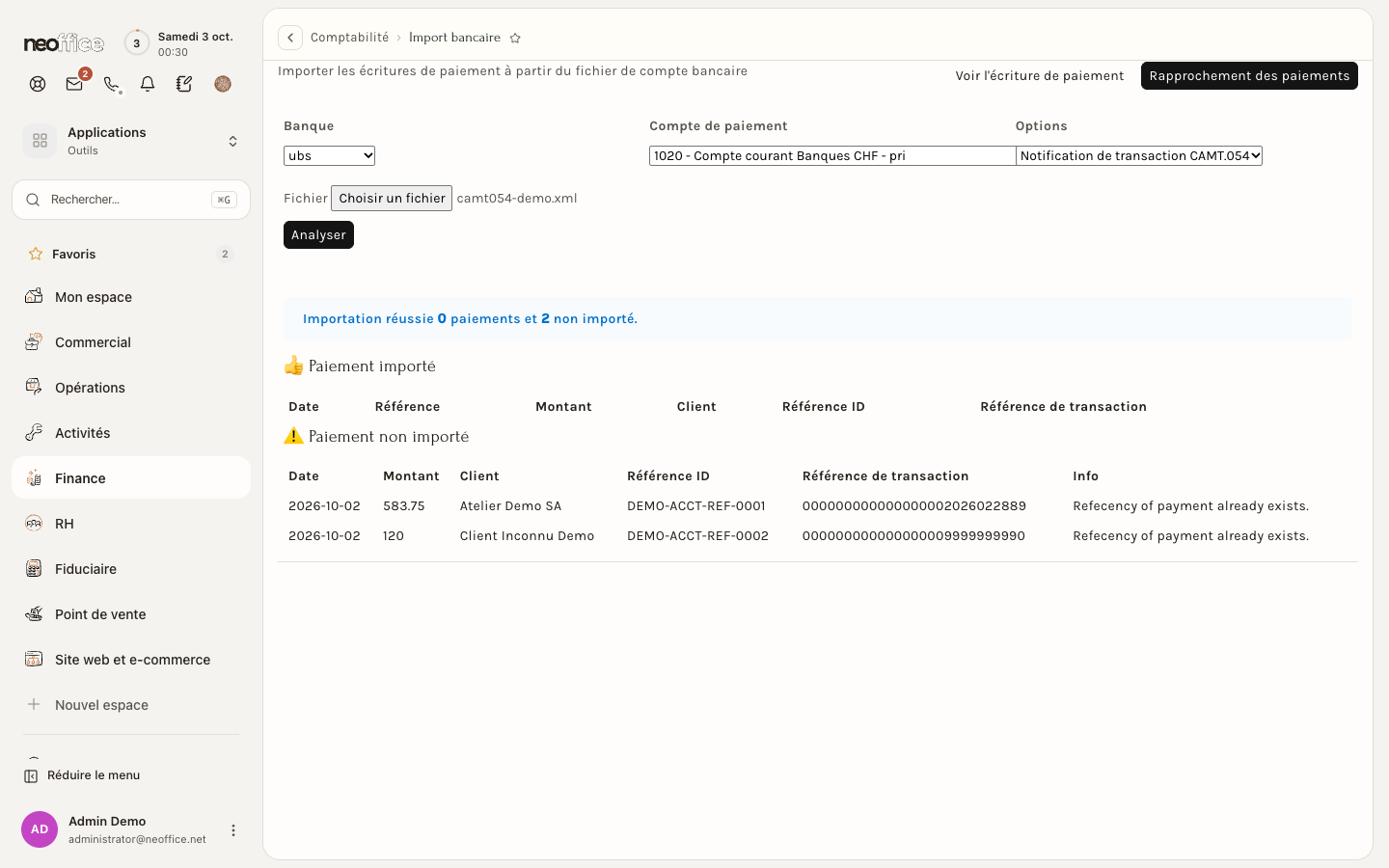
Un paiement déjà importé n'est jamais recréé. Si vous relancez le même fichier, le bandeau annonce « Importation réussie 0 paiements et 2 non importé », et le tableau Paiement non importé donne la raison dans la colonne Info : « Refecency of payment already exists. » (le message est affiché en anglais, avec cette faute). Aucune écriture en double n'est créée.
Ce que l'import ne fait pas
- Il ne prend que les entrées d'argent : les débits du fichier (paiements que vous avez faits) sont ignorés. Les paiements aux fournisseurs passent par les propositions de paiement.
- Il ne tient pas compte d'un escompte, d'une réduction ou d'un trop-perçu : l'écriture reste en brouillon et vous réglez l'écart à la main.
- Il ne remplace pas le rapprochement bancaire : l'import crée les écritures de paiement ; c'est le rapprochement qui les met en face de votre relevé.
- Choisissez un seul chemin pour les encaissements QR : cet import, ou l'import du relevé bancaire. Faire les deux risque de saisir un paiement en double ; en cas de doute, demandez à votre fiduciaire.
Le bouton Rapprochement des paiements, en haut de la page, ouvre un autre outil : il aide à faire correspondre les factures de vente impayées avec les paiements reçus.
Pour l'employeur
- Donnez la bonne référence à vos clients : l'import ne retrouve la facture que si le client a payé avec le bulletin QR de la facture. Un virement libre, sans référence, arrive en brouillon.
- Renseignez-vous auprès de votre banque sur l'avis de crédit camt.054 de votre compte de réception : c'est elle qui le met à disposition dans l'e-banking.
- Repérez les paiements à finir : l'Aperçu de l'espace Finance compte les Paiements non affectés, et la vue Non affecté de la liste des paiements les détaille.
- Contrôlez le compte de réception une fois : le bon compte, de votre société, doit être celui que vous choisissez à chaque import.
Pour l'employé
- Choisissez le bon Compte de paiement à chaque import, et lisez la fenêtre sur les IBAN avant de cliquer sur Continuer.
- Après l'import, ouvrez la liste des Paiements en vue Brouillons : chaque brouillon est un paiement qu'il reste à rattacher à une facture.
- Un brouillon au nom de Passage vient d'un paiement dont la référence n'a pas été reconnue : demandez au client de quelle facture il s'agit, ou cherchez-la par montant.
- Ne relancez pas un fichier en pensant corriger quelque chose : un paiement déjà importé n'est pas modifié.
Voir aussi
- L'écriture de paiement
- Encaisser un paiement client
- Valider, imprimer (QR) et envoyer une facture
- Le rapprochement bancaire
- EBICS : relevés et ordres bancaires