Payer les fournisseurs : propositions de paiement
Une proposition de paiement rassemble les factures d'achat à régler jusqu'à une date, vous laisse les contrôler, puis produit le fichier de virements que vous remettez à votre banque. Une fois les paiements validés à la banque, Neoffice crée d'un coup les écritures de paiement correspondantes. C'est la façon normale de payer plusieurs fournisseurs à la fois.
Où trouver les propositions
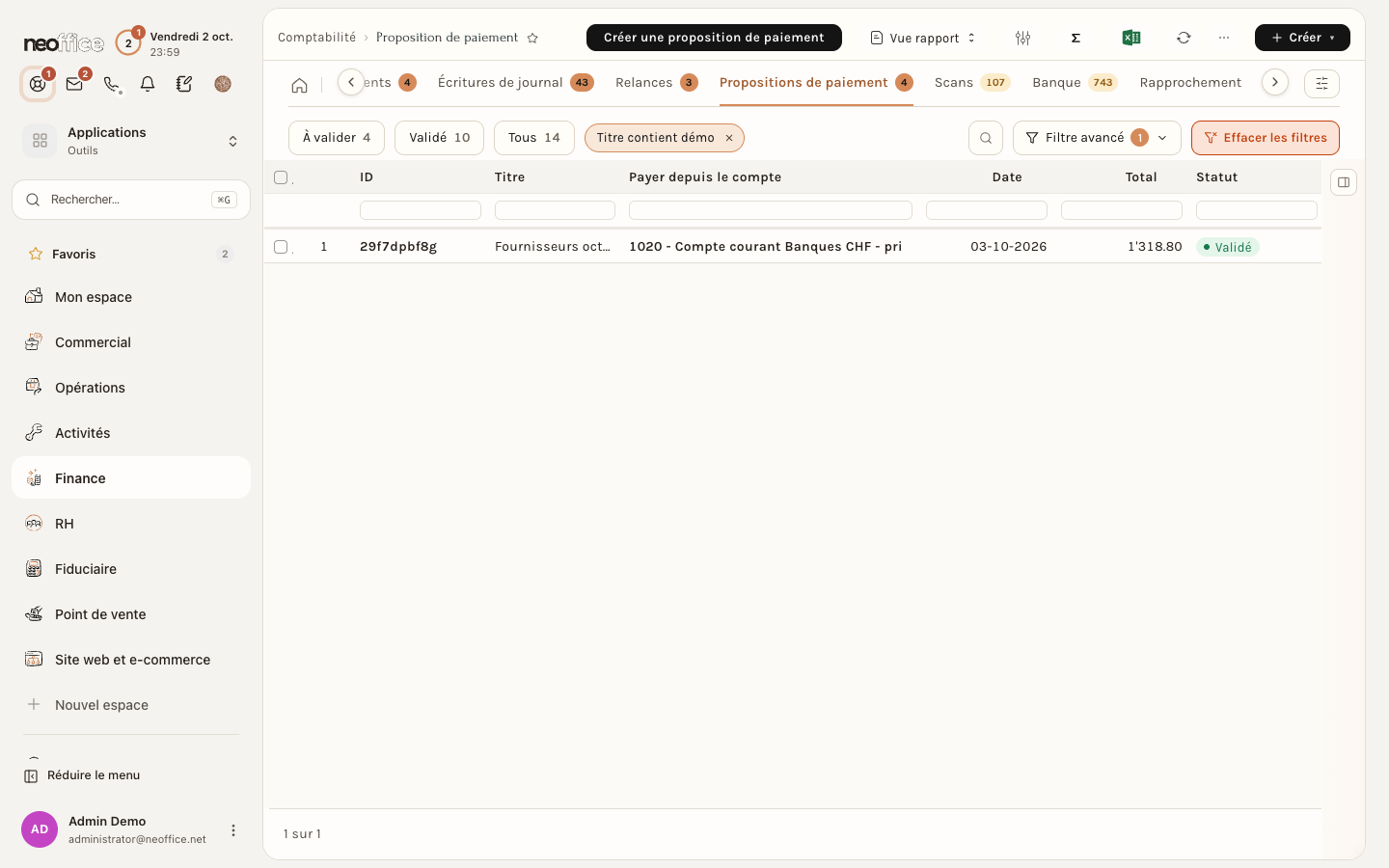
Dans l'espace Finance, ouvrez l'onglet Propositions de paiement. La liste a trois vues : À valider (les brouillons), Validé et Tous. Une proposition porte un Titre, le compte d'où l'on paie (Payer depuis le compte), une Date, un Total et un Statut.
Créer une proposition
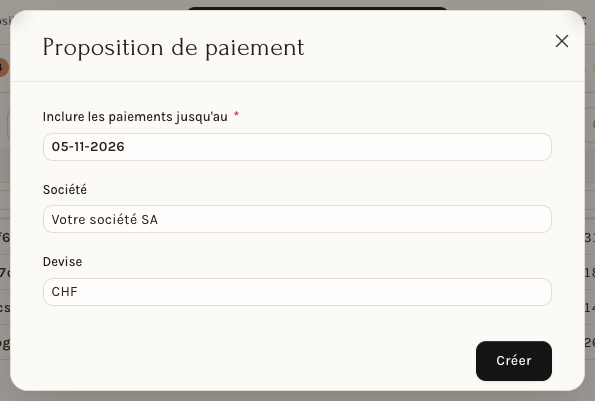
Cliquez sur Créer une proposition de paiement. Une petite fenêtre demande :
- Inclure les paiements jusqu'au : la date limite. Toutes les factures d'achat échues jusqu'à cette date seront proposées, y compris celles qui sont déjà en retard ;
- la Société et la Devise (CHF par défaut).
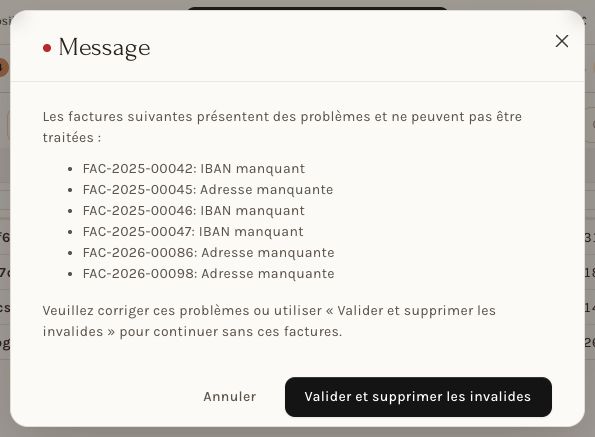
Cliquez sur Créer. Neoffice contrôle d'abord chaque facture : il lui faut l'IBAN et l'adresse du fournisseur pour que la banque puisse exécuter le virement. Si une facture ne passe pas, une fenêtre la nomme avec la raison (IBAN manquant ou Adresse manquante) et vous laisse choisir :
- Annuler : vous corrigez d'abord les fiches concernées, puis vous recommencez ;
- Valider et supprimer les invalides : la proposition est créée sans les factures en cause, qui resteront à payer par un autre moyen.
Contrôler la proposition
La proposition s'ouvre en brouillon.
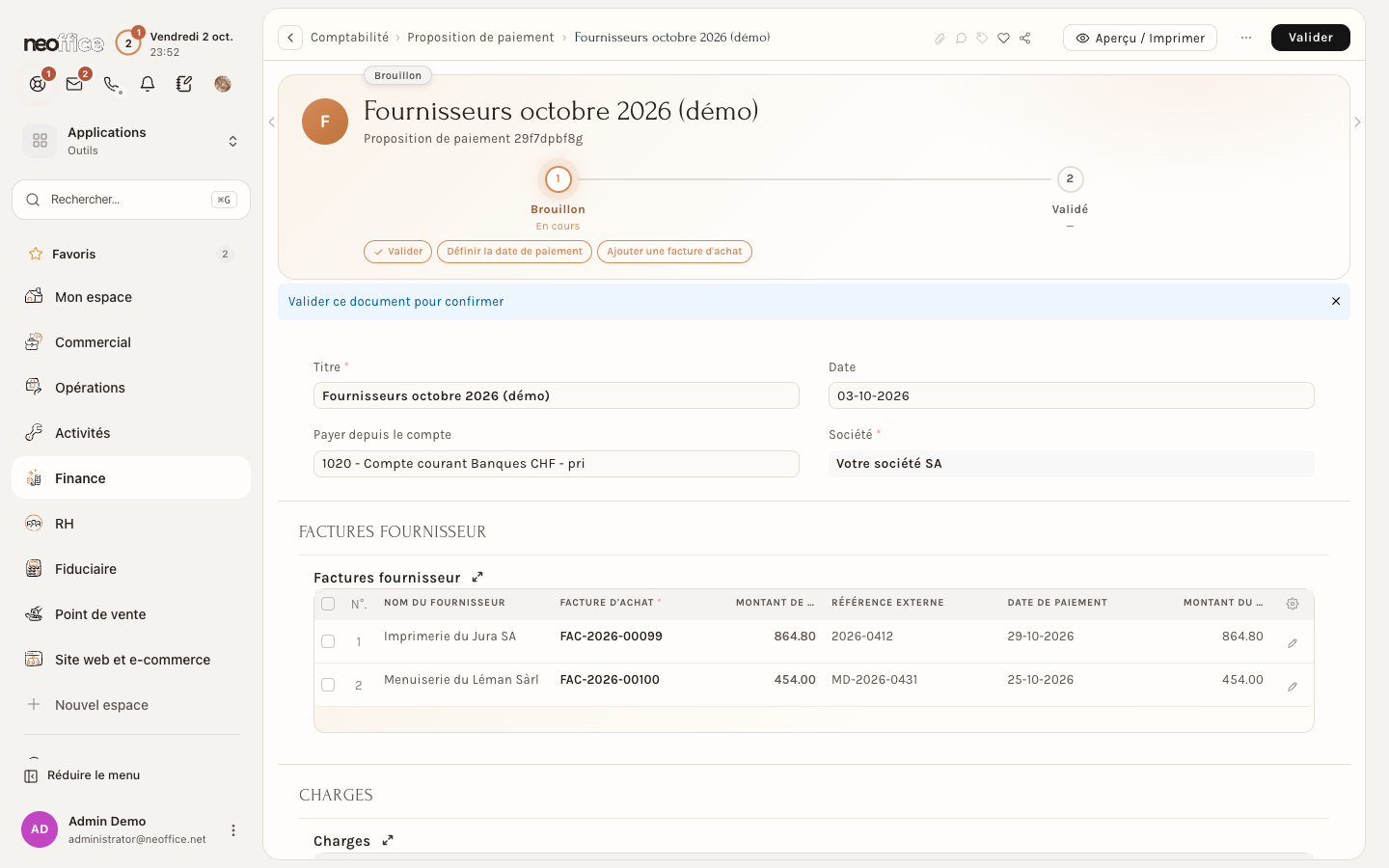
- Donnez-lui un Titre parlant et vérifiez le compte Payer depuis le compte et la Date.
- Parcourez le tableau Factures fournisseur : Nom du fournisseur, Facture d'achat, montant, Référence externe (le numéro de la facture du fournisseur), Date de paiement (par défaut l'échéance de la facture) et Montant dû. Supprimez les lignes que vous ne voulez pas payer maintenant : elles seront proposées de nouveau la prochaine fois. Le bouton Ajouter une facture d'achat en ajoute une qui manque.
- Regardez aussi les sections Charges (notes de frais) et Salaires (fiches de salaire) : une proposition peut les remplir toute seule avec ce qui est à payer. Supprimez ce qui ne doit pas partir dans ce fichier.
- Contrôlez l'Aperçu : le Total à virer.
Si un paiement de la proposition part vers un nouveau compte bancaire, un encadré rouge s'affiche en haut de la proposition. Il commence par « Nora : un paiement de cette proposition part vers un nouveau compte bancaire », nomme la facture et le fournisseur, et conseille de confirmer le compte auprès du fournisseur par téléphone avant de payer. Suivez ce conseil : c'est le piège classique de la fausse facture avec un IBAN modifié. Le bouton Ouvrir la facture vous mène à la facture concernée.
Les options
Tout en bas du formulaire, la section Options règle la forme du fichier :
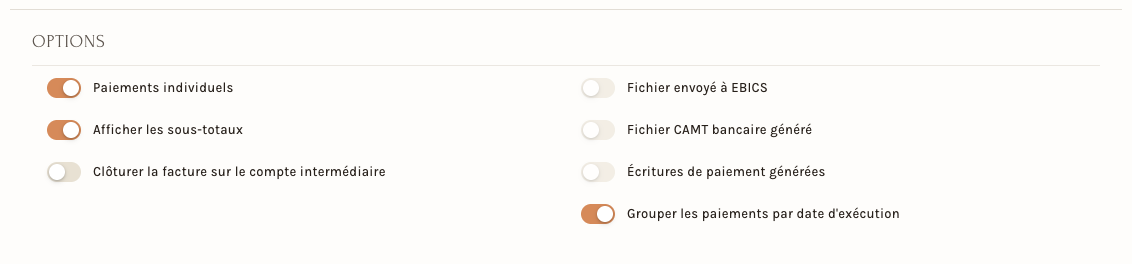
- Paiements individuels : chaque facture donne son propre virement. Décoché, les factures d'un même fournisseur sont regroupées en un seul virement.
- Afficher les sous-totaux : activé par défaut ; gardez-le tel quel.
- Grouper les paiements par date d'exécution : les virements qui partent le même jour sont regroupés dans le fichier.
- Clôturer la facture sur le compte intermédiaire : à laisser décoché sauf consigne de votre fiduciaire.
- Fichier envoyé à EBICS, Fichier CAMT bancaire généré et Écritures de paiement générées : des indicateurs d'avancement de la proposition. Ne les cochez pas à la main.
Valider, puis envoyer le fichier à la banque
Cliquez sur Valider (le bouton noir en haut à droite, ou le petit bouton Valider sous la progression). La proposition passe à Validé et ne se modifie plus. De nouveaux boutons apparaissent : Télécharger le fichier bancaire, Imprimer et Télécharger le fichier Wise.
Cliquez sur Télécharger le fichier bancaire : la fenêtre Fichier de paiement vous guide en trois étapes.
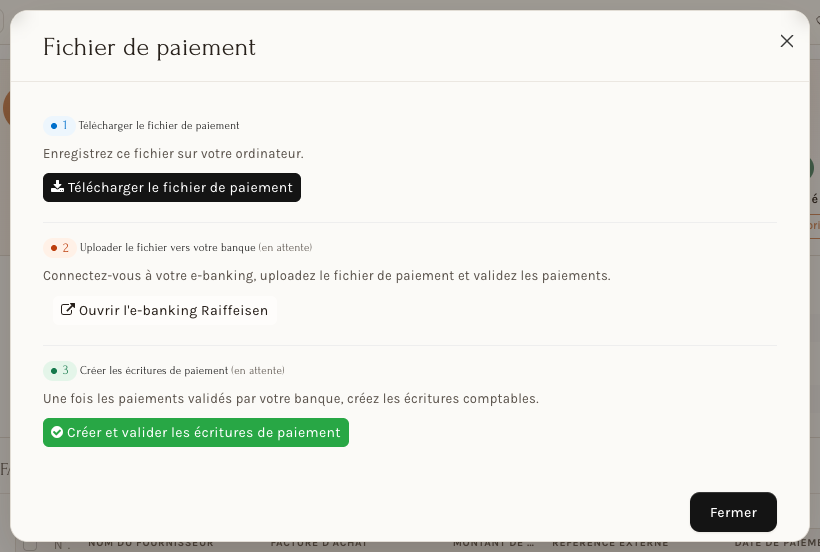
- Télécharger le fichier de paiement : enregistrez-le sur votre ordinateur.
- Uploader le fichier vers votre banque : connectez-vous à votre e-banking, déposez le fichier et validez les paiements. Le bouton Ouvrir l'e-banking ouvre le site de votre banque.
- Créer les écritures de paiement : une fois les paiements validés par la banque, cliquez sur Créer et valider les écritures de paiement. Neoffice crée une écriture de paiement par facture et le message Création réussie de 2 écritures de paiement le confirme (le nombre dépend de votre proposition). Les factures passent à Payé.
Ne cliquez sur l'étape 3 qu'après avoir validé les paiements chez votre banque : c'est elle qui enregistre le paiement dans votre comptabilité. Si votre société reçoit les paiements de sa banque automatiquement par EBICS, les écritures reviennent avec les relevés : voir la page sur EBICS.
Pour l'employeur
- Séparez la préparation du paiement : la personne qui prépare la proposition n'est idéalement pas celle qui valide les paiements dans l'e-banking. Neoffice produit le fichier, mais c'est la banque qui exécute.
- Prenez au sérieux l'encadré « nouveau compte bancaire » : c'est le moment de contrôler les changements d'IBAN annoncés par e-mail ou par lettre.
- Gardez les fiches fournisseurs complètes : sans IBAN ni adresse, une facture ne peut pas être payée par fichier. Les listes IBAN manquant et Adresse manquante disent quoi compléter.
- Surveillez ce qui reste à payer : l'Aperçu de l'espace Finance compte les factures fournisseur en retard et les propositions à valider.
Pour l'employé
- Créez la proposition avec une date limite réaliste : tout ce qui est échu jusqu'à cette date, retards compris, sera proposé.
- Vérifiez le Total avec le montant que vous comptez débiter, ligne par ligne si nécessaire, avant de valider.
- Supprimez de la proposition les factures contestées ou en attente d'un avoir : elles reviendront à la prochaine proposition.
- Ne créez les écritures de paiement qu'une fois les virements validés à la banque. Si vous avez cliqué trop tôt, prévenez la personne qui tient la comptabilité plutôt que de recommencer.
Voir aussi
- Saisir une facture d'achat
- L'écriture de paiement
- Le rapprochement bancaire
- EBICS : relevés et ordres bancaires