Les réservations : vue d'ensemble
Le module Réservations répond à une question que la facturation ne pose pas : est-ce libre ? Un article ordinaire se vend, se livre, et l'affaire est close. Un article réservable occupe du temps : une salle de 8 h à 11 h, un barbecue du vendredi au lundi, une chambre pour deux nuits. Deux clients ne peuvent pas l'avoir en même temps, et c'est le module qui le garantit.
Ce que le module réserve
Un seul moteur sert quatre situations. C'est la fiche de l'article réservable, que l'écran appelle Prestation réservable, qui dit laquelle s'applique.
| Situation | Exemple | Comment le client choisit |
|---|---|---|
| Le rendez-vous | un massage de 45 minutes | une heure de début |
| Le cours collectif | un cours de pilates de huit places | une heure de début, avec un nombre de places |
| La salle à l'heure | une salle de conférence de 8 h à 11 h | une plage d'heures qui se joignent |
| La location | une tente, un barbecue, un chalet | une date de début et une date de fin |
Ce sont des articles Neoffice ordinaires. Le prix vient de l'article, la TVA aussi, et les comptes comptables restent ceux de l'article : le module ne décide que du quand et du combien.
Où se trouvent les réservations
Tout se passe dans l'espace Commercial. La barre d'onglets propose Réservations, la liste de toutes les réservations, et Planification, le tableau des occupations. Dans l'Aperçu de l'espace, la rubrique Réservations déplie les listes du module, rangées en quatre groupes : Au quotidien, Intervenants, Le parc et Configuration.
Le lien Réservations du fil d'Ariane, tout en haut d'un écran du module, ramène à sa page d'accueil. Elle réunit les Accès rapide, c'est-à-dire les écrans du quotidien, puis Tout le module.
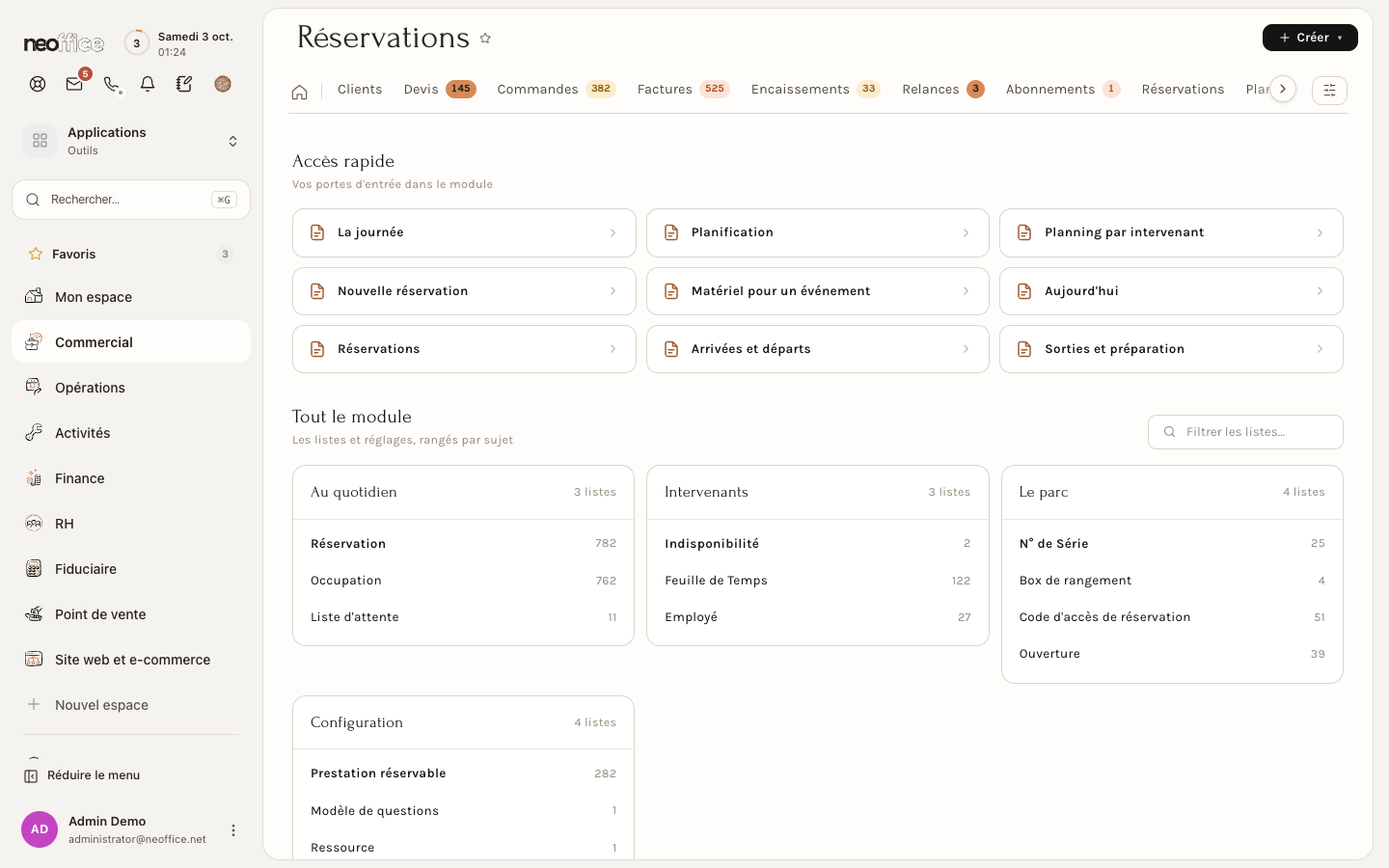
Les accès rapides sont : La journée, Planification, Planning par intervenant, Nouvelle réservation, Matériel pour un événement, Aujourd'hui, Réservations, Arrivées et départs et Sorties et préparation. Ces écrans sont décrits dans les pages Prendre une réservation et Suivre la journée.
La liste des réservations
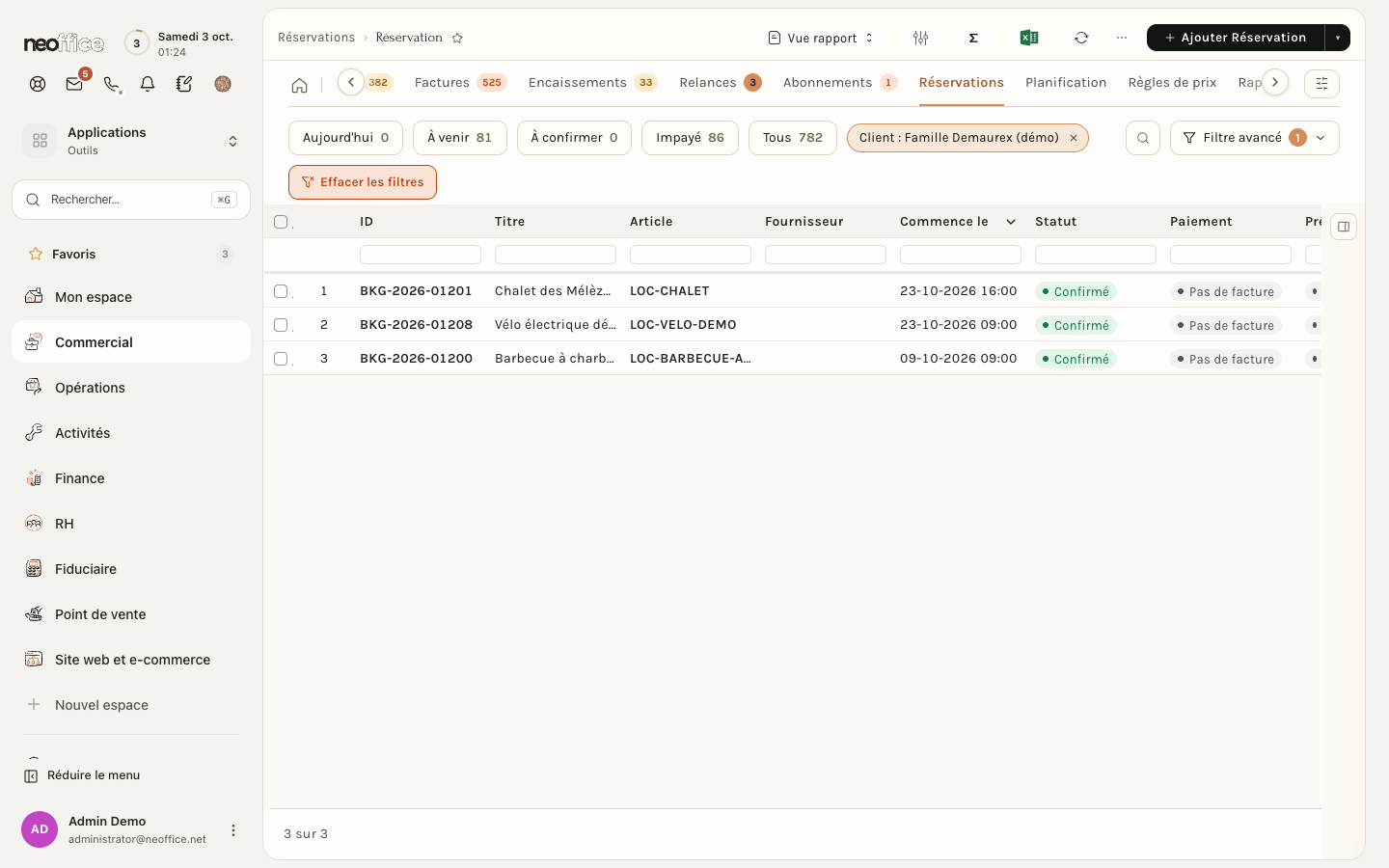
L'onglet Réservations de l'espace Commercial montre une ligne par réservation. Les boutons au-dessus de la liste sont des filtres rapides : Aujourd'hui, À venir, À confirmer, Impayé et Tous, chacun avec son nombre. Le bouton Ajouter Réservation, en haut à droite, ouvre le formulaire complet d'une réservation ; pour réserver au comptoir, on préfère l'écran Nouvelle réservation, qui calcule le prix pendant la saisie (le bouton Créer de l'Aperçu de l'espace, entrée Réservation, y mène aussi). À droite, le panneau Aller plus loin donne un accès direct à La journée, Arrivées et départs, Sorties et préparation, Matériel pour un événement et Rapports de cet espace.
Le planning, la journée et le site
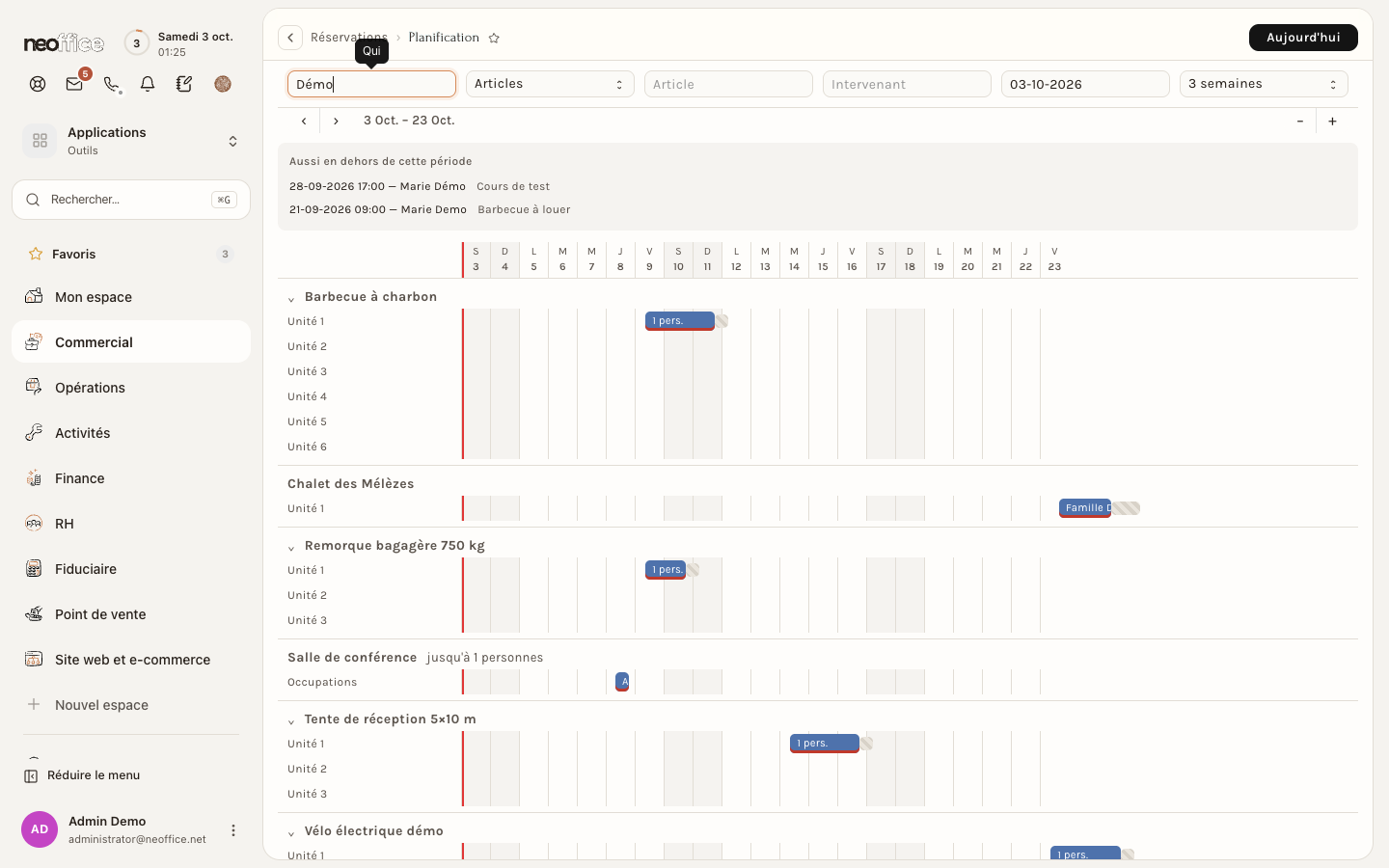
L'onglet Planification montre les occupations sous forme de tableau : une ligne par article, une sous-ligne par exemplaire (Unité 1, Unité 2…) et une colonne par jour. Chaque barre est une réservation, avec le nombre de personnes. Les zones hachurées qui la suivent sont le temps de remise en état. Le champ Qui du haut cherche un nom, un téléphone ou une référence, et le menu déroulant de droite règle la durée affichée, d'une journée à deux mois.
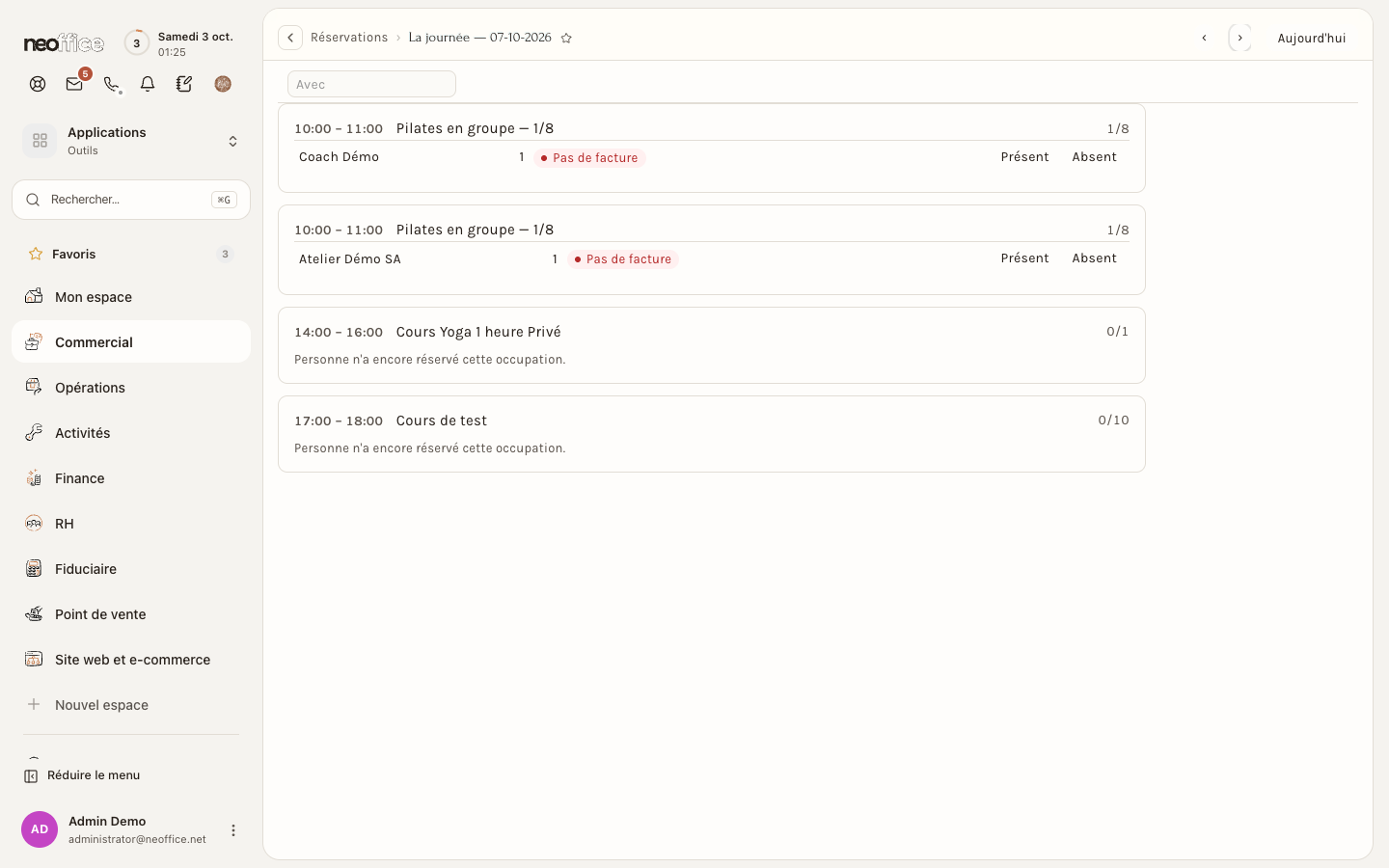
L'écran La journée répond à une autre question : que se passe-t-il aujourd'hui ? Il liste les créneaux du jour, avec pour chacun les personnes inscrites, leur état de paiement et les boutons Présent et Absent. Les flèches ‹ et › changent de jour, Aujourd'hui revient à la date du jour.
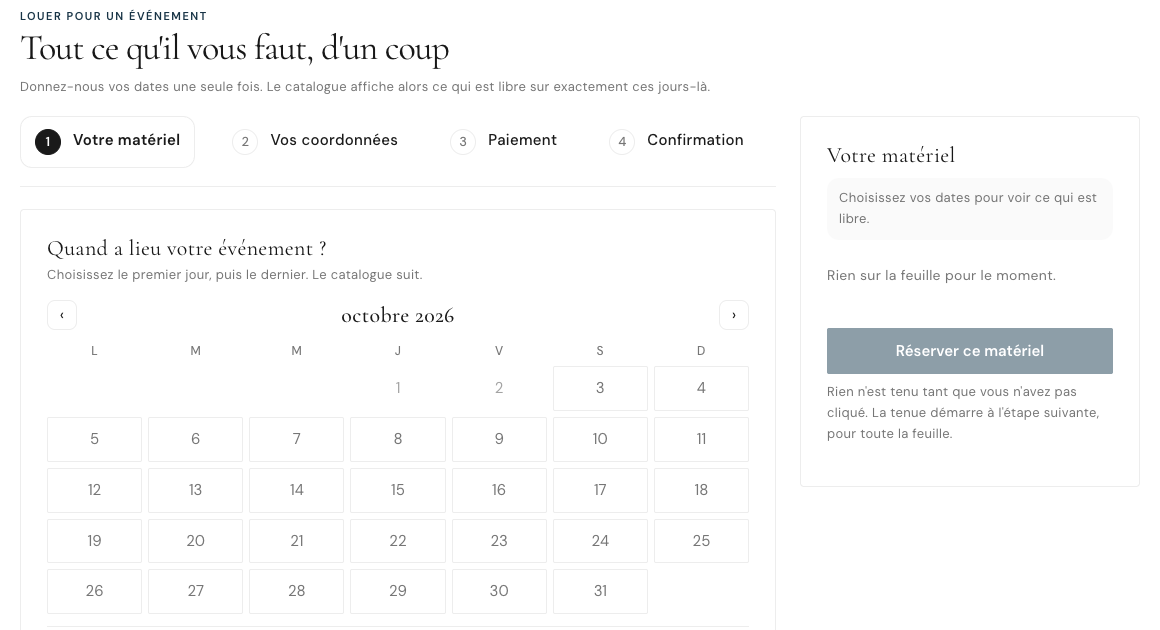
Côté client, le site propose ses propres écrans de réservation : la fiche de chaque article réservable, une page Louer pour un événement qui compose une commande de plusieurs articles aux mêmes dates, et l'espace Mes réservations.
Un article, une prestation
Un article devient réservable le jour où l'on crée sa Prestation réservable. Elle porte l'identifiant de l'article, donc un article n'en a qu'une. Elle dit si l'article se réserve par créneau ou par période, quand il est disponible, combien il y en a, qui le fournit, ce qui vient avec, ce qu'on demande au client et ce que coûte une annulation. Pour arrêter de proposer un article, on désactive sa prestation avec l'interrupteur Activé. La page Rendre un article réservable montre comment la créer.
Les trois chemins vers une réservation
Le réglage Paiement de la prestation décide de ce qui se passe au moment de réserver.
| Paiement | Ce qui se passe | Pour qui |
|---|---|---|
| Payer en réservant | la réservation passe par le panier, et n'est acquise qu'une fois la vente faite | une boutique en ligne |
| Payer plus tard | la réservation est confirmée tout de suite, l'argent est encaissé à la caisse le jour venu | un salon de coiffure, un cabinet |
| Facturé au retour | la réservation est confirmée sans rien vendre, et une seule facture est émise au retour, pour la location et pour ce qui a été consommé | une machine à café, du matériel avec consommables |
Un créneau choisi dans un panier est tenu pendant un temps limité, puis rendu s'il n'est pas payé : le réglage Tenir un créneau (minutes) des Réglages des réservations fixe ce délai. C'est ce qui empêche deux personnes d'acheter la même heure. Une réservation prise au comptoir, elle, naît Confirmé, sans facture : l'écran de saisie le rappelle dans son récapitulatif (« Payé à la caisse — aucune facture n'est émise ici » ou « Rien n'est facturé tant que vous ne facturez pas »).
Les états d'une réservation
Une réservation porte quatre informations distinctes, que la liste montre dans des colonnes séparées. Confirmée ne veut pas dire payée, et payée ne dit pas si le client est venu.
| Colonne | Valeurs à l'écran |
|---|---|
| Statut | Encaissée, Confirmé, Terminé, Annulé |
| Paiement | Pas de facture, Impayé, Partiellement payé, Payé |
| Présence | Réservation enregistrée, Présent, Absent |
| État de la caution | Sans objet, À encaisser, Encaissée, Rendue, Retenue |
Dans la colonne Statut, le mot Encaissée désigne une réservation seulement tenue : le créneau est bloqué, mais rien n'est encore engagé ni payé. Il ne dit rien d'un encaissement.
Pour l'employeur
- Donnez l'espace Réservations à ceux qui travaillent dans le module. Il se donne à deux niveaux : un compte qui prend, modifie et suit les réservations (rôle Utilisateur réservations), et un compte qui règle aussi les prestations, les tarifs et les réglages (rôle Gestionnaire des réservations). Le modèle d'accès Réceptionniste (réservations) convient à l'accueil et au comptoir. Voir Modèles d'accès : donner les bons droits.
- Vos clients n'ont pas besoin d'accès au bureau : ils réservent depuis le site et retrouvent leurs réservations dans Mes réservations (voir L'espace client et le libre-service).
- Les règles du site entier (pas des créneaux, préavis, délai de tenue) se règlent à un seul endroit : Réglages des réservations.
Pour l'employé
- Pour savoir ce qui se passe aujourd'hui, ouvrez La journée ; pour savoir ce qui est libre sur plusieurs semaines, ouvrez Planification.
- Pour réserver au téléphone ou au guichet, utilisez Nouvelle réservation : le prix s'affiche pendant la saisie.
- Quand une réservation ne tient plus, ouvrez-la et utilisez Annuler cette réservation (voir Annulation, absences et liste d'attente).
- Si le bouton ou l'écran que vous cherchez n'apparaît pas, demandez à la personne qui gère les accès de votre entreprise de vérifier votre modèle d'accès.