Relancer un client en retard
Une relance est le courrier qui rappelle à un client que des factures sont échues et toujours impayées. Neoffice les range par niveaux, du plus doux au plus ferme : chaque niveau a son délai, ses frais éventuels et son texte. Cette page montre où se trouvent les relances, comment en créer une avec l'assistant, ce qui se passe à la validation et à l'impression, et comment elles se règlent toutes seules quand le client paie.
Où voir les relances
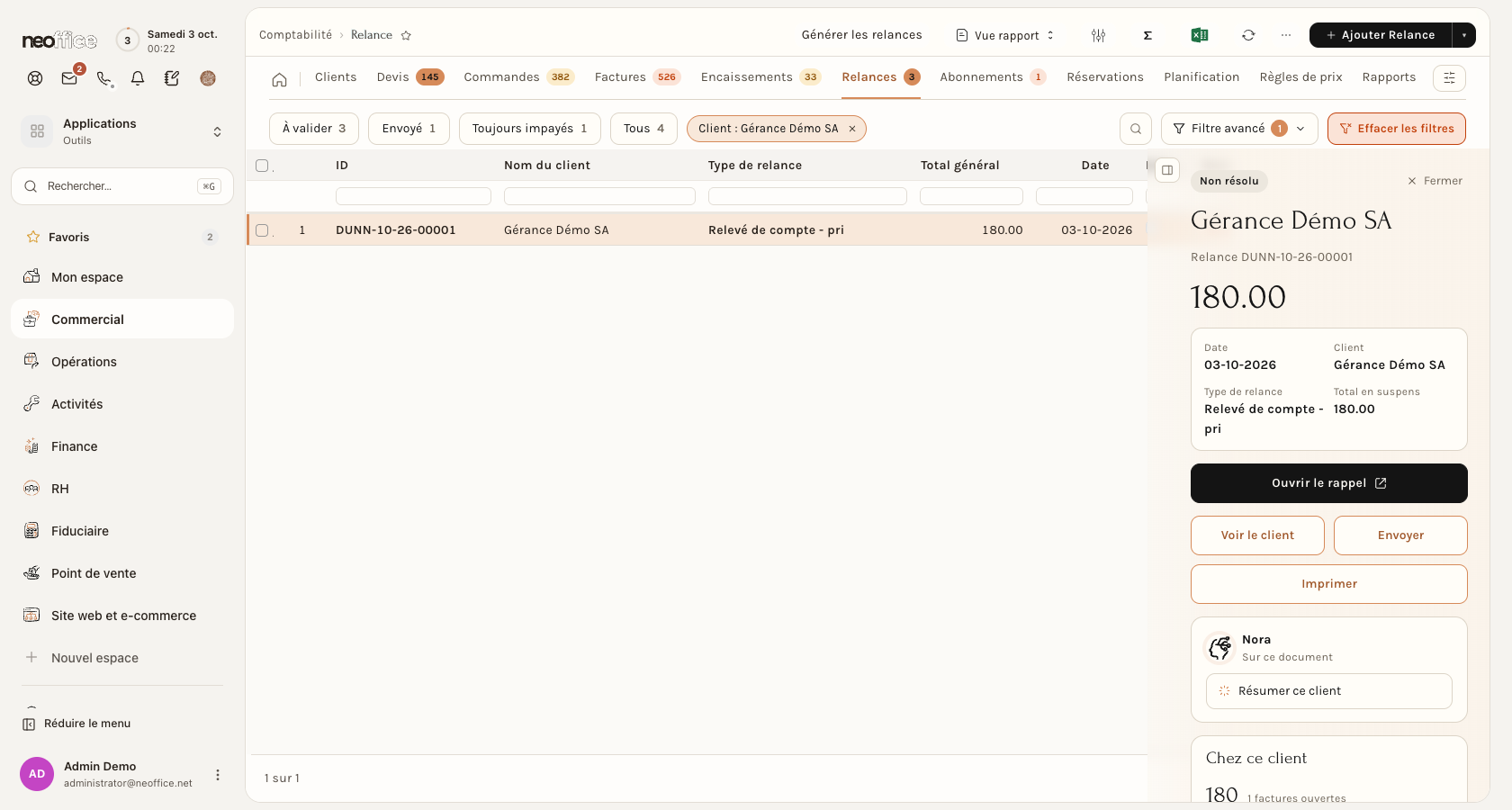
Ouvrez l'espace Commercial, puis l'onglet Relances. Le chiffre à côté du nom de l'onglet compte les relances à valider. La liste propose les filtres À valider, Envoyé, Toujours impayés et Tous, chacun avec son nombre. En haut à droite, Ajouter Relance ouvre l'assistant, et Générer les relances sert à créer d'un coup les relances de l'entreprise (à utiliser avec précaution : le bouton porte sur toutes les factures échues).
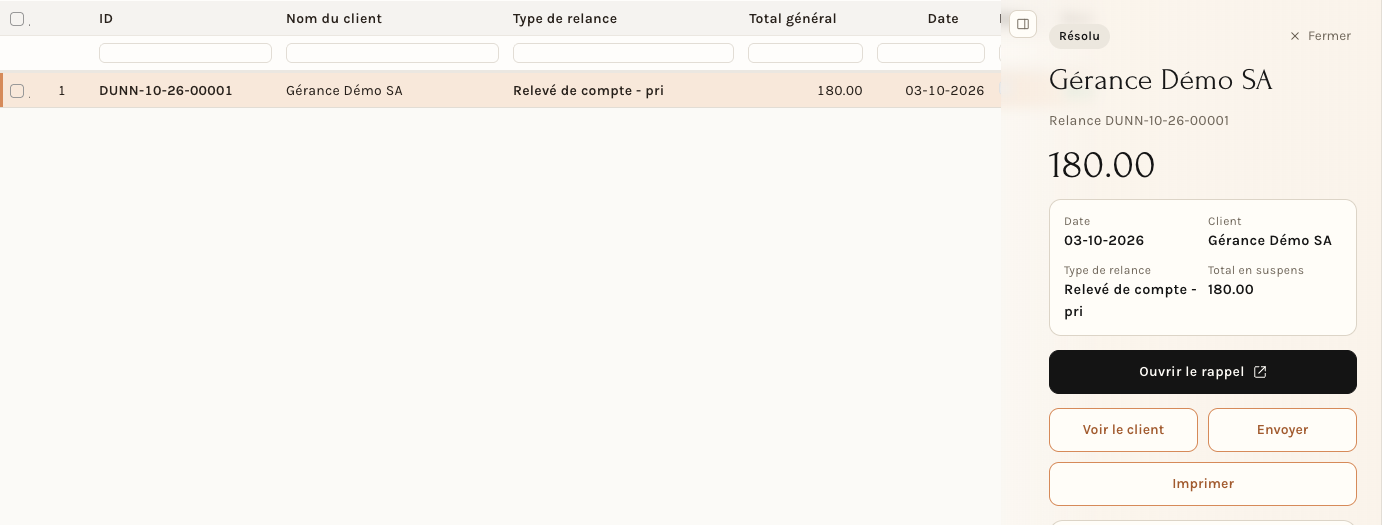
À droite, le panneau donne le montant Impayé après rappel et le nombre de Rappels envoyés ce mois, rappelle ce qui vous attend (À valider) et propose une question à Nora : « Qui paie en retard ? ». Un clic sur une ligne ouvre un panneau sur la relance : son état (Non résolu tant que le client n'a pas payé), la date, le client, le Type de relance et le Total en suspens, avec les boutons Ouvrir le rappel, Voir le client, Envoyer et Imprimer.
Créer une relance avec l'assistant
Cliquez sur Ajouter Relance. Une fenêtre intitulée Rappel de paiement, sous-titrée Création, vous guide en quatre étapes : Client, Factures, Paramètres, Résumé. Le lien Formulaire complet, en bas à gauche, ramène au formulaire classique à tout moment.
1. Le client
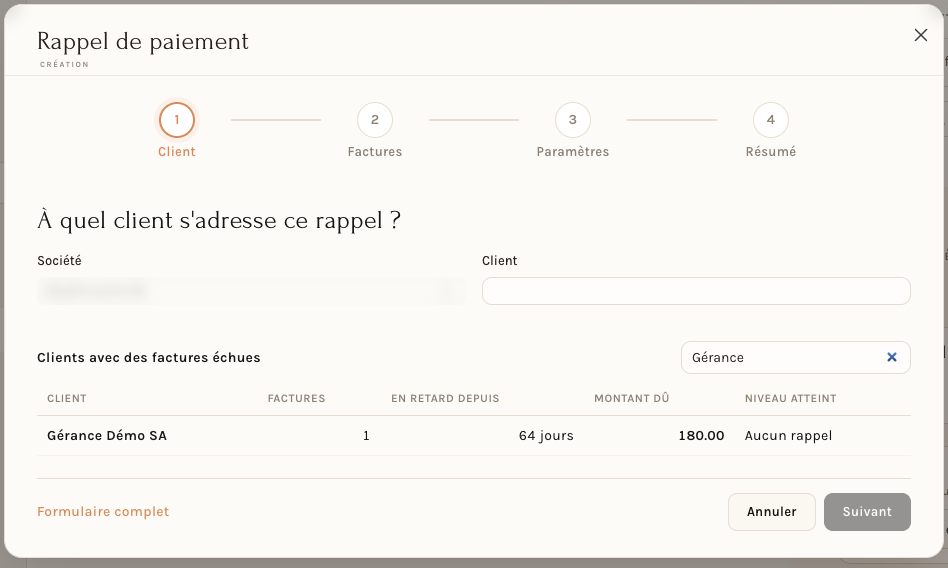
La fenêtre demande « À quel client s'adresse ce rappel ? ». Choisissez la Société (le champ n'est utile que si votre entreprise en compte plusieurs) puis le Client, ou cliquez sur une ligne de la liste Clients avec des factures échues. Cette liste donne, pour chaque client, le nombre de Factures échues, En retard depuis combien de jours, le Montant dû et le Niveau atteint (« Aucun rappel » tant qu'il n'a pas été relancé). Le champ de recherche de la liste filtre par nom.
2. Les factures
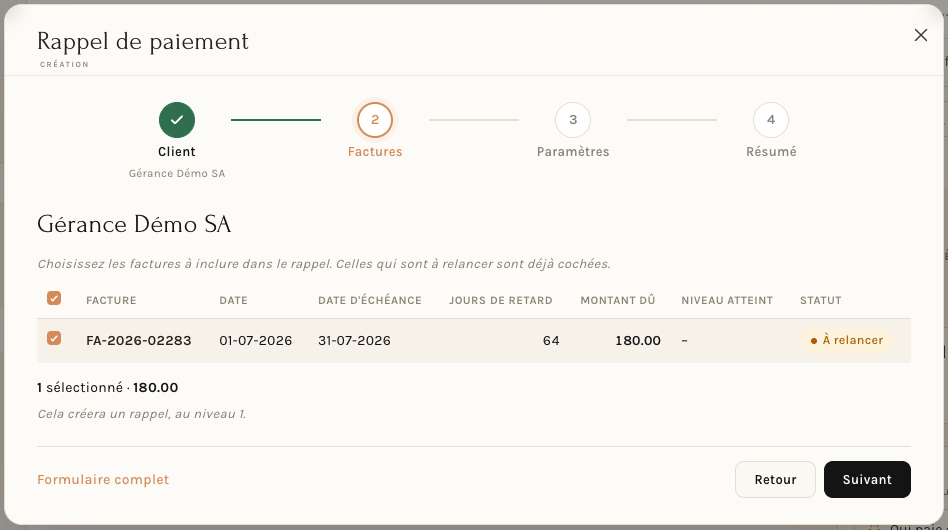
L'assistant liste les factures échues du client : la Facture, sa Date, la Date d'échéance, les Jours de retard, le Montant dû, le Niveau atteint et un Statut. Les factures que Neoffice juge à relancer sont déjà cochées et marquées À relancer. En dessous, une ligne résume le choix (« 1 sélectionné · 180.00 ») et annonce ce qui sera créé (« Cela créera un rappel, au niveau 1. »). Décochez une facture pour l'exclure.
3. Les paramètres
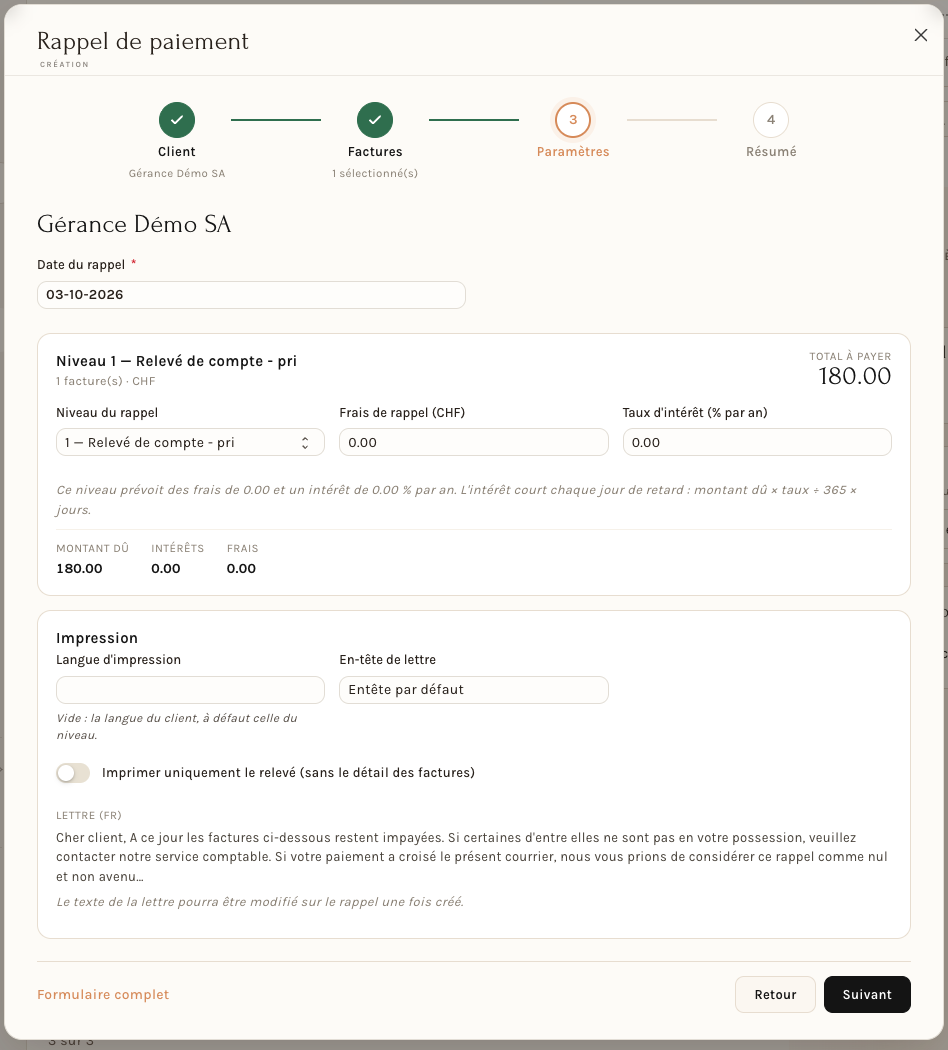
La Date du rappel vaut par défaut celle du jour. Pour chaque rappel, une carte donne le Niveau du rappel, les Frais de rappel (CHF) et le Taux d'intérêt (% par an), que vous pouvez changer, puis le Montant dû, les Intérêts, les Frais et le Total à payer en direct. Une phrase rappelle le calcul de l'intérêt : « montant dû × taux ÷ 365 × jours ». Le bloc Impression règle la Langue d'impression (vide : la langue du client, à défaut celle du niveau), l'En-tête de lettre et l'interrupteur Imprimer uniquement le relevé (sans le détail des factures). Plus bas, un aperçu de la Lettre du niveau précise que son texte pourra être modifié sur le rappel une fois créé.
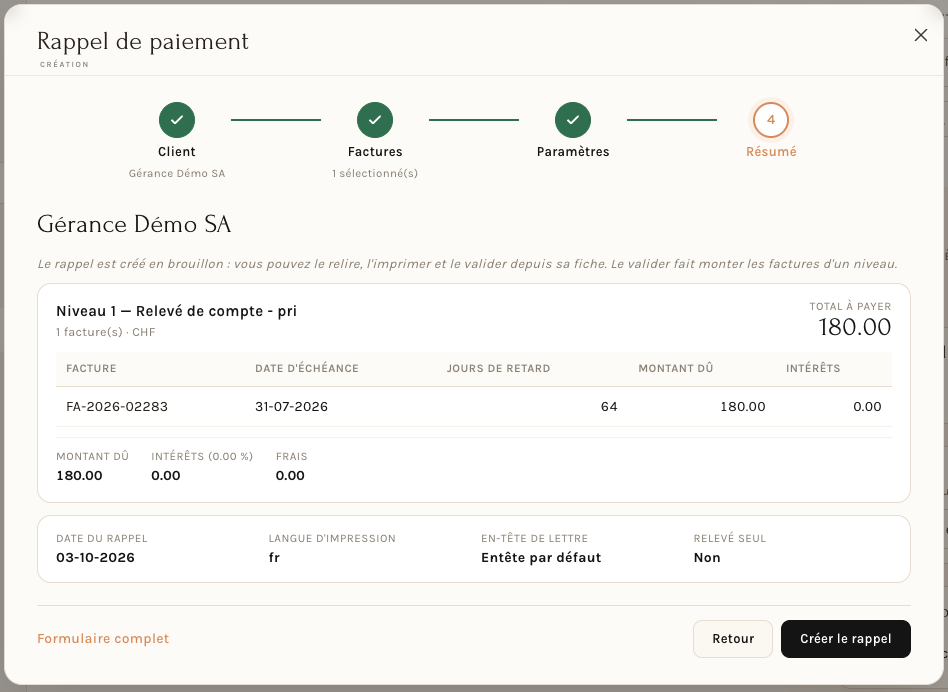
4. Le résumé
La dernière étape récapitule : le niveau, le détail des factures avec les jours de retard et les montants, les totaux, la date, la langue d'impression, l'en-tête et l'option Relevé seul. Un texte précise : « Le rappel est créé en brouillon : vous pouvez le relire, l'imprimer et le valider depuis sa fiche. Le valider fait monter les factures d'un niveau. » Cliquez sur Créer le rappel.
Une fenêtre confirme Rappel créé et affiche le numéro (DUNN-…), le niveau et le montant. Fermer revient à la liste ; Ouvrir le rappel ouvre la fiche.
Le brouillon, puis la validation
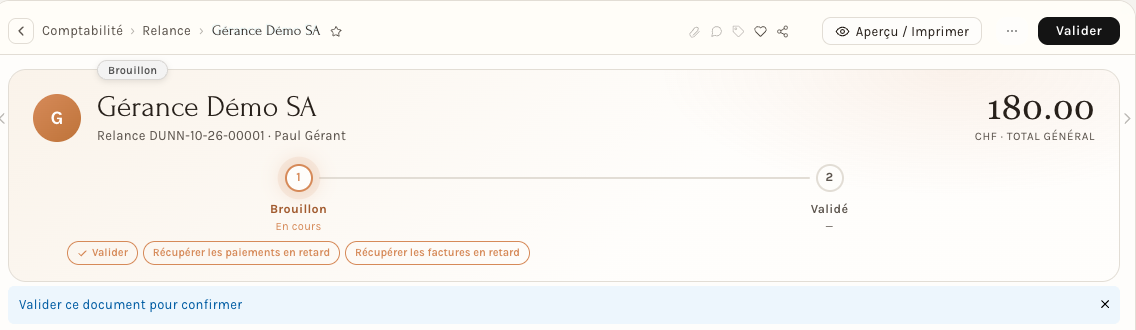
La fiche d'une relance montre le client, le contact, le total et une frise à deux étapes, Brouillon puis Validé. Tant que la relance est un brouillon, rien n'est parti et les factures ne bougent pas : la fiche affiche « Valider ce document pour confirmer », avec le bouton Valider et les pastilles Récupérer les paiements en retard et Récupérer les factures en retard.
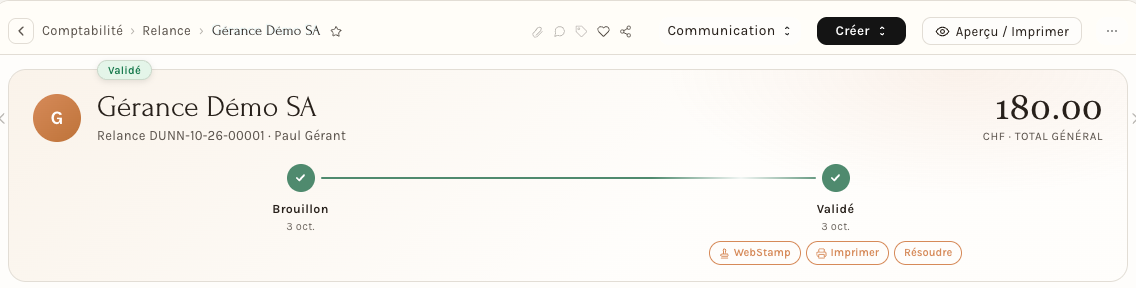
Cliquez sur Valider et confirmez. La relance passe à Validé et l'état de règlement à Non résolu. Les pastilles deviennent WebStamp (le timbre de La Poste), Imprimer et Résoudre, un menu Communication propose d'Envoyer le rappel par SMS, et le bouton Créer ouvre un Paiement.
La validation a deux effets sur chaque facture de la relance, visibles dans l'onglet Paiements de la facture, section Relances : le Niveau de relance monte d'un cran (dans l'exemple, de 0 à 1), et Pas de relance avant le reçoit une date, calculée à partir du délai du niveau suivant (dans l'exemple, le 18 octobre pour une relance du 3 octobre). Tant que cette date n'est pas passée, la facture n'est plus proposée à la relance. Vous pouvez aussi modifier ces deux champs à la main pour accorder un délai à un client.
Imprimer et envoyer
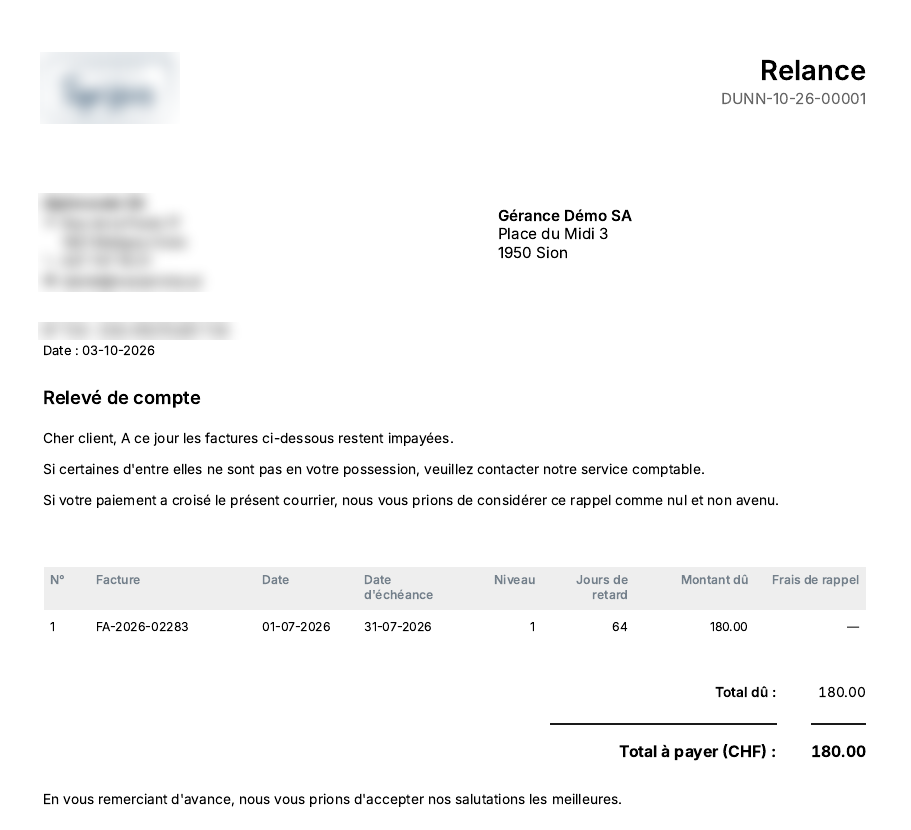
Aperçu / Imprimer et la pastille Imprimer ouvrent la lettre en PDF. La première page est le relevé : le titre est le nom du niveau (par exemple « Relevé de compte »), suivi du texte de la lettre, du tableau des factures (numéro, date, échéance, niveau, jours de retard, montant dû, frais de rappel), du Total dû, du Total à payer (CHF) et du texte de clôture. Les pages suivantes reprennent la facture échue, avec son bulletin de versement QR (voir Valider, imprimer (QR) et envoyer une facture).
Le bouton Envoyer du panneau d'une relance ouvre la fenêtre d'envoi, avec le Canal E-mail ou SMS. Pour l'e-mail, les champs À et Message s'ouvrent vides (le message ne porte que la signature) : saisissez le destinataire et le texte avant d'envoyer, et vérifiez ce que vous joignez. Le menu Communication de la fiche propose l'envoi par SMS.
Quand le client paie
Rien à faire : dès que le paiement est enregistré sur la facture (voir Encaisser un paiement client), la relance passe toute seule de Non résolu à Résolu. Le panneau le montre, et la facture n'est plus relancée.
La pastille Résoudre, visible sur une relance validée tant qu'elle n'est pas résolue, sert à la clore à la main.
Pour l'employeur
Régler les niveaux
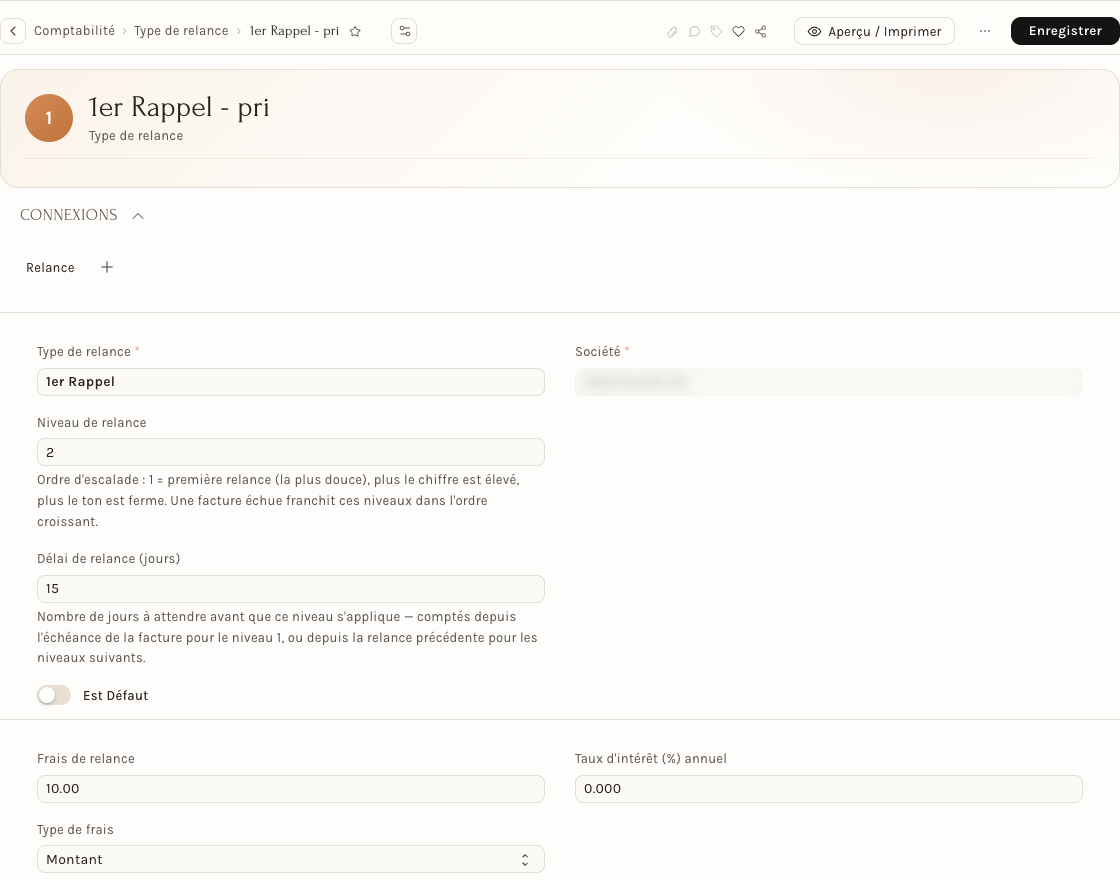
Chaque niveau est une fiche Type de relance (rubrique Comptabilité). Elle porte le Niveau de relance (« 1 = première relance (la plus douce), plus le chiffre est élevé, plus le ton est ferme »), le Délai de relance (jours) (compté depuis l'échéance de la facture pour le niveau 1, depuis la relance précédente pour les suivants), les Frais de relance (en Montant ou en Pourcentage), le Taux d'intérêt (%) annuel, et la Lettre de relance : le texte du corps et de clôture, par langue. L'interrupteur Est Défaut marque le type proposé par défaut (dans l'exemple, le niveau 1). Dans l'exemple, trois niveaux : « Relevé de compte » (niveau 1, aucun délai, pas de frais), « 1er Rappel » (niveau 2, 15 jours, 10.00 de frais) et « 2eme Rappel » (niveau 3, 10 jours, 15.00 de frais).
Relancer automatiquement
Dans Paramètres de comptabilité, onglet Facturation, la section Relances (repliée à l'ouverture) propose notamment quatre réglages : Générer les relances automatiquement (chaque jour) (« une tâche quotidienne crée les relances pour les factures échues ayant atteint le délai d'un niveau »), Valider automatiquement les relances générées (sinon elles sont créées en brouillon pour relecture), Ignorer les clients ayant un solde créditeur et Montant minimum pour relancer (les clients dont le total échu est inférieur sont ignorés). Dans l'exemple, les deux interrupteurs sont désactivés : les relances se créent à la demande et en brouillon, et la décision de relancer sans relecture vous appartient.

Commencez par le brouillon : une relance validée change l'état des factures et peut partir chez le client. Qui peut créer et valider une relance dépend du modèle d'accès de chacun (voir Modèles d'accès : donner les bons droits).
Pour l'employé
- Avant de relancer, vérifiez que le client n'a pas payé : ouvrez la liste des Encaissements (voir Encaisser un paiement client). Un paiement « non affecté » ne soldera pas la facture tant qu'il n'est pas lié à elle.
- Passez par l'assistant : il pré-coche les factures à relancer et montre le total, frais compris, avant de créer quoi que ce soit.
- Lisez le brouillon et son aperçu avant de valider : la validation fait monter les factures d'un niveau.
- Si un client demande un délai, repoussez la date Pas de relance avant le sur sa facture plutôt que d'annuler la relance.
- Avant d'envoyer par e-mail, contrôlez le destinataire et le message : ils ne sont pas préremplis.