Neoffice réunit sur un même écran la gestion de votre entreprise : les clients et les ventes, les achats et le stock, la comptabilité, les ressources humaines, la caisse, le site web et la boutique en ligne. Les mêmes informations servent partout : une facture de vente se retrouve aussi bien dans l'espace Commercial que dans l'espace Finance. Nora, l'assistante intégrée, prépare le travail de la journée et vous le propose. Ce manuel explique chaque écran tel que vous le voyez, en partant de zéro : vous n'avez besoin de rien savoir à l'avance.
Ce que vous voyez quand vous ouvrez Neoffice
Quand vous ouvrez Neoffice, vous arrivez sur Mon espace, votre page d'accueil. Elle contient beaucoup d'informations, et c'est normal : personne ne lit tout d'un coup. Retenez seulement quatre zones, numérotées sur l'image.
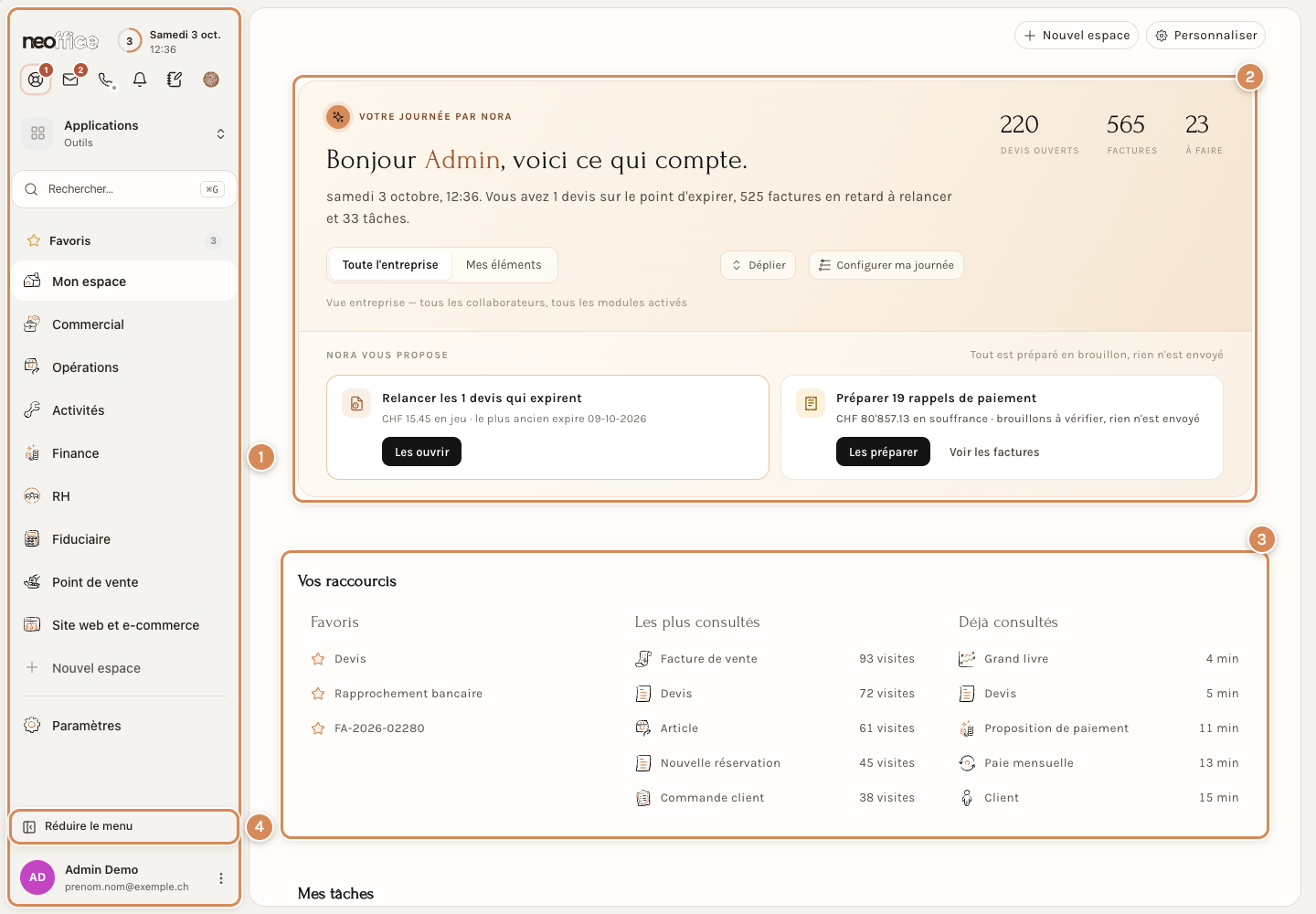
- Le menu de gauche. C'est la liste des endroits où aller. Il reste à l'écran où que vous soyez.
- Le résumé de votre journée. Un bloc écrit par Nora : ce qui compte aujourd'hui (rendez-vous, devis qui expirent, factures en retard, tâches) et ce qu'elle vous propose de préparer. Elle ne fait rien sans vous : tout est préparé en brouillon, c'est-à-dire en attente de votre accord.
- Vos raccourcis. Trois petites listes de pages que vous avez gardées ou ouvertes souvent, pour y retourner d'un clic.
- Le bouton « Réduire le menu ». Il replie le menu de gauche pour laisser plus de place à la page.
La page continue vers le bas (vos tâches, vos notes, vos applications) : faites défiler avec la molette de la souris ou le pavé tactile. Tout ce qui n'est pas visible sur l'image se trouve plus bas, et vous n'avez pas à tout lire.
Si l'écran vous paraît chargé
Deux gestes calment l'écran. Le premier est de replier le menu de gauche : un clic sur Réduire le menu, un second clic pour le rouvrir. Voyez-le en images.
Démonstration en 21 secondes : le menu de gauche se replie, puis se déplie.
Une fois replié, le menu ne montre que des icônes : c'est le même menu, en plus étroit.
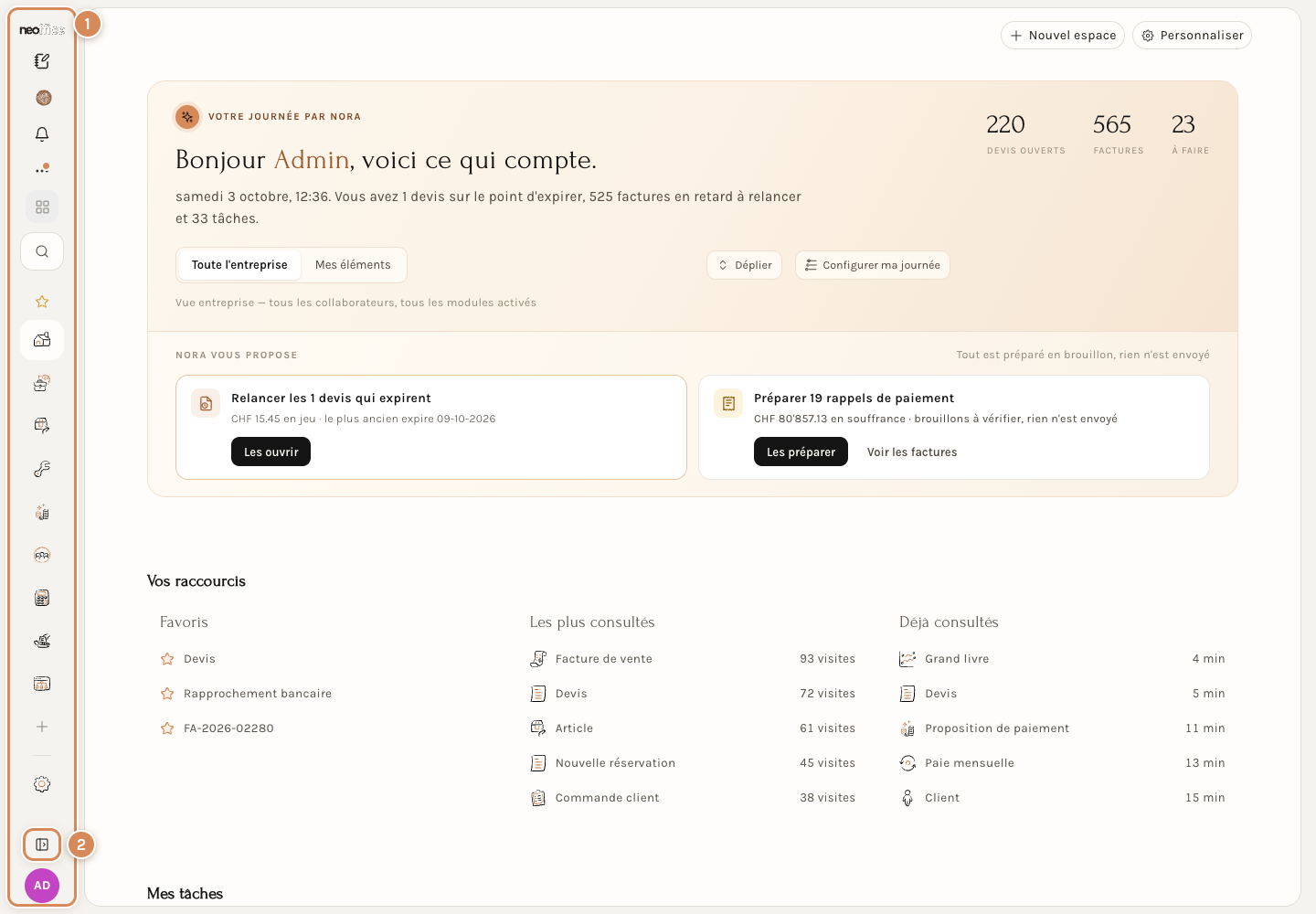
- Le menu replié. Chaque espace est représenté par son icône.
- Le bouton qui rouvre le menu. C'est le même bouton qu'avant.
Le second geste est de replier le grand bloc de Nora, en haut de Mon espace : voir Mon espace : votre journée par Nora.
Les mots à connaître
Ces mots reviennent partout dans le manuel. Chacun est expliqué en détail à l'endroit indiqué.
| Mot | Ce que c'est |
|---|---|
| Espace | Un endroit du menu de gauche qui réunit tout un métier : Commercial, Finance, RH… |
| Aperçu | La première page d'un espace : les chiffres, ce qui demande votre attention, vos raccourcis. |
| Onglet | Une étiquette cliquable, en haut de la page d'un espace. Un clic change ce que la page montre, sans quitter l'espace. |
| Document | Une fiche : un devis, une facture, un client, un article… |
| Liste | Le tableau de tous les documents d'un même genre (la liste des devis, par exemple). |
| Panneau de droite | La colonne, à droite d'une liste, qui résume la ligne choisie. |
| Raccourci | Un lien direct vers une page que vous ouvrez souvent. |
| Favori | Une page marquée d'une étoile. Elle devient un raccourci dans le menu et dans Mon espace. |
| Brouillon | Un document enregistré mais pas encore validé : il peut encore changer. |
| Nora | L'assistante intégrée à Neoffice. Elle répond à vos questions et prépare des brouillons. |
Les espaces de travail
Chaque entrée du menu de gauche ouvre un espace : un endroit qui réunit tout un métier de l'entreprise. Le titre de la page porte le nom de l'entrée du menu.
- Mon espace : votre accueil personnel.
- Commercial : les clients, les devis, les commandes, les factures de vente, les encaissements, les relances, les abonnements et les réservations.
- Opérations : les articles, leurs groupes, leurs marques et les listes de prix, les mouvements de stock, les livraisons, les expéditions et les tournées, les fournisseurs, les commandes fournisseur, les réceptions, les demandes de matériel, la production et les contrôles qualité.
- Activités : les interventions, l'atelier, les visites d'entretien, les chantiers, les projets et le planning.
- Finance : les factures de vente et d'achat, les paiements, les écritures de journal, les relances, les propositions de paiement, les scans de documents, la banque et le rapprochement, la TVA, la clôture de période et les immobilisations.
- RH : les employés, les congés, la présence, les pointages, les notes de frais, la paie et les fiches de salaire, les candidats et les évaluations.
- Fiduciaire : un espace destiné à votre fiduciaire, qui reprend les écritures de journal, les factures d'achat, les scans, la banque, les paiements, la TVA et les rapports de Finance.
- Point de vente : la caisse, les sessions, les clôtures, les coupons et les promotions.
- Site web et e-commerce : les sites, les pages, les articles de la boutique, les commandes en ligne, les paniers et le blog.
- Paramètres : les utilisateurs, la société, l'impression, les e-mails et leurs modèles.
Selon votre entreprise, une ou deux entrées de plus peuvent apparaître sous un trait, en bas de la liste : ce sont des applications de métier que votre entreprise a activées (par exemple Construction ou Fitness). Elles s'ouvrent comme les autres espaces. Et chaque personne ne voit que les espaces qu'elle a le droit d'ouvrir.
Chaque espace s'ouvre sur son Aperçu. Voici l'espace Commercial.
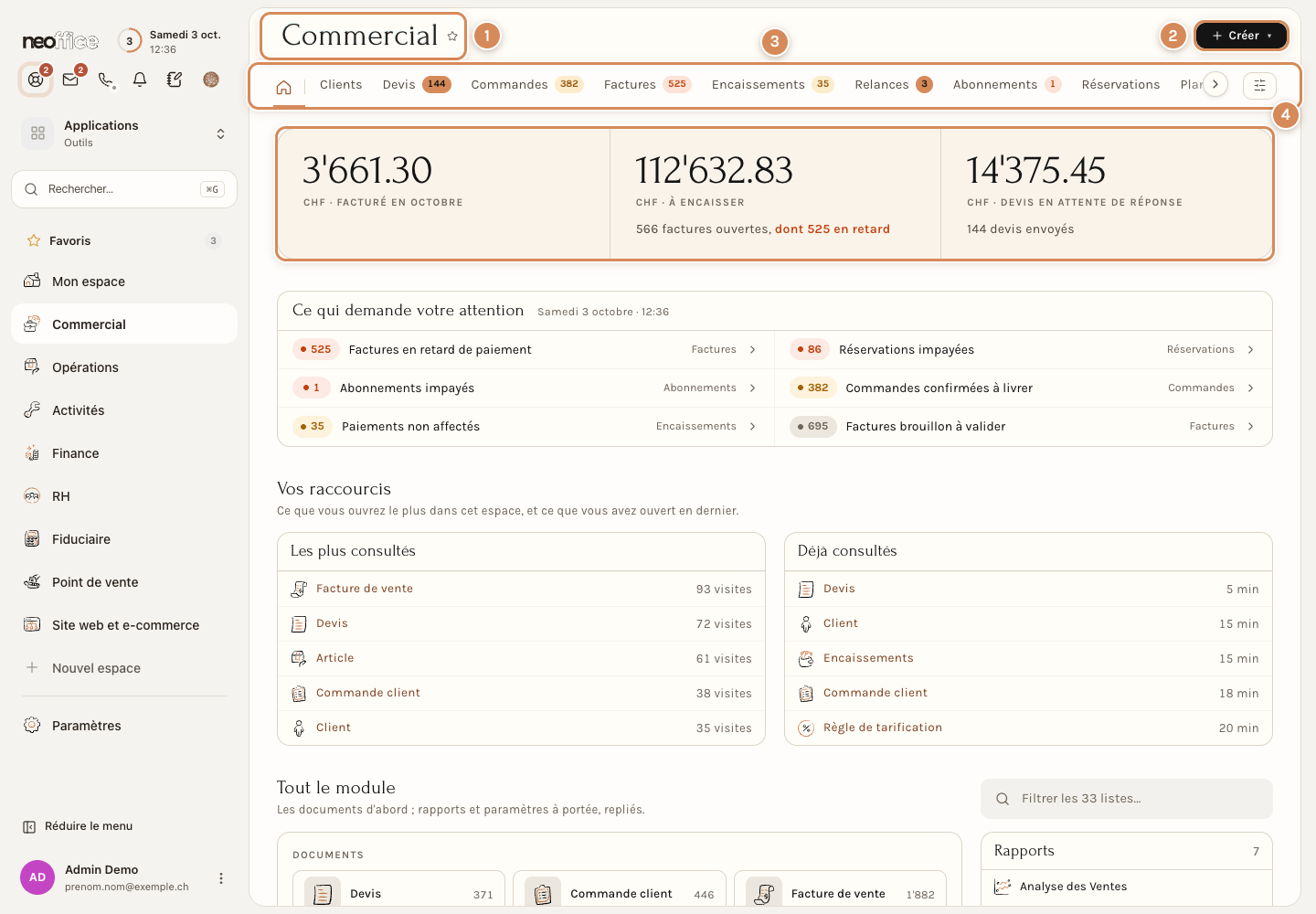
- Le titre de l'espace. Il porte le nom de l'entrée du menu.
- Le bouton Créer. Il liste les documents que vous pouvez créer depuis cet espace.
- La barre d'onglets. Chaque onglet mène à un type de document, sans quitter l'espace. La petite maison, à gauche, ramène à l'Aperçu.
- Le contenu. Ici l'Aperçu : les chiffres clés, puis ce qui demande votre attention, vos raccourcis et toutes les listes du métier.
Les pages Se repérer : le menu, les espaces et les onglets et L'Aperçu d'un espace expliquent ces deux écrans pas à pas.
Ce qui vous suit partout
- Les petites icônes en haut du menu de gauche portent la date, l'aide, les messages, le téléphone, les notifications, vos notes et Nora : voir La barre du haut.
- Le champ Rechercher…, les Favoris et le bouton Créer : voir Rechercher, mettre en favori, créer.
- Toutes les listes de documents offrent les mêmes outils (vues, filtres, panneau de droite) : voir Les listes.
- Les rapports et leurs graphiques : voir Les rapports et les graphiques.
Comment lire ce manuel
Le manuel suit les espaces de travail. Chaque page montre l'écran, explique la tâche pas à pas, puis termine par deux repères : Pour l'employeur (les réglages, les droits, ce qu'il faut surveiller) et Pour l'employé (le geste du quotidien et les erreurs fréquentes). Les images portent parfois des cadres numérotés : le numéro renvoie à la légende écrite juste dessous.
- Commercial : pour commencer, Créer un client.
- Opérations : Créer un article.
- Finance : Saisir une facture d'achat.
- Point de vente : Utiliser la caisse.
- Site web et e-commerce : Ce que le site propose.
- Activités : Les activités.
- Réservations : Les réservations : vue d'ensemble.
- Formations en ligne : Vendre un cours en ligne.
- Configuration : Modifier les informations de votre entreprise.
- Applications : La messagerie.
Les ressources humaines (paie suisse, fiches de salaire, congés) ont leur propre espace dans ce manuel.
Pour l'employeur
Avant d'inviter votre équipe, décidez qui voit quoi. Les espaces, les onglets, les chiffres, les listes et les boutons suivent les droits de chaque personne : un collaborateur ne voit que ce qu'il a le droit de consulter, et les nombres ne comptent que ce qu'il peut lire. Les pages de la section Configuration vous guident dans cet ordre : les informations de votre entreprise, les comptes utilisateurs, les modèles d'accès, puis l'adaptation d'un modèle à votre entreprise.
Pour l'employé
Commencez par Mon espace : c'est là que vos tâches, vos rendez-vous et ce que Nora a préparé vous attendent. Pour aller quelque part, utilisez le menu de gauche, ou tapez ce que vous cherchez dans Rechercher…. Si l'écran vous paraît trop chargé, réduisez le menu avec Réduire le menu. Si un espace, un onglet ou un bouton vous manque, c'est une question de droits : demandez à l'administrateur de votre entreprise (voir Quand un accès n'est pas disponible).