L'Aperçu d'un espace : chiffres, attention, raccourcis, tout le module
L'Aperçu est la première page de chaque espace : celle que la petite maison, tout à gauche de la barre d'onglets, ouvre. Il répond à trois questions : où en est mon métier aujourd'hui, qu'est-ce qui attend, et où trouver le reste. Cette page le décrit de haut en bas.
Si les mots espace et onglet sont nouveaux pour vous : un espace est un endroit du menu de gauche qui réunit tout un métier (Commercial, Finance…), et la barre d'onglets est la rangée d'étiquettes cliquables, en haut de la page de cet espace. La page Se repérer : le menu, les espaces et les onglets les explique en images.
L'Aperçu est long : vous n'avez pas à le lire en entier à chaque visite. Les chiffres clés et ce qui demande votre attention suffisent pour commencer la journée ; le reste est là quand vous en avez besoin.
L'ordre de l'Aperçu
De haut en bas, l'Aperçu présente :
- les chiffres clés de l'espace ;
- Ce qui demande votre attention ;
- Vos raccourcis ;
- Tout le module : toutes les listes, les rapports et les paramètres de l'espace ;
- les graphiques ;
- Nora, avec un champ pour lui poser une question ;
- le flux de travail du module.
Tous les espaces n'ont pas de graphiques : Fiduciaire et Paramètres, par exemple, n'en montrent pas.
Voici l'Aperçu de l'espace Commercial, avec ses quatre premières zones numérotées. Les images qui suivent détaillent chaque zone avec l'espace Finance pour exemple.
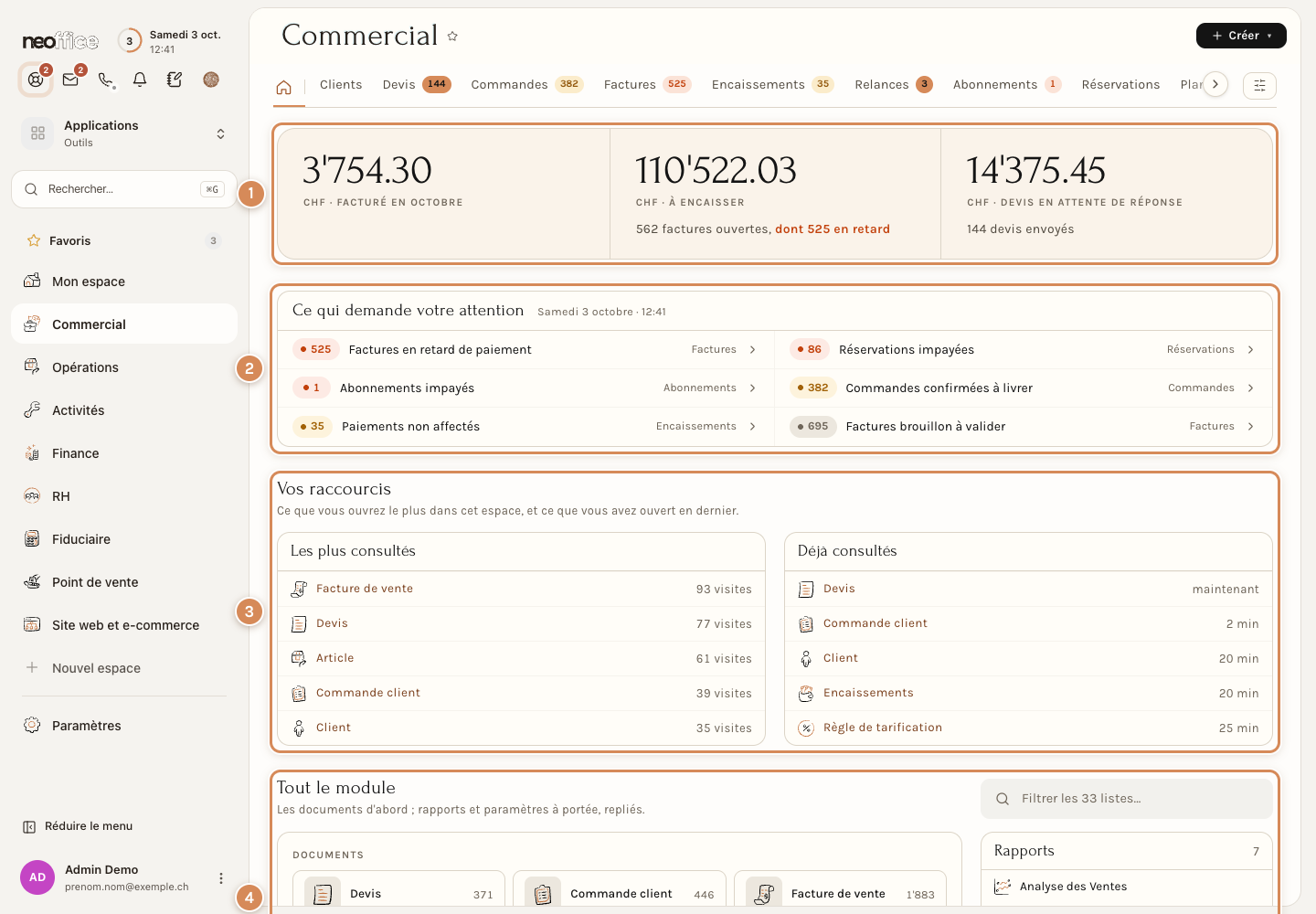
- Les chiffres clés. Les trois nombres qui disent où en est l'espace.
- Ce qui demande votre attention. Ce qu'il faut traiter, du plus urgent au moins urgent.
- Vos raccourcis. Les pages que vous ouvrez le plus dans cet espace et celles que vous venez d'ouvrir.
- Tout le module. Toutes les listes, tous les rapports et les paramètres de l'espace, rangés par groupe.
Les chiffres clés
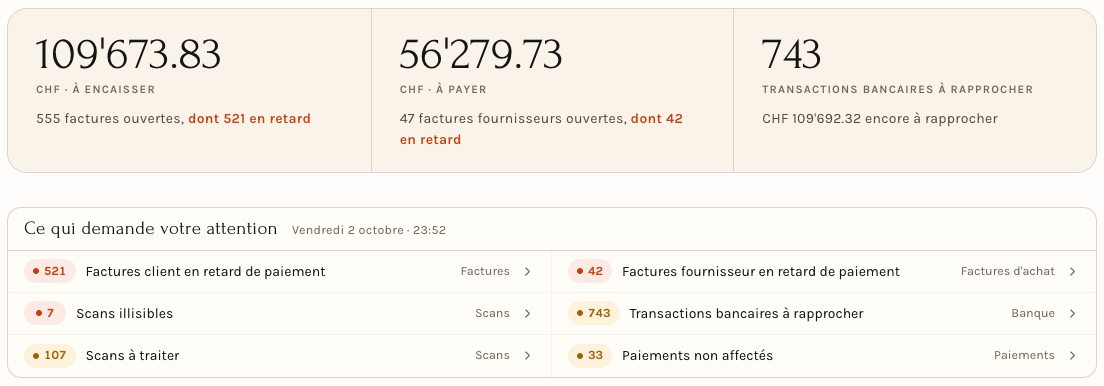
Les chiffres clés sont trois grandes cases sur fond crème. Dans Finance : ce qu'il y a à encaisser (avec le nombre de factures ouvertes, dont celles en retard), ce qu'il y a à payer aux fournisseurs, et le nombre de transactions bancaires à rapprocher. Dans Commercial : le montant facturé dans le mois, ce qu'il y a à encaisser, et les devis en attente de réponse.
Ce qui demande votre attention
Une liste de six lignes au plus : chacune est un travail qui attend. Chaque ligne a un nombre coloré, une phrase (« Factures client en retard de paiement », « Scans à traiter »…) et, à droite, le nom de l'onglet concerné. Les lignes sont rangées de la plus urgente (rouge) à la moins urgente.
Un clic sur une ligne ouvre l'onglet concerné, déjà réglé sur la bonne vue. Dans Commercial, un clic sur « 33 Paiements non affectés » ouvre l'onglet Encaissements sur la vue Non affecté.
Vos raccourcis
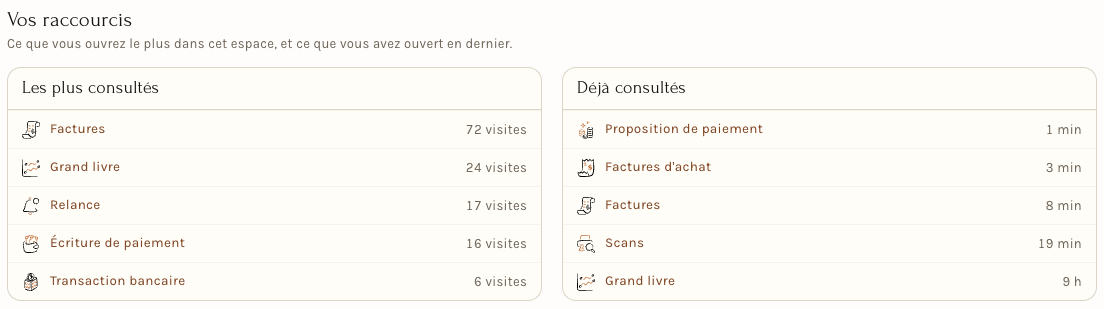
Un raccourci est un lien direct vers une page que vous utilisez souvent : un clic l'ouvre, sans repasser par les onglets. Les Vos raccourcis de l'Aperçu sont deux listes, avec la phrase « Ce que vous ouvrez le plus dans cet espace, et ce que vous avez ouvert en dernier » :
- Les plus consultés : les pages que vous ouvrez le plus souvent dans cet espace, avec leur nombre de visites ;
- Déjà consultés : les dernières pages que vous avez ouvertes, avec le temps écoulé.
Chaque ligne ouvre directement la liste ou le rapport. Les raccourcis sont les vôtres : un collègue voit les siens.
Tout le module
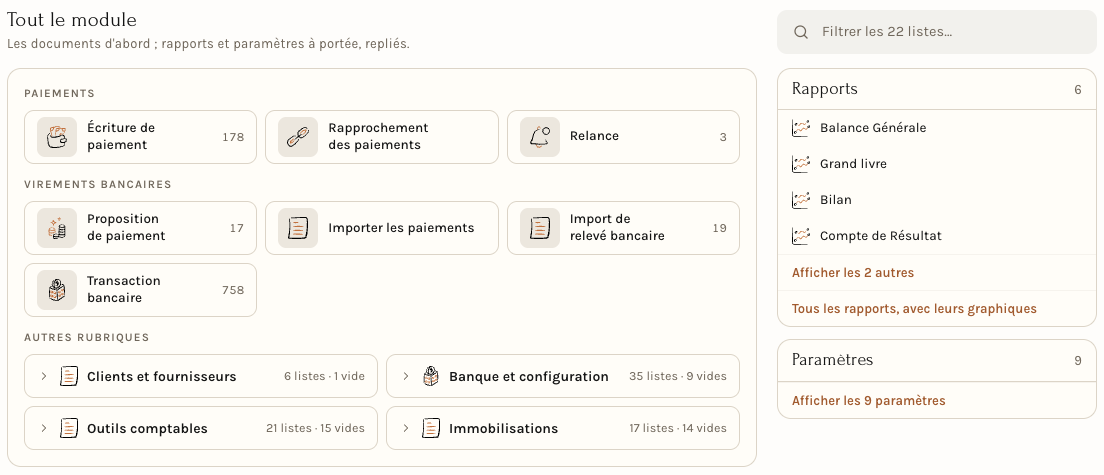
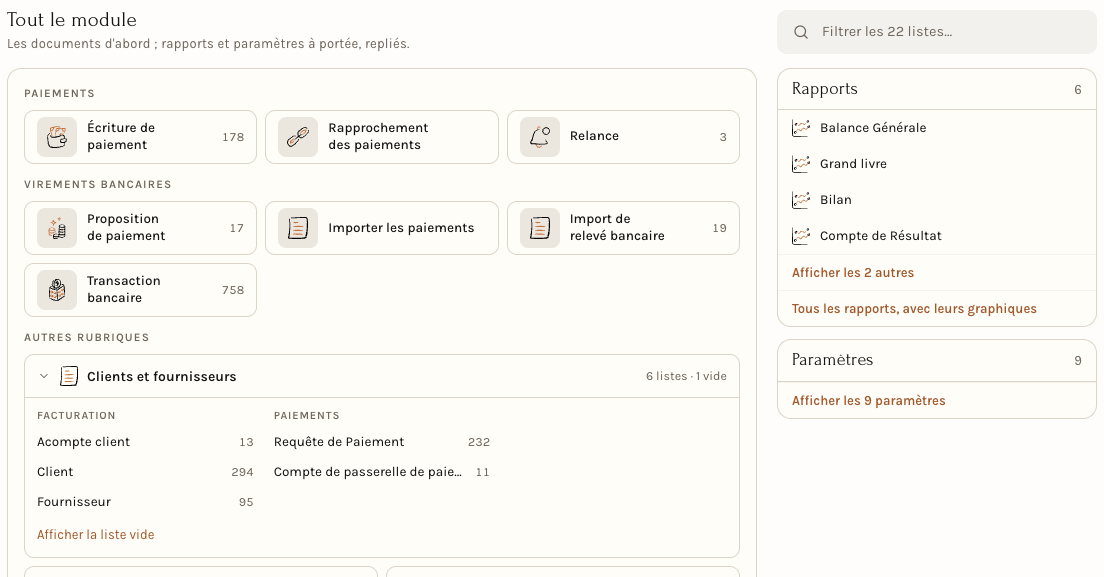
Un module est l'ensemble des fonctions d'un métier : celui de Finance, celui de Commercial… Le bloc Tout le module réunit au même endroit ce dont vous avez besoin dans l'espace. Il porte le sous-titre « Les documents d'abord ; rapports et paramètres à portée, repliés ».
Les tuiles
À gauche, les listes du quotidien sont des tuiles rangées par groupe, avec le nombre de documents de chacune. Dans Finance, le groupe Paiements (Écriture de paiement, Rapprochement des paiements, Relance) et le groupe Virements bancaires (Proposition de paiement, Importer les paiements, Import de relevé bancaire, Transaction bancaire). Un clic sur une tuile ouvre la liste.
Les autres rubriques
Sous les tuiles, les Autres rubriques regroupent les listes moins fréquentes. Dans Finance : Clients et fournisseurs, Banque et configuration, Outils comptables et Immobilisations.
- Chaque rubrique est repliée sur une ligne : son nom, le nombre de listes qu'elle contient et combien sont vides (par exemple « 6 listes · 1 vide »).
- Un clic sur la rubrique la déplie, c'est-à-dire qu'elle s'ouvre pour montrer ses groupes (Facturation, Paiements…) ; un second clic la replie.
- Les listes encore vides sont repliées une seconde fois, derrière Afficher la liste vide ou Afficher les N listes vides.
- Une rubrique que vous avez dépliée le reste à votre prochaine visite, sur le même navigateur.
Les cartes Rapports et Paramètres
À droite de Tout le module, deux cartes portent le même nom et se trouvent au même endroit dans chaque espace.
- Rapports : les rapports dont on se sert tous les jours. Dans Finance : Balance Générale, Grand livre, Bilan, Compte de Résultat, Débiteurs, Contrôle TVA. Afficher les 2 autres déplie la carte ; Tous les rapports, avec leurs graphiques ouvre l'onglet Rapports, qui a la liste complète (voir Les rapports et les graphiques).
- Paramètres : les réglages de l'espace, repliés. Un bouton comme Afficher les 9 paramètres les déplie. Dans Finance : le plan comptable, l'exercice fiscal, les paramètres de comptabilité, le mode de paiement, le modèle de conditions de paiement, la devise, le change de devise, la connexion EBICS et un paramètre propre aux fonctions suisses.
Filtrer les listes
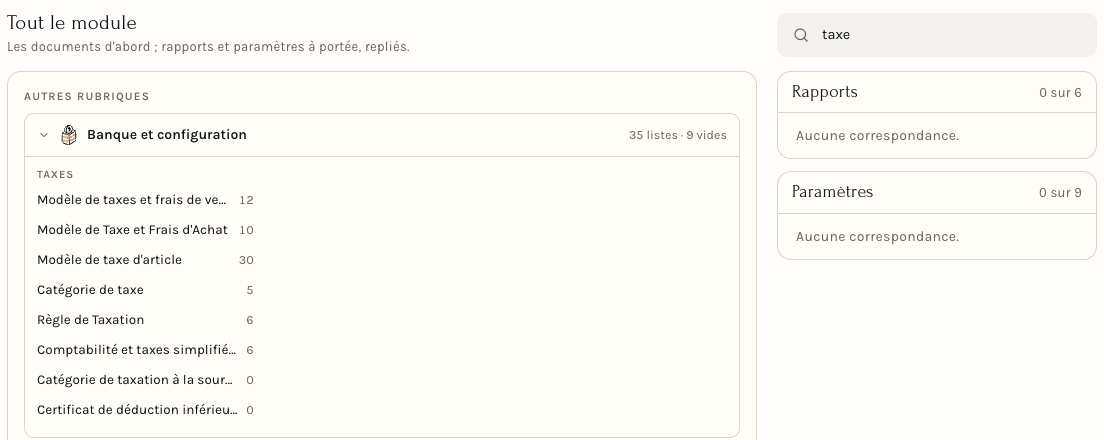
Le champ Filtrer les listes…, en haut à droite, cherche dans tout le bloc. Il ignore les accents et les majuscules. Tapez « taxe » : seules les rubriques qui contiennent ce mot s'ouvrent, avec les listes qui correspondent, et les cartes Rapports et Paramètres annoncent « 0 sur 6 » ou « 0 sur 9 » et « Aucune correspondance » quand rien ne convient.
Les graphiques
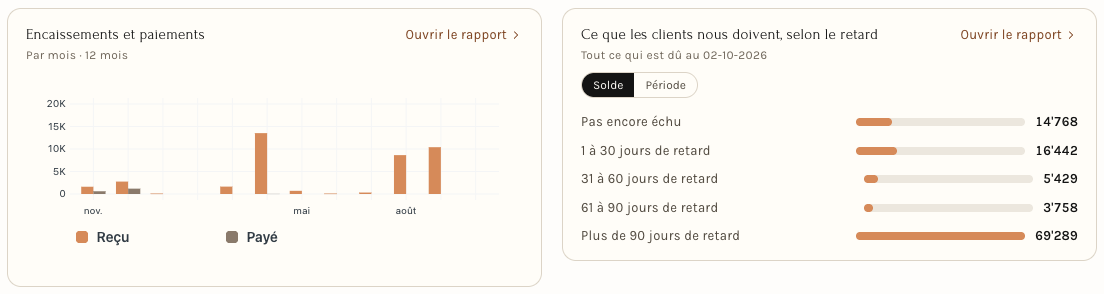
Sous Tout le module, deux graphiques par ligne montrent l'activité de l'espace. Dans Finance : Encaissements et paiements et Ce que les clients nous doivent, selon le retard. Ouvrir le rapport ouvre le rapport de détail dans un nouvel onglet du navigateur. Le choix Solde ou Période et la période affichée sont expliqués dans Les rapports et les graphiques.
Nora
Le bloc Nora annonce l'espace sur lequel elle travaille (« Sur l'espace Finance »). Vous tapez une question dans le champ (« Poser une question sur cet espace ») ou vous cliquez sur l'une des trois questions toutes prêtes, par exemple « Que devons-nous payer ce mois ? ». Les questions changent d'un espace à l'autre : dans Commercial, « Qui paie en retard ? » ou « Que reste-t-il à livrer ? ».

Le flux de travail
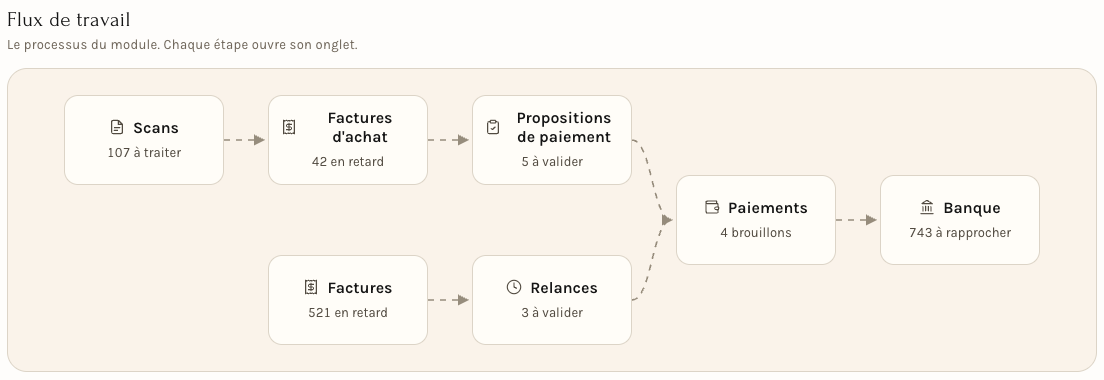
Le dernier bloc dessine le déroulement du métier, étape par étape. Dans Finance : Scans, Factures d'achat, Propositions de paiement, Paiements, Banque, avec en dessous Factures et Relances. Dans Commercial : Devis, Commandes, puis Factures et Livraisons. Chaque case porte le nombre de ce qui l'attend (« 108 à traiter », « 521 en retard »). L'écran le dit : « Chaque étape ouvre son onglet ».
En bas de page, une ligne signale un tableau de bord prêt à l'emploi dans Insights (par exemple « Créances, dettes et trésorerie » pour Finance). Ouvrir l'ouvre ; Ignorer écarte la suggestion.
Réorganiser l'Aperçu
Vous pouvez aussi changer l'ordre des blocs et en masquer. Le bouton Personnaliser cet espace (à droite de la barre d'onglets) ouvre l'écran de composition de l'espace. Chaque bloc de l'Aperçu y a une poignée pour le déplacer, trois tailles (Petit, Moyen, Large) et un bouton Masquer. Voir Se repérer : le menu, les espaces et les onglets.
Pour l'employeur
Il n'y a rien à configurer pour que l'Aperçu fonctionne. Les chiffres, les lignes d'attention, les tuiles, les rubriques, les rapports et les paramètres suivent les droits de chaque personne : un collaborateur ne voit que ce qu'il a le droit de consulter. Les chiffres de l'Aperçu sont ceux de votre entreprise : s'ils ne vous semblent pas justes, regardez d'abord la liste qu'ils comptent, en cliquant sur la ligne d'attention ou sur la case du flux. Les réglages de chaque espace sont réunis dans sa carte Paramètres.
Pour l'employé
Commencez la journée par Ce qui demande votre attention : un clic sur une ligne vous amène à la liste à traiter. Pour une page que vous ouvrez rarement (un modèle de taxe, un exercice, une connexion bancaire), passez par Tout le module : dépliez la rubrique qui la contient, ou tapez son nom dans Filtrer les listes…. Si une liste ou un rapport vous manque, demandez à l'administrateur de votre entreprise : cela dépend de vos droits.