Les rapports comptables disent où en est votre entreprise : ce que vous avez gagné, ce que vous devez, ce que les clients vous doivent, ce qui reste à déclarer à la TVA. Ils lisent tous le même grand livre, avec des filtres pour choisir la période, la société, le compte. Cette page présente la liste des rapports de l'espace Finance, la façon dont un rapport se lit et se règle, et le rôle de quelques-uns des plus utilisés. Les chiffres des rapports sont ceux de votre comptabilité : en cas de doute sur ce qu'ils signifient, votre fiduciaire est la bonne personne à qui demander.
Où trouver les rapports
Dans l'espace Finance, l'onglet Rapports montre d'abord les graphiques, puis tous les rapports rangés par groupe (voir Les rapports et les graphiques). Les rapports dont on se sert tous les jours sont aussi dans la carte Rapports de l'Aperçu. L'espace Fiduciaire reprend les rapports comptables pour votre fiduciaire.
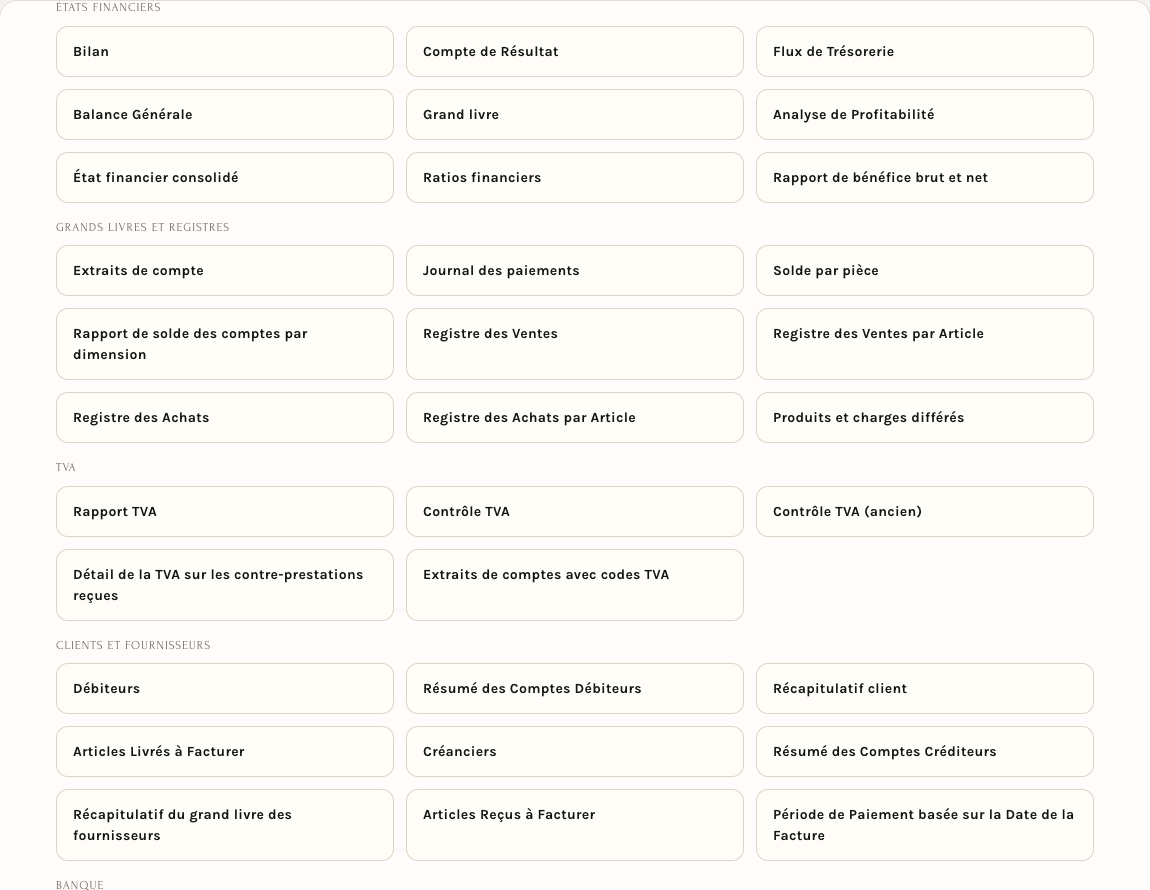
- États financiers : Bilan, Compte de Résultat, Flux de Trésorerie, Balance Générale, Grand livre, Analyse de Profitabilité, État financier consolidé, Ratios financiers, Rapport de bénéfice brut et net.
- Grands livres et registres : Extraits de compte, Journal des paiements, Solde par pièce, Rapport de solde des comptes par dimension, les registres des ventes et des achats (en détail ou par article) et Produits et charges différés.
- TVA : Rapport TVA, Contrôle TVA, Contrôle TVA (ancien), Détail de la TVA sur les contre-prestations reçues et Extraits de comptes avec codes TVA.
- Clients et fournisseurs : Débiteurs (ce que les clients doivent), Créanciers (ce que vous devez), leurs résumés, le Récapitulatif client et le Récapitulatif du grand livre des fournisseurs, ainsi que les articles livrés ou reçus restant à facturer.
- Banque : État de rapprochement bancaire et Résumé de compensation bancaire (voir Le rapprochement bancaire).
- Immobilisations, Budget et Archives comptables.
Lire et régler un rapport
Un rapport s'ouvre dans un nouvel onglet. Il a toujours la même forme : en haut le titre, les filtres, puis le tableau.
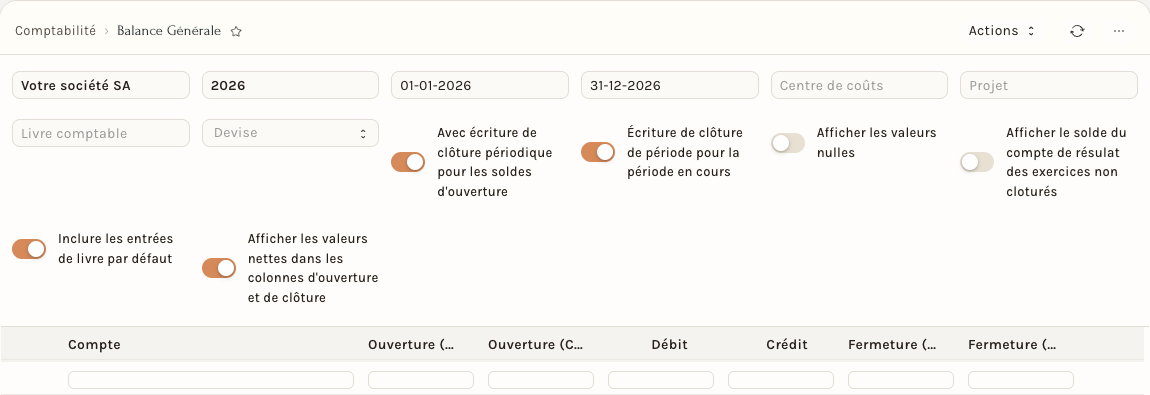
- Les filtres se trouvent sous le titre. Tous les rapports demandent d'abord la société ; la plupart demandent une période (deux dates, ou un exercice fiscal) et proposent un centre de coûts, un projet, un livre comptable et une devise. Quand vous changez un filtre, le rapport se recalcule.
- L'icône de rafraîchissement relance le calcul.
- Le tableau se règle colonne par colonne : une case de filtre sous chaque titre permet de ne garder que ce qui contient un texte ou un nombre. Pour les nombres, le pied de page donne la règle : « Pour comparaison, utilisez > 5, <10 ou = 324. Pour les plages, utilisez 5:10 ». Sur un tableau en arbre, Tout réduire replie les comptes. Le pied de page donne aussi le temps d'exécution.
- Le menu Actions propose Créer une carte et Définir le graphique.
Le menu ... (à droite de l'icône de rafraîchissement) rassemble le reste.
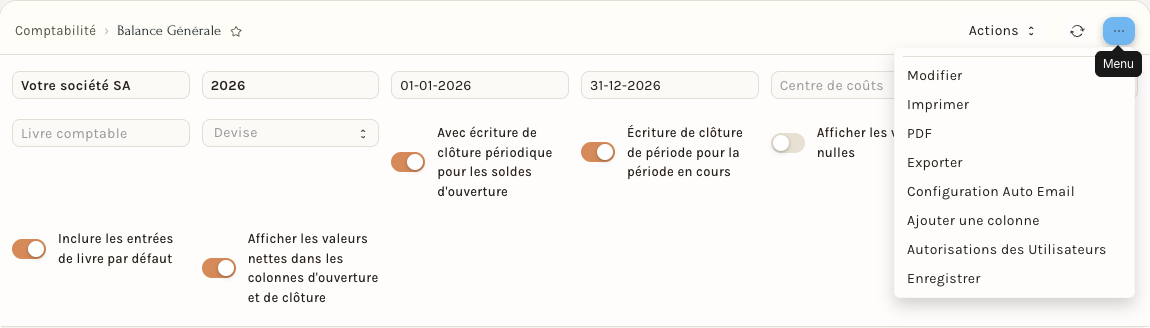
- Imprimer et PDF servent à sortir le rapport sur papier, Exporter à le sortir dans un fichier.
- Ajouter une colonne ajoute une colonne au tableau.
- Enregistrer demande un Nom du Rapport pour garder le rapport tel que vous l'avez réglé.
- Modifier, Configuration Auto Email et Autorisations des Utilisateurs servent à adapter le rapport : laissez-les à l'administrateur.
Certains rapports ajoutent un bouton dans l'en-tête : Exporter PDF sur le Grand livre, Exporter PDF et Exporter XLS sur les rapports de TVA.
Le bilan, le compte de résultat et les flux de trésorerie
Ces trois rapports vont ensemble. Le menu États financiers, en haut à droite, passe de l'un à l'autre : Bilan, Compte de résultat, États des Flux de Trésorerie.
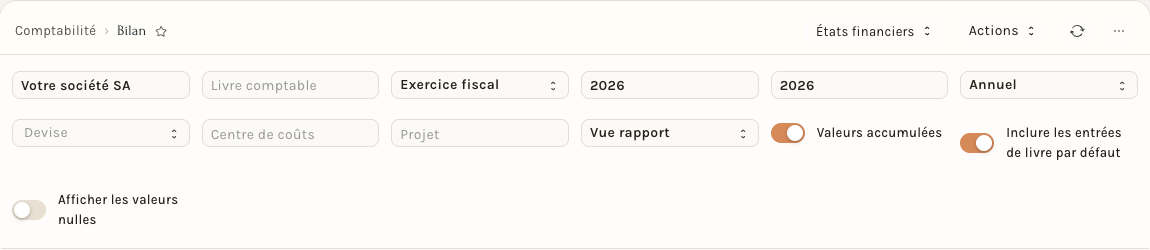
Les filtres sont la société, le livre comptable, le choix Exercice fiscal ou Plage de dates, les exercices de début et de fin, la périodicité (Mensuel, Trimestriel, Semestriel ou Annuel), la devise, le centre de coûts et le projet. La Vue rapport peut passer en Vue de croissance et, pour le compte de résultat, en Vue des marges. L'interrupteur Valeurs accumulées cumule les périodes ; Inclure les entrées de livre par défaut et Afficher les valeurs nulles complètent le réglage. Le bilan s'ouvre sur un résumé (le total de l'actif, du passif, des capitaux propres et le gain ou la perte provisoire), un graphique, puis le tableau par compte.
Le grand livre
Le Grand livre liste toutes les écritures, compte par compte ou pièce par pièce.
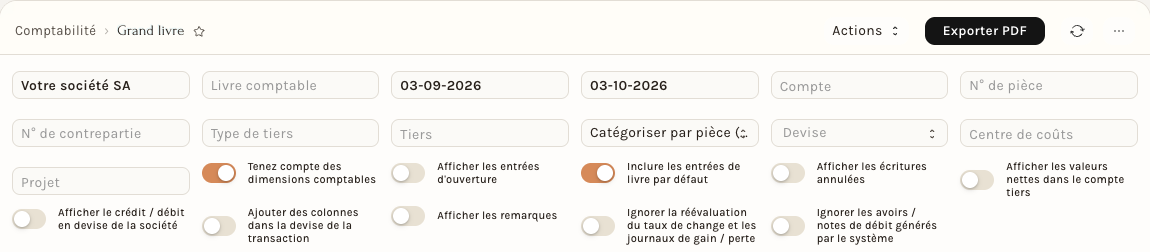
Les filtres : société, livre comptable, deux dates, compte, numéro de pièce, numéro de contrepartie, type de tiers, tiers, le mode de classement (Catégoriser par pièce par défaut), devise, centre de coûts et projet. Des interrupteurs ajoutent ce qu'on ne voit pas par défaut : les entrées d'ouverture, les écritures annulées, les remarques, le crédit et le débit en devise de la société. Un lien Afficher > Grand livre d'une facture ou d'une écriture ouvre ce rapport déjà filtré sur cette pièce.
Ce que les clients vous doivent : Débiteurs
Le rapport Débiteurs liste les factures de vente non soldées, avec leur ancienneté. Le Résumé des Comptes Débiteurs, en haut à droite, le présente client par client. Créanciers fait de même pour vos fournisseurs.
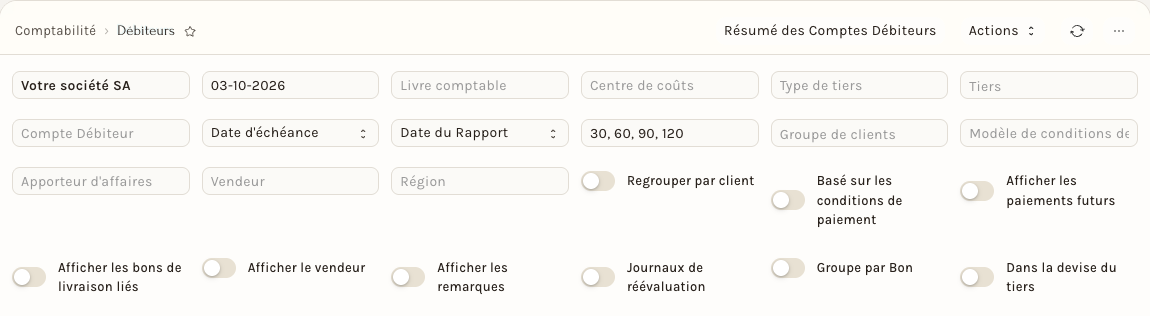
Les filtres : société, date du rapport, livre comptable, centre de coûts, type de tiers, tiers, compte débiteur, calcul de l'ancienneté (Date d'échéance ou date de comptabilisation), tranches d'ancienneté (par défaut « 30, 60, 90, 120 »), groupe de clients, modèle de conditions de paiement, apporteur d'affaires, vendeur et région. Les interrupteurs permettent de Regrouper par client, d'afficher les paiements futurs, les bons de livraison liés, le vendeur ou les remarques. Un graphique en barre répartit le total entre les tranches d'ancienneté. Ce rapport nomme vos clients : tenez-en compte avant de partager votre écran ou de l'envoyer.
Les rapports de TVA
Le groupe TVA réunit les rapports qui servent au décompte (voir La déclaration de TVA).

- Rapport TVA : les pièces de la période avec leur vente nette et la TVA par taux (TVA 303, 313, 343, et les achats). Il se filtre par société, dates, type de TVA et type de pièce (Tous, Facture de vente, Facture d'achat, Écriture de journal), et Exporter PDF ou Exporter XLS le sort.
- Contrôle TVA : attention, ce nom désigne deux écrans. Dans le groupe TVA et dans l'Aperçu, c'est un rapport qui liste les écritures d'un code de TVA à la fois (303, 313, 343, 400, 405…). Le bouton Contrôle TVA d'un décompte ouvre à la place une page qui réconcilie le chiffre d'affaires et la TVA pièce par pièce. Le décompte décrit celle-là.
- Contrôle TVA (ancien), Détail de la TVA sur les contre-prestations reçues et Extraits de comptes avec codes TVA : les autres rapports du groupe. Utilisez-les sur conseil de votre fiduciaire.
Les archives comptables
Une archive comptable garde une comptabilité passée : sa fiche indique la société, le système source, le nombre d'exercices, et peut être verrouillée. Les rapports Balance de vérification (archive), Bilan (archive), Compte de résultat (archive), Grand livre (archive), Extraits de compte (archive) et Comptes annuels (archive) se filtrent sur une archive comptable et un exercice fiscal (les comptes annuels ajoutent un comparatif exercice précédent). Ils ne se mélangent pas aux rapports de la comptabilité en cours.
Pour l'employeur
- Vos chiffres ne valent que ce que vaut la saisie. Avant de lire le bilan, assurez-vous que les écritures sont validées et que le rapprochement bancaire est à jour.
- Retenez deux rapports mensuels : le Compte de Résultat (ce que vous avez gagné) et Débiteurs (ce qui reste à encaisser).
- Donnez à votre fiduciaire l'accès aux rapports : l'espace Fiduciaire les rassemble.
- Faites contrôler le bilan avec votre fiduciaire avant de le remettre à une banque ou à un tiers.
Pour l'employé
- Choisissez toujours la société et la période avant de lire un chiffre.
- Pour retrouver une pièce, ouvrez le Grand livre et filtrez sur le numéro ; pour une facture précise, passez par Afficher > Grand livre de la facture.
- Un rapport vide ne veut pas dire qu'il n'y a rien : vérifiez la période et la société.
Voir aussi
- Les rapports et les graphiques
- La déclaration de TVA
- Les écritures de journal et leurs modèles
- Clôture de période et écriture d'ouverture
- Les immobilisations
- Le rapprochement bancaire