Listes de prix, règles de tarification et remises
Une liste de prix est un tarif : pour chaque article, le prix auquel vous le vendez (ou l'achetez), dans une devise. Une règle de tarification change ce prix selon des conditions, par exemple le client, la quantité ou la période. Cette page montre où se trouvent les unes et les autres, comment les créer, et comment lire leur effet sur un devis ou une facture.
Les listes de prix
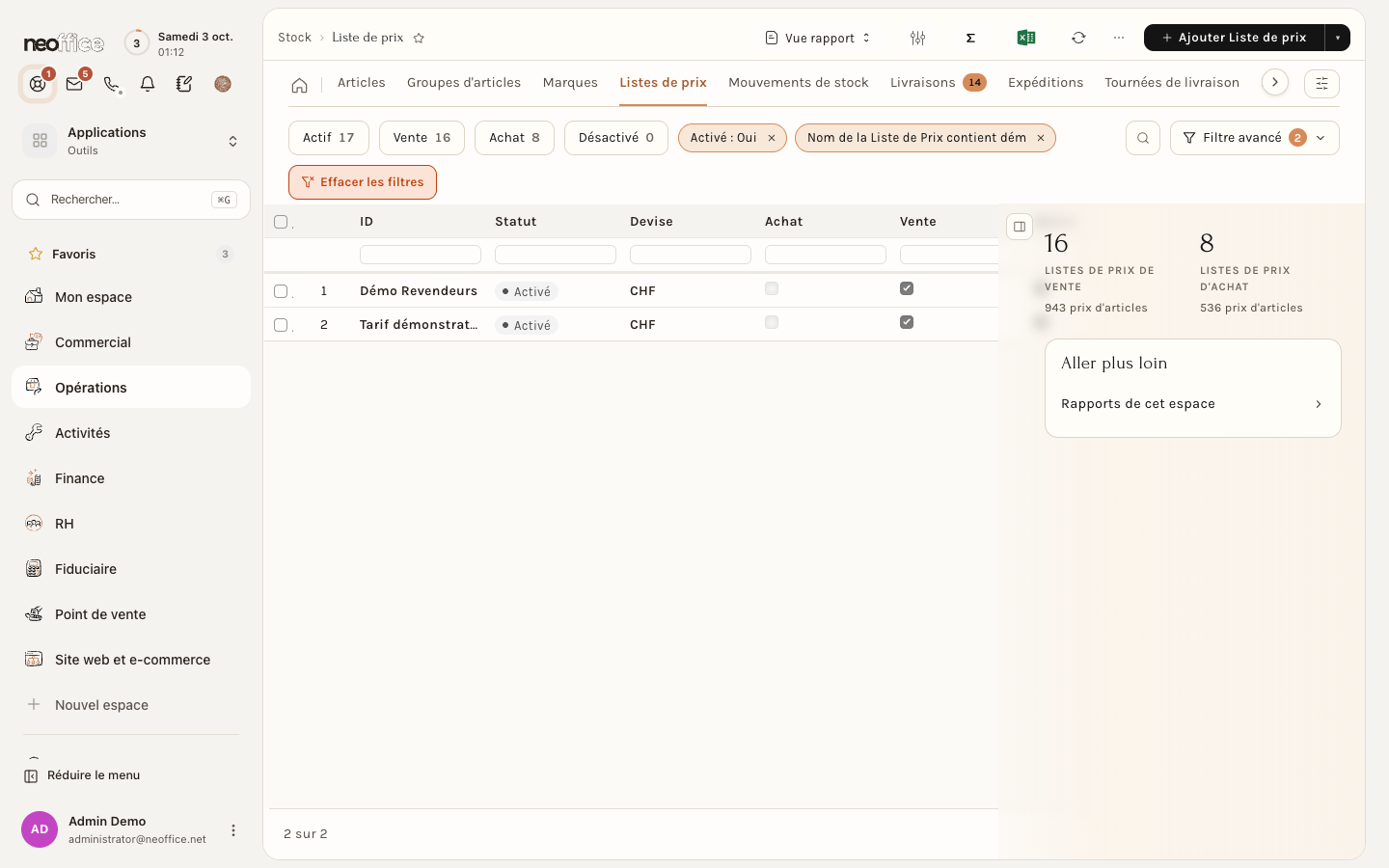
Ouvrez l'espace Opérations, puis l'onglet Listes de prix. Vous y trouvez déjà Vente standard et Achat standard. Les boutons au-dessus du tableau (Actif, Vente, Achat, Désactivé) filtrent la liste d'un clic. Le panneau de droite donne le nombre de listes de prix de vente et d'achat, avec le nombre de prix qu'elles contiennent. Pour le détail des filtres, voir Les listes : vues, filtres, recherche et panneau de droite. Les rubriques Liste de prix et Prix de l'article de Tout le module ouvrent les mêmes écrans.
Créer une liste de prix
Cliquez sur Ajouter Liste de prix, en haut à droite. Le formulaire est court.
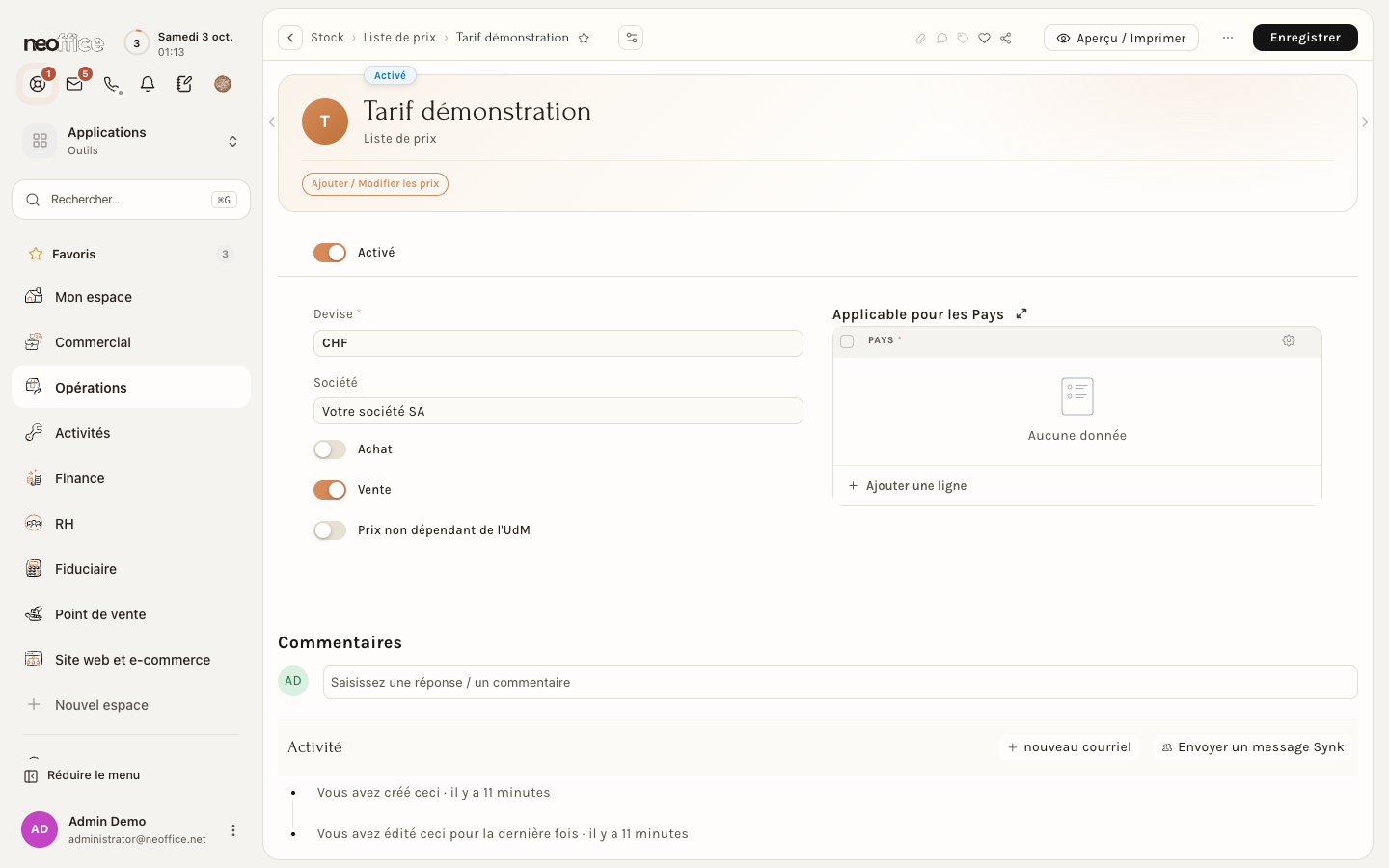
- Nom de la Liste de Prix (obligatoire) : le nom que vous retrouverez sur la fiche des clients. Devise (obligatoire, CHF au départ) et Société (préremplie) complètent l'identité.
- Achat et Vente : allumez Vente pour un tarif que vous appliquez à vos clients, Achat pour les prix de vos fournisseurs. Une liste peut porter les deux.
- Prix non dépendant de l'UdM : voir plus bas, « Un article vendu en plusieurs unités ».
- Applicable pour les Pays : un tableau où ajouter des pays. Cette page ne décrit pas son effet.
- Activé : l'interrupteur en haut du formulaire. Éteint, la liste n'est plus proposée dans les devis, les commandes et les factures (de vente comme d'achat), ni quand vous cherchez une liste de prix sur la fiche d'un client ; un client qui l'avait par défaut reçoit à la place la liste de vente standard. Les prix qu'elle contient sont conservés : il suffit de rallumer l'interrupteur.
Donner un prix à un article
Une fois la liste enregistrée, le bouton Ajouter / Modifier les prix apparaît dans l'en-tête. Il ouvre le tableau Prix de l'article, déjà filtré sur la liste. Cliquez sur Ajouter Prix de l'article : une petite fenêtre demande l'essentiel.
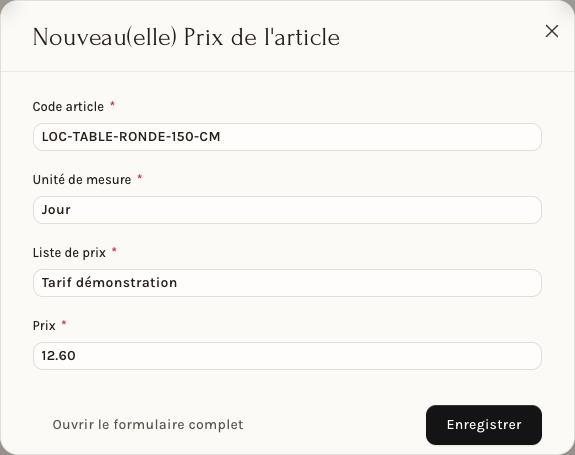
- Code article : tapez le début du nom ou du code. L'Unité de mesure se remplit avec celle de l'article.
- Liste de prix : déjà remplie avec la liste dont vous venez.
- Prix : le montant, dans la devise de la liste.
Cliquez sur Enregistrer. Ouvrir le formulaire complet montre les autres champs.
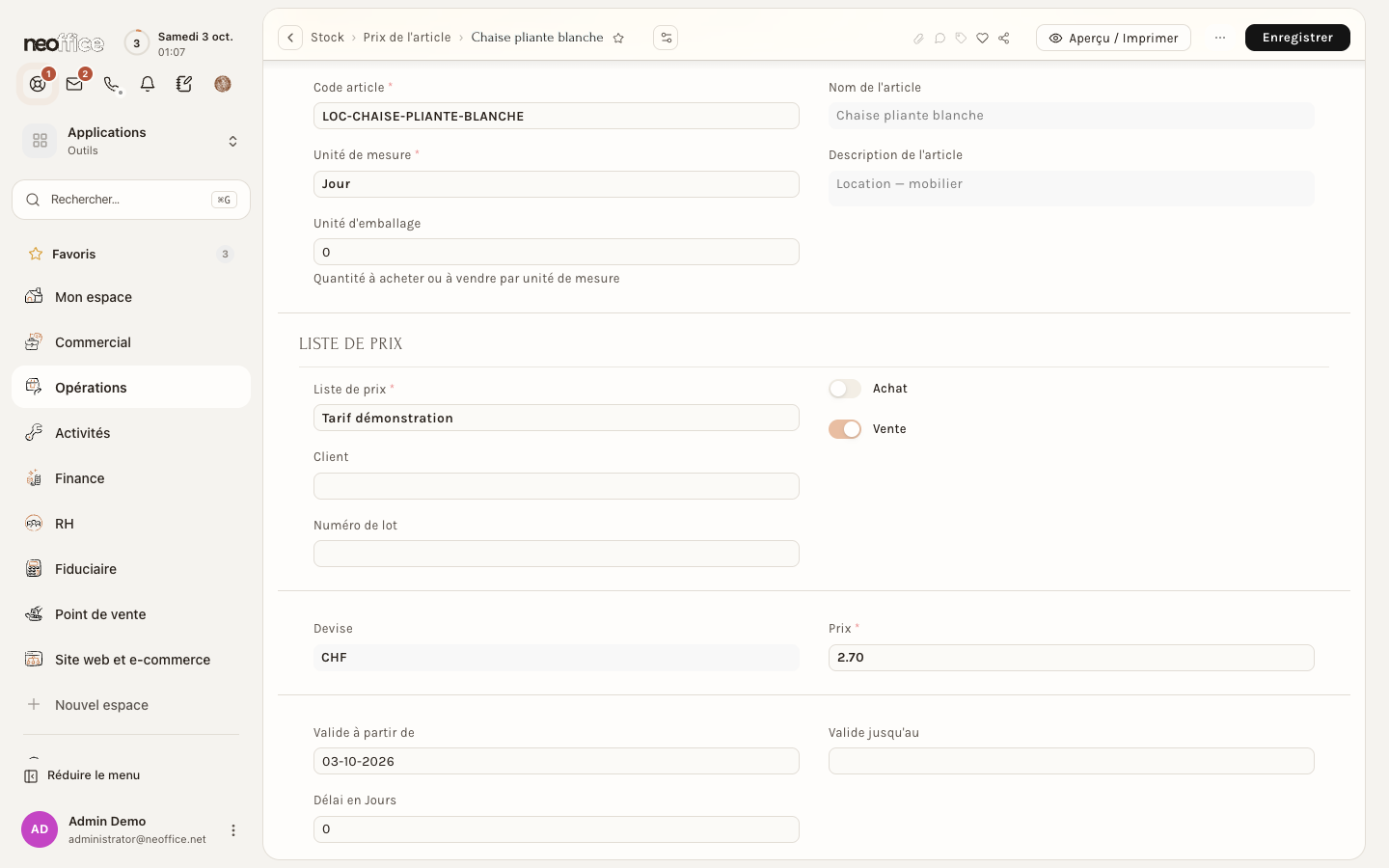
- Unité de mesure : le prix vaut pour cette unité. Un même article peut avoir un prix par unité.
- Unité d'emballage : l'aide du champ dit « Quantité à acheter ou à vendre par unité de mesure ».
- Client : ce champ apparaît quand la liste est une liste de vente. Rempli, le prix ne vaut que pour ce client. Un prix de 2.50 réservé à un client ne s'applique pas aux autres, qui gardent le prix de 2.70 de la liste.
- Valide à partir de (la date du jour au départ) et Valide jusqu'au : la période du prix.
- Délai en Jours, Numéro de lot, Note et Référence restent facultatifs.
Le tableau Prix de l'article montre ensuite un prix par ligne, avec sa liste.

Vous pouvez aussi fixer les prix depuis la fiche d'un article (voir Créer un article), ou en bloc dans Excel, avec une colonne par liste de prix (voir Articles et Excel : exporter, modifier, réimporter).
Un article sans prix dans la liste
Un article qui n'a pas de prix dans la liste du document s'ajoute à 0.00, alors que la même ligne reprend son prix dans la liste Vente standard. Si une ligne arrive à zéro, vérifiez d'abord la liste de prix du document.
Un article vendu en plusieurs unités
Prenons un article en stock au kilo (Kg) qui se vend aussi au Carton de 10 Kg, avec un prix de 10.00 le kilo dans la liste. Sur un devis, une ligne au carton est proposée à 100.00 (10 × 10.00).
La case Prix non dépendant de l'UdM de la liste de prix ne change rien à ce calcul dans la version actuelle : cochée ou décochée, le carton est proposé à 100.00. Pour vendre le carton à un autre prix, saisissez un prix pour l'unité Carton (par exemple 90.00) : la ligne reprend alors ce montant tel quel.
Quelle liste sur quel document
Un devis, une commande, un bon de livraison ou une facture prend la liste de prix de son client.
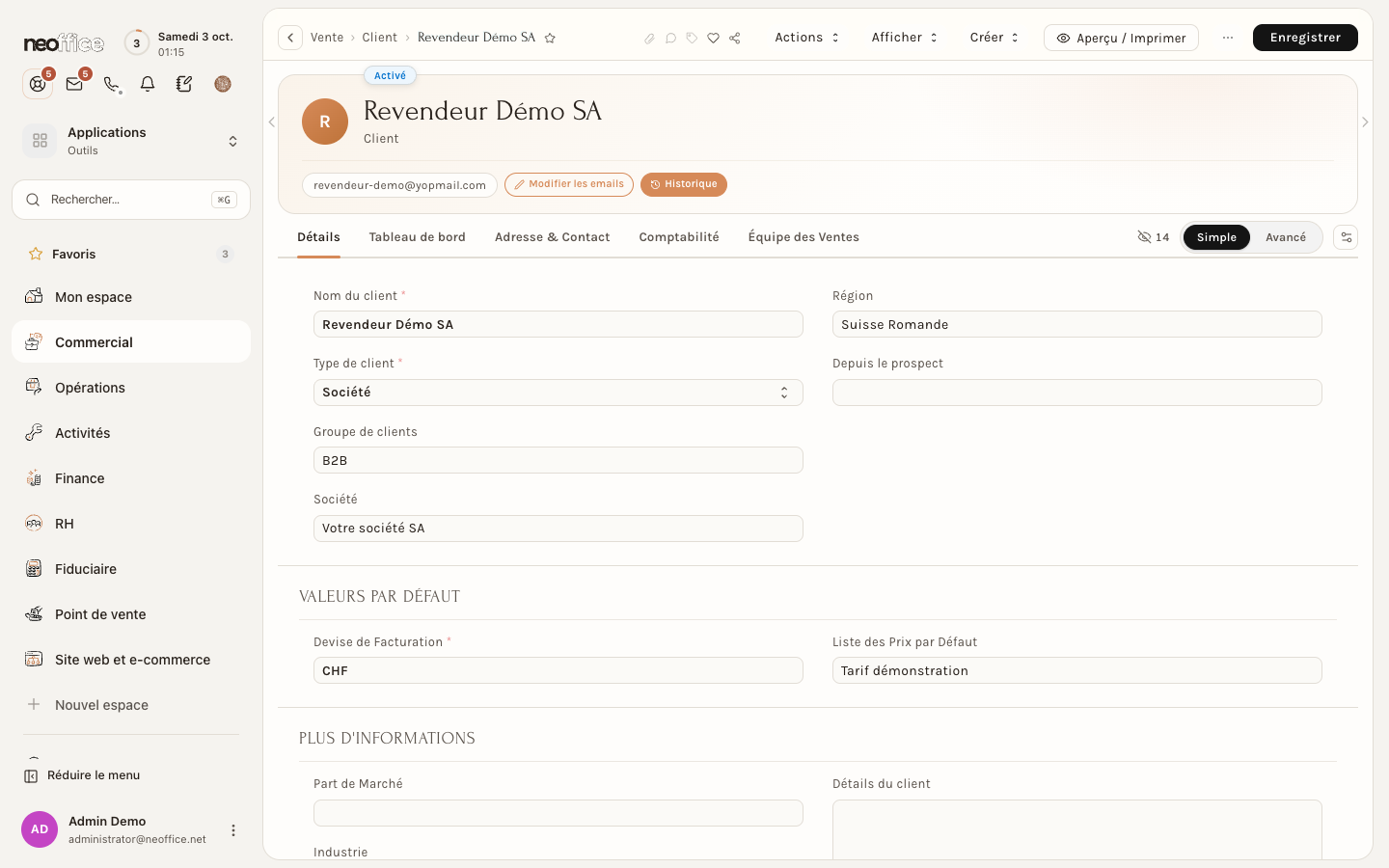
- Sur la fiche du client, onglet Détails, section Valeurs par défaut : le champ Liste des Prix par Défaut. La fiche du Groupe de clients porte le même champ.
- Dans Paramètres de Vente : la section Paramètres du prix de l'article a une Liste des Prix par Défaut (Vente standard dans notre exemple).
La liste utilisée par un document se lit tout en bas de l'onglet Détails, dans la section repliée Devise et liste de prix : Devise et Liste de prix. Changer la liste d'un document qui a déjà des lignes remplace leurs prix par ceux de la nouvelle liste. Une ligne qui portait une remise de règle peut alors afficher un pourcentage inattendu (13.667 % au lieu de 15 % à l'écran). Choisissez donc la liste avant d'ajouter les articles, ou relisez les lignes après un changement.
Les règles de tarification
Une règle de tarification ajuste le prix ou accorde une remise, quand ses conditions sont remplies : un article, un groupe d'articles ou une marque, un client ou un groupe de clients, une quantité, une période. Ouvrez l'espace Commercial : l'onglet Règles de prix les liste. On les retrouve aussi dans Tout le module, rubrique Paramètres, sous le nom Règle de tarification.
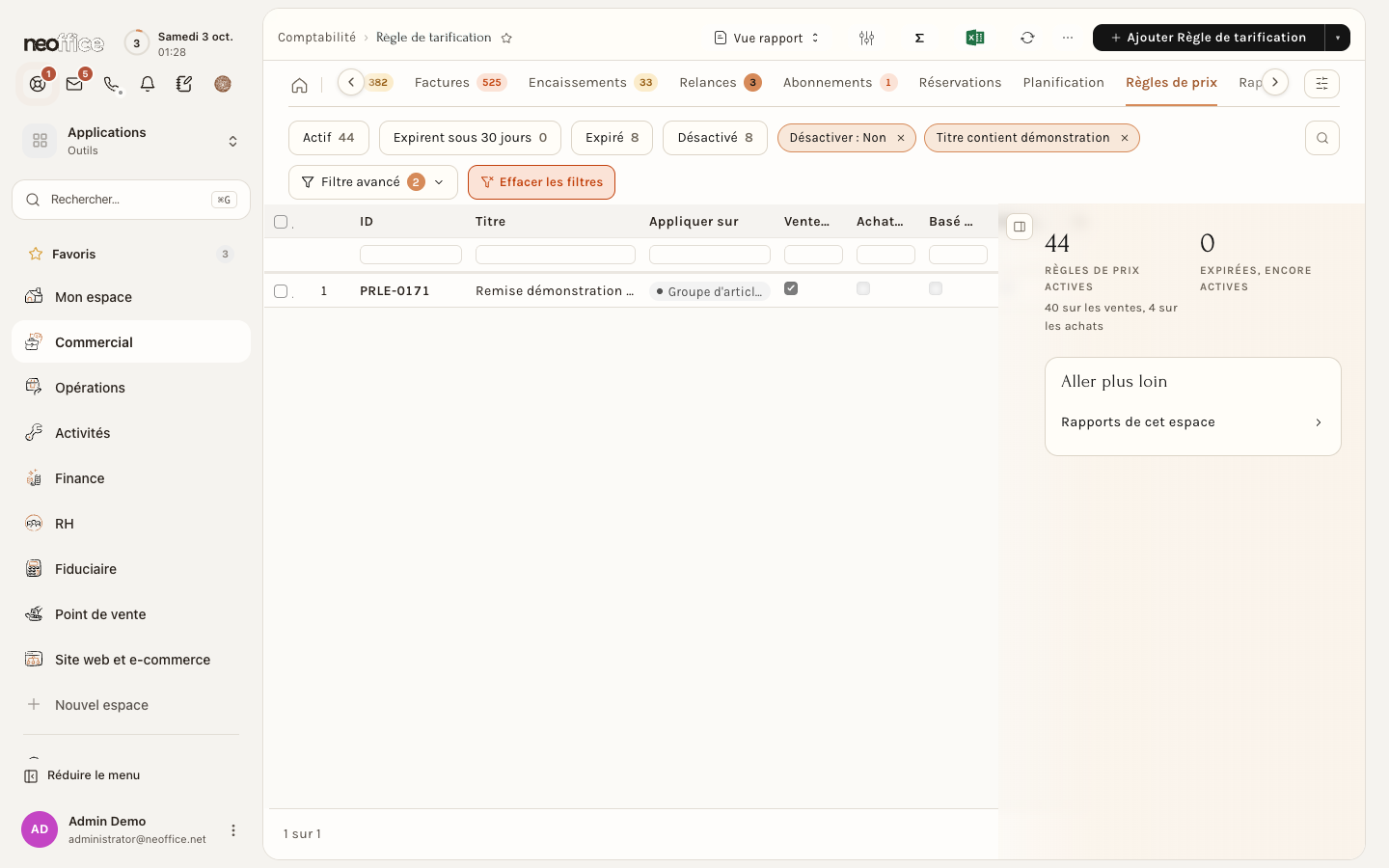
Les boutons Actif, Expirent sous 30 jours, Expiré et Désactivé filtrent la liste, et le panneau de droite compte les règles actives (ventes et achats). Cliquez sur Ajouter Règle de tarification pour en créer une.
Créer une règle
Voici une règle de démonstration : 15 % de remise sur le groupe d'articles Mobilier, pour un client précis, à partir de 10 unités, jusqu'à la fin de l'année.
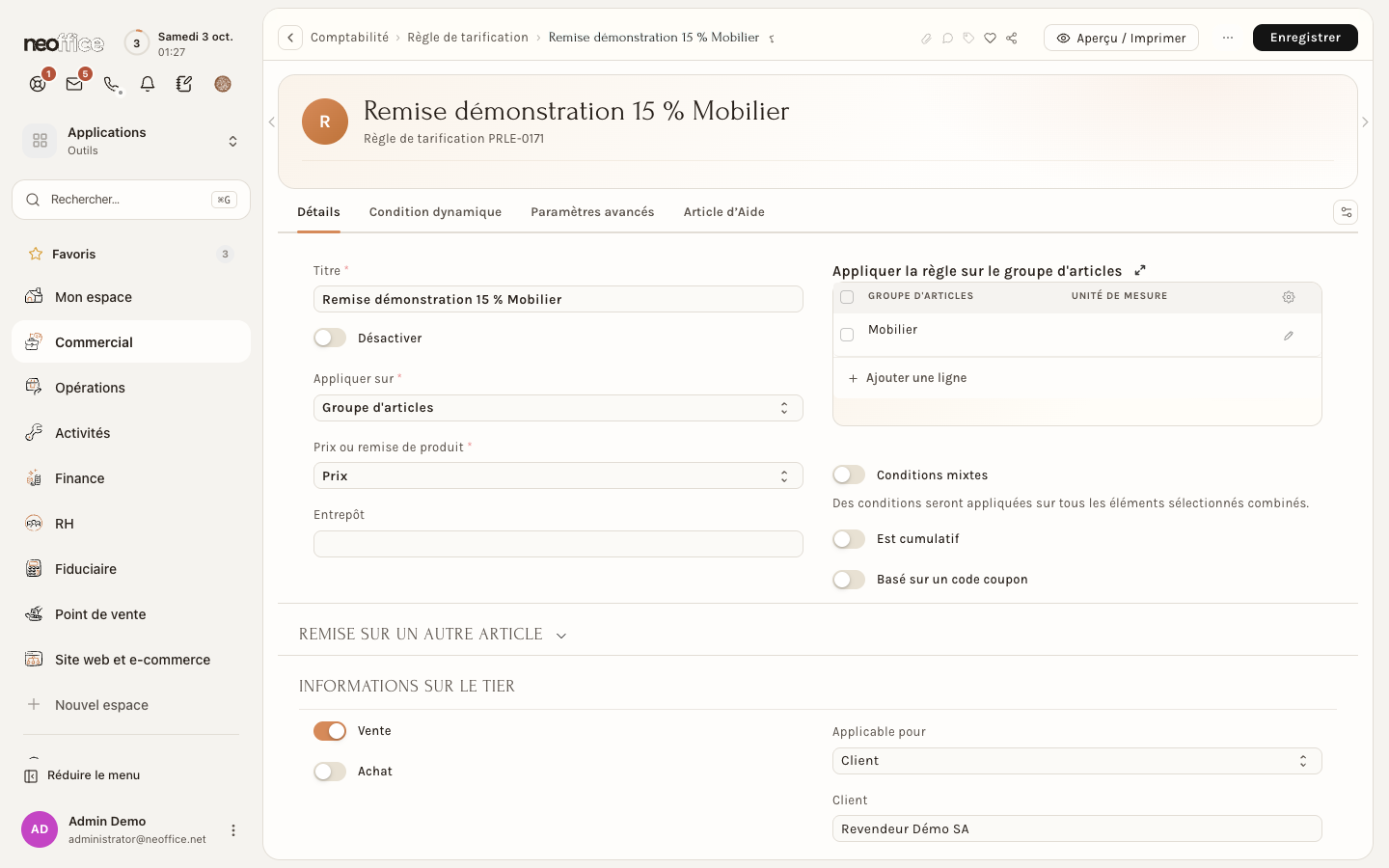
- Titre : le nom de la règle. Désactiver l'éteint sans la supprimer.
- Appliquer sur : Code article, Groupe d'articles, Marque ou Transaction. Le tableau à droite change avec le choix (ici, Appliquer la règle sur le groupe d'articles) : ajoutez-y les articles, groupes ou marques visés. Avec Transaction, la règle porte sur le document entier.
- Prix ou remise de produit : Prix pour modifier le prix ou accorder une remise, Produit pour offrir un article. Avec Produit, la section repliée Remise sur un autre article montre les champs Même article, Article gratuit et Qté.
- Vente et Achat : la règle s'applique aux ventes, aux achats, ou aux deux.
- Applicable pour : limite la règle à un Client, un Groupe de clients, une Région, un Apporteur d'affaires ou une Campagne (pour les achats : un Fournisseur ou un Groupe de fournisseurs). Une fois le choix fait, le champ du client, du groupe ou de la région apparaît dessous.
La suite du formulaire fixe les seuils, la période et la remise.
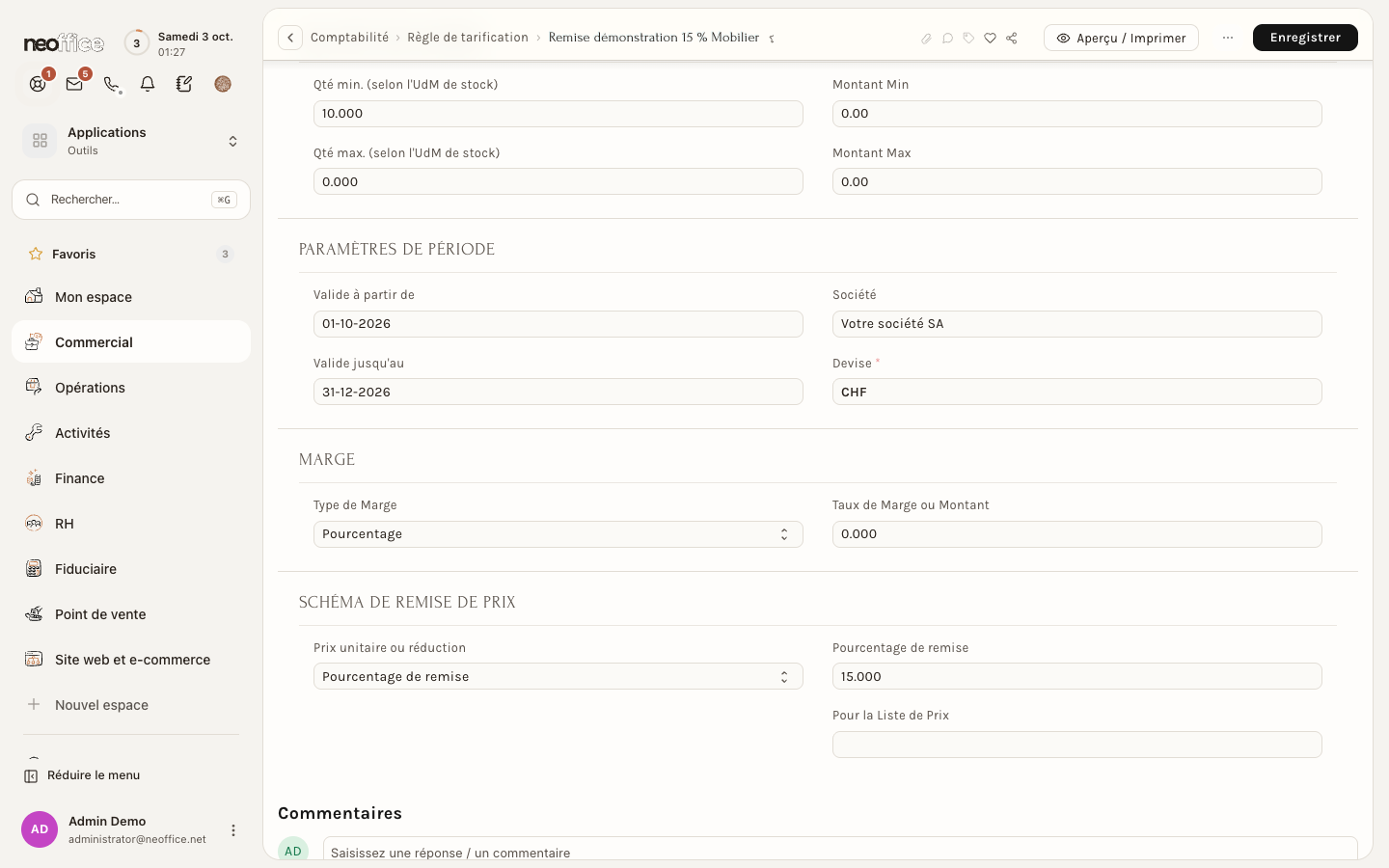
- Quantité et montant : Qté min. et Qté max. (selon l'unité de stock), Montant Min et Montant Max. Ici, la règle joue à partir de 10 unités.
- Paramètres de période : Valide à partir de et Valide jusqu'au, avec la Société et la Devise.
- Marge : un Type de Marge (Pourcentage ou Montant) et un Taux de Marge ou Montant.
- Schéma de remise de prix : Prix unitaire ou réduction choisit entre un Prix, un Pourcentage de remise et un Montant de la remise, puis le champ du même nom reçoit la valeur. Le champ Pour la Liste de Prix relie la règle à une liste.
D'autres réglages se trouvent plus haut et dans les onglets du formulaire : Conditions mixtes (l'aide dit : « Des conditions seront appliquées sur tous les éléments sélectionnés combinés. »), Est cumulatif, Basé sur un code coupon, la section repliée Remise sur un autre article (voir plus haut), puis les onglets Condition dynamique, Paramètres avancés (par exemple Appliquer plusieurs règles de tarification et A une priorité) et Article d'Aide. Cette page ne décrit pas ces réglages.
Voir la règle à l'œuvre sur un devis
Sur un devis du client visé, une ligne de 10 chaises à 2.70 dans la liste de prix reçoit la remise de 15 % : le prix passe à 2.30 et le montant à 23.00. Une ligne de 2 parasols, sous le seuil de 10 unités, garde son prix de liste.
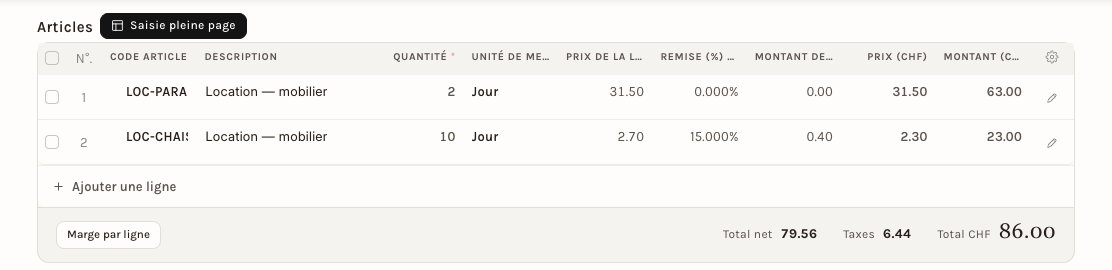
Le tableau des articles montre la chaîne complète : Prix de la liste, Remise (%), Montant de la remise, Prix et Montant. Ici, les prix s'entendent TVA comprise, comme le modèle de taxes du devis. La règle ne s'applique ni à un autre client, ni à 9 unités.
Tout en bas de l'onglet Détails, trois sections repliées complètent la lecture, de part et d'autre de la Répartition des taxes (la TVA article par article).
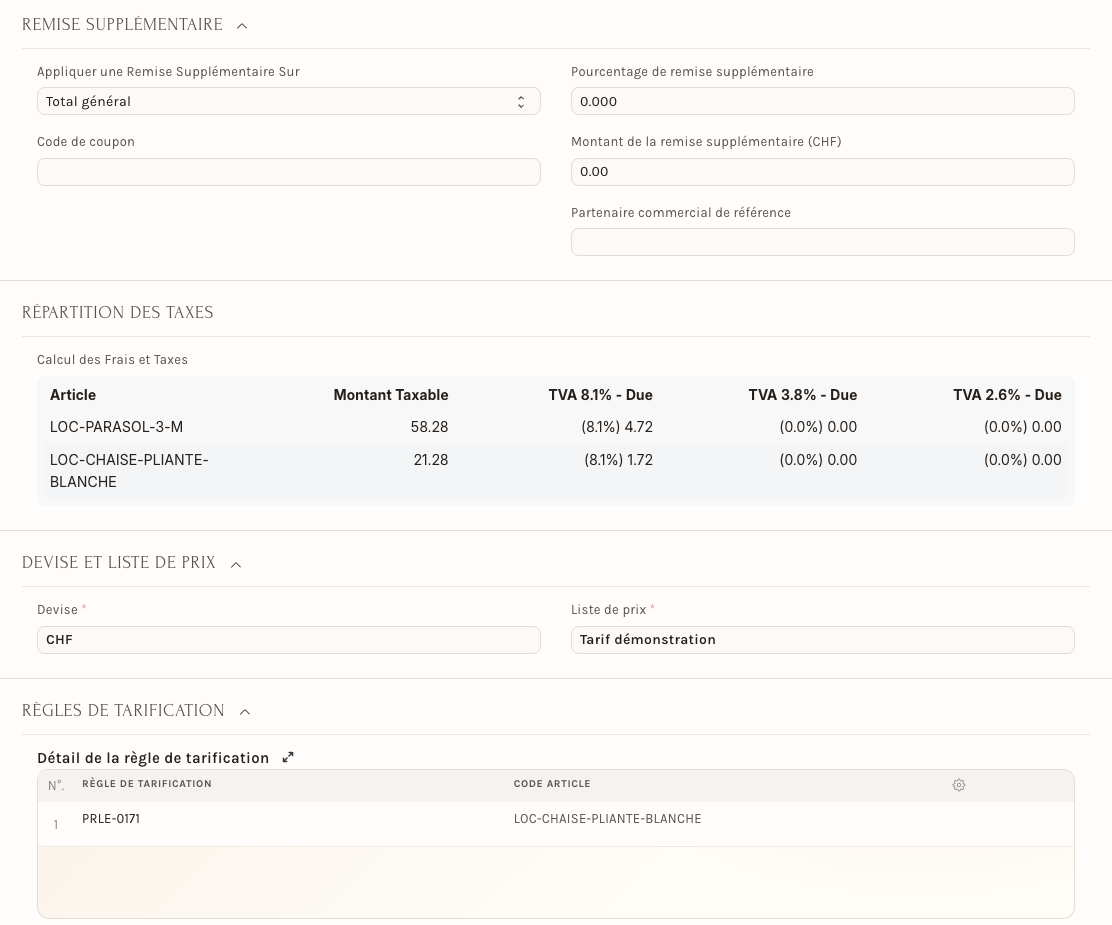
- Remise supplémentaire : Appliquer une Remise Supplémentaire Sur (le Total général, au départ), Pourcentage de remise supplémentaire, Montant de la remise supplémentaire (CHF), Code de coupon et Partenaire commercial de référence. C'est ici qu'une règle de type Transaction pose sa remise, par exemple 10 % pour les clients d'un groupe.
- Devise et liste de prix : la liste utilisée par ce document.
- Règles de tarification : le tableau Détail de la règle de tarification nomme la règle appliquée (ici PRLE-0171) et l'article concerné. C'est le réflexe à avoir quand un prix surprend.
L'interrupteur Ignorez Règle de Prix, juste au-dessus du tableau des articles, coupe les règles pour ce document : la remise de la ligne repasse à 0 et le prix à 2.70. Éteint de nouveau, il réapplique la règle ; relisez alors le pourcentage affiché.
La marge
Le bouton Marge par ligne, sous le tableau des articles, ouvre la fenêtre Marge brute par ligne. Elle donne pour chaque article le Montant net, le Coût d'achat, la Marge brute, son pourcentage et la Source du coût. Sans prix d'achat connu, la fenêtre l'écrit (« Aucun prix d'achat ») et laisse des tirets.
Pour l'employeur
- Un tarif par type de client : créez une liste par tarif (revendeurs, particuliers, partenaires), puis désignez-la dans le champ Liste des Prix par Défaut de chaque client ou de chaque groupe de clients. Ainsi, chaque devis part avec le bon prix, sans que l'équipe y pense.
- Les réglages communs se trouvent dans Paramètres de Vente, section Paramètres du prix de l'article : la Liste des Prix par Défaut et plusieurs interrupteurs qui touchent aux prix des documents, notamment Maintenir le même prix Durant le Cycle de Vente, Utiliser les prix de la liste de prix par défaut comme solution de repli et Autoriser l'utilisateur à modifier le prix de la liste prix dans les transactions. Lisez leur libellé avant d'y toucher : ils valent pour toute l'entreprise.
- Limitez chaque règle : dans Applicable pour, choisissez le client, le groupe de clients ou la région visés, et donnez une date de fin. Une règle sans limite vise tous les clients. Les boutons Expirent sous 30 jours et Expiré de la liste des règles servent au ménage.
- Une règle qui ne sert plus se désactive avec l'interrupteur Désactiver : elle reste dans la liste, sous le bouton Désactivé. Un client n'a pas la bonne remise ? Contrôlez d'abord le champ Applicable pour de la règle, puis son seuil de quantité, puis sa période.
- Les droits : qui peut créer des listes de prix et des règles dépend du modèle d'accès de chacun (voir Modèles d'accès : donner les bons droits).
Pour l'employé
- Choisissez le client avant les articles : la liste de prix et les règles en dépendent.
- Une ligne à 0.00 veut dire que l'article n'a pas de prix dans la liste du document. Ouvrez Devise et liste de prix au bas de l'onglet Détails pour voir quelle liste est utilisée, puis demandez qu'on ajoute le prix.
- Une remise inattendue vient presque toujours d'une règle : ouvrez la section Règles de tarification au bas du devis pour la nommer.
- N'allumez Ignorez Règle de Prix que sur instruction : le client perdrait la remise qui lui est promise.
- Si un message Non autorisé ou Accès non disponible s'affiche, demandez à la personne qui gère les accès de votre entreprise de vérifier votre modèle d'accès.