Articles et Excel : exporter, modifier, réimporter
Vos articles vivent dans Neoffice, mais il est souvent plus rapide de les retravailler dans Excel : compléter des codes-barres sur trois cents références, corriger une liste de prix, saisir un inventaire, renommer une série de codes. La page Articles et Excel fait l'aller-retour : vous exportez ce que vous voulez, vous modifiez le classeur, vous le renvoyez. Avant d'écrire quoi que ce soit, Neoffice vérifie le fichier et vous montre chaque changement, ligne par ligne. Rien n'est enregistré tant que vous n'avez pas confirmé.
Trois façons d'alimenter vos articles
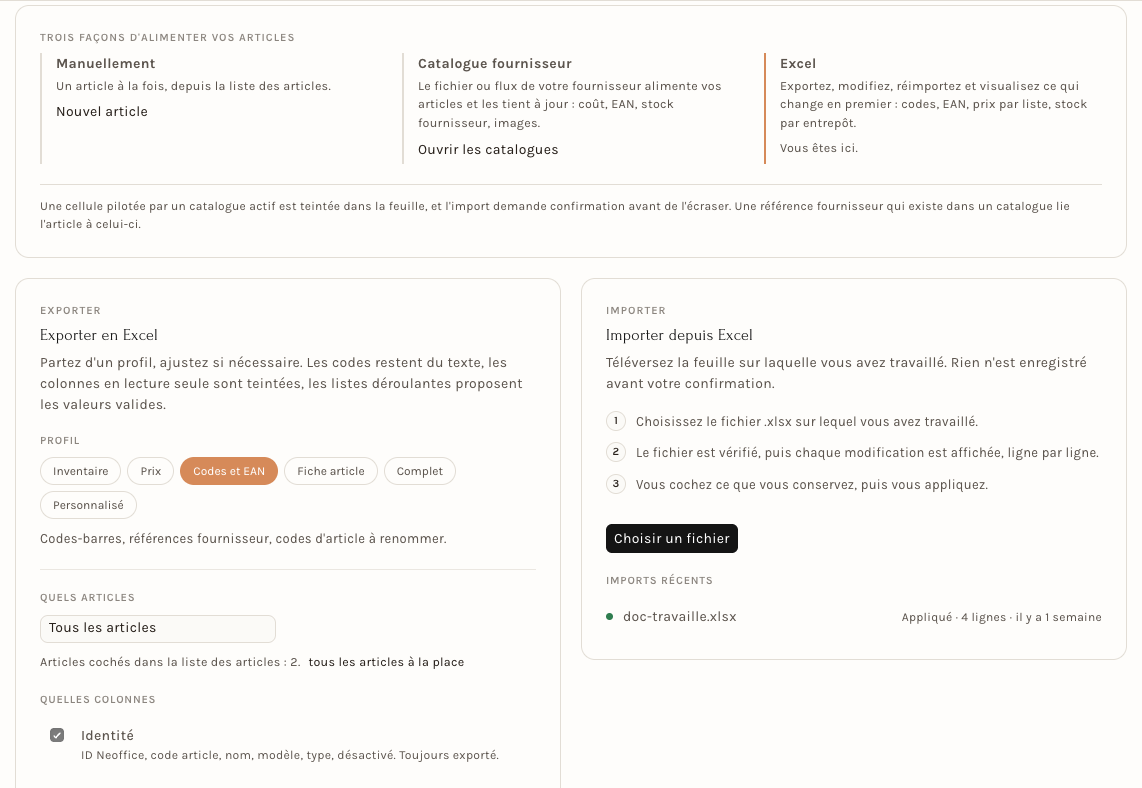
En haut de la page, trois colonnes rappellent les voies possibles. Elles cohabitent sur le même article.
- Manuellement : un article à la fois, depuis la liste des articles (bouton Nouvel article). Voir Créer un article.
- Catalogue fournisseur : le fichier ou le flux de votre fournisseur alimente vos articles et les tient à jour (coût, EAN, stock fournisseur, images). Le bouton Ouvrir les catalogues y mène.
- Excel : vous retravaillez en masse et vous voyez ce qui change avant d'appliquer. C'est la page que vous lisez.
Une cellule pilotée par un catalogue actif est teintée dans la feuille, et l'import demande confirmation avant de l'écraser.
Où la trouver
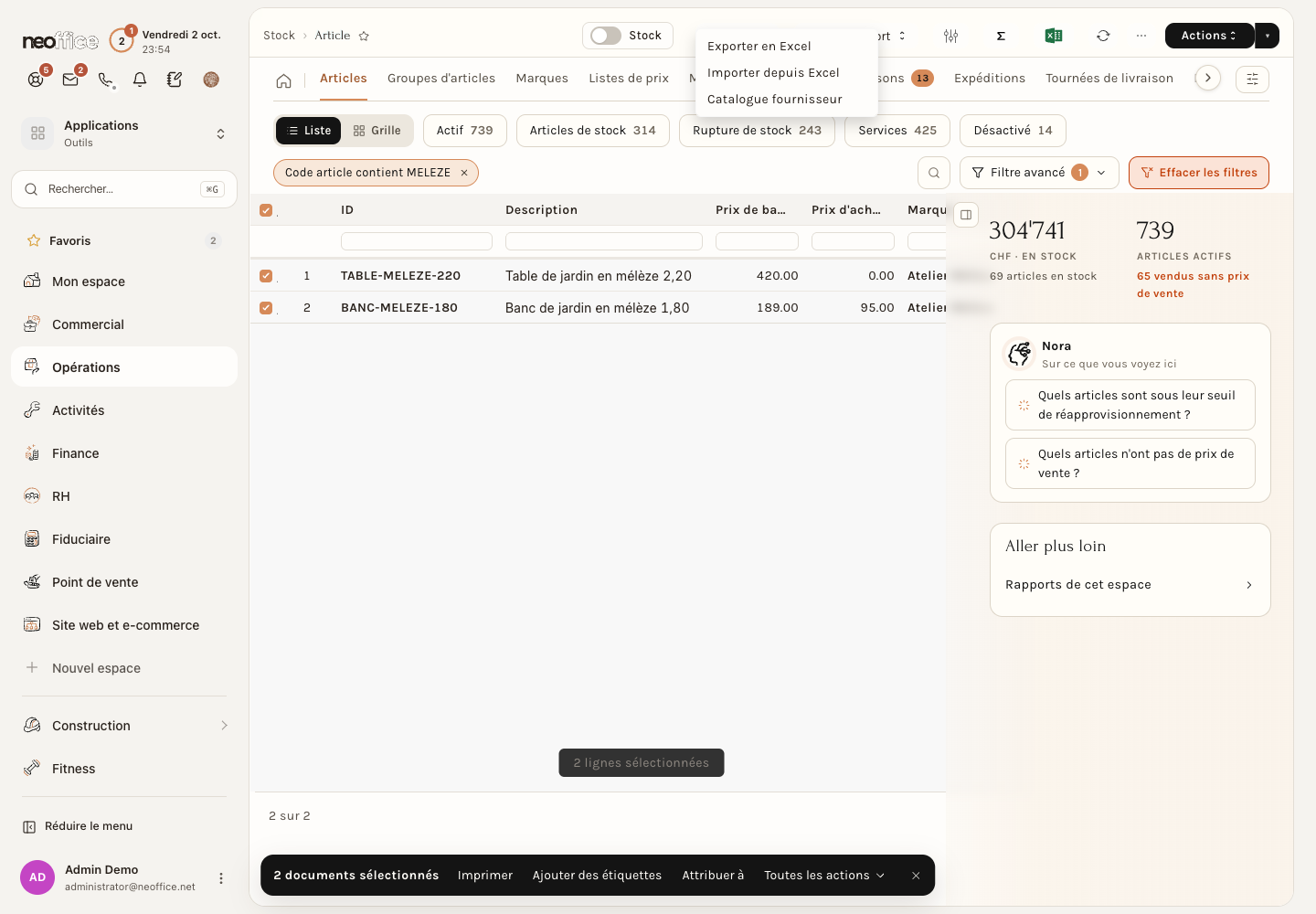
Dans l'onglet Articles de l'espace Opérations, le menu Données propose Exporter en Excel, Importer depuis Excel et Catalogue fournisseur. Si vous avez coché des lignes dans la liste, l'export se limite à elles : la page l'indique (« Articles cochés dans la liste des articles : 2 ») et un lien tous les articles à la place annule la restriction. Les filtres de la liste s'appliquent aussi.
La page Articles et Excel réunit l'export à gauche et l'import à droite.
1. Exporter
Partir d'un profil
Un profil règle d'un coup les colonnes à exporter. Vous pouvez ensuite ajuster.
| Profil | Ce qu'il sort |
|---|---|
| Inventaire | le stock par entrepôt sur les articles de stock : comptez, corrigez, réimportez |
| Prix | les tarifs standards et toutes les listes de prix actives |
| Codes et EAN | les codes-barres, les références fournisseur, les codes d'article à renommer |
| Fiche article | la classification et la description |
| Complet | tous les ensembles de colonnes à la fois |
| Personnalisé | votre propre sélection, que vous pouvez Enregistrer comme profil pour la retrouver |
Quels articles, quelles colonnes
Le sélecteur Quels articles restreint l'export : Tous les articles, Articles de stock (sans modèles), Articles de vente, Modèles et leurs variantes, Articles simples. Il se combine avec les filtres de la liste et avec les lignes cochées.
Sous Quelles colonnes, chaque ensemble dit ce qu'il contient :
- Identité : ID Neoffice, code article, nom, modèle, type, désactivé. Toujours exporté.
- Variantes : une colonne par attribut.
- Codes : codes-barres / EAN, fournisseur et référence fournisseur, lien vers le catalogue.
- Prix : taux de vente et d'achat standard, taux d'évaluation (en lecture seule).
- Listes de prix : une colonne par liste de prix active. Le groupe se déplie, et vous cochez seulement celles qui vous intéressent.
- Stock par entrepôt : une colonne par entrepôt, que vous cochez de la même façon.
- Classification : groupe d'articles, marque, collection, origine, unité, poids, indicateurs de l'article.
- Textes : la description en texte brut.
- Tous les champs et Autres champs : n'importe quel autre champ modifiable de l'article, un par un.
Un encadré annonce ce qui sortira avant le téléchargement.
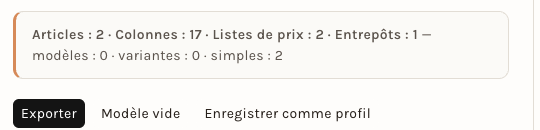
Exporter télécharge le fichier .xlsx. Modèle vide donne le même classeur sans aucune ligne, pour créer des articles de zéro. Enregistrer comme profil garde votre sélection sous un nom, pour toute l'équipe.
2. Le classeur
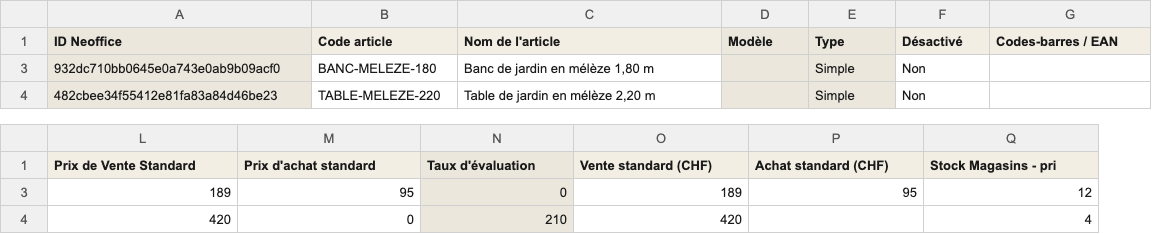
Le classeur contient quatre feuilles : Articles (vos données, une ligne par article), Listes (les valeurs valides, utilisées par les listes déroulantes), Aide (la fiche de l'export et les règles ci-dessous) et Meta (des informations techniques sur l'export : date, auteur, profil, filtres). Ne modifiez pas Meta. Dans la feuille Articles, la deuxième ligne est masquée : elle porte les noms techniques des colonnes, ne la supprimez pas.
Ce qu'il faut savoir avant de modifier
| Règle | Détail |
|---|---|
| L'ID Neoffice est la clé | Gardez cette colonne : elle permet à l'import de retrouver l'article même si vous changez son code. |
| Les colonnes teintées sont en lecture seule | Elles servent à vous repérer (modèle, type, taux d'évaluation, catalogue). Ce que vous y écrivez est ignoré. |
| Une cellule vide ne supprime rien | Vider une case laisse la valeur en place. Pour effacer un prix ou une liste de codes-barres, écrivez (supprimer) dans la cellule. |
| Les codes restent du texte | Un code-barres garde ses chiffres. Plusieurs codes dans une même case se séparent par ;. |
| Les prix sont des nombres | Ils sont exprimés dans la devise de la liste de prix, rappelée dans l'en-tête de la colonne. |
| Un modèle ne porte ni prix de liste ni stock | Ses cellules de prix et de stock sont teintées : posez-les sur ses variantes. |
| Une cellule couleur argile est pilotée par un catalogue fournisseur | L'import vous demandera quoi faire (voir plus bas). |
| Renommer = changer le code article | En gardant l'ID Neoffice, l'import renomme l'article et conserve son historique. Pour un modèle, Neoffice propose les nouveaux codes de ses variantes avant d'appliquer. |
Vous pouvez ajouter des lignes, en retirer, réordonner : l'import se repère sur l'ID, pas sur la position. Les colonnes que vous ajoutez vous-même sont ignorées, et le contrôle vous le dit en les nommant.
3. Réimporter
Dans le bloc Importer depuis Excel, cliquez sur Choisir un fichier, choisissez votre .xlsx puis chargez-le. Neoffice lit le fichier, le compare à vos données et affiche le résultat sans rien écrire.
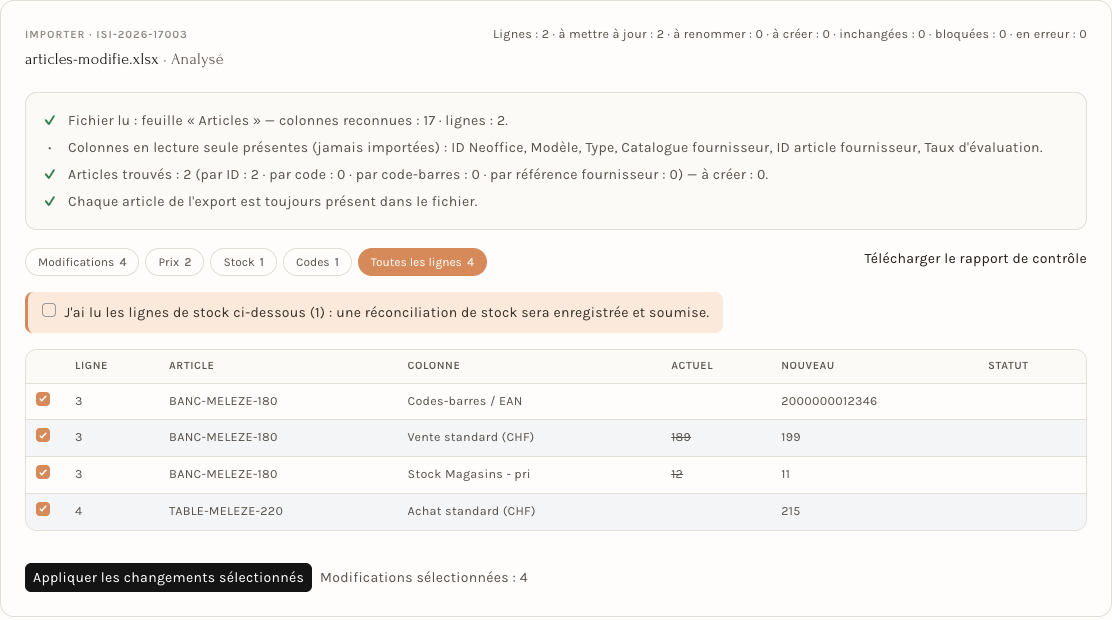
Le contrôle du fichier
En haut, un encadré répond aux questions qu'on se pose devant un fichier retravaillé :
- la feuille lue, le nombre de colonnes reconnues et de lignes ;
- les colonnes en lecture seule présentes (« jamais importées ») et les colonnes inconnues ignorées ;
- combien d'articles ont été retrouvés, et par quoi : par ID, par code, par code-barres, par référence fournisseur ;
- combien sont à créer ;
- les lignes ignorées (leur ID ne correspond plus à aucun article) et les articles de l'export absents du fichier ;
- les cellules vidées (leurs valeurs sont conservées) ;
- les lignes bloquées et les lignes en erreur : le reste du fichier reste applicable.
En haut à droite de l'encadré, le décompte résume le fichier : lignes, à mettre à jour, à renommer, à créer, inchangées, bloquées, en erreur.
L'aperçu, ligne par ligne
Chaque changement est une ligne : l'article, la colonne, la valeur actuelle barrée, la nouvelle valeur et un statut.
| Statut | Ce que ça veut dire |
|---|---|
| (vide) | sera appliqué |
| à vérifier | sera appliqué, mais lisez le motif |
| bloqué | ne peut pas être appliqué, le motif vous dit pourquoi |
| erreur | la ligne est écartée jusqu'à correction |
| ignoré | la ligne ne correspond à aucun article |
Les boutons au-dessus du tableau (Modifications, Prix, Stock, Codes, Toutes les lignes) filtrent les lignes. Décochez ce que vous ne voulez pas garder : le compteur en bas ne compte que ce qui sera réellement appliqué. Télécharger le rapport de contrôle produit un classeur avec le contrôle et chaque ligne, son statut et son motif : pratique sur un gros fichier, que vous corrigez dans Excel avant de le réimporter.
4. Appliquer
Quand l'aperçu contient une modification de stock, une case orange vous demande de confirmer : « J'ai lu les lignes de stock ci-dessous (1) : une réconciliation de stock sera enregistrée et soumise ». Tant qu'elle n'est pas cochée, Neoffice refuse d'appliquer. Cliquez ensuite sur Appliquer les changements sélectionnés : une dernière fenêtre rappelle que les renommages et les réconciliations de stock ne peuvent pas être annulés depuis ici. Répondez Oui.
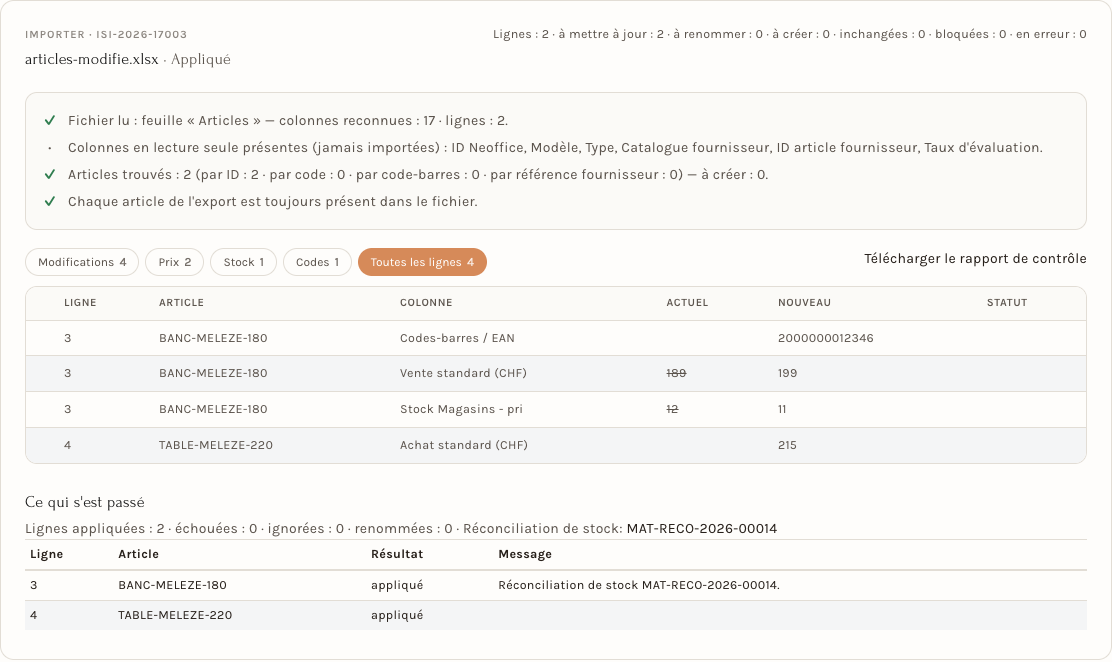
L'import passe à l'état Appliqué. Le journal Ce qui s'est passé donne le compte (lignes appliquées, échouées, ignorées, renommées) et le détail ligne par ligne, avec le numéro de la réconciliation de stock si le fichier en a produit une. Chaque ligne est enregistrée pour elle-même : une ligne en échec n'empêche pas les autres.
Sous le bloc d'import, la liste Imports récents garde les derniers fichiers avec leur état et leur nombre de lignes.
Les prix par liste
Une colonne par liste de prix : écrivez le montant, l'import crée ou met à jour le prix de cet article sur cette liste. Pour retirer un prix, écrivez (supprimer). La colonne montre le prix simple de l'article, celui qui n'est lié ni à un client, ni à une quantité, ni à une unité particulière ; les prix conditionnels ne sont pas touchés. Voir Listes de prix, règles de tarification et remises.
Le stock par entrepôt
Une colonne par entrepôt. Vous y écrivez la quantité réelle constatée, pas un mouvement. Modifier une quantité déclenche une réconciliation de stock, enregistrée et soumise : l'aperçu affiche l'ancienne et la nouvelle quantité de chaque ligne. Voir Mouvements de stock et inventaire.
Une ligne de stock est bloquée, avec son motif dans la colonne Statut, quand l'article est :
- un modèle (posez la quantité sur ses variantes) ;
- un article non stocké ;
- un article suivi par numéro de série ou par lot : chaque unité doit être identifiée, passez par les mouvements de stock (voir Numéros de série et lots) ;
- un article désactivé ;
- un article sans valorisation : donnez-lui d'abord un taux de valorisation ou un prix d'achat.
Créer des articles
Deux façons : prendre le Modèle vide, le remplir et l'importer (chaque ligne sans ID Neoffice devient un nouvel article), ou ajouter des lignes à un export existant en laissant la colonne ID Neoffice vide. Pour créer une variante, indiquez le code de son modèle dans la colonne Modèle et renseignez ses attributs. Pour créer un modèle, laissez Modèle vide et ajoutez au-dessous les lignes de ses variantes : Neoffice crée le modèle d'abord, puis les variantes. La ligne « Nouvel article » de l'aperçu récapitule ce qui sera créé avec l'article (EAN, prix par liste, stock, fournisseur).
Le catalogue fournisseur et Excel
Si un article est lié à un catalogue fournisseur actif, certaines de ses valeurs sont tenues à jour par le fournisseur : prix, coût, description, marque, parfois des listes de prix et le stock d'un entrepôt. Ces cellules sont teintées en argile. Si vous les modifiez, l'aperçu les marque « à vérifier » et vous laisse choisir :
| Choix | Effet |
|---|---|
| Ne pas les toucher | votre valeur est ignorée, le catalogue garde la main (choix par défaut) |
| Appliquer une fois | votre valeur passe maintenant, le catalogue la réécrira à sa prochaine synchronisation |
| Appliquer et couper le commutateur | votre valeur passe et le catalogue cesse de piloter ce champ |
Ce que l'import ne fait jamais
- Supprimer un article. Un article absent du fichier est laissé tel quel.
- Recréer un article supprimé. Une ligne dont l'ID ne correspond plus à rien est ignorée. Videz l'ID si vous voulez vraiment créer un nouvel article.
- Écrire sans votre confirmation. L'aperçu passe toujours avant.
- Toucher à ce que vous n'avez pas le droit de modifier. Chaque type de changement demande son propre droit, et ce que vous ne pouvez pas faire est bloqué dans l'aperçu avec le motif.
Pour l'employeur
- Les droits sont séparés par type de changement : modifier les articles, créer des articles, écrire les prix, enregistrer une réconciliation de stock, créer une marque ou une collection. Une personne peut donc exporter sans pouvoir tout importer ; sans le droit de lire les prix ou le stock, elle n'a ni ces colonnes à l'export, ni leurs valeurs à l'aperçu.
- Le stock modifié par Excel crée une réconciliation de stock : elle est soumise et ne s'annule pas depuis la page. Faites relire l'aperçu par la personne qui connaît le stock.
- Enregistrez des profils pour l'équipe (par exemple un profil d'inventaire de fin d'année) : ils sont visibles de tous.
Pour l'employé
- Exportez avec le profil qui correspond à votre tâche, et ne modifiez que les colonnes non teintées.
- Gardez la colonne ID Neoffice : sans elle, la ligne devient un nouvel article.
- Pour effacer un prix, écrivez
(supprimer); une case vide ne change rien. - Lisez l'aperçu avant d'appliquer : décochez les lignes douteuses, et regardez les statuts bloqué et à vérifier.
- Réimporter deux fois le même fichier ne change rien la seconde fois.