Une écriture de paiement enregistre qu'un paiement a eu lieu : de l'argent est entré sur votre compte parce qu'un client a payé, ou il en est sorti parce que vous avez payé un fournisseur. Elle relie ce mouvement aux factures qu'il règle, et c'est elle qui fait passer une facture à Payé. Cette page est un mode d'emploi complet : toutes les façons d'en créer une, chaque zone et chaque champ de l'écran, puis huit situations courantes, chacune avec les écritures comptables qu'elle produit.
Les mots utilisés sur cette page
Chaque mot est expliqué ici une fois. Revenez-y en cas de doute.
- Écriture de paiement : le document décrit sur cette page. Les listes l'appellent aussi « paiement ».
- Tiers : la personne ou l'entreprise concernée par le paiement : un client, un fournisseur, un employé.
- Facture de vente : ce que votre client vous doit. Facture d'achat : ce que vous devez à un fournisseur.
- Allouer : imputer une part du paiement à une facture précise. Alloué est le montant imputé à une facture, Non alloué la part du paiement qui ne règle encore aucune facture.
- Écart de montant : la différence qui reste entre ce que vous avez reçu (ou payé) et ce que vous réglez. Il doit être à zéro pour que vous puissiez valider.
- Escompte : une réduction que le client obtient parce qu'il paie vite, ou un rabais que vous acceptez après coup. Perte : une somme que vous renoncez à encaisser. Dans les deux cas, la facture est soldée sans que l'argent arrive : le solde est « passé en déduction ».
- Acompte : un paiement reçu avant que la facture existe.
- Brouillon et Valider : tant que l'écriture est un brouillon, vous pouvez la modifier et rien n'est inscrit dans la comptabilité. Valider la rend définitive et l'inscrit.
- Écritures comptables, compte, débit, crédit : à la validation, Neoffice inscrit des lignes dans la comptabilité. Chaque ligne touche un compte (la banque, les créances clients, les ventes…) au Débit ou au Crédit. Les comptes ont un numéro et un nom, par exemple « 1020 - Compte courant Banques CHF - pri » : la fin du nom (« pri » ici) est l'abréviation de la société de démonstration, la vôtre sera différente.
- Grand livre : le rapport qui liste toutes ces lignes, compte par compte.
Toutes les façons de faire un paiement
Il y a cinq chemins. Ils mènent à la même écriture de paiement.
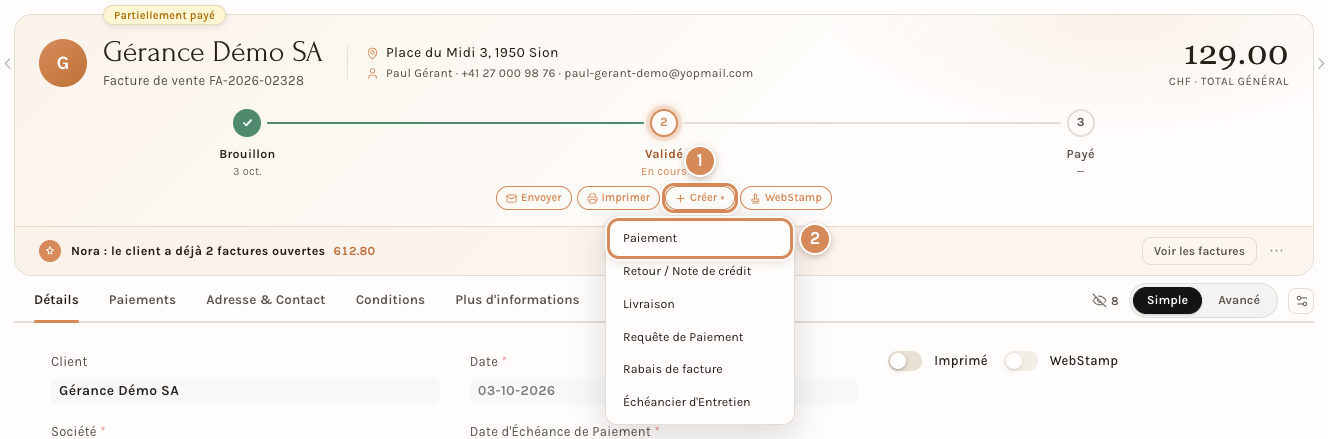
- Depuis la facture (le plus courant) : ouvrez la facture validée, cliquez sur Créer, puis sur Paiement. Le tiers, la facture et le montant sont déjà remplis. Voir Créer une facture de vente et Saisir une facture d'achat.
- Depuis la comptabilité : espace Finance, onglet Paiements, bouton Ajouter Écriture de paiement. Rien n'est rempli : vous choisissez vous-même le tiers et les factures. C'est le chemin des paiements sans facture (acompte, remboursement).
- En important le fichier des paiements clients : la banque vous envoie les paiements reçus, Neoffice crée une écriture par paiement. Voir Importer le fichier de paiements QR des clients.
- En exportant le fichier des paiements fournisseurs : Neoffice prépare le fichier de virements pour la banque, puis crée les écritures de paiement quand la banque a exécuté les paiements. Voir Payer les fournisseurs : propositions de paiement.
- Depuis le rapprochement bancaire : quand une ligne de votre relevé ne correspond à aucune écriture, le bouton Enregistrer un paiement en crée une. Voir Le rapprochement bancaire.
Depuis la facture, le menu Créer propose Paiement en premier :
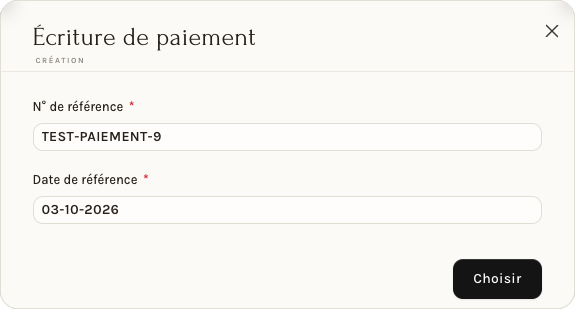
Une petite fenêtre s'ouvre alors. N° de référence est le numéro qui permettra de retrouver ce paiement sur le relevé de la banque : Neoffice propose le numéro de la facture, remplacez-le par la référence du virement si vous la connaissez. Date de référence est la date de cette référence, par défaut celle du jour. Cliquez sur Choisir : l'écriture s'ouvre déjà remplie.
Depuis la comptabilité, le bouton Ajouter Écriture de paiement est en haut à droite de l'onglet Paiements :
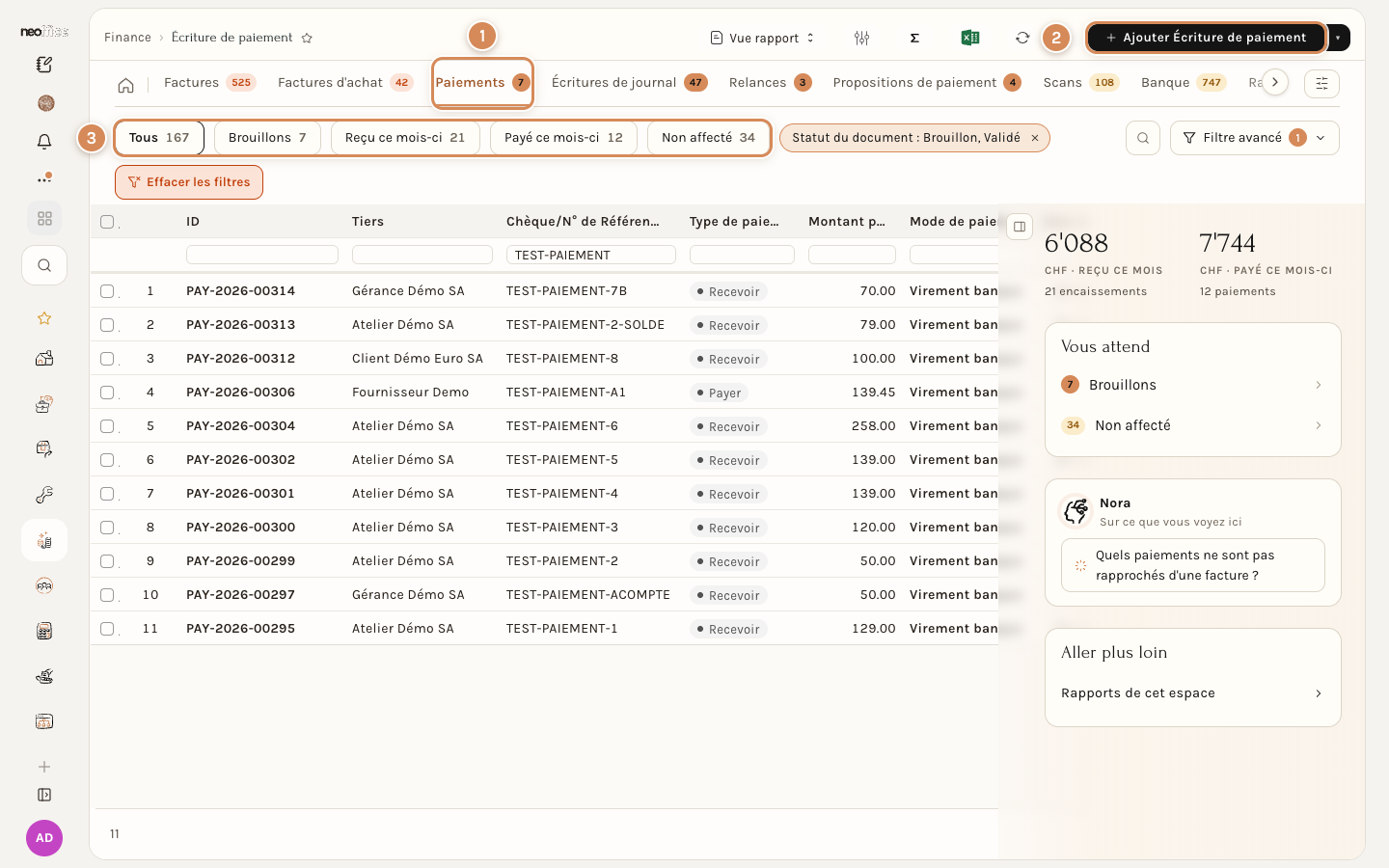
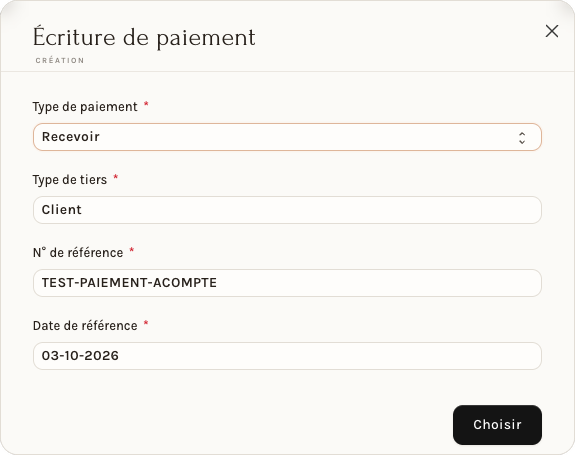
Les vues rapides de la liste sont Tous, Brouillons, Reçu ce mois-ci, Payé ce mois-ci et Non affecté (les paiements dont une part ne règle aucune facture). La capture est filtrée sur les paiements de démonstration de cette page. La fenêtre de départ est plus longue que depuis une facture, puisque rien n'est connu : Type de paiement (ici Recevoir, l'argent entre), Type de tiers (Client), N° de référence, Date de référence.
L'écran, zone par zone
L'écriture de paiement tient sur un seul écran, qui se lit de haut en bas. Les trois captures suivantes montrent le même écran, un brouillon, avec des cadres numérotés : le chiffre d'un cadre est celui de la phrase qui le décrit sous la capture. Les zones Comptes, Dimensions comptables et Plus d'informations sont repliées quand on ouvre un document : cliquez sur leur titre pour les ouvrir. Les captures les montrent ouvertes.
Sur cet écran, il n'y a pas de commutateur Simple / Avancé. Sur une facture de vente, ce commutateur masque les champs avancés (un petit compteur dit combien : 8 sur la facture de démonstration). Pour l'écriture de paiement, aucune vue simple n'est réglée : tous les champs sont toujours affichés, ce que décrit cette page est donc tout ce que vous verrez.
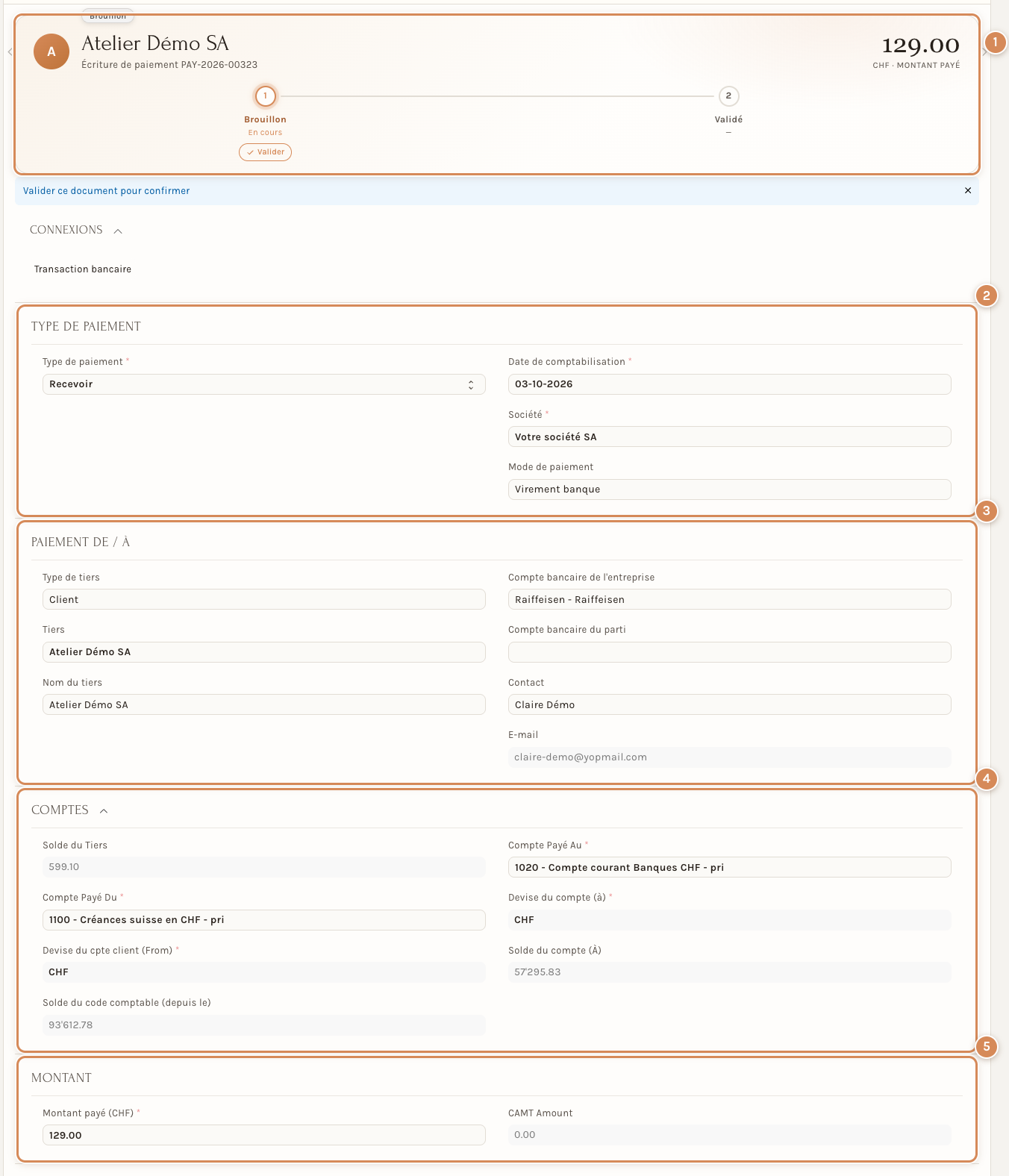
- 1. L'en-tête : le nom du tiers, le numéro de l'écriture (PAY-2026-00323), le montant payé, l'étiquette d'état (Brouillon, puis Validé) et la frise Brouillon, Validé. Le bouton Valider est à la fois dans la frise et en haut à droite. Une fois l'écriture validée, deux boutons apparaissent : Imprimer et Grand livre. Sous l'en-tête, un message bleu rappelle « Valider ce document pour confirmer », puis la bande Connexions montre le lien Transaction bancaire (la ligne du relevé de banque avec laquelle l'écriture a été rapprochée, voir Le rapprochement bancaire).
- 2. Type de paiement : le sens du paiement, sa date, votre société et le mode de paiement.
- 3. Paiement de / à : le tiers et les comptes bancaires concernés.
- 4. Comptes : les comptes comptables touchés et leurs soldes, en lecture seule pour la plupart.
- 5. Montant : combien a été payé, et dans quelle devise.
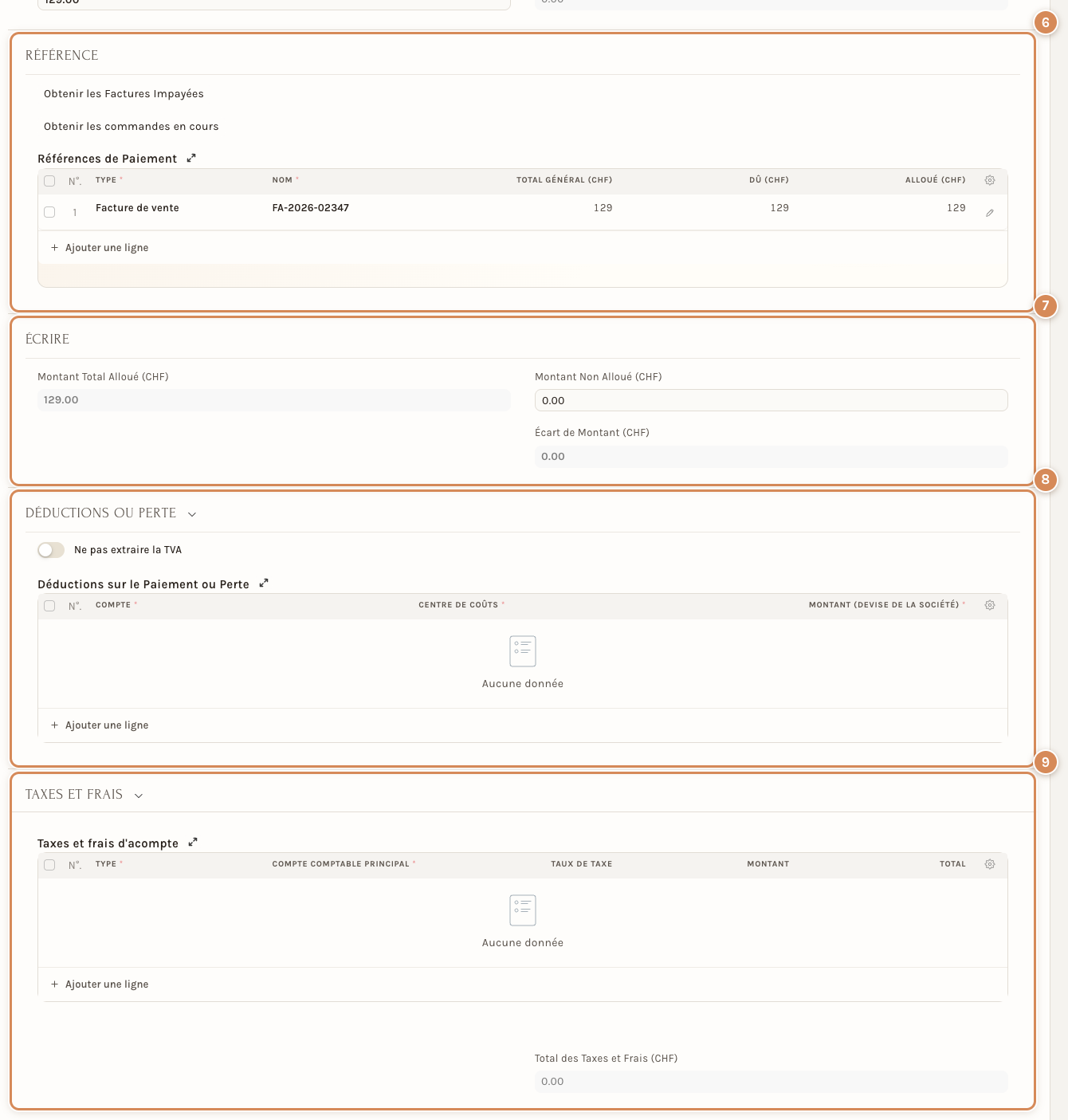
- 6. Référence : les factures (ou commandes) que ce paiement règle, avec deux boutons pour les récupérer.
- 7. Écrire : le contrôle des montants. C'est la zone à regarder avant de valider.
- 8. Déductions ou perte : l'endroit où l'on passe un escompte, une perte, un surplus ou une différence de change.
- 9. Taxes et frais : des taxes ou des frais ajoutés au paiement lui-même. Presque jamais utilisée.
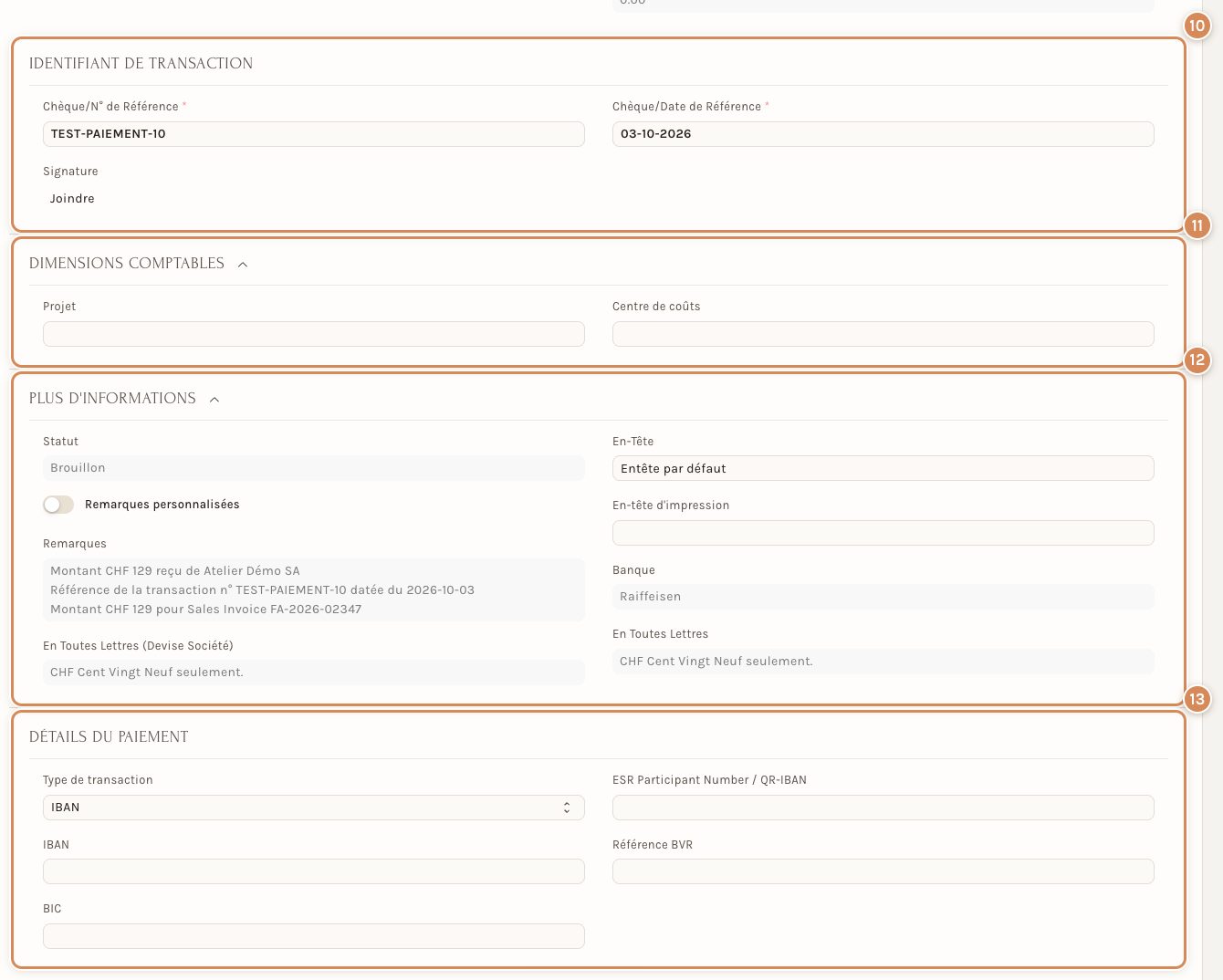
- 10. Identifiant de transaction : la référence et la date du paiement, telles qu'elles figurent sur le relevé ou l'avis de la banque.
- 11. Dimensions comptables : un projet et un centre de coûts. Presque jamais touchée.
- 12. Plus d'informations : l'état du document, ses remarques, son en-tête d'impression et le montant en toutes lettres.
- 13. Détails du paiement : l'IBAN et les références de la banque du bénéficiaire. Réservée aux paiements qui partent par fichier.
Champ par champ
Les tableaux suivent les zones. La colonne Champ donne le nom exact affiché à l'écran. Les montants et les comptes des exemples viennent d'une société de démonstration.
Zone 2 : Type de paiement
| Champ | Ce que c'est | Quoi mettre | Exemple | Quand il compte |
|---|---|---|---|---|
| Séries | Le modèle de numérotation du document. Une seule série existe : PAY-.FY.-, qui donne PAY-2026-00323 (PAY, l'année, un numéro qui monte). | Rien : laissez la valeur. Le champ disparaît dès l'enregistrement. | PAY-.FY.- | Jamais : on ne le touche pas. |
| Type de paiement | Le sens de l'argent. Recevoir : de l'argent entre (un client paie). Payer : de l'argent sort (vous payez un fournisseur, ou vous remboursez un client). Transfert Interne : vous déplacez de l'argent entre deux comptes à vous, sans tiers. | Choisissez. Depuis une facture, c'est déjà fait : Recevoir pour une facture de vente, Payer pour une facture d'achat. | Recevoir | Toujours. Il décide du sens des écritures. En Transfert Interne, la zone Paiement de / à disparaît puisqu'il n'y a pas de tiers. |
| Date de comptabilisation | La date à laquelle le paiement entre dans la comptabilité. | La date réelle du mouvement à la banque : celle du relevé, pas forcément celle du jour. | 03-10-2026 | Toujours (champ obligatoire). Elle décide de la période comptable et aide le rapprochement bancaire à retrouver l'écriture. |
| Société | L'entreprise de votre compte à laquelle le paiement appartient. | Rien : reprise de la facture. Ne change que si vous tenez plusieurs sociétés. | Le nom de votre société | Champ obligatoire : les comptes proposés dépendent d'elle. |
| Mode de paiement | Comment l'argent a circulé. Dans la société de démonstration : Virement banque, Twint, Carte de crédit, Paypal, QR-facture avec IBAN banque, QR-facture avec QR-IBAN banque. Chaque mode est lié à un compte comptable : Virement banque à la banque (1020), Twint, Carte de crédit et Paypal à un compte d'attente (1036, 1030, 1037). | Le mode réellement utilisé. | Virement banque | Choisir un mode change le champ Compte Payé Au pour celui du mode (Twint donne 1036 - Compte d'attente Twint). Sans mode, Neoffice prend le compte bancaire par défaut de la société. Il reste vide quand la facture n'a pas de terme de paiement : pensez à le choisir. |
Zone 3 : Paiement de / à
Cette zone n'existe pas pour un Transfert Interne.
| Champ | Ce que c'est | Quoi mettre | Exemple | Quand il compte |
|---|---|---|---|---|
| Type de tiers | Le genre de tiers : Client, Fournisseur, Employé, Actionnaire ou Étudiant. | Client pour encaisser, Fournisseur pour payer. Attention : avec le type Payer, l'écran propose Fournisseur : pour rembourser un client, changez-le en Client. | Client | Toujours. Si le tiers ne correspond pas au type, Neoffice répond « Fournisseur Atelier Démo SA n'existe pas ». |
| Tiers | La fiche du client, du fournisseur, de l'employé. | Tapez le début du nom et choisissez dans la liste. Rempli depuis une facture. | Atelier Démo SA | Toujours. Il décide du compte des créances (ou des dettes) touché. |
| Nom du tiers | Le nom complet, repris de la fiche. | Rien : il se remplit seul. | Atelier Démo SA | Jamais. |
| Compte bancaire de l'entreprise | Le compte bancaire de votre société sur lequel l'argent entre ou duquel il part. | Choisissez la bonne banque si vous en avez plusieurs. Rempli par défaut. | Raiffeisen - Raiffeisen | Pour savoir quelle banque est concernée et pour le rapprochement bancaire. |
| Compte bancaire du parti | Le compte bancaire de l'autre partie, par exemple l'IBAN d'un fournisseur. | Un des comptes enregistrés sur la fiche du tiers. Laissé vide dans tous les exemples de cette page. | (vide) | Rarement. |
| Contact | La personne de contact du tiers. | Rien : reprise de la facture. | Claire Démo | Jamais pour la comptabilité : c'est une information. |
| L'adresse de ce contact, en lecture seule. | Rien. | claire-demo@yopmail.com | Jamais. |
Zone 4 : Comptes (repliée)
Pour un encaissement, l'argent « part » du compte des créances clients et « arrive » à la banque. Pour un paiement fournisseur, c'est l'inverse : il part de la banque et arrive au compte des dettes. Les deux champs Compte Payé Du et Compte Payé Au suivent ce sens. Tous les champs de cette zone se remplissent seuls.
| Champ | Ce que c'est | Quoi mettre | Exemple | Quand il compte |
|---|---|---|---|---|
| Solde du Tiers | Ce que le tiers vous doit avant ce paiement (pour un fournisseur, une dette s'affiche en négatif). Lecture seule. | Rien. | 599.10 | Pour contrôler que le montant payé est plausible. |
| Compte Payé Du | Le compte comptable d'où l'argent part. Encaissement : les créances clients. Paiement : la banque. | Rien en général. Obligatoire. | 1100 - Créances suisse en CHF - pri | Si le plan comptable de votre société a plusieurs comptes de créances, vérifiez ici qu'il s'agit du bon. |
| Compte Payé Au | Le compte comptable où l'argent arrive. Encaissement : la banque. Paiement : les dettes fournisseurs. | Rien en général. Obligatoire. | 1020 - Compte courant Banques CHF - pri | Idem. |
| Devise du cpte client (From) | La devise du compte Compte Payé Du. Lecture seule. | Rien. | CHF | Elle compte dès qu'une devise n'est pas le franc (voir le cas 8). |
| Devise du compte (à) | La devise du compte Compte Payé Au. Lecture seule. | Rien. | CHF | Idem. |
| Solde du compte (À) | Le solde actuel du compte Compte Payé Au. Lecture seule. | Rien. | 57'295.83 | Pour contrôler. |
| Solde du code comptable (depuis le) | Le solde actuel du compte Compte Payé Du. Lecture seule. | Rien. | 93'612.78 | Pour contrôler. |
Zone 5 : Montant
| Champ | Ce que c'est | Quoi mettre | Exemple | Quand il compte |
|---|---|---|---|---|
| Montant payé (CHF) | Le montant du mouvement : ce que le client a payé, ou ce que vous avez payé. La devise entre parenthèses est celle du compte. | Le montant réel, tel qu'il figure sur l'avis ou le relevé. Neoffice propose ce qui reste dû sur la facture. | 129.00 | Toujours (obligatoire). Quand vous le changez, Neoffice répartit le montant sur les factures du tableau (voir les cas 2 à 5). |
| CAMT Amount | Le montant lu dans un fichier de relevé bancaire importé (format camt). Lecture seule. | Rien. Reste à 0.00 pour un paiement saisi à la main. | 0.00 | Presque jamais : il ne se remplit qu'après un import de relevé. |
| Montant Reçu (EUR), Taux de change source, Taux de change cible, Montant Payé (CHF) | Ces champs n'apparaissent que si les deux comptes n'ont pas la même devise. Ils donnent le deuxième montant et le taux entre les deux. | Le montant réellement crédité ou débité, d'après le relevé. Neoffice propose le taux du jour. | 92.50 | Uniquement pour un paiement en devise étrangère (cas 8). |
Zone 6 : Référence
| Champ | Ce que c'est | Quoi mettre | Exemple | Quand il compte |
|---|---|---|---|---|
| Obtenir les Factures Impayées | Bouton. Il ouvre la fenêtre Filtres : Date de comptabilisation (début, fin), Date d'échéance (début, fin), Montant restant dû (Plus grand que le montant, Moins que le montant), Centre de coûts, et l'interrupteur Allouer le montant du paiement. Un clic sur le bouton de la fenêtre ajoute au tableau les factures ouvertes du tiers comprises dans ces dates (par défaut, le dernier mois). | Cliquez, laissez les filtres, puis gardez seulement les lignes que le paiement règle. | (bouton) | Quand un paiement règle plusieurs factures, ou quand vous êtes parti de la comptabilité. |
| Obtenir les commandes en cours | Bouton. Même fenêtre, mais il ajoute les commandes non facturées du tiers (type Commande client). | Cliquez : utile pour un acompte sur commande. | (bouton) | Rarement. |
| Références de Paiement (tableau) | Les factures ou commandes réglées. Colonnes : Type, Nom (le numéro), Total général, Dû (ce qui reste à payer), Alloué (la part de ce paiement). Le crayon d'une ligne ouvre un formulaire avec en plus Date d'échéance, Terme de paiement, Type de compte, Type de paiement, Compte, Requête de Paiement. | Alloué est le seul chiffre que l'on modifie. Pour supprimer une ligne : cochez sa case, puis cliquez sur Supprimer sous le tableau. | Facture de vente, FA-2026-02347, 129, 129, 129 | Toujours : c'est ce tableau qui fait passer la facture à Payé ou Partiellement payé. |
Zone 7 : Écrire
| Champ | Ce que c'est | Quoi mettre | Exemple | Quand il compte |
|---|---|---|---|---|
| Montant Total Alloué (CHF) | La somme des montants Alloué du tableau. Lecture seule. | Rien. | 129.00 | Pour contrôler. |
| Montant Non Alloué (CHF) | La part du Montant payé qui ne règle aucune facture. Elle reste en crédit pour le tiers. | Rien, sauf pour un acompte ou un surplus laissé à disposition. | 0.00 | Il doit être à zéro, sauf si vous laissez volontairement un solde à disposition (cas 4 et 6). |
| Écart de Montant (CHF) | Ce qui manque ou dépasse une fois les déductions comptées. Lecture seule. | Rien : on le ramène à zéro en corrigeant le montant ou en passant une déduction. | 0.00 | Il doit être à zéro pour Valider. |
| Montant de la Différence de la Reprise | Bouton, visible seulement quand l'écart n'est pas zéro. Il ouvre la fenêtre Spécifiez le compte : Compte de Reprise et l'interrupteur Ne pas extraire la TVA, puis Confirmer. Il remplit le tableau des déductions. | Le compte de l'escompte ou de la perte (voir le cas 3). | (bouton) | Quand le client paie moins que la facture et que vous solde la différence. |
Zone 8 : Déductions ou perte
| Champ | Ce que c'est | Quoi mettre | Exemple | Quand il compte |
|---|---|---|---|---|
| Ne pas extraire la TVA | Interrupteur. Éteint (par défaut), Neoffice sépare la TVA de la déduction. Allumé, tout le montant va sur le compte choisi. | Laissez éteint pour un escompte sur une facture avec TVA. Allumez-le si la déduction n'a pas de TVA. | éteint | Dès que le montant passé en déduction pourrait contenir de la TVA. |
| Déductions sur le Paiement ou Perte (tableau) | Les lignes de compte qui absorbent l'écart. Colonnes : Compte, Centre de coûts, Montant (devise de la société). Le crayon ajoute une Description et une case Ne pas extraire la TVA propre à la ligne. | Compte : celui de l'escompte, de la perte, du surplus. Centre de coûts : celui de la société (Main - pri). Montant : positif pour un escompte ou une perte (vous recevez moins), négatif pour un surplus (vous recevez plus). | 3295 - Pertes sur clients, variation de prix - pri, Main - pri, 8.33 | Chaque fois que le paiement et la facture ne tombent pas juste (cas 3, 4 et 8). |
Zone 9 : Taxes et frais
Presque jamais touchée : sur tous les exemples de cette page, elle est restée vide et n'a pas été essayée. Demandez à la personne qui tient la comptabilité avant d'y écrire.
| Champ | Ce que c'est | Quoi mettre | Exemple | Quand il compte |
|---|---|---|---|---|
| Modèle de taxes et frais de vente (pour un client) ou d'achat (pour un fournisseur) | Un modèle qui remplit le tableau des taxes. | Rien. | (vide) | Presque jamais. |
| Appliquer le montant de la retenue d'impôt | Case présente seulement quand le tiers est un fournisseur. | Rien. | décochée | Presque jamais. |
| Taxes et frais d'acompte (tableau) | Des lignes de taxe ajoutées au paiement lui-même. Colonnes : Type, Compte comptable principal, Taux de taxe, Montant, Total. | Rien. | (vide) | Presque jamais. |
| Total des Taxes et Frais (CHF) | La somme des lignes ci-dessus. Lecture seule. | Rien. | 0.00 | Presque jamais. |
Zone 10 : Identifiant de transaction
| Champ | Ce que c'est | Quoi mettre | Exemple | Quand il compte |
|---|---|---|---|---|
| Chèque/N° de Référence | La référence qui permet de retrouver ce paiement sur le relevé : numéro du chèque, référence du virement, référence QR. | Copiez-la de l'avis ou du relevé de la banque. Depuis une facture, Neoffice propose le numéro de la facture. | TEST-PAIEMENT-10 | Obligatoire. Sans elle, Neoffice répond « Champs manquants ». |
| Chèque/Date de Référence | La date de ce chèque ou de ce virement. | La date de l'avis de la banque. | 03-10-2026 | Obligatoire. |
| Signature | Une image à joindre (Joindre). | Rien. | (vide) | Presque jamais. |
| Date de compensation | Elle n'apparaît qu'après la validation, quand elle contient une date, en lecture seule. Elle se remplit quand l'écriture est rapprochée d'une ligne du relevé. | Rien : vous ne la saisissez pas. | (vide) | Pour savoir si la banque a confirmé le paiement. |
Zone 11 : Dimensions comptables (repliée)
| Champ | Ce que c'est | Quoi mettre | Exemple | Quand il compte |
|---|---|---|---|---|
| Projet | Rattache le paiement à un projet, pour suivre ce qu'un projet a encaissé. | Le projet, si vous travaillez par projet. | (vide) | Presque jamais. |
| Centre de coûts | Rattache le paiement à un centre de coûts. | Laissez vide : les lignes de déduction reçoivent seules le centre de coûts de la société. | (vide) | Presque jamais. |
Zone 12 : Plus d'informations (repliée)
| Champ | Ce que c'est | Quoi mettre | Exemple | Quand il compte |
|---|---|---|---|---|
| Statut | L'état du document : Brouillon, puis Validé. Lecture seule. | Rien. | Brouillon | Jamais : l'en-tête le dit déjà. |
| En-Tête | Le papier à en-tête utilisé à l'impression. | Rien. | Entête par défaut | Seulement si vous avez plusieurs papiers à en-tête. |
| Remarques personnalisées | Interrupteur. Éteint, Neoffice écrit lui-même les remarques. Allumé, vous écrivez les vôtres. | Rien. | éteint | Presque jamais. |
| Remarques | Le texte qui accompagne l'écriture. Neoffice y écrit le montant, le tiers, la référence et la facture réglée. Ce texte est en anglais à cet endroit pour la facture (« Sales Invoice »). | Rien, sauf si vous avez allumé Remarques personnalisées. | Montant CHF 129 reçu de Atelier Démo SA | Pour retrouver l'histoire du paiement. |
| En Toutes Lettres (Devise Société) et En Toutes Lettres | Le montant écrit en lettres, en lecture seule. | Rien. | CHF Cent Vingt Neuf seulement. | Seulement à l'impression. |
| En-tête d'impression | Un titre alternatif à l'impression. | Rien. | (vide) | Presque jamais. |
| Banque | Le nom de la banque du compte choisi, en lecture seule. | Rien. | Raiffeisen | Jamais. |
Zone 13 : Détails du paiement
Cette zone sert aux paiements qui partent par fichier vers la banque (voir Payer les fournisseurs : propositions de paiement). Elle est vide sur tous les exemples de cette page. Ne la remplissez que si la banque ou la personne qui tient la comptabilité vous le demande.
| Champ | Ce que c'est | Quoi mettre | Exemple | Quand il compte |
|---|---|---|---|---|
| Type de transaction | Le genre de référence qui accompagne le virement : IBAN, QRR, BVR, SEPA, SCOR. | Rien. | IBAN | Presque jamais. |
| IBAN et BIC | L'IBAN et le code BIC de la banque du bénéficiaire. | Rien. | (vide) | Seulement pour un paiement par fichier. |
| ESR Participant Number / QR-IBAN et Référence BVR | Le numéro de participant ou le QR-IBAN du bénéficiaire, et sa référence de paiement. | Rien. | (vide) | Seulement pour un paiement par fichier. |
Les boutons et les menus
- Enregistrer : sur un document neuf, il le range en brouillon. Rien n'est encore inscrit dans la comptabilité.
- Valider : il demande « Valider de Manière Permanente PAY-… ? » avec les boutons Non et Oui. Après Oui, l'écriture est définitive et les écritures comptables sont inscrites.
- Imprimer et Grand livre (dans l'en-tête, après la validation) : le premier imprime l'écriture, le second ouvre le Grand livre filtré sur cette écriture (voir plus bas).
- Actions, Dé-rapprocher : sur une écriture validée, ce menu ouvre la fenêtre Dé-rapprocher les allocations, avec le tableau Affectations (Type de pièce, N° de pièce, Montant alloué) et le bouton Dé-rapprocher. Elle sert à détacher le paiement d'une facture ; elle n'a pas été essayée pour cette page.
- Le menu ··· propose notamment Imprimer, E-mail, Dupliquer et Annuler (tout en bas de la liste). Annuler n'a pas été exécuté pour cette page.
Les cas de figure
Du plus simple au plus rare. Dans chaque cas, l'exemple est chiffré, vous trouvez à quoi on reconnaît que c'est juste, puis les écritures comptables relevées au Grand livre sur la société de démonstration. Les factures de l'exemple valent 129.00, TVA à 8.1 % incluse.
Cas 1 : le montant payé est identique à la facture
La situation. Un client règle exactement sa facture de 129.00.
- Ouvrez la facture validée, cliquez sur Créer, puis sur Paiement.
- Dans la fenêtre de départ, remplacez N° de référence par la référence lue sur l'avis (ici TEST-PAIEMENT-1) et gardez la Date de référence. Cliquez sur Choisir.
- Choisissez le Mode de paiement : ici Virement banque, qui correspond au compte bancaire 1020.
- Contrôlez la Date de comptabilisation et le Montant payé : 129.00, déjà rempli.
- Cliquez sur Enregistrer, puis sur Valider, puis sur Oui.

À quoi on voit que c'est juste. Le Montant Total Alloué vaut 129.00, le Montant Non Alloué et l'Écart de Montant valent 0.00, l'étiquette est Validé, et la facture est passée à Payé.

Écritures comptables (PAY-2026-00295) :
| Compte | Débit | Crédit |
|---|---|---|
| 1020 - Compte courant Banques CHF | 129.00 | |
| 1100 - Créances suisse en CHF (Atelier Démo SA) | 129.00 |
Cas 2 : le montant est inférieur, c'est une fraction et le solde reste à payer
La situation. Le client règle 50.00 sur une facture de 129.00 et paiera le reste plus tard.
- Partez de la facture, comme au cas 1.
- Dans Montant payé, tapez 50.00. Neoffice alloue 50.00 à la facture : la colonne Alloué du tableau passe à 50, l'Écart de Montant reste à 0.00.
- Enregistrer, Valider, Oui.
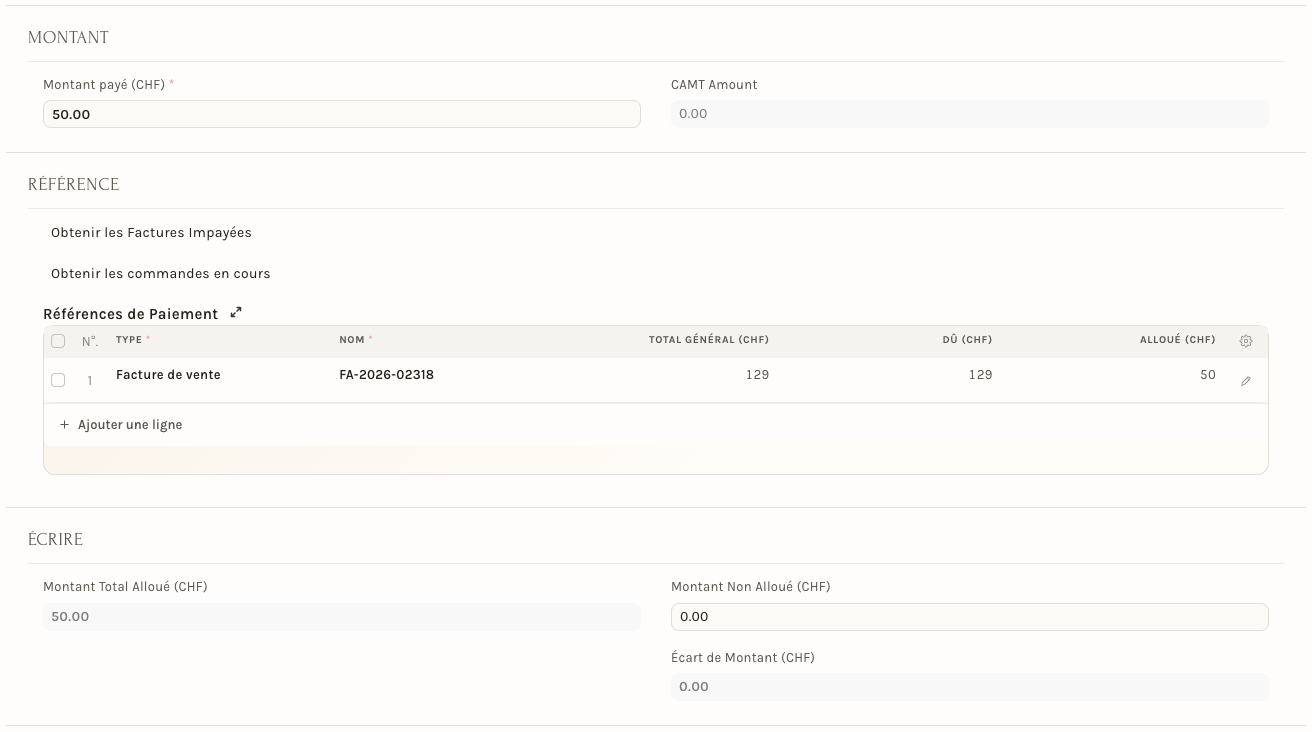
À quoi on voit que c'est juste. La facture est passée à Partiellement payé et le champ Montant restant dû de la facture affiche 79.00.

Quand le solde arrive, faites un second paiement depuis la même facture : Neoffice propose 79.00 comme Montant payé. Une fois validé, la facture passe à Payé.
Écritures comptables. Premier paiement (PAY-2026-00299) :
| Compte | Débit | Crédit |
|---|---|---|
| 1020 - Compte courant Banques CHF | 50.00 | |
| 1100 - Créances suisse en CHF (Atelier Démo SA) | 50.00 |
Second paiement, pour le solde (PAY-2026-00313) :
| Compte | Débit | Crédit |
|---|---|---|
| 1020 - Compte courant Banques CHF | 79.00 | |
| 1100 - Créances suisse en CHF (Atelier Démo SA) | 79.00 |
Cas 3 : le montant est inférieur et le solde passe en escompte ou en perte
La situation. Le client paie 120.00 sur une facture de 129.00 et vous renoncez aux 9.00 restants : c'est un escompte accordé ou une perte.
- Partez de la facture, comme au cas 1. Dans Montant payé, tapez 120.00.
- Neoffice alloue 120.00 : la facture resterait Partiellement payé, avec 9.00 à payer. Ce n'est pas ce que vous voulez. Dans le tableau Références de Paiement, remplacez Alloué par 129 : la facture sera soldée en entier. L'Écart de Montant passe à 9.00 et le bouton Montant de la Différence de la Reprise apparaît.
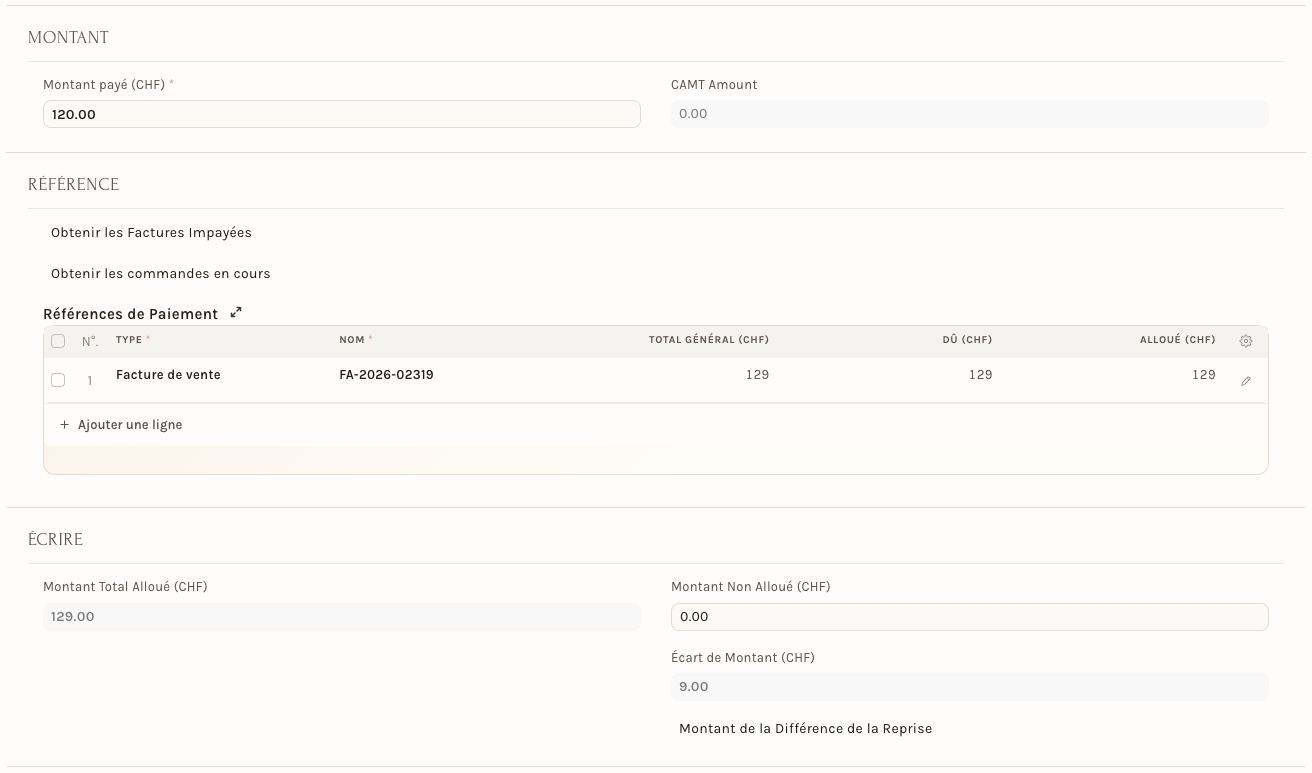
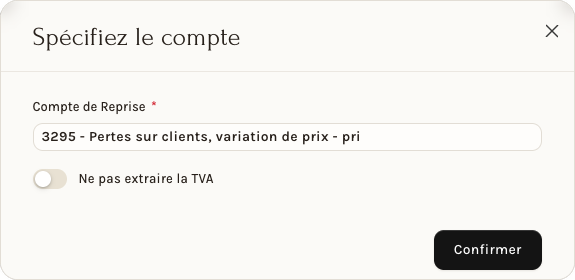
- Cliquez sur ce bouton. La fenêtre Spécifiez le compte s'ouvre. Dans Compte de Reprise, tapez 3295 et choisissez « 3295 - Pertes sur clients, variation de prix ». Laissez Ne pas extraire la TVA éteint. Cliquez sur Confirmer.
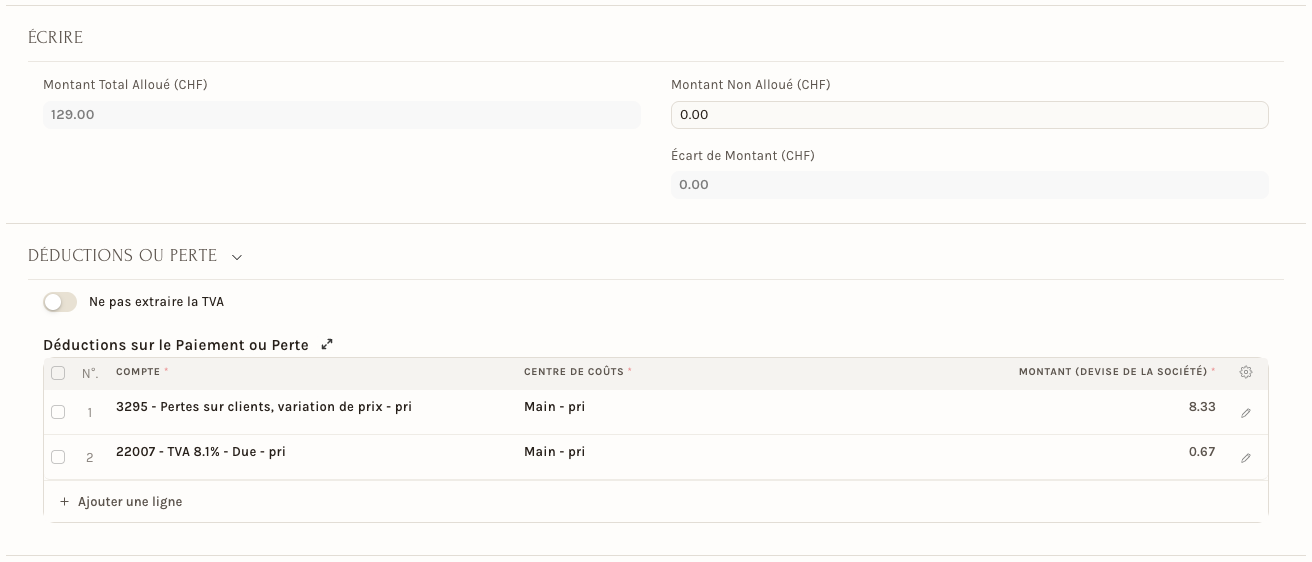
- Le tableau Déductions sur le Paiement ou Perte se remplit : 8.33 sur le compte choisi et 0.67 sur le compte de TVA 8.1 %. Les 9.00 contenaient de la TVA, que Neoffice sépare au taux de la facture (9.00 × 8.1 / 108.1). L'Écart de Montant revient à 0.00.
- Enregistrer, Valider, Oui.
Le compte à choisir. Sur le plan comptable de la société de démonstration, 3295 - Pertes sur clients, variation de prix est un compte de la classe 3, rangé sous 329 - Déductions sur vente de marchandises. À côté se trouve 3290 - Escomptes. Le nom de chaque compte dit ce qu'il reçoit ; c'est votre fiduciaire qui vous dit lequel utiliser, et cette page ne tranche pas. Deux pratiques existent, et Neoffice accepte les deux : des comptes séparés (escomptes, rabais, pertes sur clients) ou un seul compte pour toutes les déductions. Ici vous choisissez le compte à la main, à chaque écriture ; dans un avoir, il vient de l'article. Le même mécanisme sert à l'avoir : voir Corriger une facture : l'avoir.
À quoi on voit que c'est juste. L'Écart de Montant est à 0.00 avant de valider. Après validation, la facture est Payé.
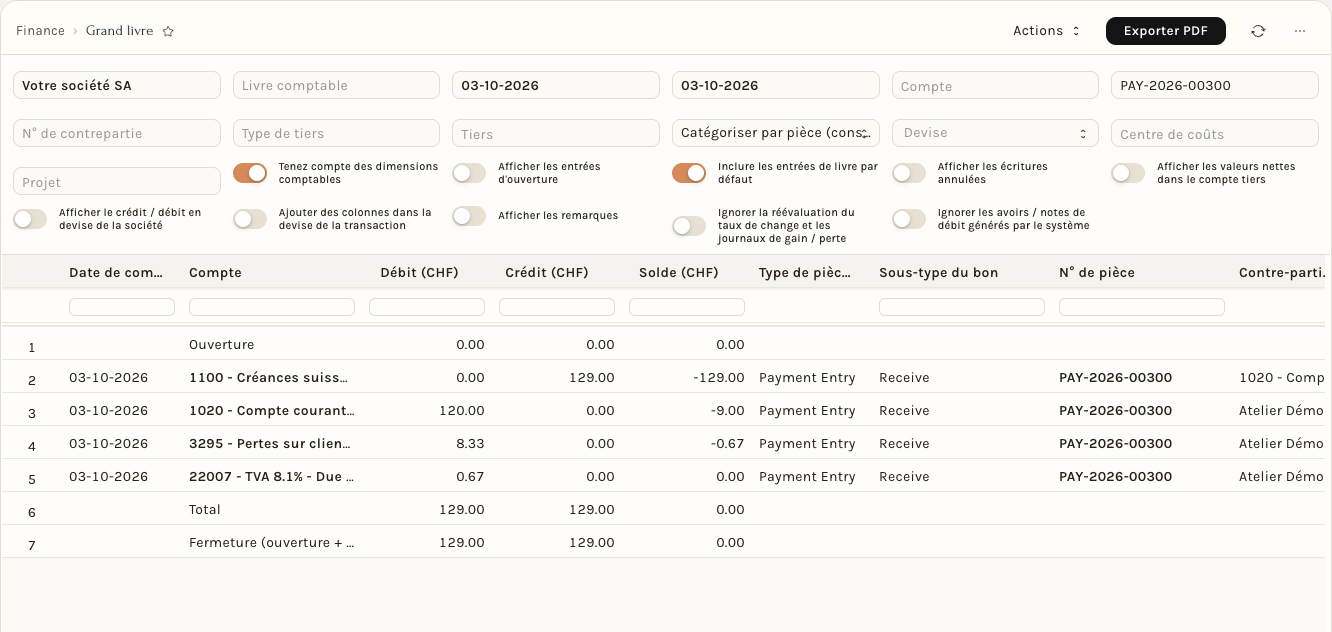
Écritures comptables (PAY-2026-00300) :
| Compte | Débit | Crédit |
|---|---|---|
| 1020 - Compte courant Banques CHF | 120.00 | |
| 3295 - Pertes sur clients, variation de prix | 8.33 | |
| 22007 - TVA 8.1% - Due | 0.67 | |
| 1100 - Créances suisse en CHF (Atelier Démo SA) | 129.00 |
Cas 4 : le montant est supérieur, le client paie trop
La situation. Le client paie 139.00 sur une facture de 129.00 : par exemple parce qu'il y ajoute des frais de rappel. Dans Montant payé, tapez 139.00. Neoffice alloue 129.00 à la facture et laisse 10.00 en Montant Non Alloué. L'Écart de Montant reste à 0.00 : Neoffice ne bloque pas, il vous demande de décider ce que devient ce surplus.
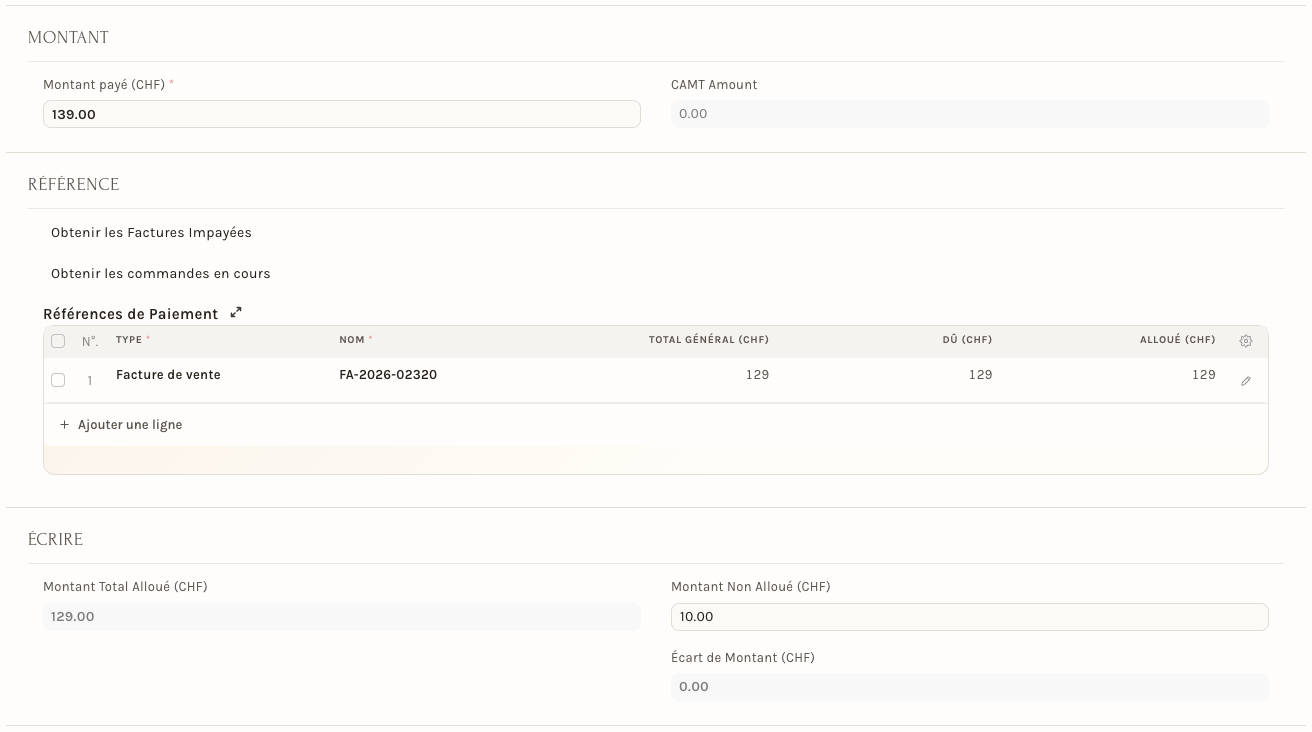
Trois possibilités.
4 a. Le solde est passé en déduction. Dans le tableau Déductions sur le Paiement ou Perte, cliquez sur Ajouter une ligne : choisissez le Compte (ici 3295), le Centre de coûts (Main - pri) et, dans Montant, tapez -10.00 avec un signe moins : un montant négatif est un surplus, un montant positif est un escompte ou une perte. Si ces 10.00 ne contiennent pas de TVA (des frais de rappel, par exemple), allumez Ne pas extraire la TVA ; en cas de doute, demandez à votre fiduciaire. Le Montant Non Alloué passe à 0.00.
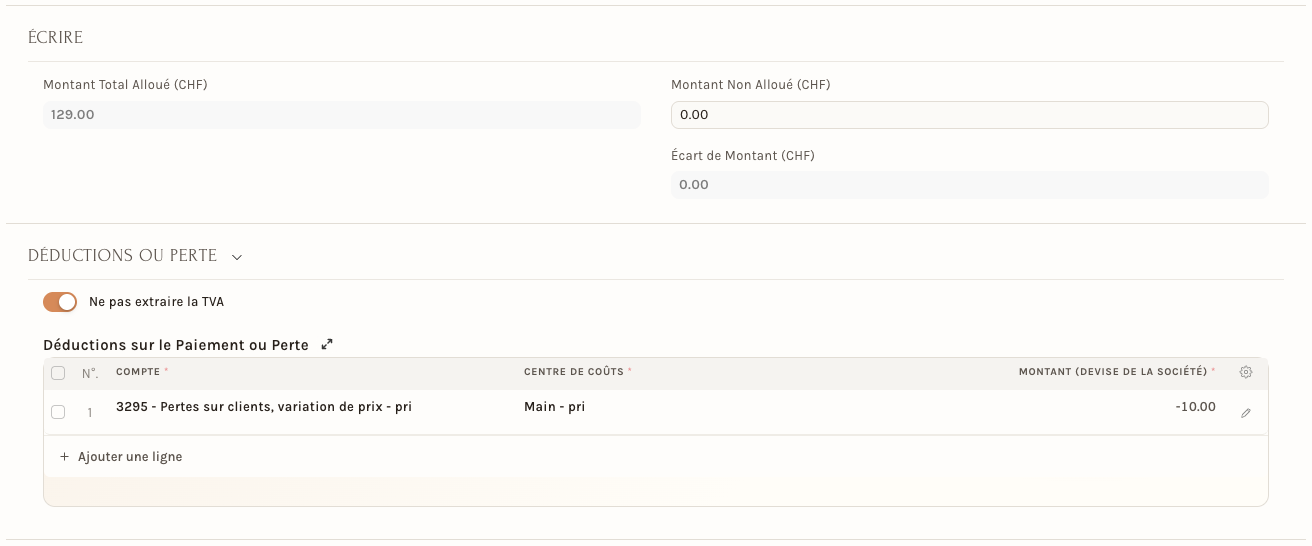
Si vous laissez Ne pas extraire la TVA éteint, Neoffice sépare la TVA du surplus : -9.25 sur le compte et -0.75 sur le compte de TVA 8.1 %.
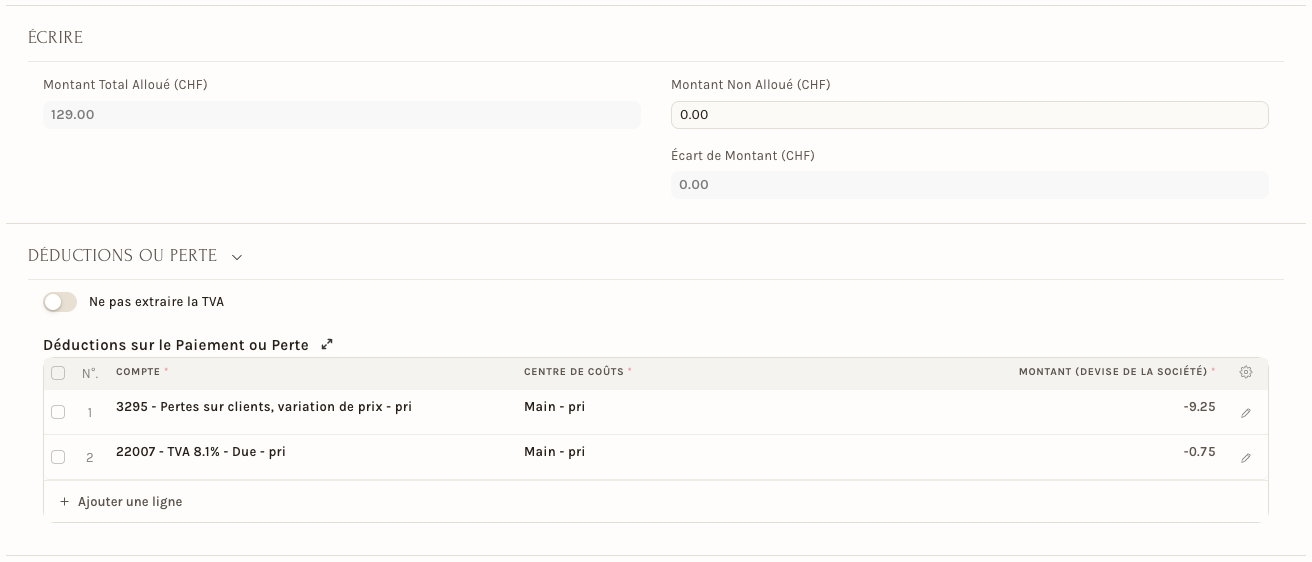
Écritures comptables de la variante 4 a (PAY-2026-00301, TVA non extraite) :
| Compte | Débit | Crédit |
|---|---|---|
| 1020 - Compte courant Banques CHF | 139.00 | |
| 1100 - Créances suisse en CHF (Atelier Démo SA) | 129.00 | |
| 3295 - Pertes sur clients, variation de prix | 10.00 |
4 b. Le solde correspond à d'autres factures. Le client a payé en une fois plusieurs factures : voir le cas 5.
4 c. Le solde est laissé à disposition, ou remboursé. Ne touchez à rien : validez avec le Montant Non Alloué à 10.00. Le surplus reste en crédit pour le client, sans facture : vous le retrouvez dans la vue Non affecté de la liste des paiements. Il servira à payer une prochaine facture (voir le cas 6) ou à être rendu au client.
Écritures comptables de la variante 4 c (PAY-2026-00302) :
| Compte | Débit | Crédit |
|---|---|---|
| 1020 - Compte courant Banques CHF | 139.00 | |
| 1100 - Créances suisse en CHF (Atelier Démo SA), facture | 129.00 | |
| 1100 - Créances suisse en CHF (Atelier Démo SA), sans facture | 10.00 |
Pour rendre les 10.00, créez depuis la comptabilité un paiement de type Payer. Vérifiez que Type de tiers est bien Client : l'écran propose Fournisseur. Choisissez le client, le Mode de paiement et tapez 10.00 dans Montant payé, sans facture. Écritures comptables du remboursement (PAY-2026-00318) :
| Compte | Débit | Crédit |
|---|---|---|
| 1100 - Créances suisse en CHF (Atelier Démo SA), sans facture | 10.00 | |
| 1020 - Compte courant Banques CHF | 10.00 |
Les deux lignes de 10.00 se compensent sur le compte du client, mais chacune reste non affectée tant que vous ne les avez pas rapprochées l'une de l'autre : voir Rapprocher des paiements, des notes de crédit ou de débit et des factures.
Cas 5 : le montant est supérieur et correspond à plusieurs factures
La situation. Le client paie 258.00 pour deux factures de 129.00.
- Partez de la première facture (Créer, Paiement). Tapez 258.00 dans Montant payé : Neoffice alloue 129.00 à la facture, et 129.00 restent non alloués.
- Dans la zone Référence, cliquez sur Obtenir les Factures Impayées. La fenêtre Filtres s'ouvre ; cliquez sur le bouton Obtenir les Factures Impayées de la fenêtre.
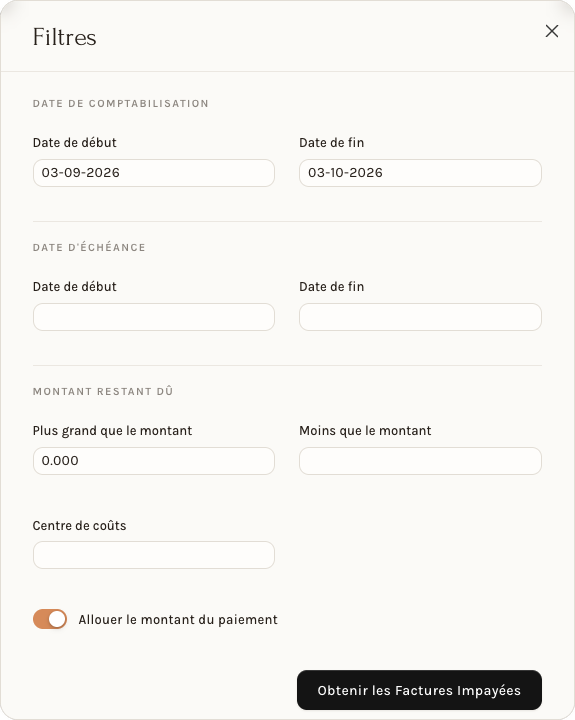
- Neoffice ajoute les factures ouvertes du client, et répartit le montant sur ces lignes à sa façon, pas forcément sur les vôtres. Regardez bien le tableau : sur la capture, il en a ajouté huit, dont un avoir de -38 et des factures qui n'ont rien à voir avec ce paiement.
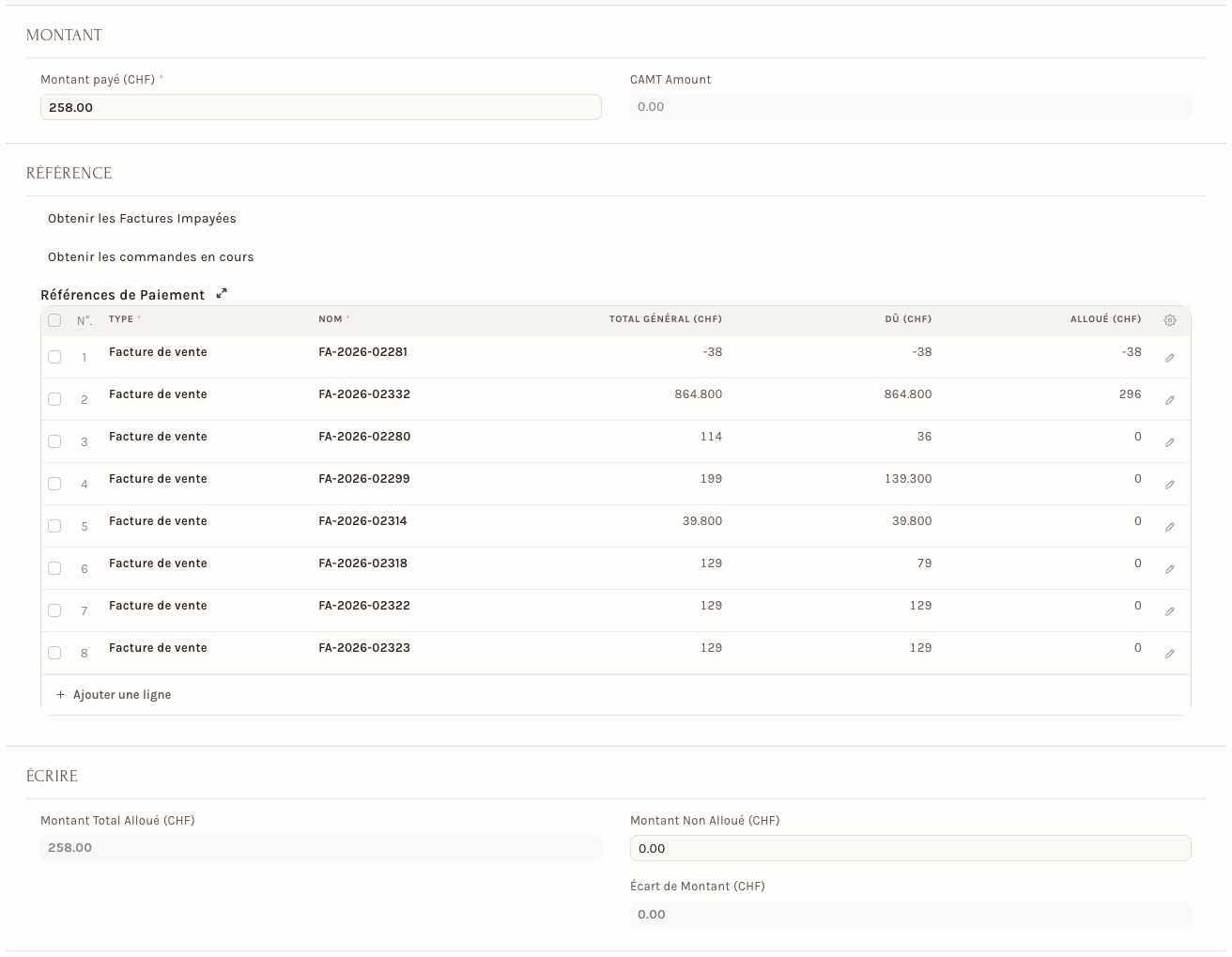
- Gardez les deux factures réglées : pour chaque autre ligne, cochez sa case puis cliquez sur Supprimer sous le tableau. Vérifiez que Alloué vaut 129 sur chacune des deux. Vous pouvez aussi cliquer sur Ajouter une ligne et choisir Type et Nom à la main (ce geste n'a pas été essayé).
- Enregistrer, Valider, Oui.
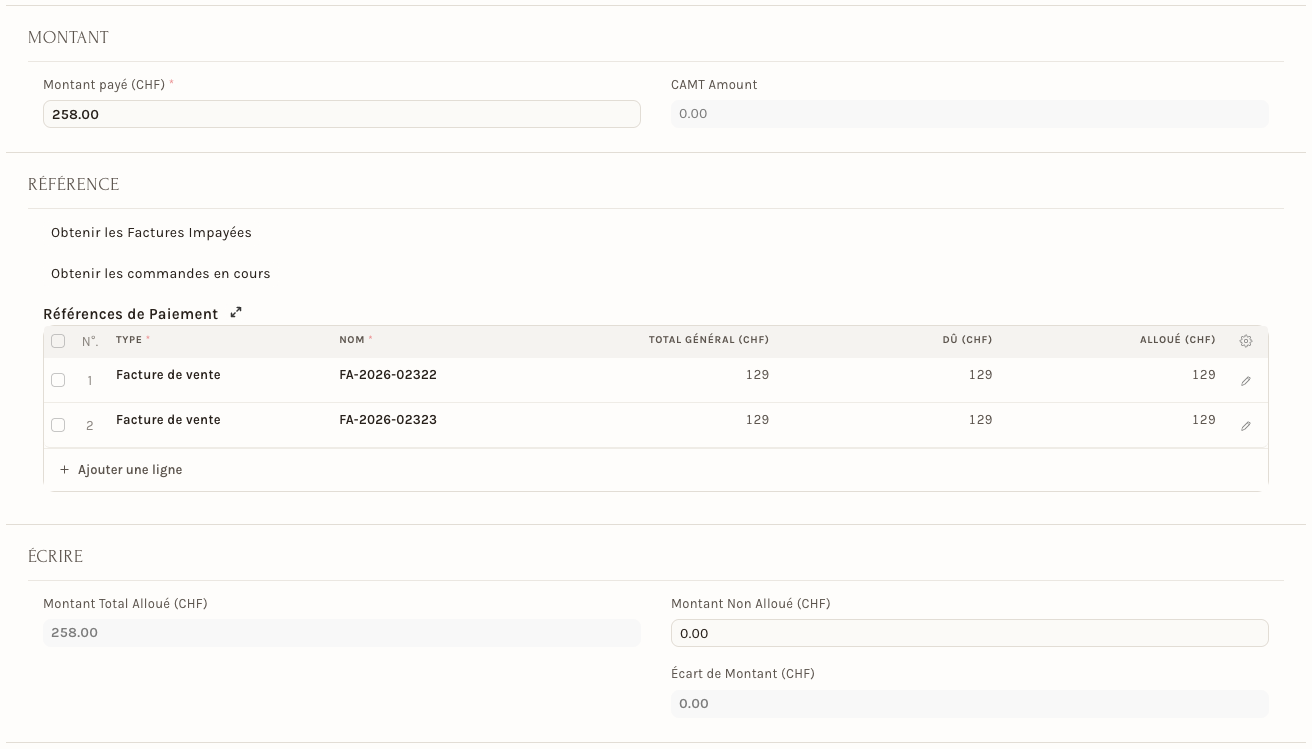
À quoi on voit que c'est juste. Le Montant Total Alloué est égal au Montant payé (258.00), le Montant Non Alloué et l'Écart de Montant sont à 0.00. Les deux factures passent à Payé.
Écritures comptables (PAY-2026-00304) : une ligne de crédit par facture.
| Compte | Débit | Crédit |
|---|---|---|
| 1020 - Compte courant Banques CHF | 258.00 | |
| 1100 - Créances suisse en CHF (Atelier Démo SA), facture 1 | 129.00 | |
| 1100 - Créances suisse en CHF (Atelier Démo SA), facture 2 | 129.00 |
Cas 6 : l'acompte, un paiement reçu sans facture
La situation. Un client paie 50.00 avant que la facture existe. Il n'y a rien à régler pour l'instant : le paiement attend sa facture.
- Espace Finance, onglet Paiements, bouton Ajouter Écriture de paiement. Dans la fenêtre, choisissez Recevoir, Client, la référence et la date, puis Choisir.
- Choisissez le Tiers, le Mode de paiement et tapez 50.00 dans Montant payé. Le tableau Références de Paiement reste vide : le Montant Non Alloué affiche 50.00, l'Écart de Montant 0.00.
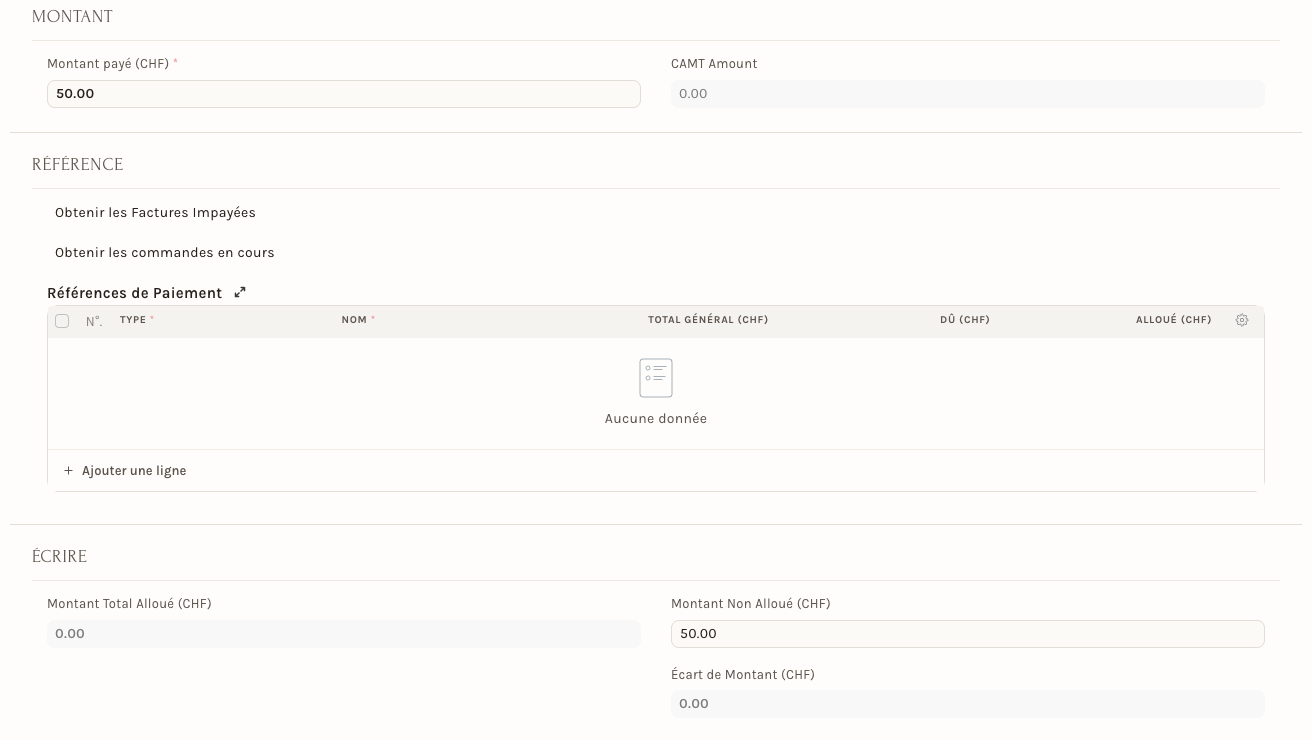
- Enregistrer, Valider, Oui. Le paiement apparaît dans la vue Non affecté.
Plus tard, quand la facture existe. Créez la facture et gardez-la en brouillon. Ouvrez son onglet Paiements, section Paiements anticipés, et cliquez sur Obtenir les paiements des avances : l'acompte apparaît dans le tableau Avances, avec 50.00 alloués. Enregistrez, puis Validez.

La facture passe à Partiellement payé : il reste 79.00 sur 129.00. L'écriture de paiement se met à jour toute seule, et sa ligne Références de Paiement montre maintenant la facture.
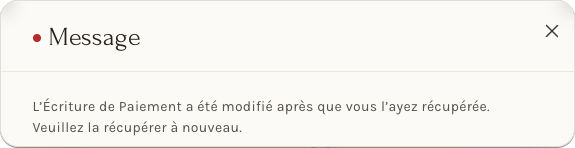
Si Neoffice répond « L'Écriture de Paiement a été modifié après que vous l'ayez récupérée. Veuillez la récupérer à nouveau. » au moment de valider la facture : fermez le message, supprimez la ligne du tableau Avances, enregistrez la facture, cliquez de nouveau sur Obtenir les paiements des avances, enregistrez, puis validez. C'est ce qui a fonctionné lors de l'essai de cette page.
Pour rattacher après coup un paiement à une facture déjà validée, utilisez Rapprocher des paiements, des notes de crédit ou de débit et des factures. À ne pas confondre avec Le rapprochement bancaire, qui compare votre relevé de banque à vos écritures.
Écritures comptables de l'acompte (PAY-2026-00297). Le crédit est inscrit sur le compte des créances du client, sans facture, et reste disponible pour la facture :
| Compte | Débit | Crédit |
|---|---|---|
| 1020 - Compte courant Banques CHF | 50.00 | |
| 1100 - Créances suisse en CHF (Gérance Démo SA), sans facture | 50.00 |
Cas 7 : payer un fournisseur (les achats)
La situation. Vous payez une facture d'achat de 139.45 (129.00 plus 10.45 de TVA) à un fournisseur.
- Ouvrez la facture d'achat validée, cliquez sur Créer, puis sur Paiement.
- Dans la fenêtre de départ, le N° de référence est la référence de votre virement (ici TEST-PAIEMENT-A1).
- L'écriture s'ouvre avec Type de paiement Payer et Type de tiers Fournisseur. L'argent part de la banque : Compte Payé Du est le compte bancaire et Compte Payé Au le compte des dettes fournisseurs.
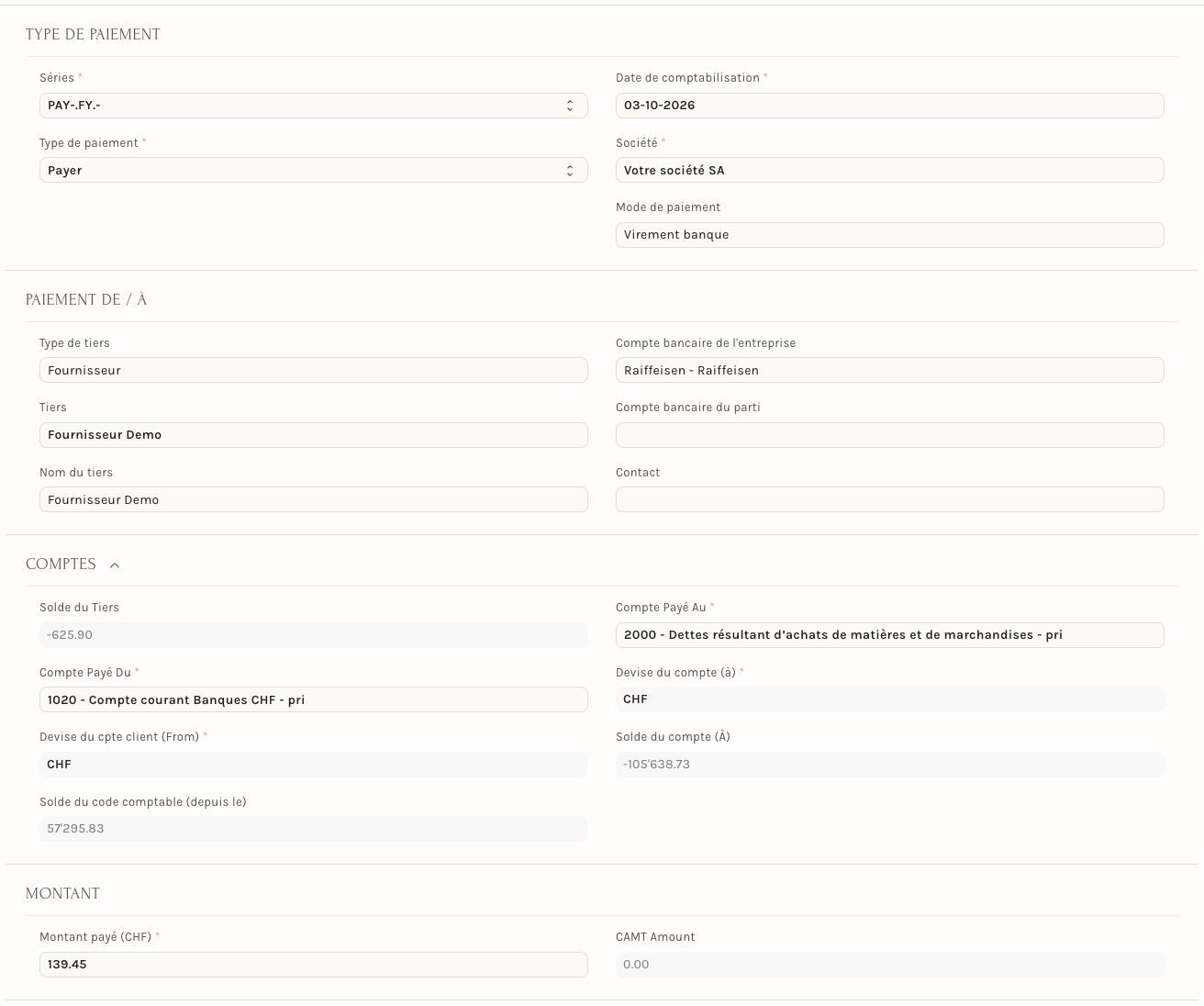
- Choisissez le Mode de paiement, contrôlez la Date de comptabilisation et le Montant payé (139.45), puis Enregistrer, Valider, Oui.
À quoi on voit que c'est juste. Comme pour un encaissement : Écart de Montant et Montant Non Alloué à 0.00, la facture d'achat passe à Payé.
Écritures comptables (PAY-2026-00306) :
| Compte | Débit | Crédit |
|---|---|---|
| 2000 - Dettes résultant d'achats de matières et de marchandises (Fournisseur Demo) | 139.45 | |
| 1020 - Compte courant Banques CHF | 139.45 |
Pour payer plusieurs fournisseurs d'un coup, utilisez les propositions de paiement : Payer les fournisseurs : propositions de paiement. Un paiement fournisseur partiel, ou avec escompte, suit les cas 2 et 3 dans l'autre sens ; cela n'a pas été essayé. Dans la société de démonstration, le compte d'escompte du côté des achats s'appelle 4900 - Escomptes.
Cas 8 : un paiement en devise étrangère
La situation. Un client est facturé en euros : 100.00 EUR, enregistrés à 0.93, soit 93.00 CHF. Il paie 100.00 EUR et votre banque, qui tient son compte en francs, vous crédite 92.50 CHF. Pour ce cas, le client doit avoir un compte de créances en euros : un client qui a déjà des écritures en francs ne peut pas être facturé sur un compte en euros (l'essai a été fait avec un client de démonstration créé pour l'occasion).
- Partez de la facture en euros (Créer, Paiement).
- Dans la zone Montant, quatre champs apparaissent : Montant payé (EUR) 100.00, Montant Reçu (CHF) que vous tapez d'après le relevé (92.50), Taux de change source (0.93, celui de la facture) et Montant Payé (CHF), en lecture seule (93.00). Le tableau Références de Paiement est en euros.
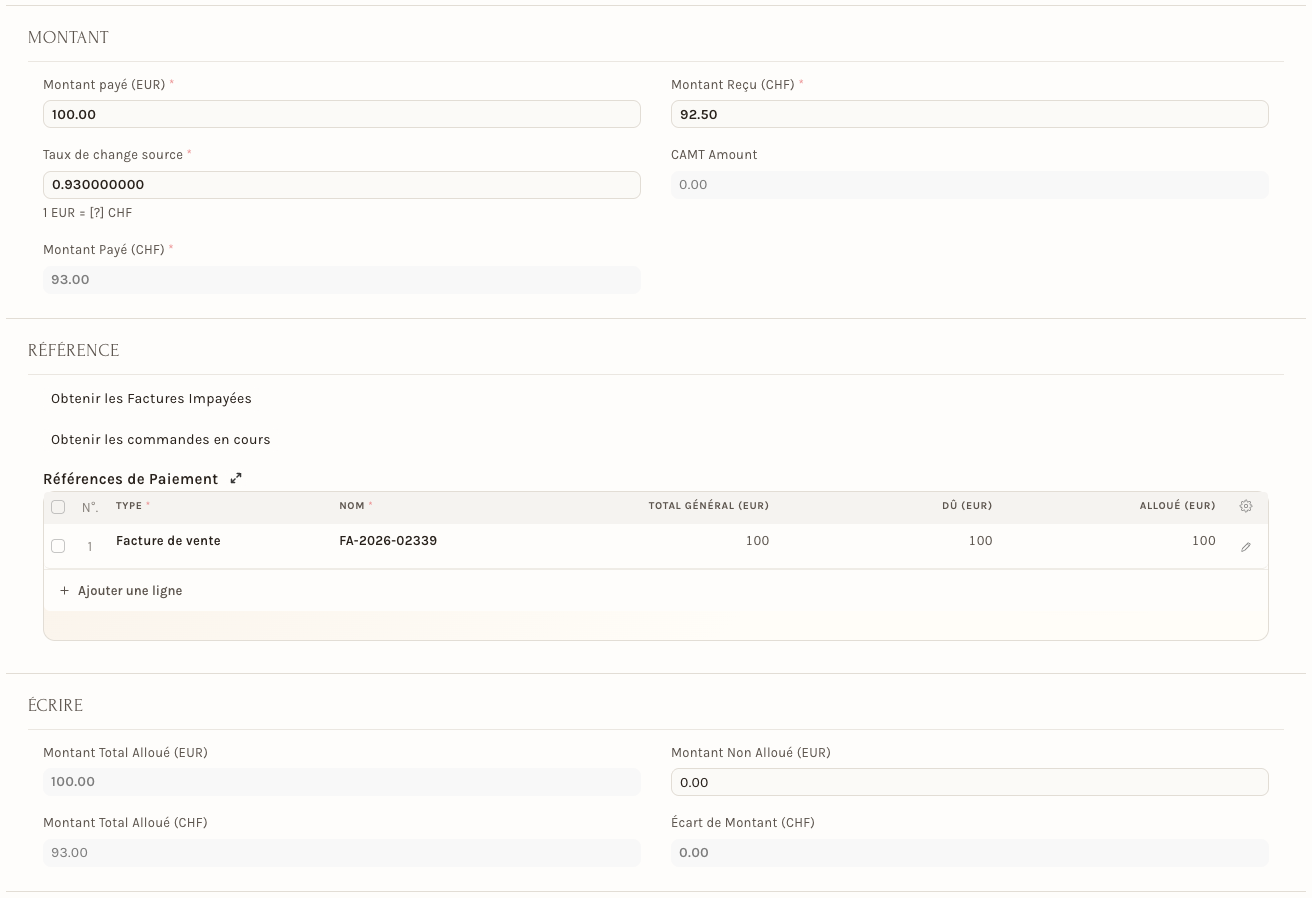
- Enregistrer : Neoffice ajoute tout seul au tableau Déductions sur le Paiement ou Perte la différence de change, 0.50 sur 4906 - Différences de change. Valider, Oui.
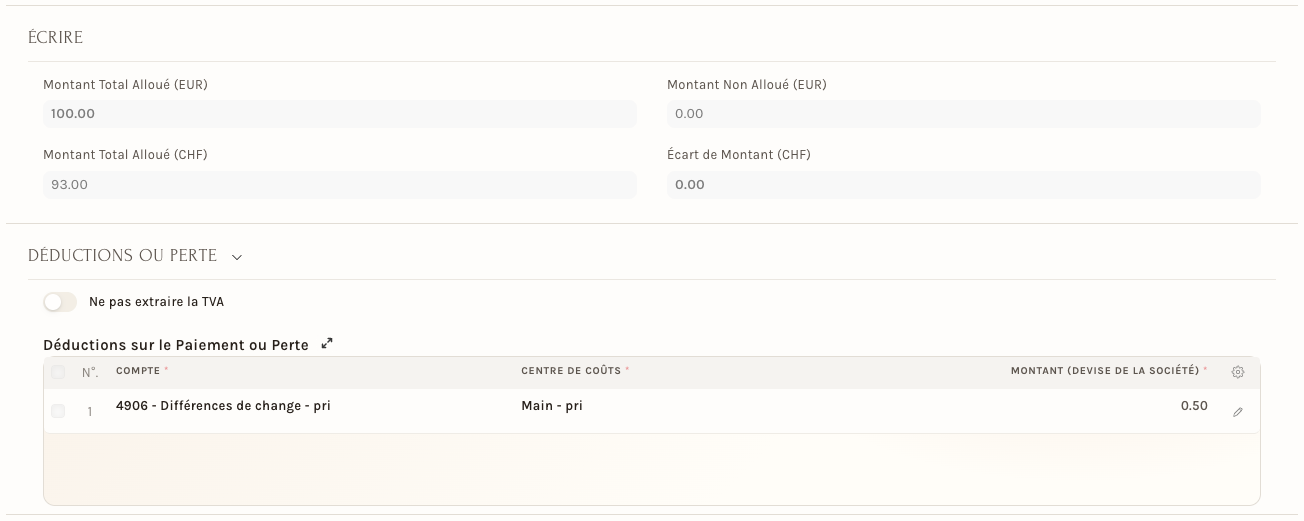
À quoi on voit que c'est juste. L'Écart de Montant (CHF) est à 0.00, la facture passe à Payé.
Écritures comptables (PAY-2026-00312) :
| Compte | Débit | Crédit |
|---|---|---|
| 1020 - Compte courant Banques CHF | 92.50 | |
| 4906 - Différences de change | 0.50 | |
| 1102 - Créances étrangères en monnaie étrangère EUR (Client Démo Euro SA) | 93.00 (soit 100.00 EUR) |
Sous Taux de change source, l'aide « 1 EUR = [?] CHF » reste incomplète à l'écran. Un paiement partiel en devise et un gain de change n'ont pas été essayés.
Relever les écritures comptables au Grand livre
Après la validation, cliquez sur Grand livre dans l'en-tête : le rapport s'ouvre déjà filtré sur l'écriture. Il liste une ligne par compte touché, avec le Débit et le Crédit, et un Total qui doit être égal des deux côtés. Voici celui du cas 3 :
Si quelque chose se passe mal
Voici les messages que Neoffice a réellement affichés pendant les essais.
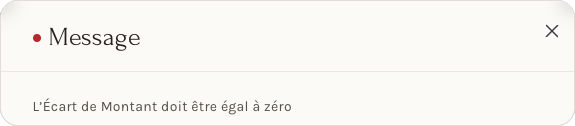
- « L'Écart de Montant doit être égal à zéro », en validant. Les montants ne tombent pas juste. Regardez la zone Écrire : corrigez le Montant payé ou Alloué, ou passez la différence en déduction (cas 3 et 4).
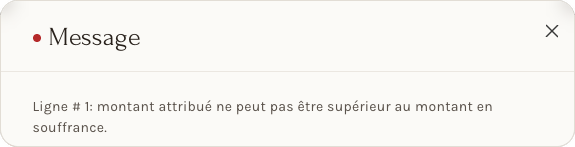
- « Ligne # 1: montant attribué ne peut pas être supérieur au montant en souffrance. », en enregistrant. Vous avez alloué plus que ce qui reste dû sur la facture (par exemple parce qu'elle a déjà reçu un paiement). Baissez Alloué à ce qui est dû.
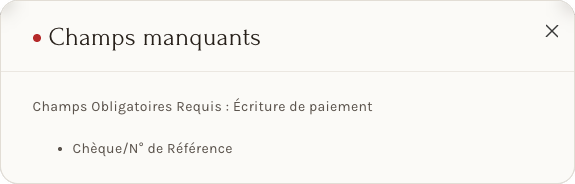
- « Champs manquants : Chèque/N° de Référence ». Remplissez la référence et sa date, dans la zone Identifiant de transaction.
- « Fournisseur Atelier Démo SA n'existe pas ». Le Type de tiers n'est pas celui du tiers choisi : changez-le (Client à la place de Fournisseur), puis rechoisissez le tiers.
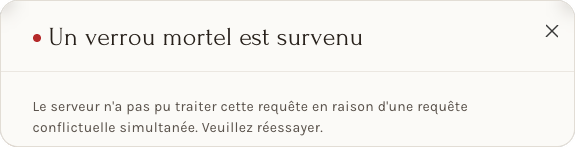
- « Un verrou mortel est survenu : le serveur n'a pas pu traiter cette requête en raison d'une requête conflictuelle simultanée. Veuillez réessayer. » Deux enregistrements ont eu lieu en même temps (par exemple deux personnes qui travaillent sur les documents du même client). Fermez le message et cliquez de nouveau sur Valider : l'écriture est restée en brouillon et la seconde tentative a réussi.
- « L'Écriture de Paiement a été modifié après que vous l'ayez récupérée. Veuillez la récupérer à nouveau. » Voir le cas 6.
- « Version Mise à Jour : l'application a été mise à jour vers une nouvelle version, veuillez rafraîchir cette page. » Neoffice vient d'être mis à jour pendant que vous travailliez. Rechargez la page, puis vérifiez que votre écriture a bien été enregistrée.
Corriger une écriture déjà validée. Une écriture validée ne se modifie plus. Les menus Actions, Dé-rapprocher (détacher le paiement de la facture) et ···, Annuler existent : demandez à la personne qui tient la comptabilité de les utiliser. Ils n'ont pas été essayés pour cette page.
Ce que cette page n'a pas vérifié
- Annuler une écriture validée et Dé-rapprocher un paiement : les menus existent, ils n'ont pas été exécutés.
- Les champs des zones Taxes et frais et Détails du paiement : laissés vides dans tous les essais.
- Un escompte sur un paiement fournisseur, un paiement partiel en devise étrangère, un gain de change.
- Le bouton Ajouter une ligne du tableau Références de Paiement pour choisir une facture à la main.
- Le transfert interne entre deux comptes : l'écran a été regardé (la zone Paiement de / à disparaît), aucune écriture n'a été créée.
Pour l'employeur
- Choisissez les comptes de déduction avec votre fiduciaire, une fois. Escompte accordé, perte sur client, surplus encaissé (frais de rappel), différence de change : chacun a son compte dans votre plan comptable, ou tous partagent le même si votre fiduciaire ne sépare pas. Sur le plan de démonstration : 3290 - Escomptes, 3295 - Pertes sur clients, variation de prix, 4900 - Escomptes (achats), 4906 - Différences de change. Les numéros de votre société peuvent différer.
- La date de comptabilisation est celle de la banque. C'est la date du relevé, sinon le rapprochement bancaire a plus de mal à retrouver l'écriture.
- Surveillez les paiements non affectés : la vue Non affecté de la liste des paiements les compte. Un paiement dont une part ne règle aucune facture est de l'argent que personne n'a encore rattaché (acompte oublié, surplus jamais rendu).
- Le mode de paiement est un compte. Dans la société de démonstration, Twint, Carte de crédit et Paypal arrivent sur un compte d'attente, pas sur la banque : demandez comment ces comptes sont soldés.
- Qui peut créer et valider une écriture dépend du modèle d'accès de chacun : voir Modèles d'accès : donner les bons droits.
- Une écriture validée se corrige par la comptabilité. Annuler ou dé-rapprocher touche la comptabilité et les factures : réservez-le à la personne qui la tient.
Pour l'employé
- Partez toujours de la facture : le bouton Créer, puis Paiement, remplit le tiers, la facture et le montant.
- Avant de valider, vérifiez quatre choses : la Date de comptabilisation (celle de la banque), le Mode de paiement, le Montant payé et la Chèque/N° de Référence.
- Avant de valider, regardez deux zéros : l'Écart de Montant doit être à 0.00 et le Montant Non Alloué aussi, sauf si vous laissez un solde à disposition volontairement.
- Un doute sur le compte ou la TVA d'une différence : n'enregistrez pas, demandez à la personne qui tient la comptabilité.
- Un paiement sans facture (acompte) : créez-le depuis l'onglet Paiements de l'espace Finance, sans rien mettre dans le tableau, et dites à la comptabilité qu'il attend sa facture.
- Une écriture validée ne se modifie plus : si vous vous êtes trompé, prévenez la comptabilité plutôt que d'en créer une seconde.
Voir aussi
- Créer une facture de vente
- Saisir une facture d'achat
- Encaisser un paiement client
- Importer le fichier de paiements QR des clients
- Payer les fournisseurs : propositions de paiement
- Le rapprochement bancaire : compare votre relevé de banque à vos écritures.
- Rapprocher des paiements, des notes de crédit ou de débit et des factures : rattache un paiement reçu à une facture, après coup.
- Corriger une facture : l'avoir