Scanner une facture ou un document
Un scan est la copie numérique d'un document de la comptabilité : une facture fournisseur, un ticket, un relevé bancaire. Vous le photographiez ou vous le déposez, Neoffice le lit et vous propose de le comptabiliser, sans que vous ressaisissiez le fournisseur, le montant, les dates ni la référence de paiement. Cette page suit un document de bout en bout : de l'import à la facture d'achat.
Où scanner
Dans l'espace Finance, ouvrez l'onglet Scans. La liste affiche chaque document avec son Nom du fournisseur, son Numéro de référence du document, son Montant total, sa Date du document, son Type de document et son Statut. Quatre vues en haut : À traiter, Impossible à lire, Traité et Tous. Les documents que Neoffice n'a pas réussi à lire se retrouvent dans Impossible à lire.
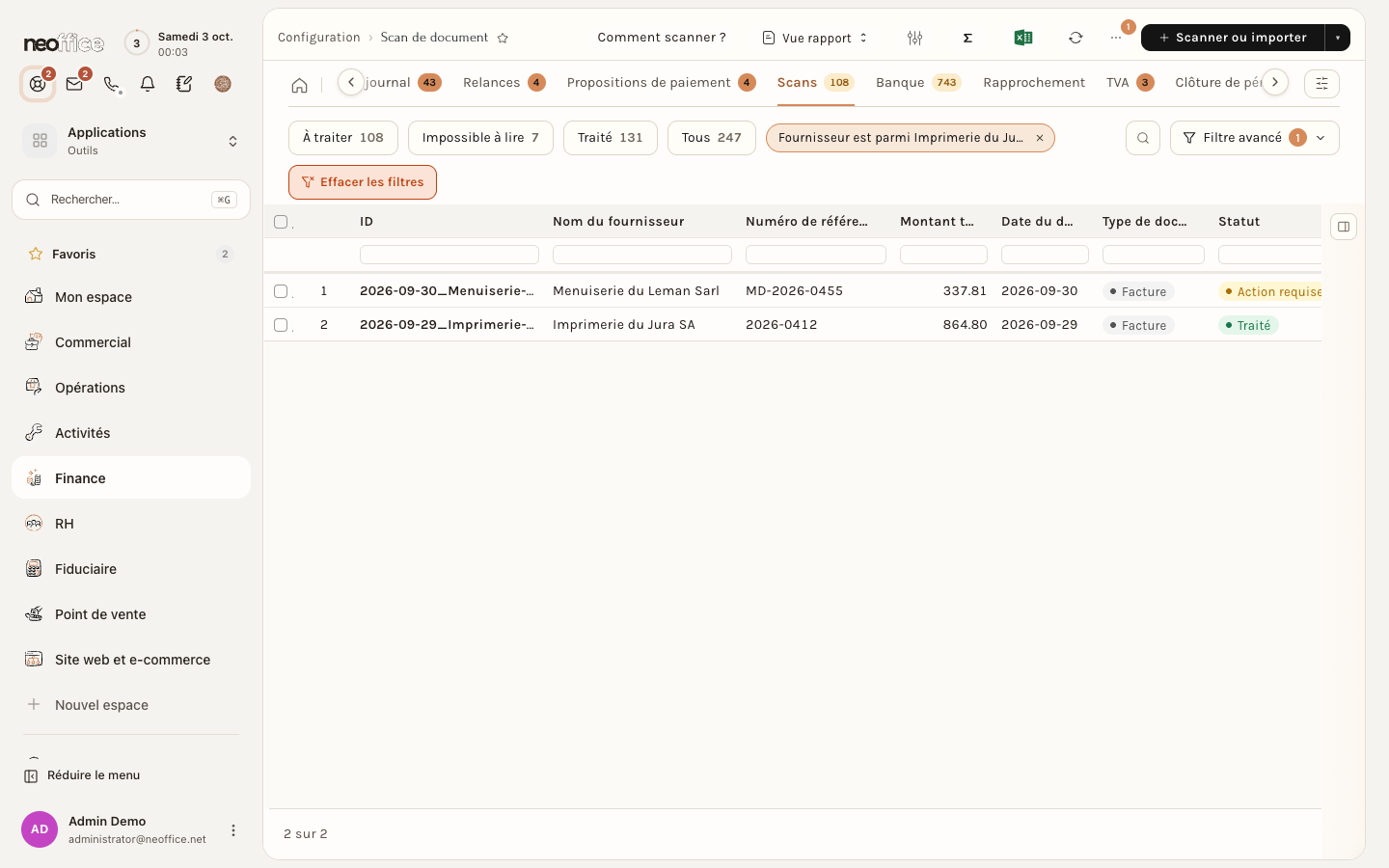
Cliquez sur Scanner ou importer en haut à droite. La fenêtre Scanner ou importer un document a trois onglets.
Importer un document
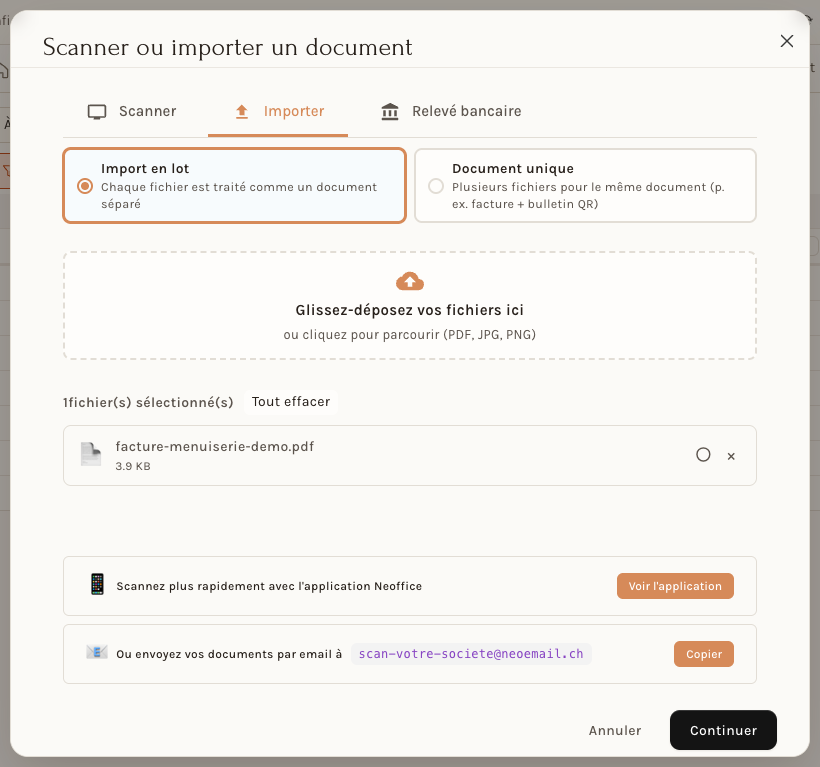
L'onglet Importer accepte les PDF, les JPG et les PNG. Deux modes, au choix :
- Import en lot : chaque fichier est traité comme un document séparé. C'est le mode à utiliser pour une pile de factures.
- Document unique : plusieurs fichiers forment un seul document, par exemple la facture et son bulletin QR scannés à part.
Glissez vos fichiers dans le cadre en pointillés, ou cliquez dessus pour les chercher sur votre ordinateur. La liste des fichiers choisis s'affiche, avec un bouton Tout effacer. Cliquez sur Continuer.
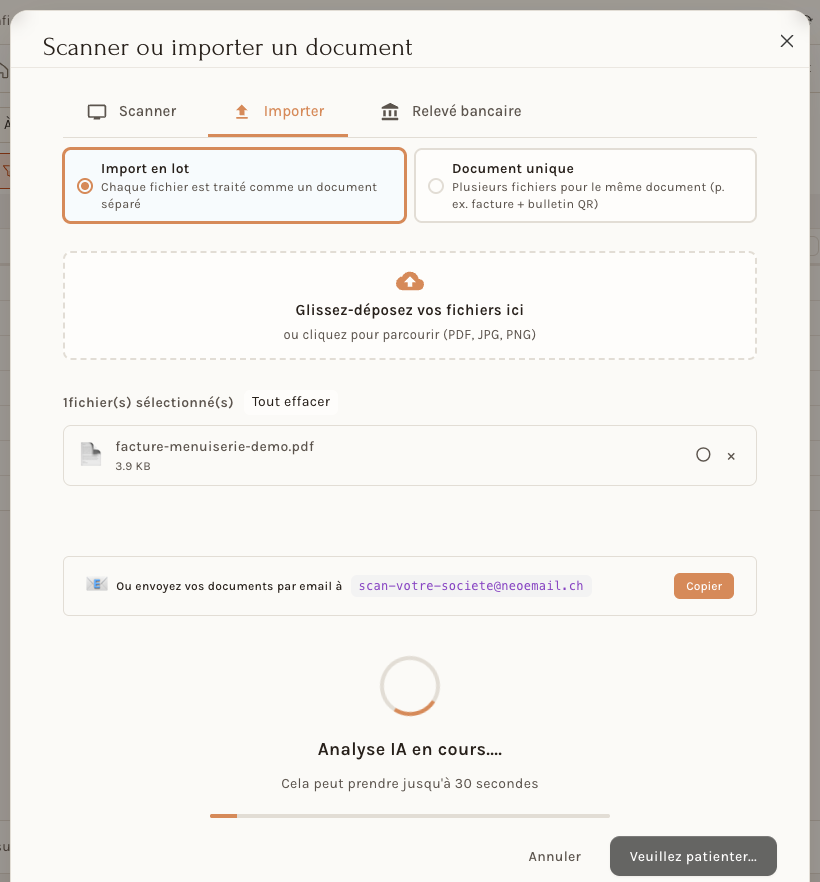
Neoffice affiche Analyse IA en cours et précise que cela peut prendre jusqu'à 30 secondes. Vous pouvez cliquer sur Traiter en arrière-plan pour continuer à travailler. Dans notre essai, la lecture a pris une vingtaine de secondes.
Les deux autres onglets :
- Scanner : cliquez sur Démarrer la Caméra pour photographier le document avec la caméra de l'ordinateur. Pour scanner plus rapidement, la fenêtre propose aussi l'application Neoffice (bouton Voir l'application).
- Relevé bancaire : choisissez d'abord le Compte bancaire, puis déposez le relevé (PDF ou fichier XML/CAMT). Il est destiné au rapprochement bancaire.
En bas de la fenêtre, une ligne indique l'adresse e-mail à laquelle envoyer ses documents (bouton Copier). Elle est propre à votre société.
Ce que Neoffice a lu
Une fois l'analyse terminée, le document s'ouvre dans un formulaire Scan de document. Son nom est composé de la date, du fournisseur et du numéro de facture, par exemple 2026-09-29_Imprimerie-du-Jura-SA_2026-0412.
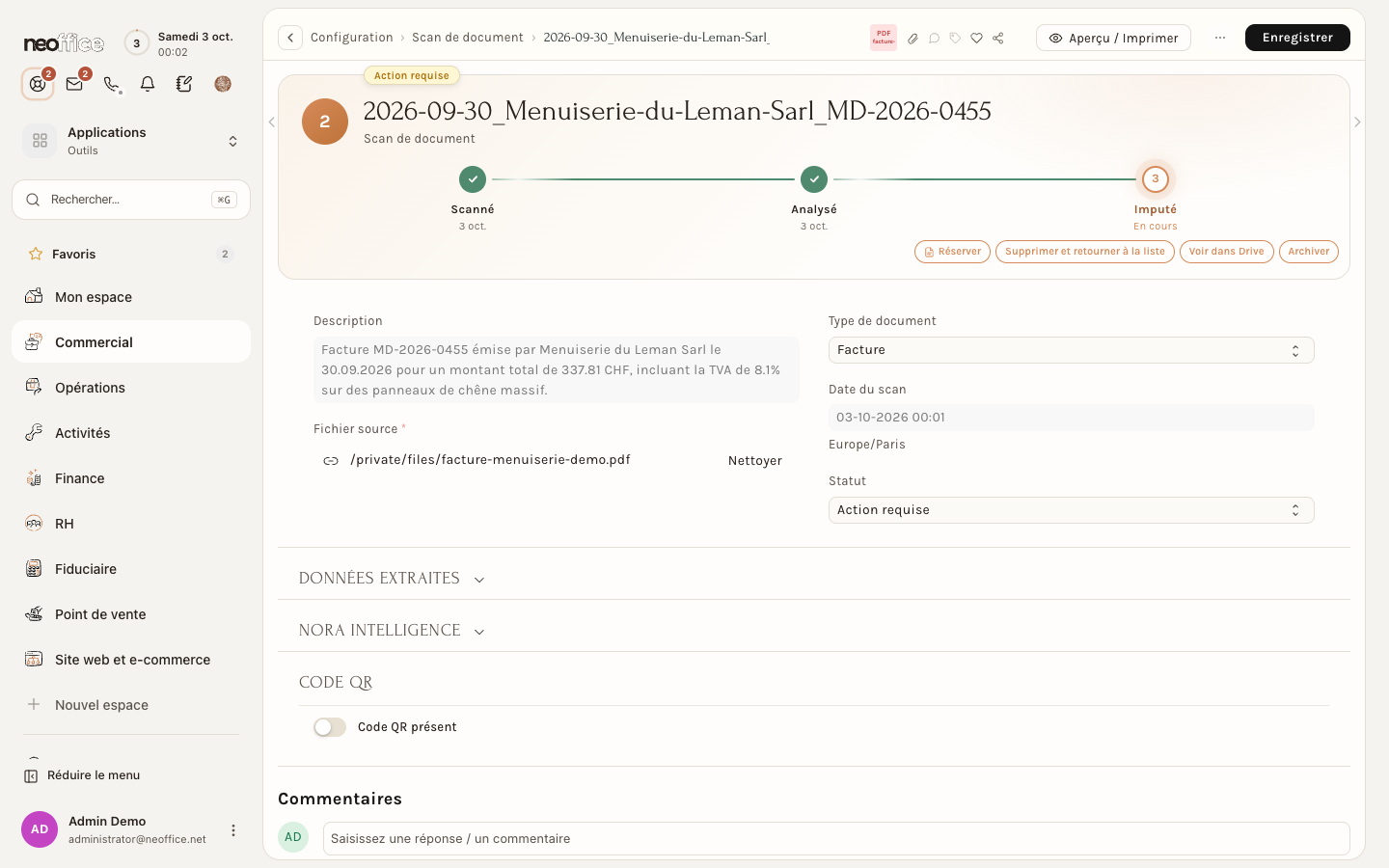
En haut, la progression suit trois étapes : Scanné, Analysé, Imputé. Le statut Action requise signifie que le document attend d'être comptabilisé. Le formulaire montre :
- la Description : un résumé du document rédigé par Neoffice ;
- le Fichier source, le Type de document (Facture par exemple) et la Date du scan ;
- trois sections repliées : Données extraites, NORA intelligence et Code QR. Si le document porte un bulletin QR suisse, la section Code QR l'indique (Code QR présent, Est un QR suisse) et en garde l'image.
Comptabiliser le document
Pour transformer un scan en facture d'achat : espace Finance, onglet Factures d'achat, Ajouter Facture d'achat, puis Utiliser un Document Scan. Choisissez le scan : Neoffice rappelle ce qu'il a lu (Analyse IA terminée, fournisseur, montant). Cliquez sur Continuer. La fenêtre Comptabiliser le document s'ouvre, en trois étapes.
Étape 1 : le type de document
Neoffice recommande un type (Recommandé par Nora) et explique pourquoi sous Pourquoi cette recommandation ? : ici, un QR-bill suisse a été détecté et le fournisseur a été identifié.
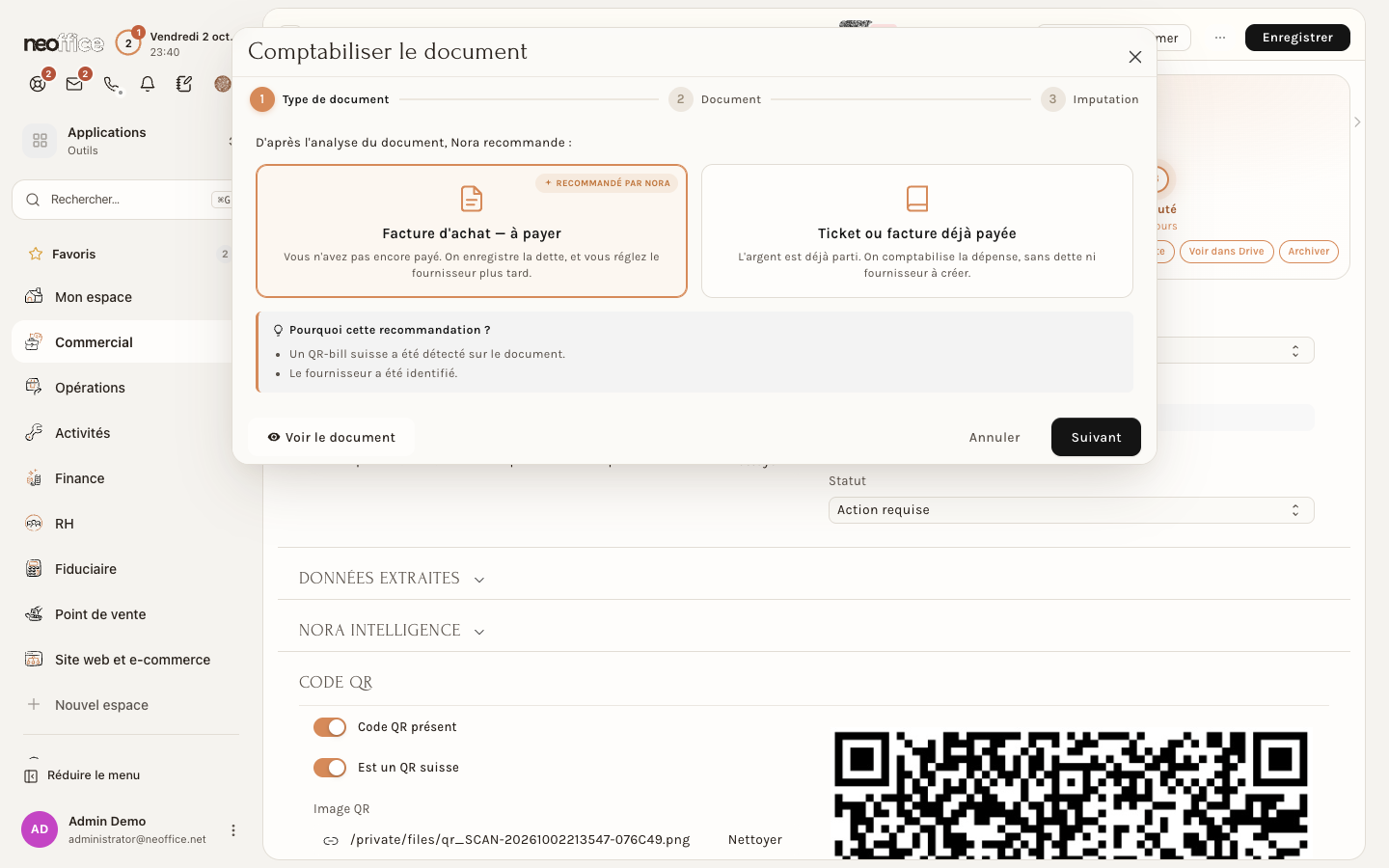
- Facture d'achat — à payer : vous n'avez pas encore payé. La dette est enregistrée et vous réglez le fournisseur plus tard.
- Ticket ou facture déjà payée : l'argent est déjà parti. La dépense est comptabilisée, sans dette ni fournisseur à créer.
Voir le document ouvre le document d'origine. Cliquez sur Suivant.
Étape 2 : le document
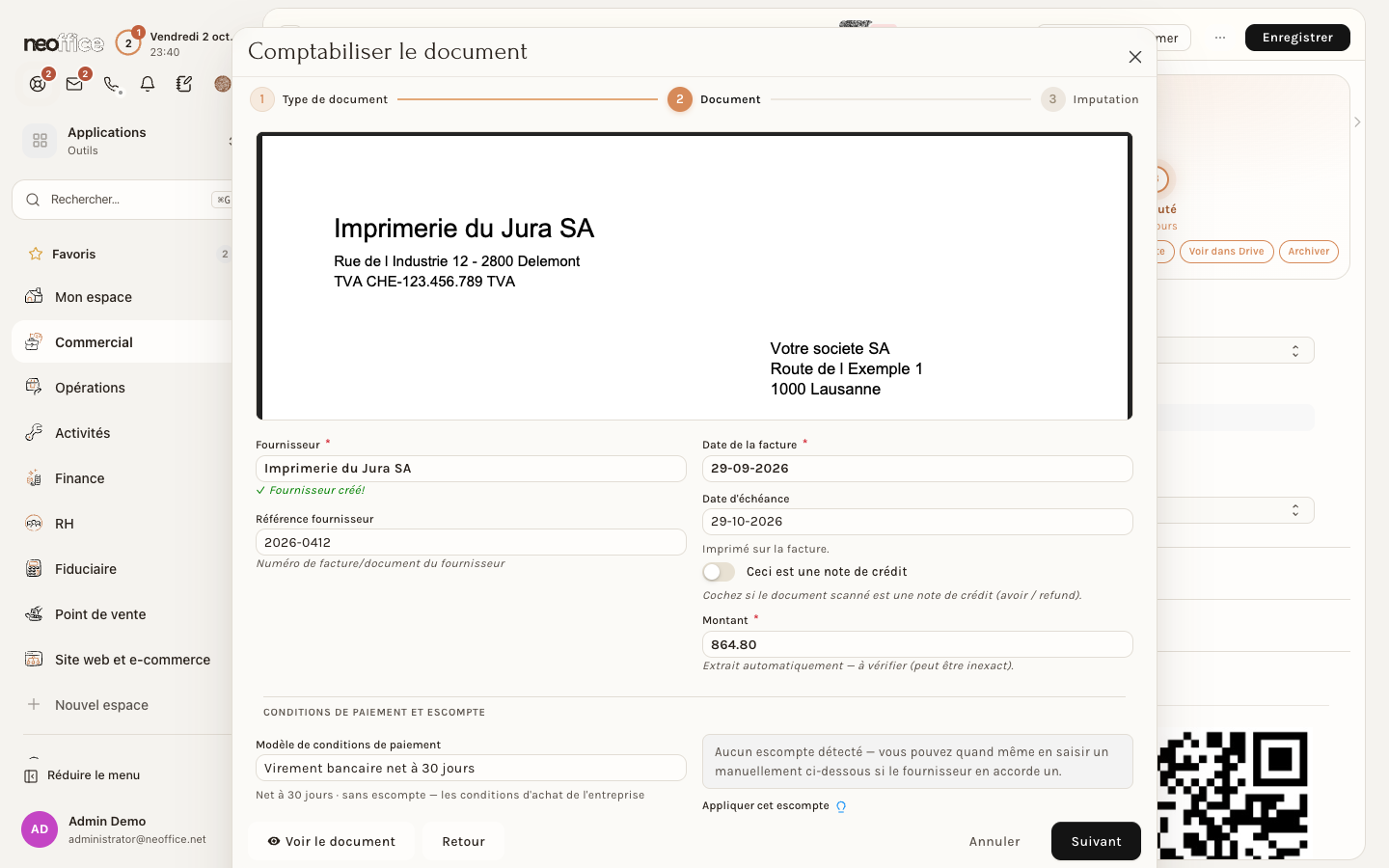
L'aperçu du document s'affiche en haut, et les informations lues en dessous : Fournisseur, Référence fournisseur, Date de la facture, Date d'échéance, Montant, et Ceci est une note de crédit à activer pour un avoir. Le Montant porte la mention Extrait automatiquement — à vérifier (peut être inexact) : relisez-le toujours.
Si le fournisseur n'existe pas encore, Neoffice le dit (Aucun fournisseur trouvé) et propose deux boutons : Créer le fournisseur, ou Déjà réglé — comptabiliser directement pour un ticket sans fournisseur. Créer le fournisseur ouvre une petite fenêtre dont l'adresse est préremplie par la lecture du document (vérifiez les champs avant de créer le fournisseur), avec l'IBAN lu sur la facture.
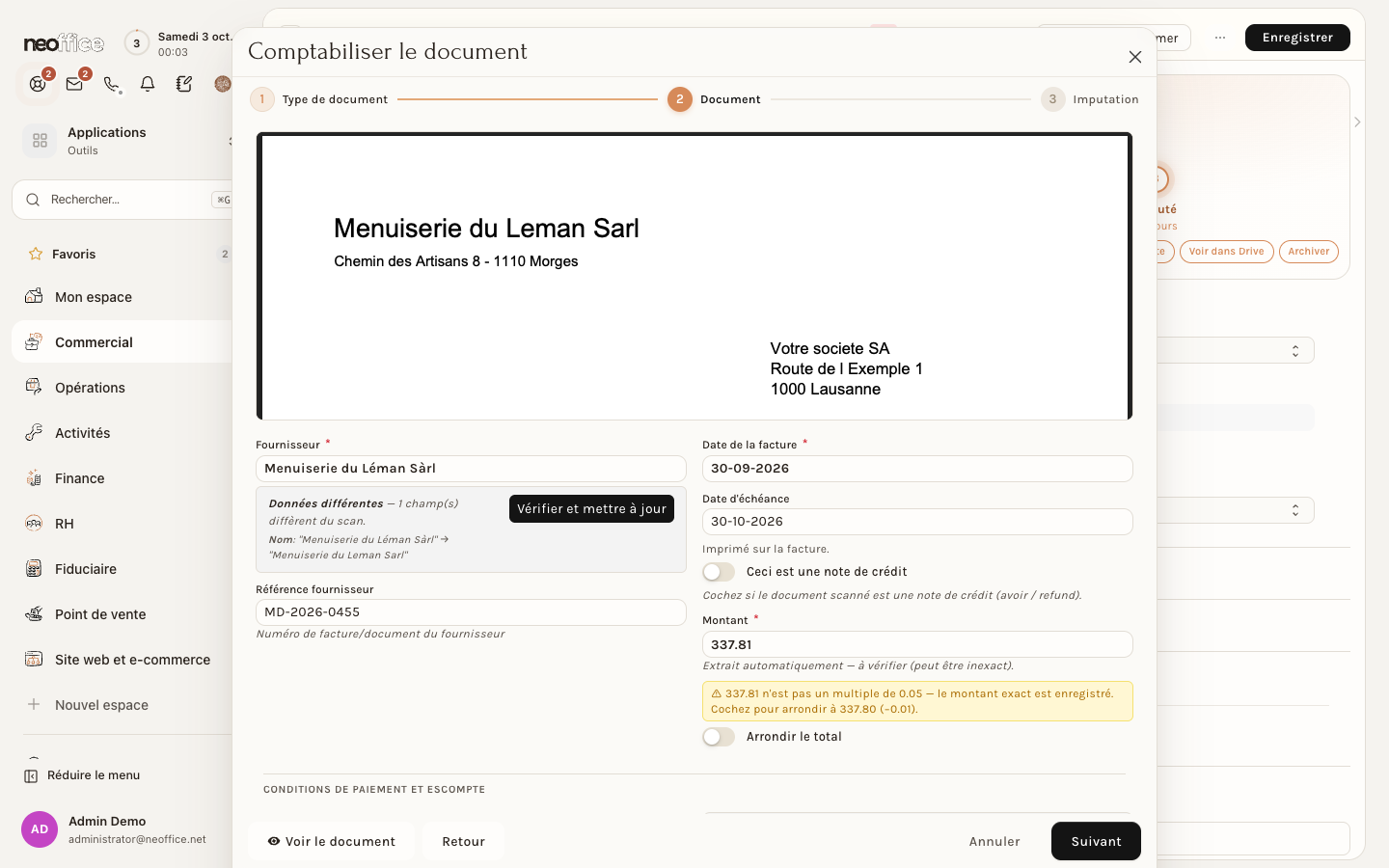
Si le fournisseur existe déjà, Neoffice le retrouve par son IBAN, même quand le nom lu sur le document s'écrit un peu autrement. Un encadré Données différentes signale alors l'écart (par exemple le nom écrit sans accents) et propose Vérifier et mettre à jour. N'acceptez la mise à jour que si la lecture du document est meilleure que la fiche ; ici, c'est la fiche qui est juste. Le montant peut aussi afficher un avertissement quand il n'est pas un multiple de 0.05 : l'interrupteur Arrondir le total l'arrondit.
Plus bas, la section Conditions de paiement et escompte reprend le Modèle de conditions de paiement du fournisseur. Si le document mentionne un escompte, Appliquer cet escompte propose Aucun escompte, Termes de paiement (escompte au paiement) ou Remise directe sur la facture. Les champs Réf. QR / SCOR et QR-IBAN / QR-SCOR reprennent les coordonnées de paiement du bulletin.
Étape 3 : l'imputation
C'est ici que vous décidez dans quels comptes la dépense est inscrite. Un résumé rappelle le fournisseur, le montant, les dates, les conditions et l'IBAN. Dessous, Nora propose une imputation et indique son degré de confiance (ici Confiance faible, 20 %, avec pour raison « rien ne correspondait — un de vos modèles les plus utilisés »).
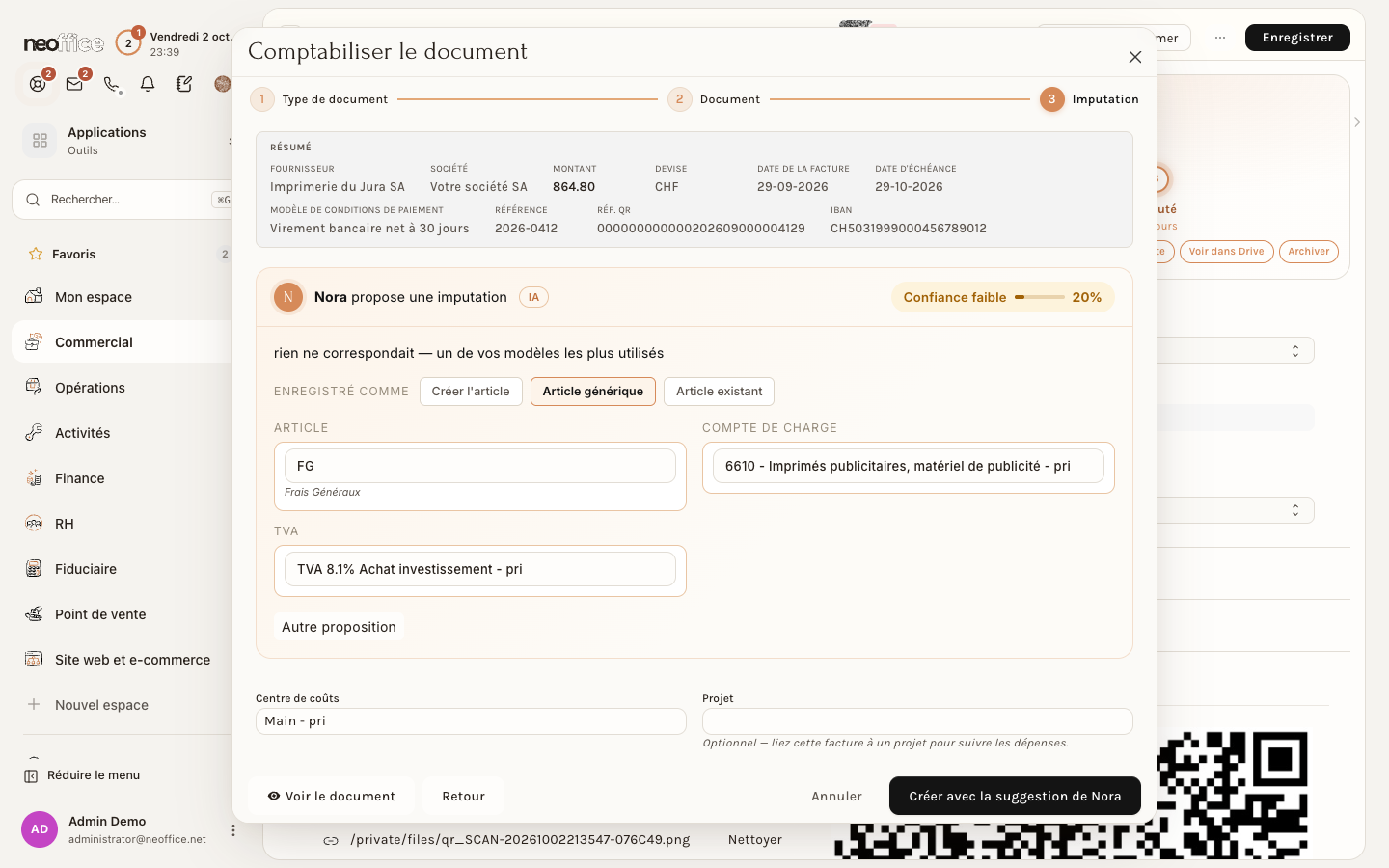
- Enregistré comme : Créer l'article, Article générique ou Article existant.
- Article, Compte de charge et TVA : modifiables. Autre proposition présente une autre imputation.
- Centre de coûts et Projet (facultatif) : liez la facture à un projet pour suivre ses dépenses.
Cliquez sur Créer avec la suggestion de Nora. Quand vous avez modifié l'un des champs, le bouton devient Créer avec votre choix.
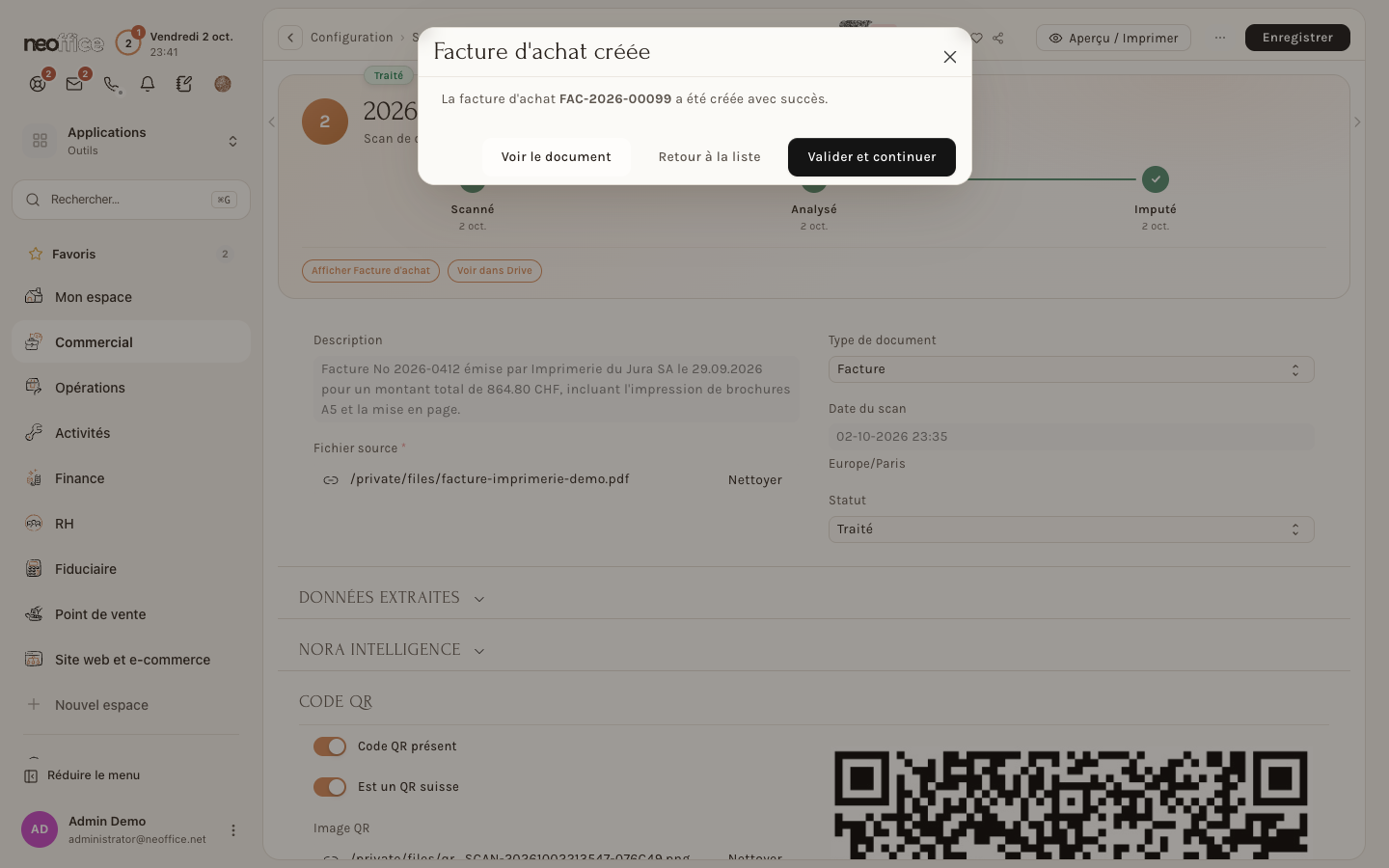
La fenêtre confirme le numéro de la facture. Voir le document l'ouvre en brouillon, Retour à la liste revient à la liste, Valider et continuer valide directement la facture.
Contrôler le total avant de valider
Ouvrez toujours la facture créée et comparez son total au montant du document. Dans notre essai, un document à 864.80 francs toutes taxes comprises a donné une facture à 934.85 : le montant lu avait été repris comme prix hors TVA, et la TVA de 8.1 % s'était ajoutée par-dessus. Corrigez alors le Prix de la ligne (800.00 dans cet exemple), enregistrez, et le total retrouve 864.80.
Pour l'employeur
- Choisissez le mode d'arrivée des documents : l'import en lot sert à la comptabilité, l'adresse e-mail dédiée et l'application permettent à l'équipe de transmettre ses justificatifs sans passer par l'ordinateur.
- Aidez la suggestion de Nora : dans notre essai, un fournisseur sans historique a reçu une confiance faible (20 %). Renseignez l'article par défaut dans la fiche du fournisseur pour que ses factures arrivent déjà imputées au bon compte.
- Ne validez pas les yeux fermés : la lecture du document n'est jamais sûre à cent pour cent, Neoffice le dit à côté du montant. Une personne doit contrôler le total et le fournisseur.
- Les scans illisibles apparaissent dans l'Aperçu de l'espace Finance (Scans illisibles) : quelqu'un doit les reprendre.
Pour l'employé
- Pour une pile de factures, utilisez Import en lot ; pour une facture et son bulletin QR scannés en deux fichiers, utilisez Document unique.
- Relisez le fournisseur, le montant, les dates et le compte à chaque étape. Si le fournisseur n'est pas reconnu, créez-le depuis l'étape 2 : ne le saisissez pas à part, vous risqueriez un doublon.
- Un ticket déjà payé (caisse, carte) se comptabilise avec Ticket ou facture déjà payée : pas besoin de fournisseur.
- Un document Impossible à lire se rescanne : une photo nette, bien cadrée, à plat, vaut mieux qu'une photo de biais.