Un fournisseur est une entreprise ou une personne qui vous vend des produits ou des services : le menuisier qui livre vos tables, l'imprimeur, le transporteur. Sa fiche réunit ses coordonnées, ses conditions de paiement et ses comptes bancaires, et relie tout ce que vous avez commandé, reçu et payé chez lui. Cette page montre comment créer un fournisseur et ce que contient sa fiche.
Où sont vos fournisseurs
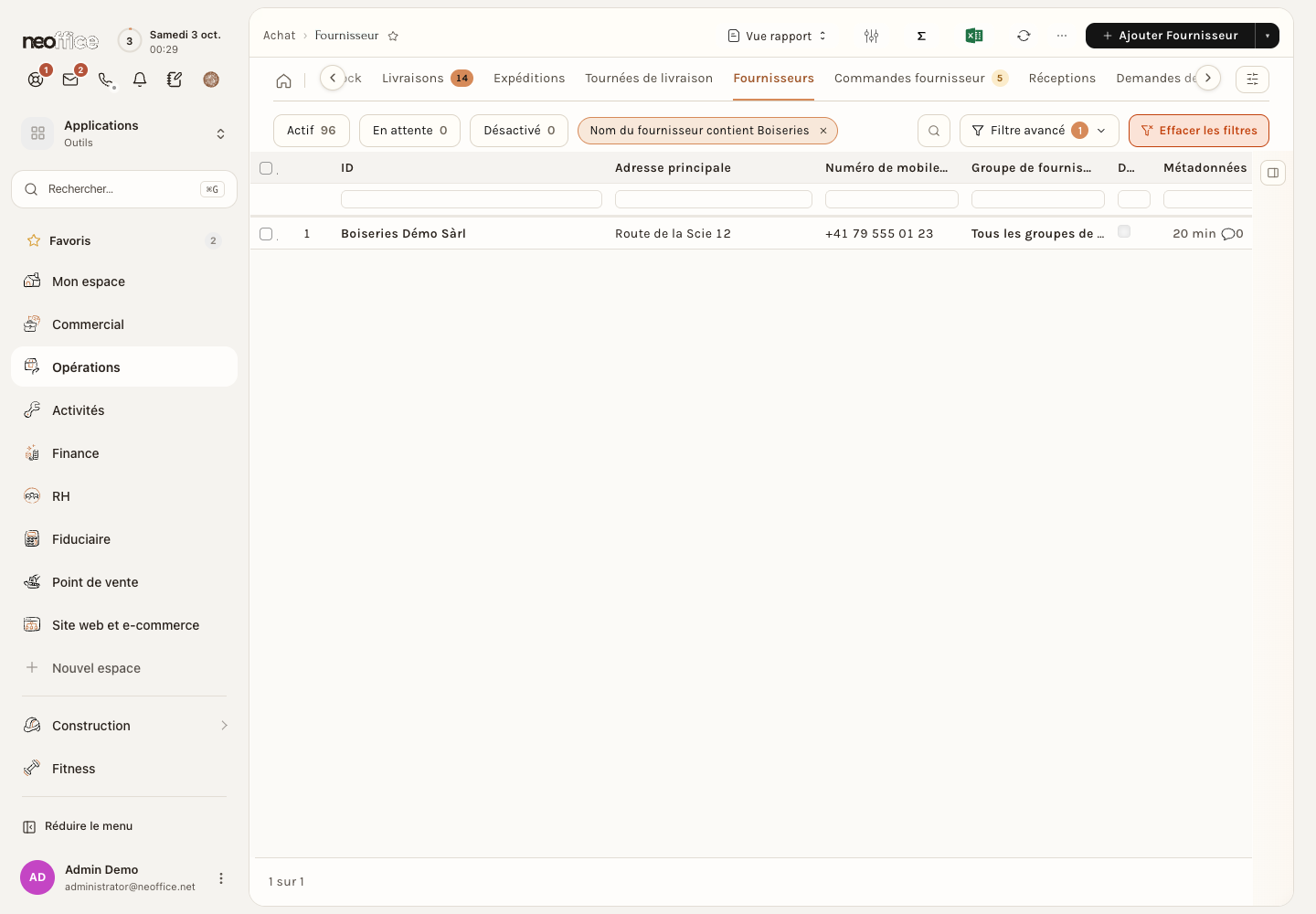
Ouvrez l'espace Opérations, puis l'onglet Fournisseurs. La liste montre pour chaque fournisseur son nom, son adresse principale, son numéro de mobile et son groupe. Les boutons du haut (Actif, En attente, Désactivé) filtrent la liste d'un clic ; le champ de filtre, juste au-dessus du tableau, retrouve un fournisseur par son nom.
Créer un fournisseur
- Dans l'onglet Fournisseurs, cliquez sur Ajouter Fournisseur, en haut à droite. La fenêtre Nouveau(elle) Fournisseur s'ouvre.
- Saisissez le Nom du fournisseur et choisissez son Type de Fournisseur : Société, Individuel ou Partenariat.
- Ouvrez Informations avancées si ce n'est pas déjà fait, puis saisissez la personne de contact (Prénom, Nom de Famille), l'Adresse e-mail et le Numéro de mobile.
- Saisissez l'adresse : rue, numéro, Adresse ligne 2 si besoin, code postal, ville, canton et pays. À l'attention de et Nom sur les documents sont facultatifs : le second remplace le nom imprimé sur les factures et courriers.
- Cliquez sur Enregistrer.
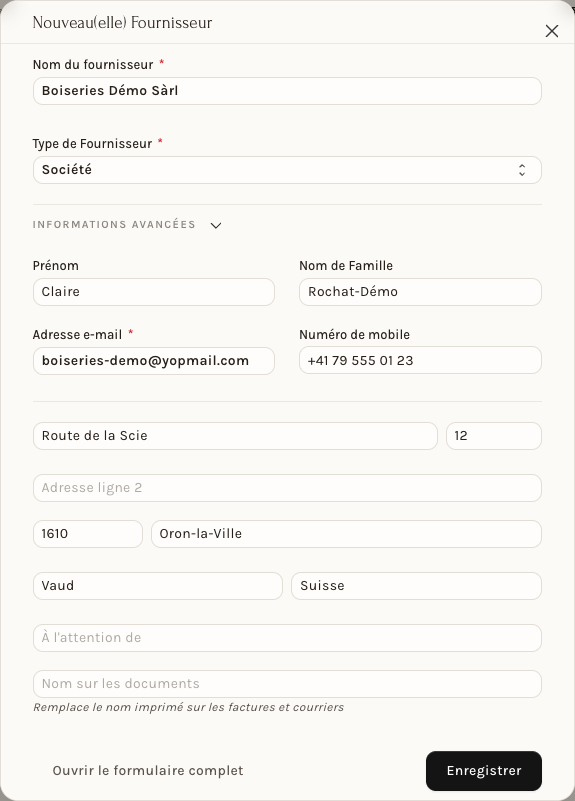
L'Adresse e-mail est obligatoire : sans elle, Neoffice affiche la fenêtre Valeurs Manquantes Requises et nomme le champ. Le bouton Ouvrir le formulaire complet affiche à la place la fiche complète, avec tous ses onglets.
Neoffice crée d'un coup le fournisseur, son adresse principale (marquée Facturation, Adresse principale et Adresse de livraison) et son contact principal avec son e-mail et son mobile. La société et la langue d'impression (Français) sont reprises automatiquement. Le Groupe de fournisseurs n'est pas demandé dans la fenêtre : un fournisseur créé ainsi reçoit le groupe par défaut (« All Supplier Groups »), que vous changez ensuite sur la fiche.
La fiche du fournisseur
Après l'enregistrement, ouvrez le fournisseur dans la liste. L'en-tête rappelle son nom et son statut (Activé). En haut, trois menus : Afficher (le Grand livre et les Créanciers de ce fournisseur), Créer (Compte bancaire, Règle de tarification) et Actions (Appliquer les informations depuis le Groupe de fournisseur).
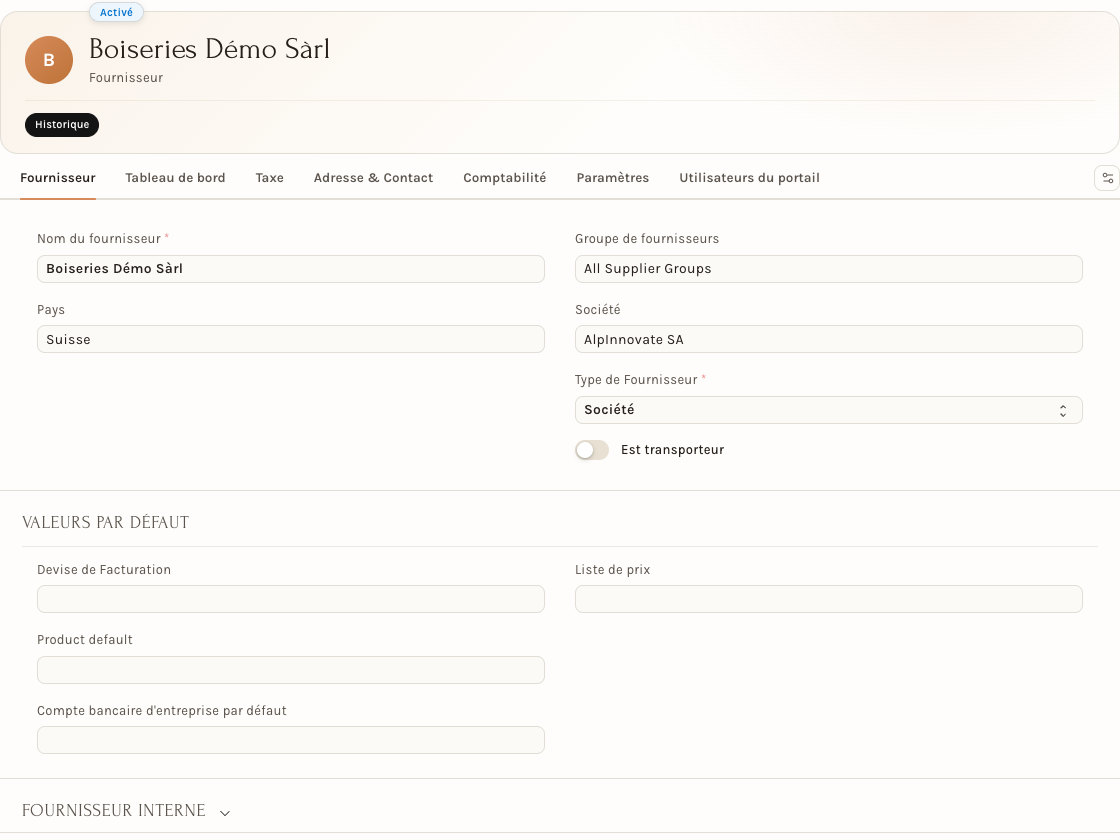
La fiche se découpe en sept onglets.
| Onglet | Ce que vous y réglez |
|---|---|
| Fournisseur | le nom, le Groupe de fournisseurs, le Pays, la Société, le Type de Fournisseur, Est transporteur ; les valeurs par défaut (Devise de Facturation, Compte bancaire d'entreprise par défaut, Liste de prix) ; Fournisseur interne ; le site web, les détails et la Langue d'Impression |
| Tableau de bord | les documents liés au fournisseur et leur nombre |
| Taxe | le Numéro d'identification fiscale, la Catégorie de taxe et la Catégorie de taxation à la source |
| Adresse & Contact | les adresses et les contacts du fournisseur, et l'adresse et le contact principaux |
| Comptabilité | le Modèle de termes de paiement par défaut, le compte par défaut par société, les comptes bancaires (multi-IBAN) |
| Paramètres | ce que le fournisseur peut déclencher : factures sans commande ou sans réception, Est gelé, Bloquer le fournisseur |
| Utilisateurs du portail | les utilisateurs du portail liés à ce fournisseur |
Est transporteur s'active pour un fournisseur qui vend des services de transport.
Le tableau de bord
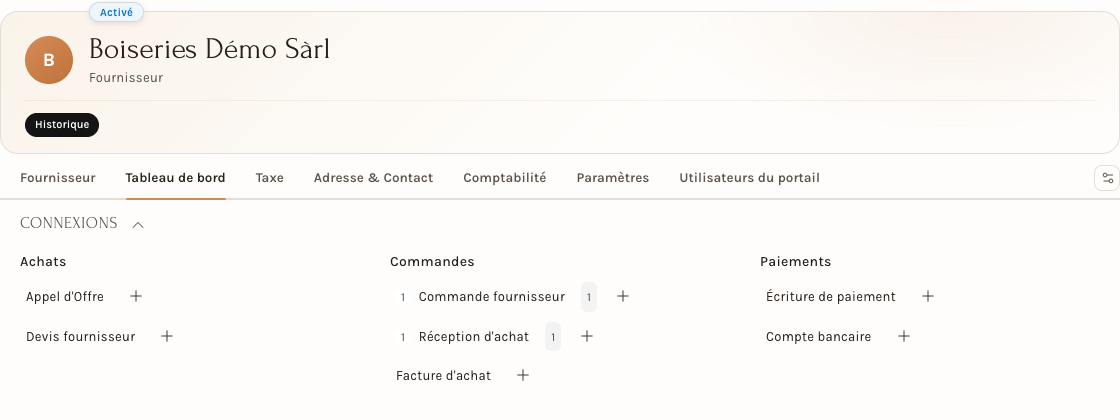
Le Tableau de bord liste les documents liés au fournisseur, avec leur nombre : Appel d'Offre, Devis fournisseur, Commande fournisseur, Réception d'achat, Facture d'achat, Écriture de paiement, Compte bancaire, Règle de tarification et Restriction d'article disponible. Le signe + à côté d'un nom crée un document de ce type pour ce fournisseur ; le chiffre ouvre ceux qui existent. Voir Commander chez un fournisseur et réceptionner.
Adresse et contacts
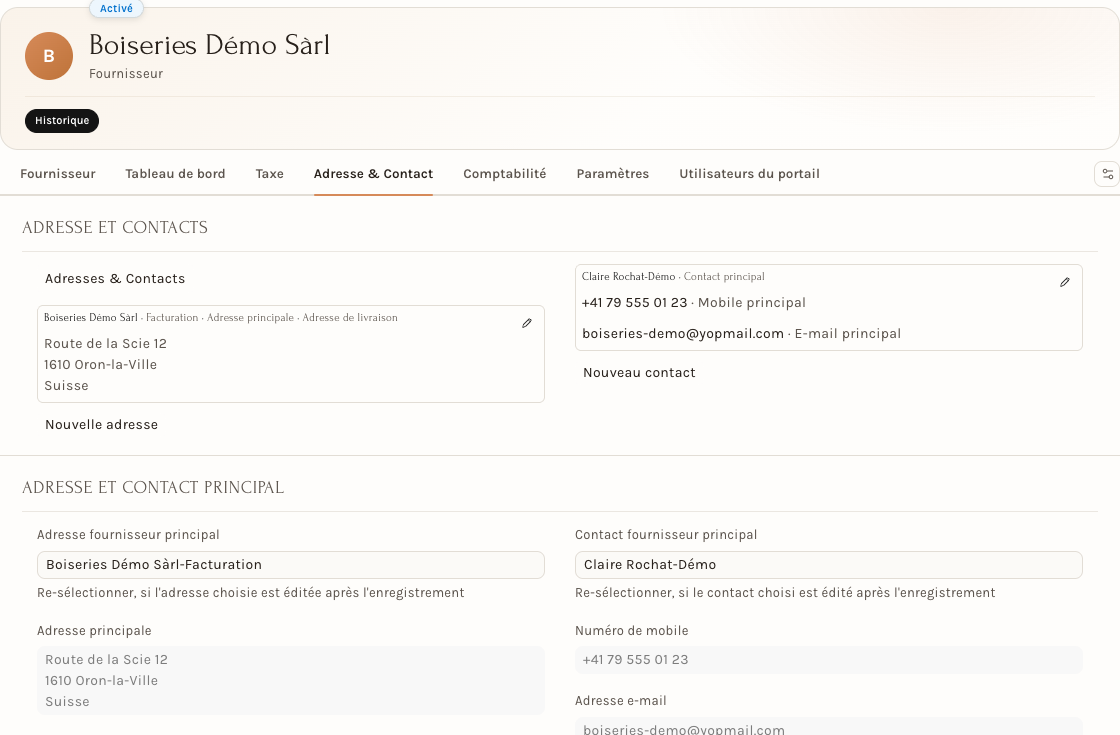
Les adresses et les contacts sont stockés séparément du fournisseur : vous pouvez en avoir plusieurs de chaque. Le fournisseur créé par la fenêtre courte en a déjà un de chaque. Nouvelle adresse et Nouveau contact en ajoutent. Le fournisseur retient une adresse principale et un contact principal : ce sont eux qui apparaissent sur ses commandes (adresse, nom, mobile, e-mail). Si vous modifiez l'adresse ou le contact choisi après coup, resélectionnez-le dans le champ, comme le rappelle le texte d'aide.
Comptabilité : comptes et IBAN
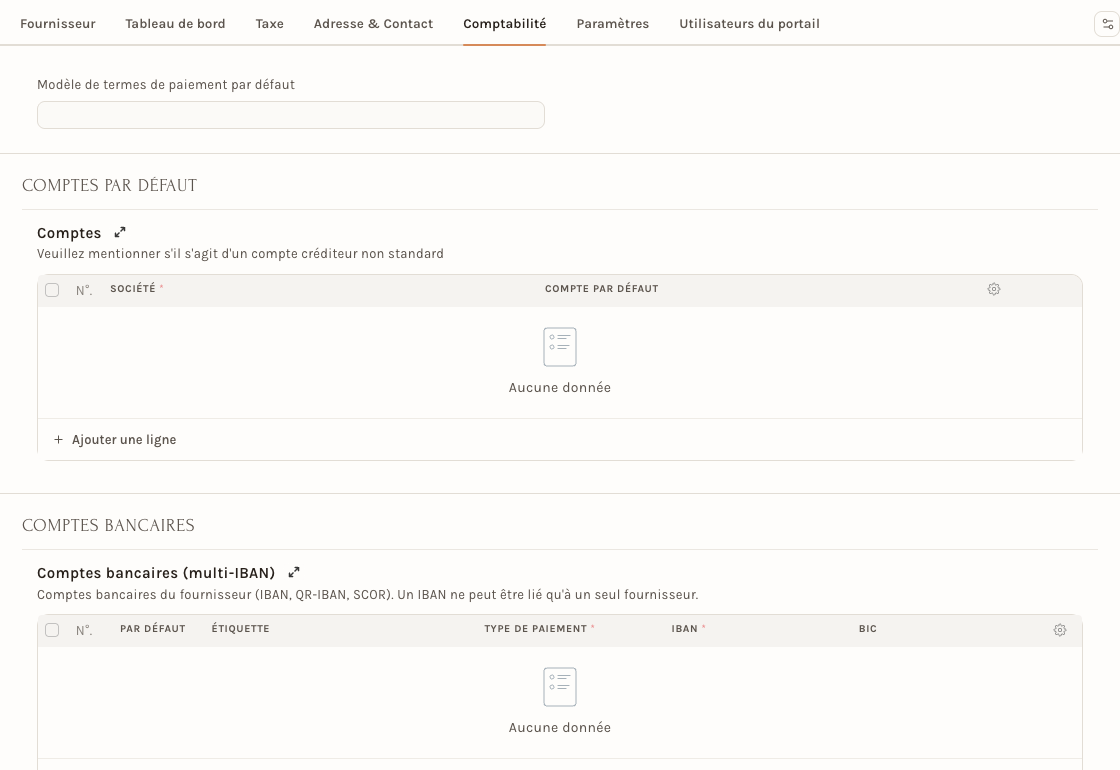
Dans l'onglet Comptabilité, le Modèle de termes de paiement par défaut fixe l'échéance proposée sur les factures du fournisseur. Le tableau Comptes (« Veuillez mentionner s'il s'agit d'un compte créditeur non standard ») ne se remplit que si ce fournisseur a son propre compte créancier ; laissé vide, Neoffice utilise le compte par défaut de l'entreprise. Le tableau Comptes bancaires (multi-IBAN) reçoit les coordonnées de paiement du fournisseur : Par défaut, Étiquette, Type de paiement, IBAN et BIC ; l'aide précise qu'« un IBAN ne peut être lié qu'à un seul fournisseur ».
Paramètres : geler ou bloquer
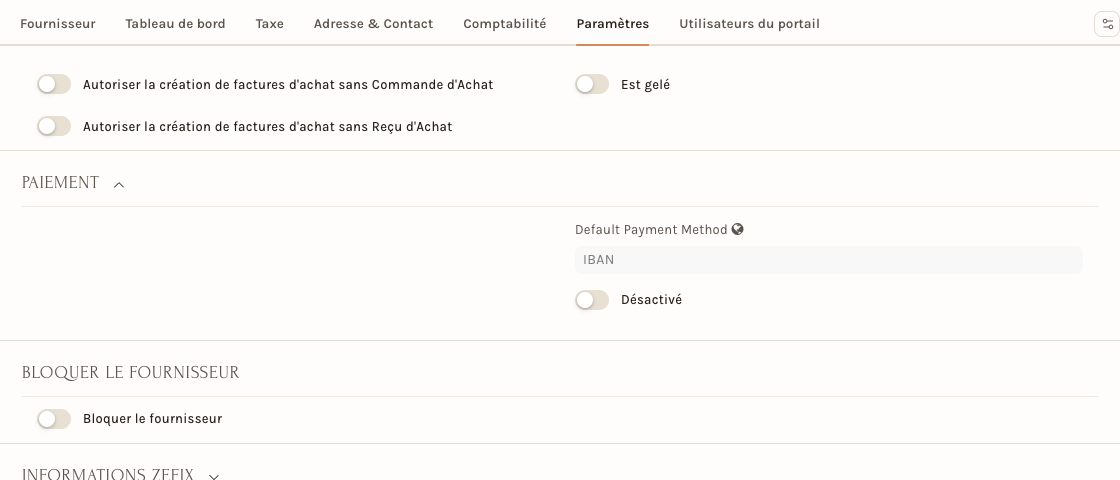
L'onglet Paramètres contient plusieurs interrupteurs :
- Autoriser la création de factures d'achat sans Commande d'Achat et sans Reçu d'Achat : à activer pour un fournisseur chez qui vous saisissez la facture directement.
- Est gelé et Bloquer le fournisseur : deux façons de suspendre un fournisseur (un litige, des coordonnées bancaires à vérifier).
La section Paiement propose le moyen de paiement par défaut (IBAN dans notre exemple), et Désactivé met le fournisseur de côté sans le supprimer.
Pour l'employeur
- Décidez qui crée les fournisseurs. C'est un point de contrôle : un faux fournisseur est la porte d'entrée d'un faux paiement. Le bouton Ajouter Fournisseur n'apparaît que pour les personnes dont le modèle d'accès le permet. Voir Modèles d'accès : donner les bons droits.
- Faites saisir l'IBAN dans l'onglet Comptabilité, pas dans un commentaire. Payer un fournisseur demande son IBAN : voir Payer les fournisseurs : propositions de paiement.
- Fixez les conditions de paiement une fois (Modèle de termes de paiement par défaut) : elles seront reprises sur toutes ses factures.
- Ne supprimez pas un fournisseur qui a de l'historique : désactivez-le.
- Bloquer un fournisseur est utile pendant un litige ; Est gelé quand ses coordonnées bancaires changent et qu'il faut les vérifier.
Pour l'employé
- Cherchez le fournisseur avant d'en créer un : un fournisseur ne doit exister qu'une fois.
- Demandez son e-mail, son adresse et, si vous payez par virement, son IBAN.
- Pour passer commande ou réceptionner, partez de la fiche du fournisseur (onglet Tableau de bord) ou de l'onglet Commandes fournisseur.
- Le groupe de fournisseurs se choisit sur la fiche, pas dans la fenêtre de création.