Les activités : chantiers, interventions, heures
Une activité est un rendez-vous de travail pour un client : une intervention chez lui, une réparation à l'atelier, une visite d'entretien, une étape de chantier. Chaque activité est rattachée à un client et à un projet ; les heures pointées dessus et le matériel utilisé s'y comptent, puis se facturent. Cette page décrit l'espace Activités, ses onglets, les heures et le chemin jusqu'à la facture.
L'espace Activités
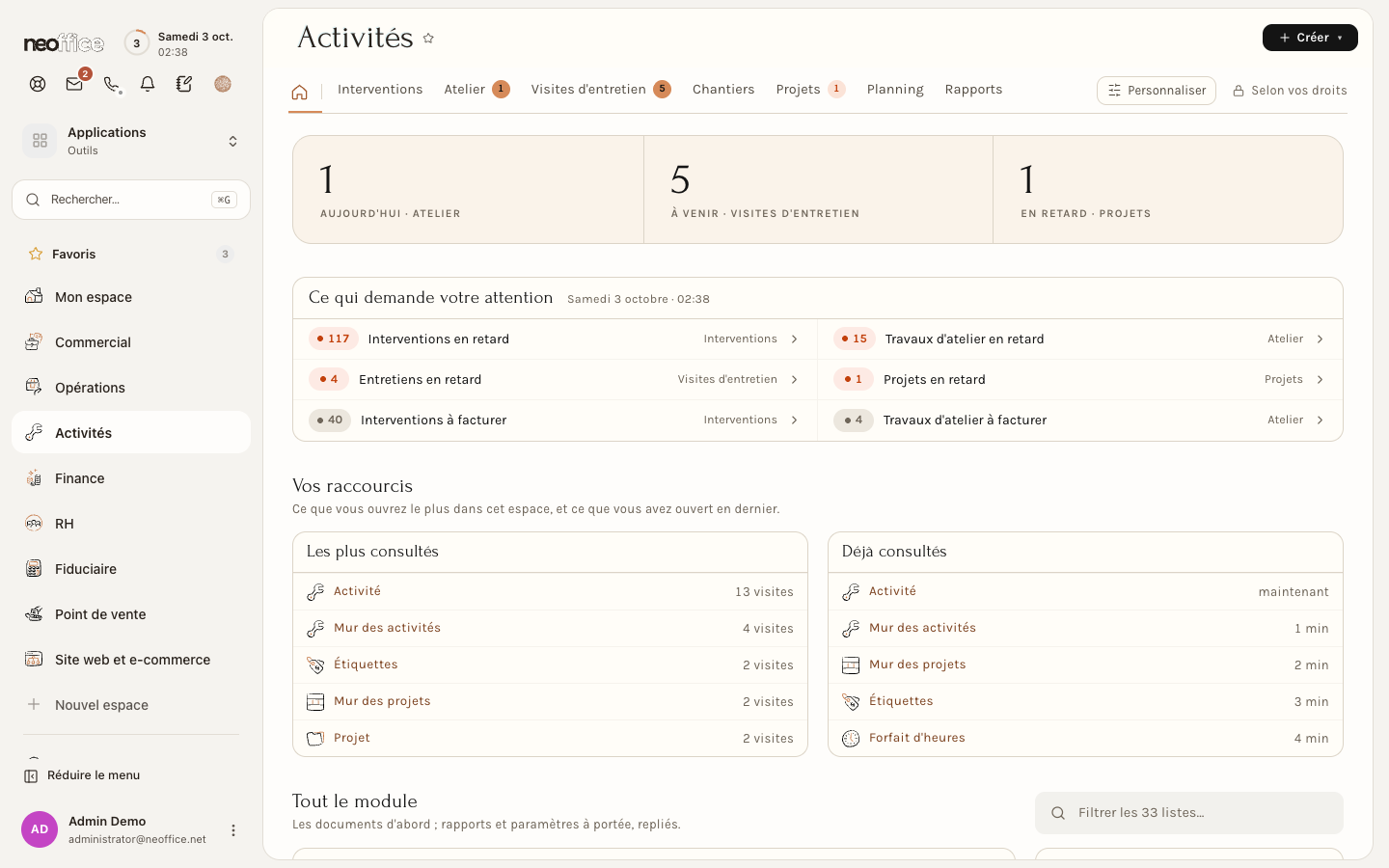
Ouvrez Activités dans le menu de gauche. L'Aperçu montre trois chiffres du jour (ici : les fiches d'atelier du jour, les visites d'entretien à venir, les projets en retard), puis Ce qui demande votre attention : chaque ligne (Interventions en retard, Entretiens en retard, Interventions à facturer…) ouvre la liste concernée. Tout le module range les documents en deux rubriques, Projets et interventions et Atelier et temps, à côté des Rapports et des Paramètres de l'espace.
| Onglet | Ce qu'il ouvre |
|---|---|
| Interventions | les rendez-vous chez le client |
| Atelier | les fiches d'atelier : le client apporte l'objet |
| Visites d'entretien | les passages prévus par un contrat d'entretien |
| Chantiers | les projets au long cours |
| Projets | tous les projets ouverts |
| Planning | la planification des équipes |
| Rapports | les graphiques et les rapports |
Le petit nombre sur Atelier, Visites d'entretien et Projets reprend les chiffres de l'Aperçu. Ce que vous voyez dépend de vos droits, comme le rappelle la mention Selon vos droits à droite des onglets : voir Qui voit quelles activités et quels chantiers.
Les interventions
L'onglet Interventions liste les activités faites chez le client. Deux pastilles de filtre sont déjà posées, Fabrication d'atelier : Non et Contrat d'entretien est vide : elles séparent les interventions des fiches d'atelier et des visites d'entretien. Les filtres rapides Aujourd'hui, En retard, En cours, À facturer et Tous donnent chacun leur nombre. L'onglet s'ouvre sur Aujourd'hui : si la liste semble vide alors que Tous ne l'est pas, c'est la pastille Date qui limite l'affichage. Le statut d'une activité est Planifié, En cours, Terminé, Facturé ou Annulé.
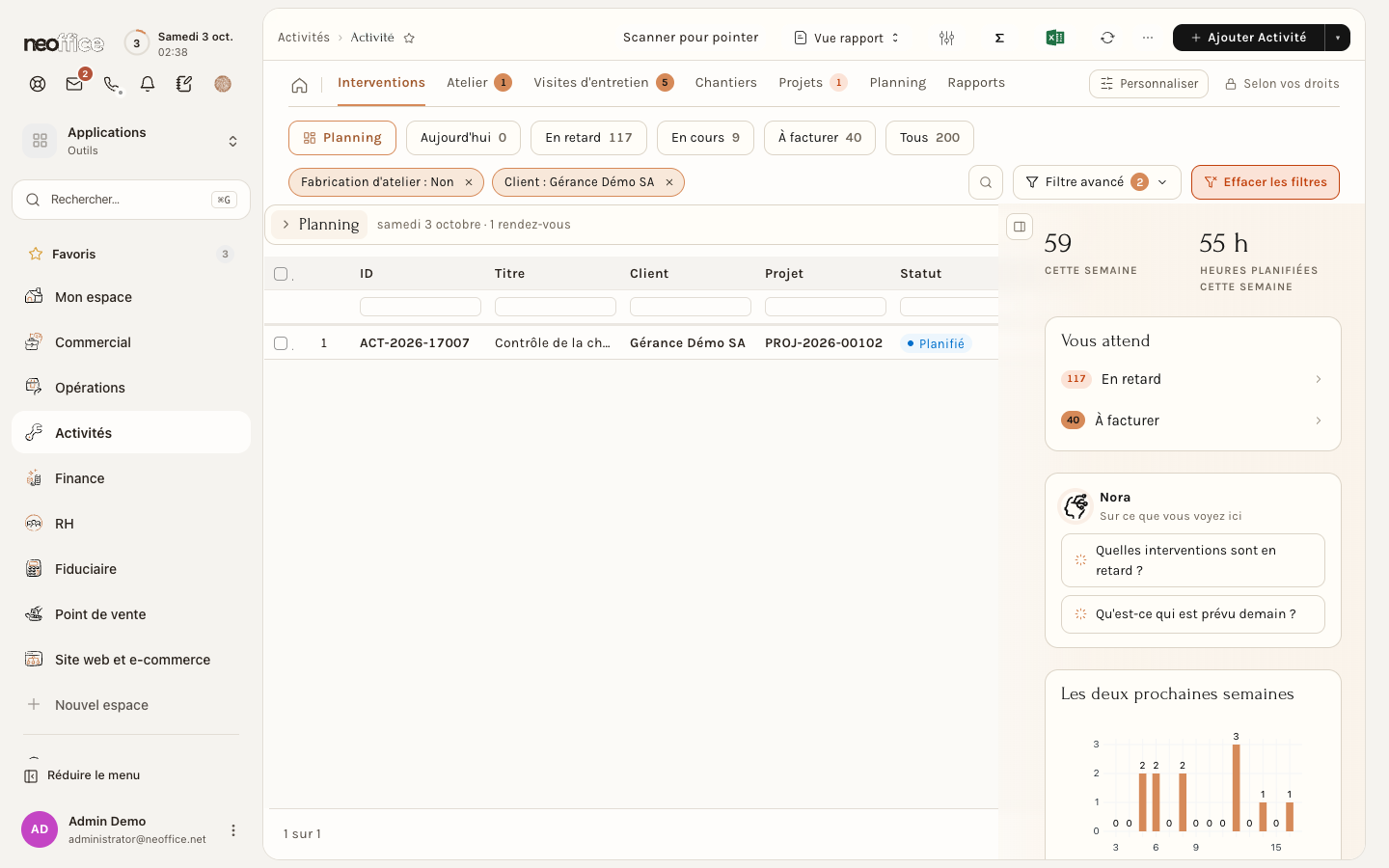
La bande Planning, au-dessus de la liste, montre la journée par personne ; un clic sur son titre la replie. Pour les listes en général, voir Les listes : vues, filtres, recherche et panneau de droite.
Planifier une intervention
Ajouter Activité ouvre un assistant en quatre étapes.
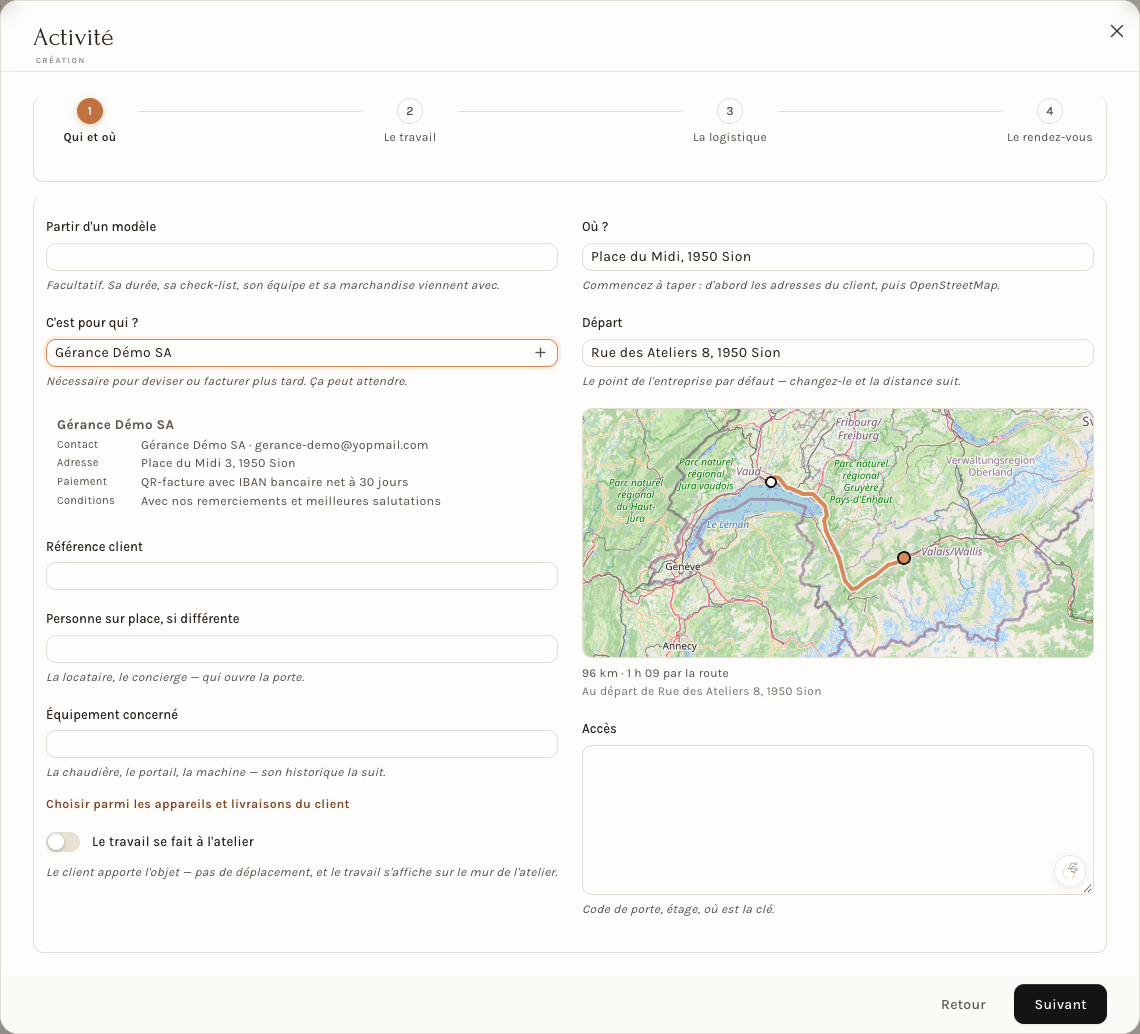
- Qui et où : C'est pour qui ? (le client ; son contact, son adresse et ses conditions de paiement s'affichent), Où ? (les adresses du client d'abord, puis OpenStreetMap) et Départ (par défaut le point de l'entreprise). La carte donne la route, par exemple « 96 km · 1 h 09 par la route ». Équipement concerné nomme l'objet (voir L'objet et son compteur). L'interrupteur Le travail se fait à l'atelier retire le lieu et le trajet : la fiche ira sur le mur de l'atelier.
- Le travail : Qui va l'exécuter ?, Qu'est-ce qu'il faut faire ? (les mots de l'appel du client), Nature de l'intervention (son tarif horaire suit), Responsable, Urgence (Pas urgent, Normal, Urgent) et la check-list.
- La logistique : Marchandise à prendre (la liste de chargement de l'équipe), Véhicule / équipement et Remarques pour l'équipe.
- Le rendez-vous : Choisir sur le planning, ou le jour et l'heure à la main ; Promesse horaire (À heure fixe ou Fenêtre d'arrivée) ; Prévenir le client ? (Non, E-mail ou SMS) ; Enregistrer comme modèle.
Choisir sur le planning ouvre la fenêtre Sur le planning : une ligne par intervenant, les plages libres en vert, les plages occupées en rose, la pause de midi hachurée. Un clic dans la ligne d'une personne fixe le jour, l'heure et la personne ; on glisse le bloc pour le déplacer et on tire ses bords pour l'allonger. Utiliser ce créneau le garde. Poser le rendez-vous crée l'activité et son projet, puis ouvre le projet. Pour une fiche d'atelier, le dernier bouton est Ouvrir la fiche d'atelier.
Le planning
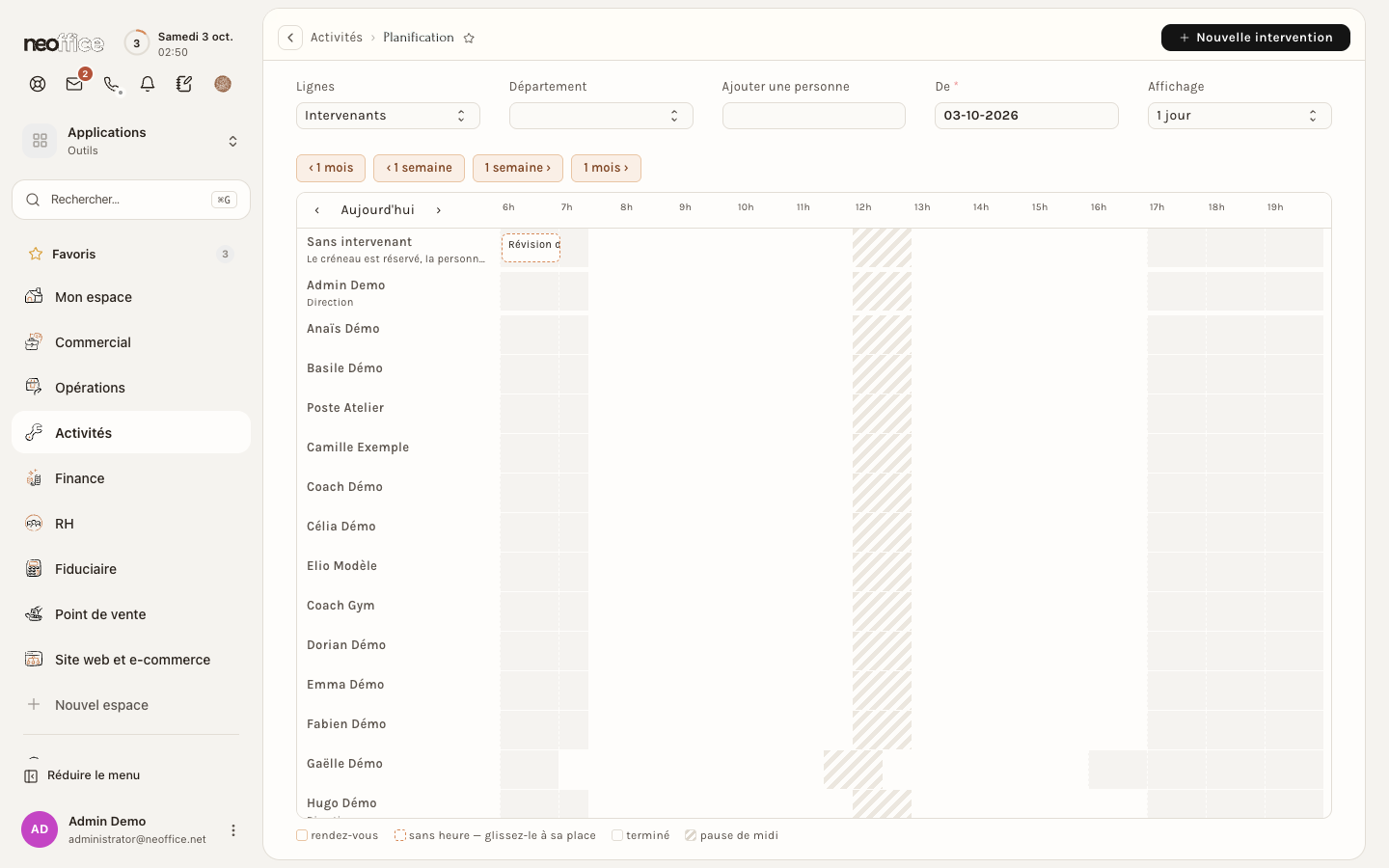
L'onglet Planning ouvre la page Planification. Les lignes sont des Intervenants, des Postes d'atelier ou des Machines et véhicules ; on filtre par Département, on choisit la date et l'affichage (1 jour, 3 jours ou Semaine). On glisse un rendez-vous vers une autre ligne pour changer de personne, vers une autre colonne pour changer de jour, on tire ses bords pour changer l'heure, on clique une case vide pour en créer un. La ligne Sans intervenant garde les rendez-vous dont la personne viendra ensuite.
Le projet : le dossier de chaque rendez-vous
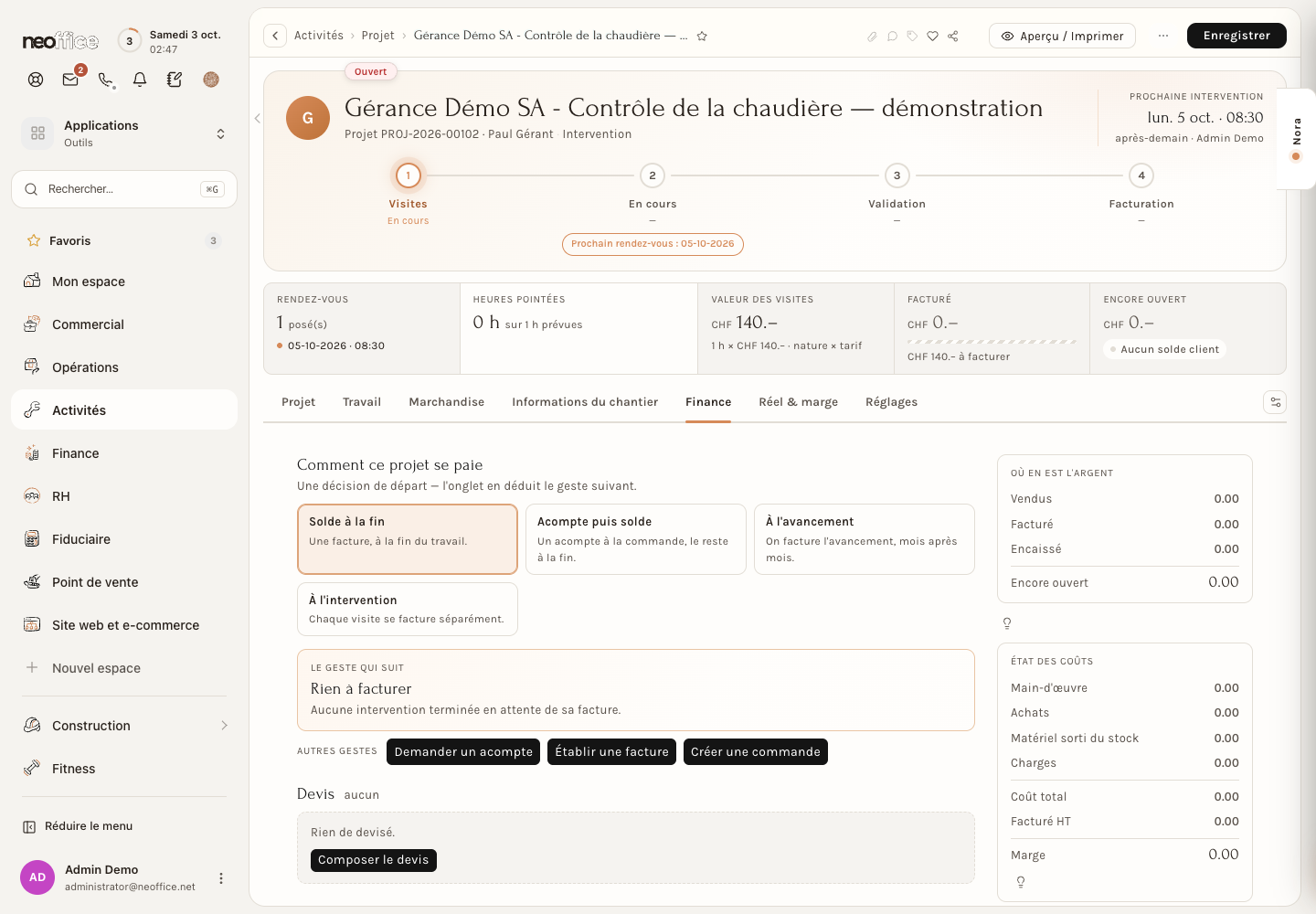
Chaque activité appartient à un projet, qui totalise ses heures, son matériel et ses factures. Une intervention crée son propre projet, titré « client - titre ». Le bandeau du projet montre ses étapes (Visites, En cours, Validation, Facturation), le prochain rendez-vous et cinq chiffres : Rendez-vous, Heures pointées, Valeur des visites, Facturé et Encore ouvert.
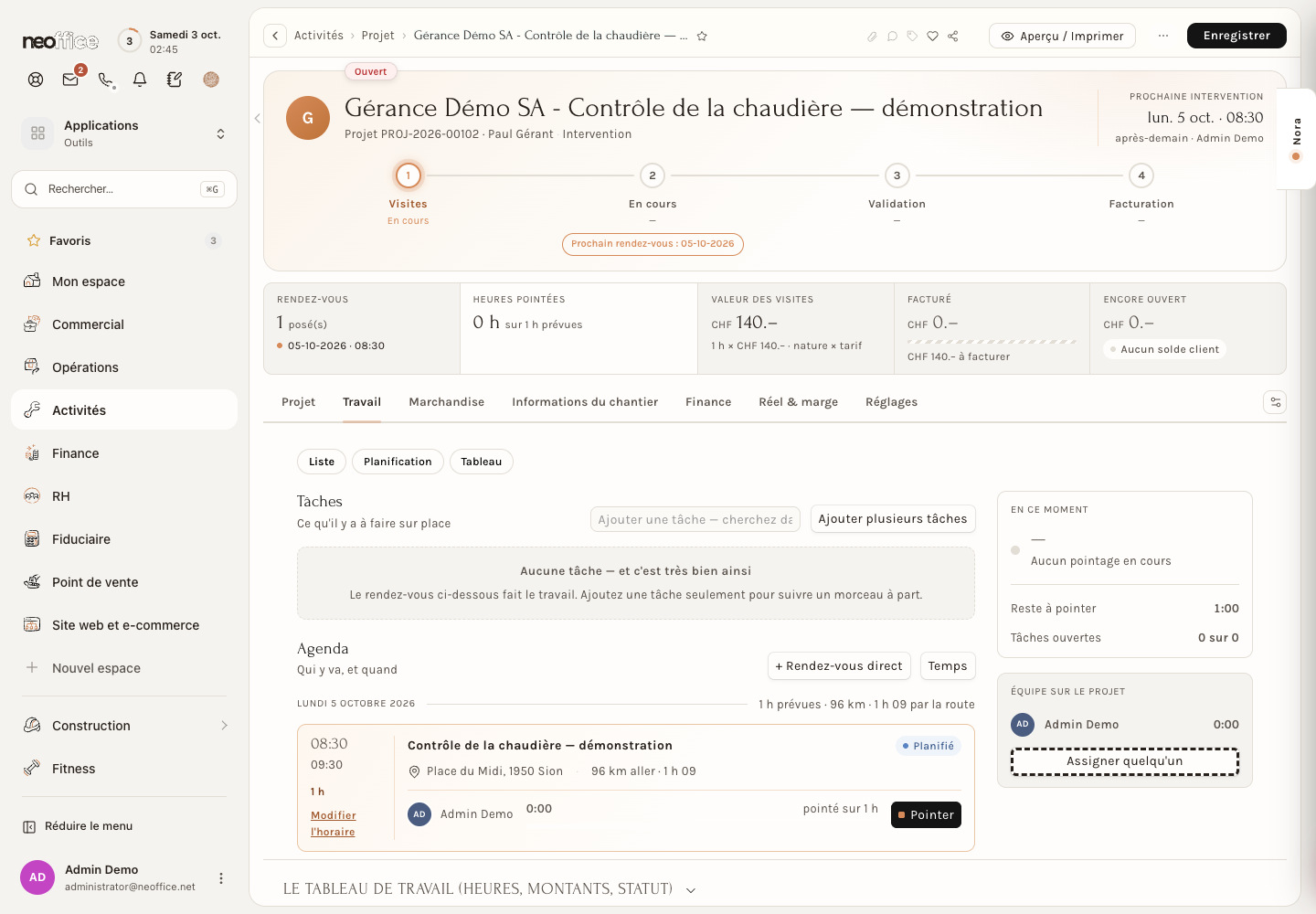
- Projet : le client, le site avec la distance, les échanges avec le client et les documents du dossier.
- Travail : les tâches et l'Agenda (« Qui y va, et quand »), avec + Rendez-vous direct, Temps et, sur chaque rendez-vous, Modifier l'horaire et Pointer.
- Marchandise : ce qui est Planifié, Consommé et Au chiffrage. Ce que le terrain consomme atterrit ici, prêt à facturer.
- Informations du chantier : les notes (Dicter une note, Note écrite), le client, les adresses et le Chef de projet.
- Finance : voir plus bas. Réel & marge : les heures prévues et pointées, les coûts et la marge brute. Réglages : l'état actif et les utilisateurs du projet.
L'activité elle-même s'ouvre depuis la liste. Son en-tête porte quatre cartes (Pointage, Rendez-vous, Travail, Client) et sept onglets : Détails, Adresse & Contact, Exécution (la check-list), Suivi du temps (les pointages), Ressources (matériel prévu et consommé), Budget et Connexions (le projet, le client, le devis, la commande, la facture, les feuilles de temps).
Pointer ses heures
Les heures se comptent par personne, sur une activité.
- Pointer sur le rendez-vous, ou Démarrer mon pointage en haut de l'activité, lance la minuterie : elle apparaît sous En ce moment et le bouton devient Arrêter le pointage. Au premier pointage, l'activité passe de Planifié à En cours.
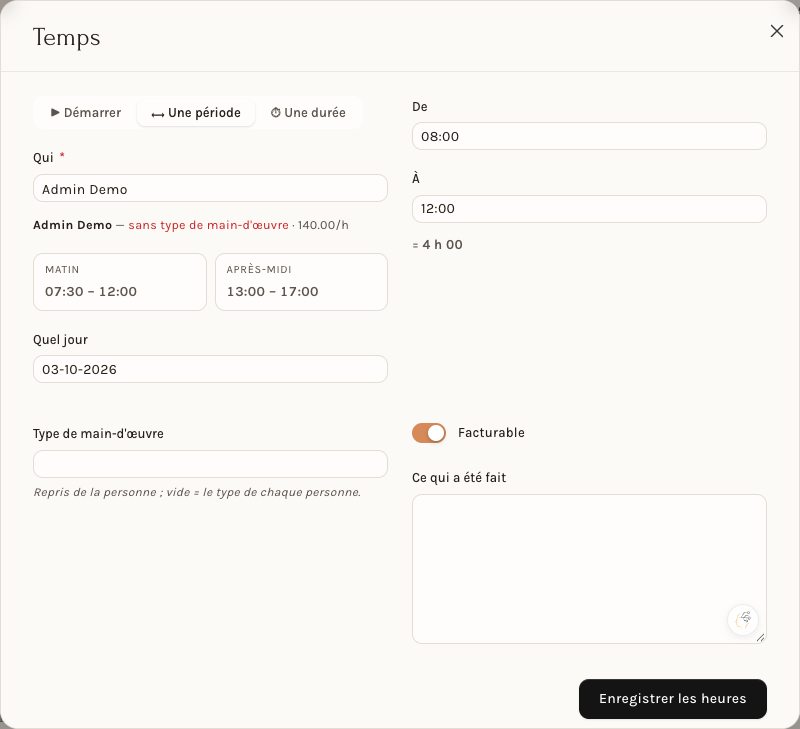
- Temps (ou + Ajouter du temps) saisit des heures après coup, en trois modes : Démarrer, Une période ou Une durée. Choisissez Qui, Quel jour, De et À (le total s'affiche, « = 4 h 00 »), le Type de main-d'œuvre (vide : celui de la personne), Facturable et Ce qui a été fait, puis Enregistrer les heures. Les horaires de la personne (Matin, Après-midi) s'affichent sous son nom.
- Scanner pour pointer, en haut de la liste des activités, lit le QR de la fiche de travail : le pointage démarre, ou s'arrête s'il était en cours. Utiliser la caméra, ou tapez le code puis Pointer.
- Sur une fiche d'atelier, Je pars, Démarrer et + Temps.
Le prix d'une heure dépend du type de main-d'œuvre de la personne, rappelé dans la fenêtre (« 140.00/h »). Une personne sans type apparaît en rouge, et Terminer l'intervention peut afficher Heures sans coût quand aucun coût horaire n'est défini pour elle. Feuille de Temps liste les feuilles de temps par employé, Forfait d'heures suit les heures achetées par un client et Étiquettes imprime les badges des employés et les plaques des objets.
L'atelier
L'onglet Atelier liste les fiches de Fabrication d'atelier : le client apporte l'objet, il n'y a pas de déplacement. À droite, À l'atelier, Prêts à rendre et Travaux ouverts par étape. Le bouton Mur des activités (comme Pointeuse, dans Tout le module) ouvre le mur de l'atelier.
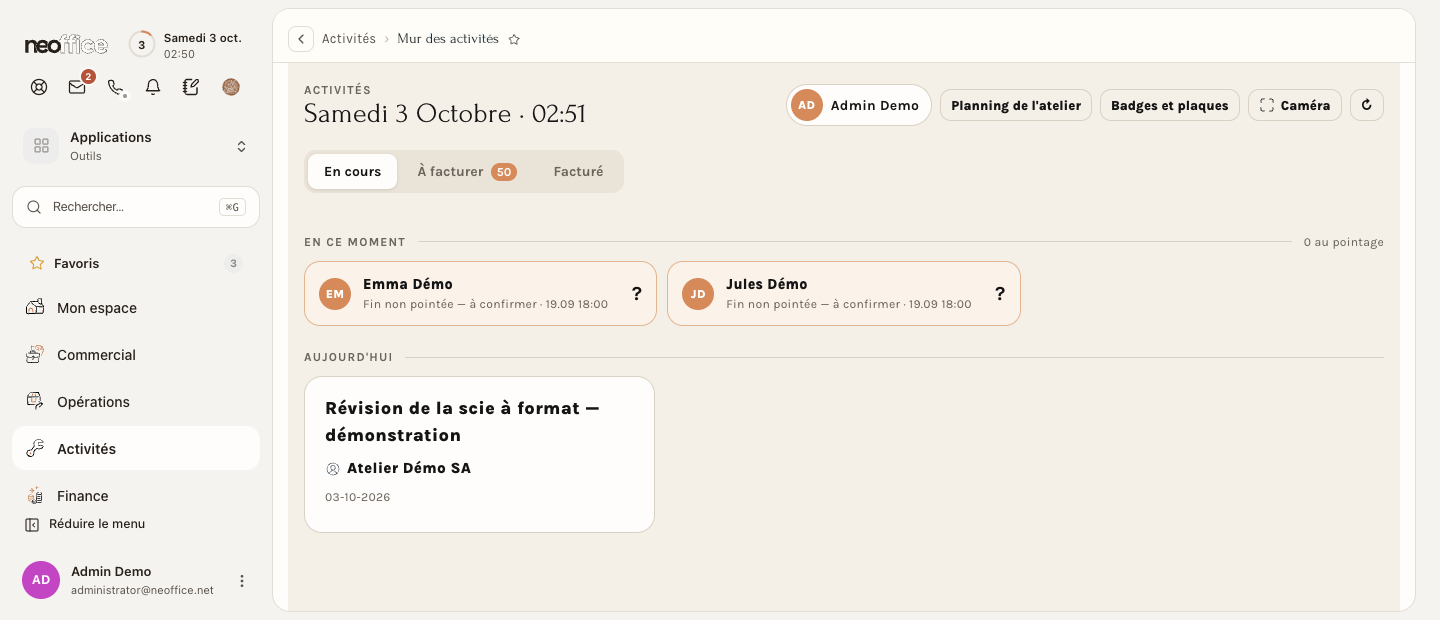
Le mur a trois vues, En cours, À facturer et Facturé, et des rubriques : En ce moment (qui pointe où, et les fins non pointées, « à confirmer »), À rendre, En retard, Aujourd'hui, À venir. Une carte donne le titre, le client, l'objet, la date, les tâches faites, les heures effectuées sur les heures prévues, les pièces à prendre et l'état d'atelier (par exemple Pièces en attente) ; Urgent la borde de rouge. Une fiche terminée affiche Terminée, à facturer et Facturer, puis Facturé et Voir la facture ; chaque carte porte aussi Rendu au client.
Un clic sur une carte ouvre la fiche de travail : tâches, heures, pièces à prendre, État d'atelier…, Marquer urgent, Matériel à disposition (ce qui a vraiment été utilisé est facturé, le reste est rendu), Véhicule et outils, Notes, photos, NORA et Terminer l'intervention (avec une confirmation).
Les chantiers et le mur des projets
Depuis l'onglet Projets, Ajouter Projet demande Qu'est-ce qu'on démarre ?
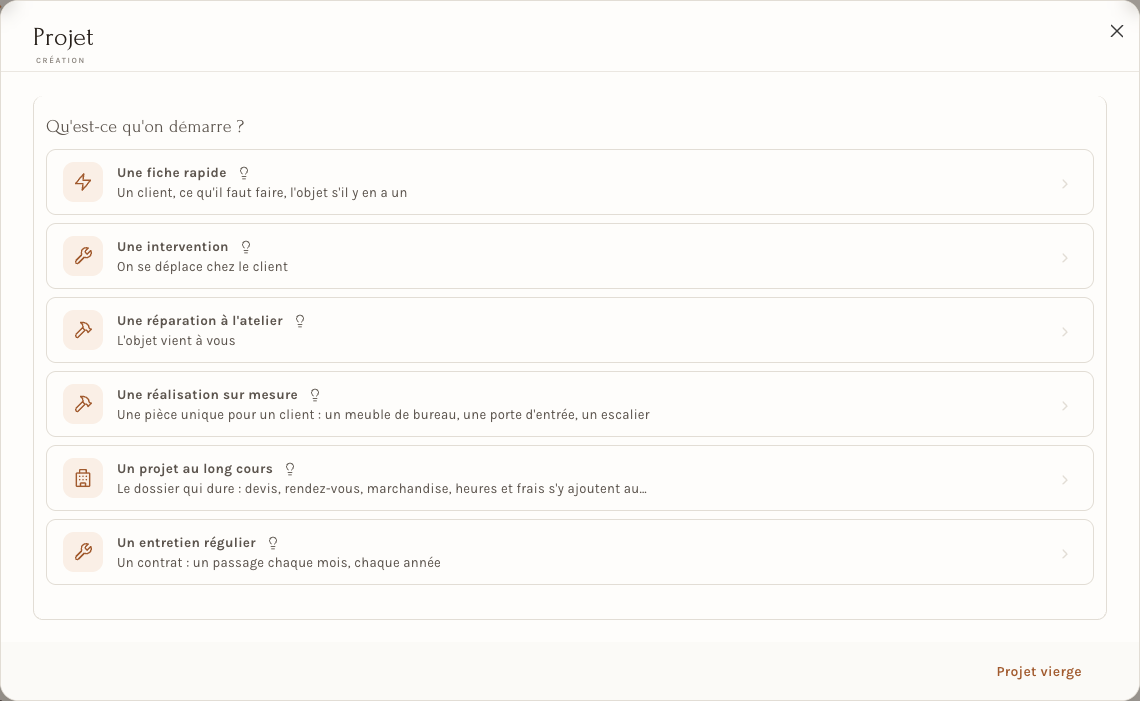
Une fiche rapide, Une intervention, Une réparation à l'atelier, Une réalisation sur mesure, Un projet au long cours ou Un entretien régulier ; Projet vierge ouvre le formulaire nu. Depuis l'onglet Chantiers, Ajouter Projet ouvre directement la fenêtre du chantier : client, nom du projet, lieu, départ, dates, tâches.
Un projet au long cours a, en plus, un onglet Chiffrage (« Ce dont le projet est fait ») : chaque ouvrage y est un poste du devis, auquel on rattache produits, heures et frais (+ Ouvrage).
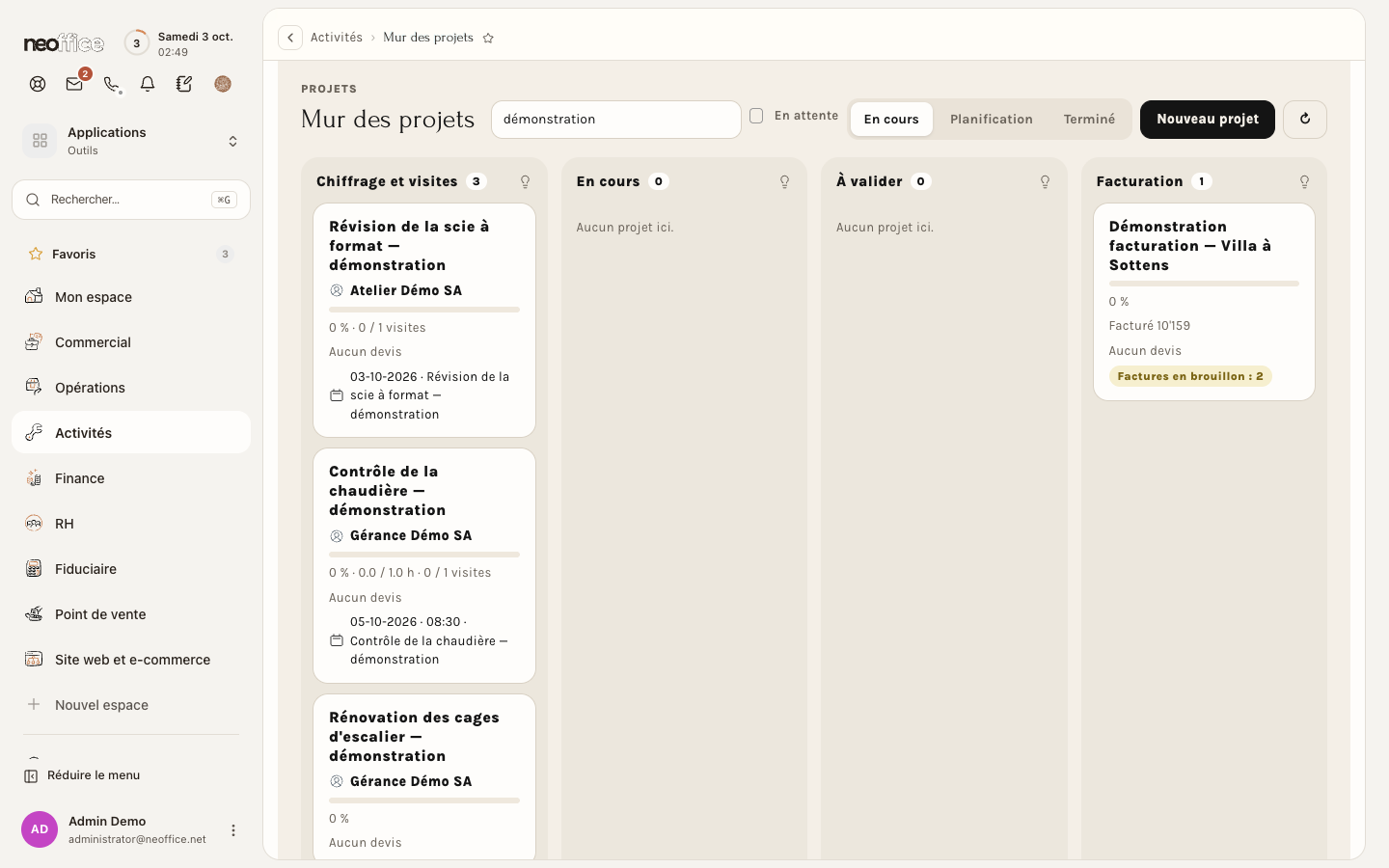
Le Mur des projets (bouton de l'onglet Chantiers, ou Tout le module) range les projets en quatre colonnes : Chiffrage et visites, En cours, À valider, Facturation. On y cherche un travail ou un client, on bascule entre En cours, Planification et Terminé, on crée un projet avec Nouveau projet. Une carte porte le client, l'avancement, les heures, les visites faites, le prochain rendez-vous, l'état des devis (« Aucun devis », « 2 devis · 2 en brouillon »), les montants (« Vendu 7'700 · Facturé 0 »), des repères comme « Factures en brouillon : 1 » et, quand une visite est terminée, le bouton Facturer.
Les visites d'entretien
Un Contrat d'entretien (client, statut, « Tous les » et Prochaine visite prévue le) prévoit un passage régulier ; le bouton Contrats d'entretien de l'onglet en ouvre la liste. Les visites à venir apparaissent à l'avance dans l'onglet Visites d'entretien, avec les filtres À venir, En retard, À facturer et Tous, et Visites ce mois et Contrats actifs à droite. Sur une visite, la case Couvert par l'abonnement dit qu'elle est payée d'avance : elle n'est pas proposée à la facturation, sauf si vous la décochez.
Du travail à la facture
L'onglet Finance d'un projet pose d'abord Comment ce projet se paie : Solde à la fin, Acompte puis solde, À l'avancement ou À l'intervention. Il en déduit Le geste qui suit et propose Demander un acompte, Établir une facture et Créer une commande ; la section Devis offre Composer le devis. Le chemin de l'argent suit ce qui est vendu, facturé, encaissé et encore ouvert ; à droite, Où en est l'argent et État des coûts donnent le coût total et la marge.
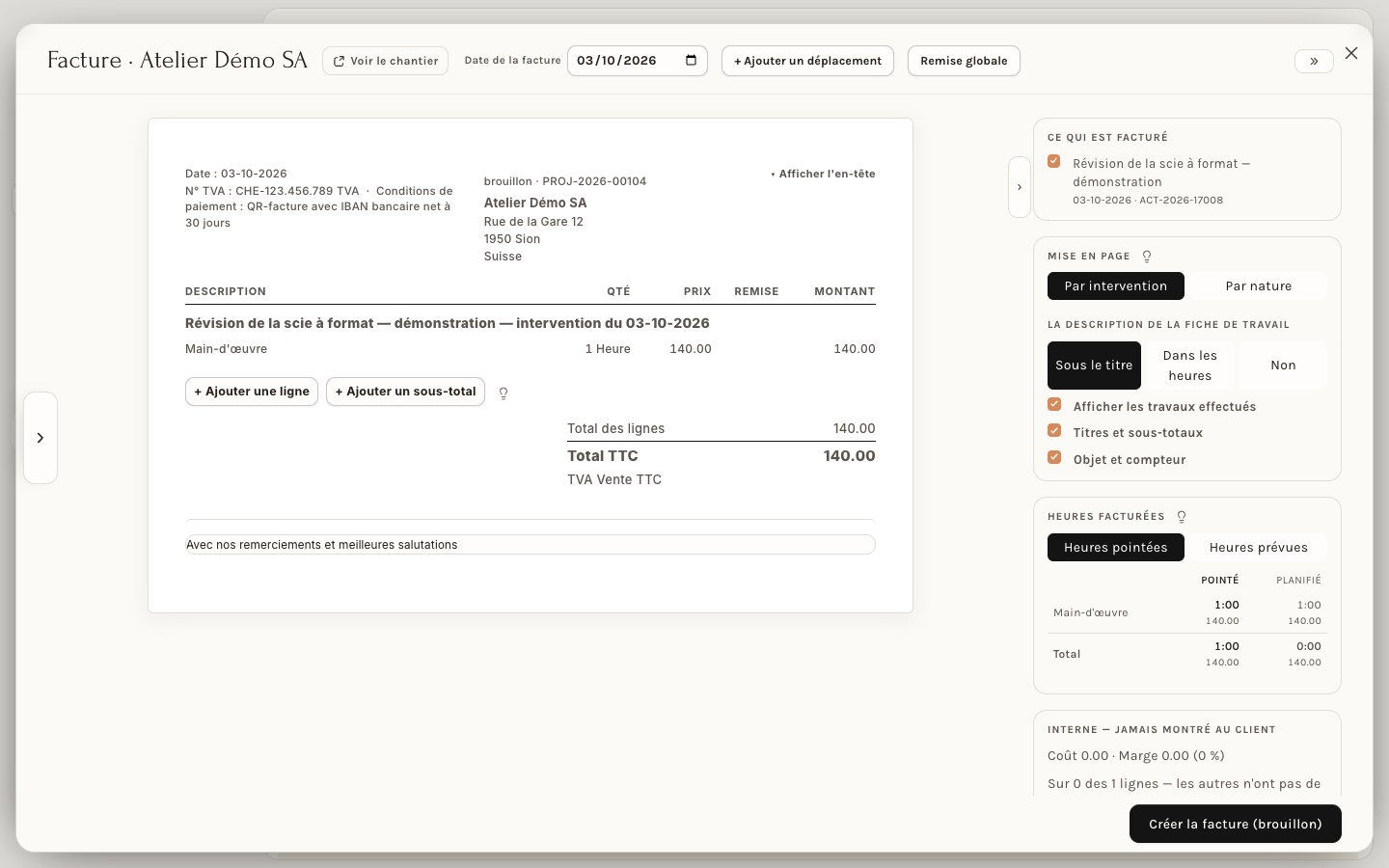
Facturer, sur la carte du mur, ouvre l'assistant de facture. Il montre la facture à gauche et, à droite, Ce qui est facturé, la Mise en page (Par intervention ou Par nature), la description de la fiche de travail, les Heures facturées (Heures pointées ou Heures prévues) et, à part, ce qui ne va jamais au client : le coût et la marge. Créer la facture (brouillon) l'enregistre sans l'envoyer : voir Valider, imprimer (QR) et envoyer une facture.
Les rapports
L'onglet Rapports montre des graphiques sur une période à choisir (30 jours, 3 mois, 12 mois, Cette année…) : Activités, Heures planifiées, Activités par statut, Clients servis et Projets par statut. Dessous, les rapports, par exemple Rentabilité des activités, Utilisation de l'équipement et Profit du projet. Voir Les rapports et les graphiques.
Pour l'employeur
- Qui voit quoi se règle par les modèles d'accès et par le rattachement des personnes à leurs chantiers : voir Qui voit quelles activités et quels chantiers.
- Les paramètres de l'espace (Afficher les 15 paramètres, dans Tout le module) règlent ce que l'assistant propose : Type d'activité, Tarifs et Coût d'activité pour le prix et le coût de l'heure, Modèle d'intervention, Catalogue de tâches, État d'atelier (les étapes du mur : la liste est la vôtre), Poste d'atelier et Nature de chantier.
- Donnez à chaque personne un type de main-d'œuvre et un coût horaire : une personne sans type est signalée en rouge dans la fenêtre Temps, et Heures sans coût avertit quand un coût manque.
- Choisissez le mode de paiement du projet avant de facturer : c'est lui qui décide du geste suivant.
- Prévenir le client par e-mail ou SMS n'est pas anodin : laissez Non par défaut et décidez en équipe quand le client doit être averti.
Pour l'employé
- Votre journée commence dans Interventions, filtre Aujourd'hui, ou sur le mur de l'atelier. Pointez sur la bonne activité et arrêtez le pointage en partant.
- Si vous avez oublié de pointer, Temps saisit une période après coup.
- Si vous oubliez d'arrêter, le mur de l'atelier le signale (« Fin non pointée — à confirmer »).
- Si une activité ne s'ouvre pas, ce n'est pas une panne : voir Quand un accès n'est pas disponible.