Envoyer un devis et le faire accepter
Un devis validé s'envoie à votre client avec un lien public : le client ouvre l'offre dans son navigateur, sans compte, pose ses questions, puis l'accepte en la signant du doigt ou de la souris, ou la refuse en donnant sa raison. Tout se retrouve sur le devis. Cette page suit le chemin dans l'ordre : l'envoi, ce que voit le client, ce que vous voyez ensuite.
Envoyer le devis
Un devis doit d'abord être validé (voir Créer un devis). Après la validation, la frise de l'en-tête passe à l'étape Envoyé, marquée En cours, et propose des boutons : Envoyer, Imprimer, Créer, WebStamp et Définir comme perdu. La barre du haut gagne un menu Créer (Facture de vente, Commande client) et un menu Acceptation.
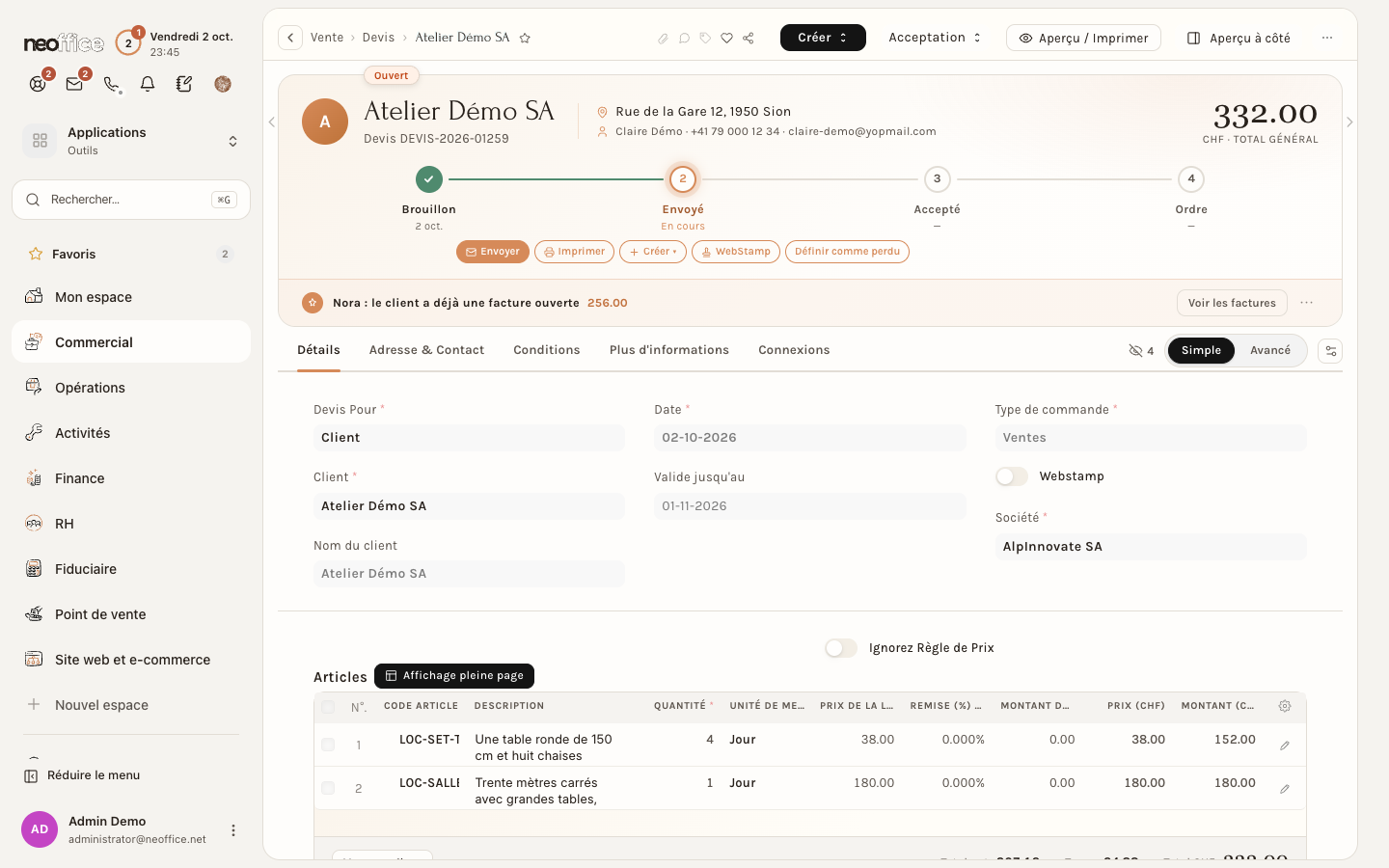
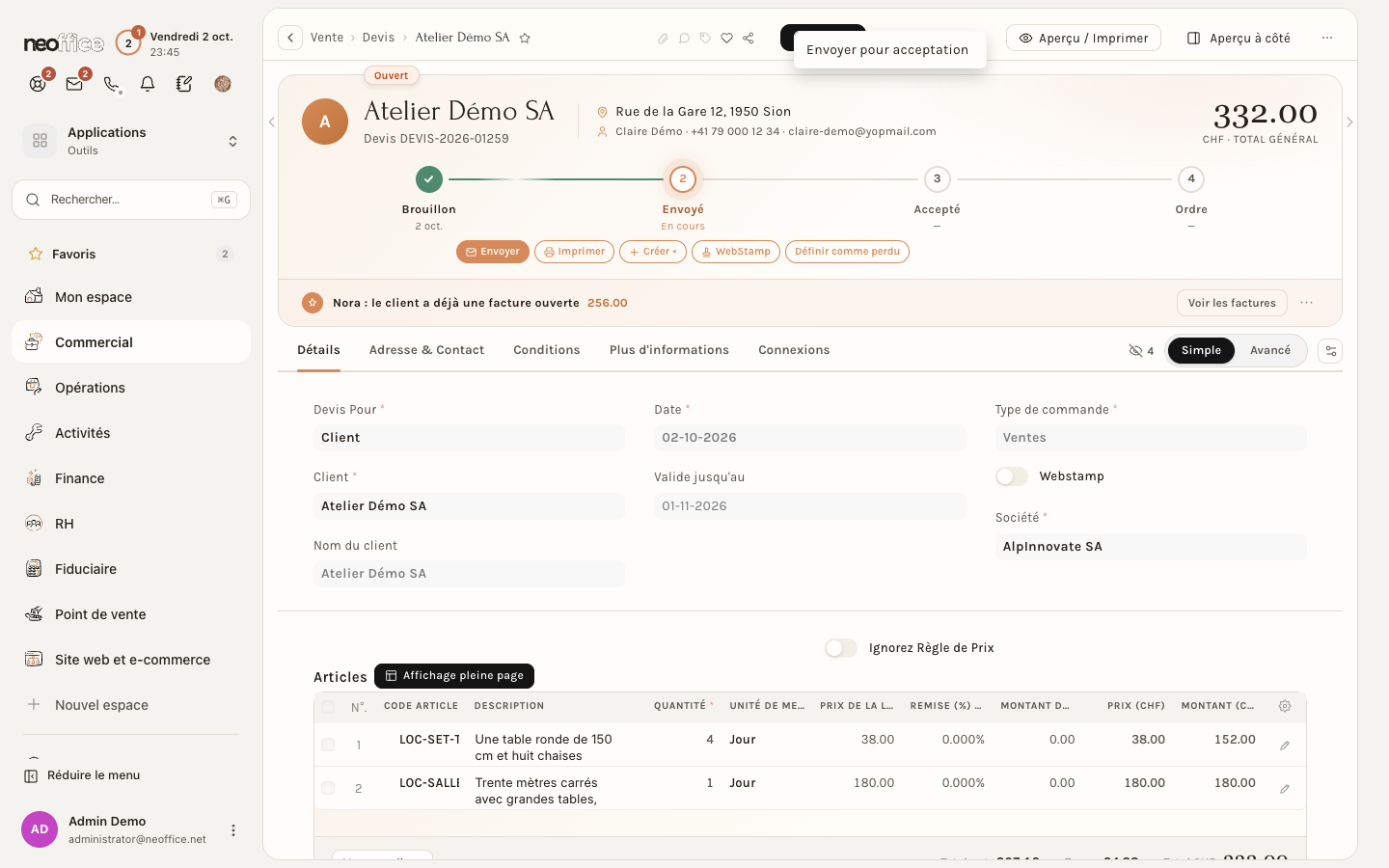
Le menu Acceptation contient une seule entrée, Envoyer pour acceptation. Le bouton Envoyer de la frise ouvre la même fenêtre.
La fenêtre Envoyer l'offre … pour acceptation a deux parties.
- Lien public : l'URL de l'offre, son code QR, un bouton Copier le lien et la date Valide jusqu'au, qui est ici trente jours après la création du lien. Copiez le lien pour l'envoyer vous-même, par exemple par messagerie, ou montrez le code QR à un client qui est devant vous.
- Envoyer par email : le Destinataire est déjà rempli avec l'adresse du contact. L'aide dit que, si vous le videz, Neoffice utilise l'e-mail du contact ou du client, et que plusieurs destinataires se séparent par des virgules. L'Objet et le Message sont préremplis : le message donne la date, la validité, le montant total, un lien Voir et signer l'offre et rappelle que le PDF de l'offre est en pièce jointe. Vous pouvez modifier le texte.
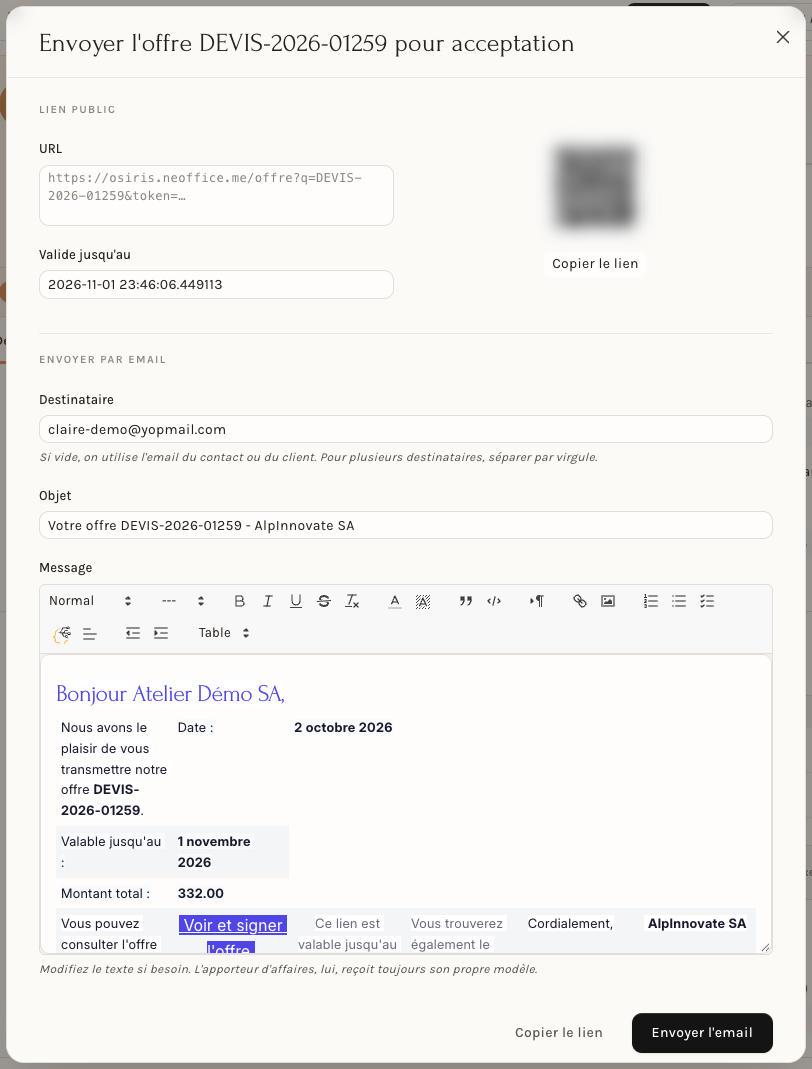
Cliquez sur Envoyer l'email pour envoyer le message, ou sur Copier le lien pour ne rien envoyer. Un petit texte sous le message précise que l'apporteur d'affaires, lui, reçoit toujours son propre modèle. Une fois le message parti, le bouton Envoyer de la frise devient Renvoyer.
Ce que voit le client
Le client clique sur Voir et signer l'offre et arrive sur une page à votre nom, sans mot de passe. En haut, le numéro du devis et un repère d'état : Consultée dès que la page a été ouverte. Les boutons sont Imprimer, Partager, Télécharger PDF, Refuser et Accepter & signer. Plus bas, la page montre l'expéditeur (De), le destinataire (Pour et À l'intention de), le Détail de l'offre ligne par ligne, la TVA, le Total écrit aussi en toutes lettres, les Conditions, et une zone Discussion.
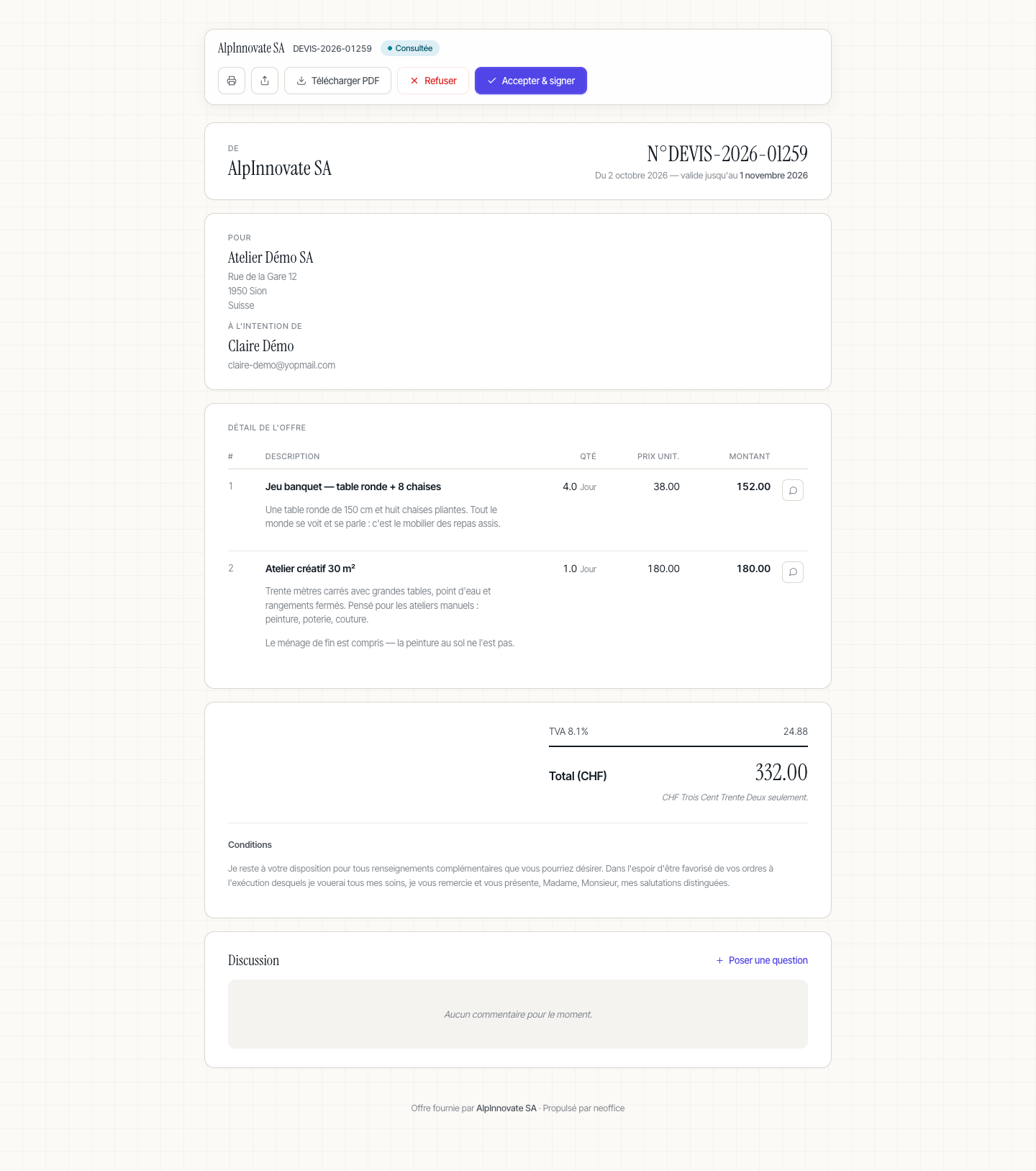
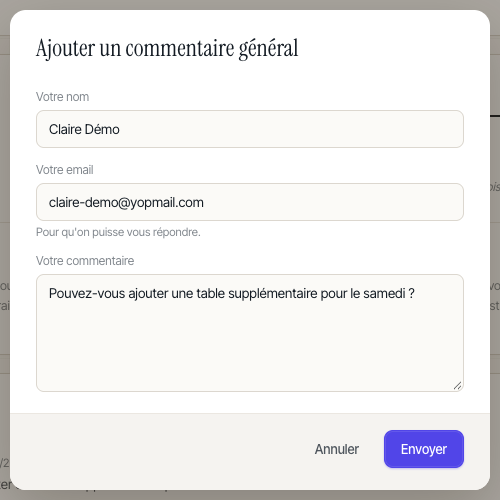
- Poser une question (zone Discussion) ouvre la fenêtre Ajouter un commentaire général : le client donne son nom et son e-mail (préremplis) puis son commentaire, et clique sur Envoyer. Chaque ligne du devis a aussi sa bulle Commenter cette ligne. Le commentaire apparaît dans la discussion, avec la date et l'heure.
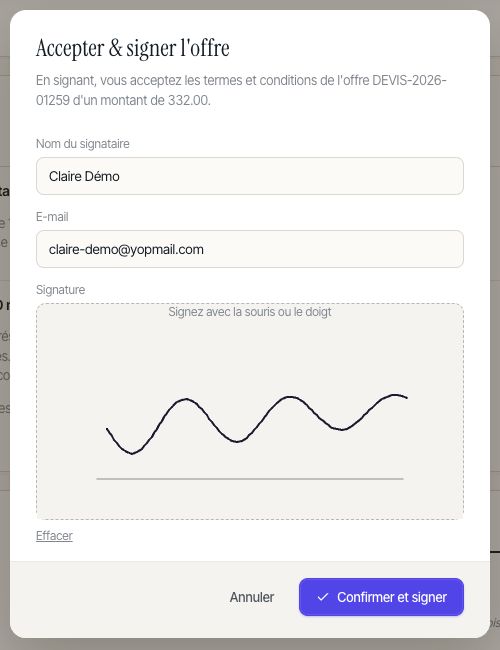
- Accepter & signer ouvre la fenêtre du même nom.
- Refuser ouvre la fenêtre Refuser l'offre : « Pouvez-vous nous indiquer la raison ? » Le client écrit son Motif du refus et clique sur Confirmer le refus.
Pour accepter, le client vérifie son Nom du signataire et son E-mail, signe dans le cadre Signature (« Signez avec la souris ou le doigt »), avec Effacer pour recommencer, puis clique sur Confirmer et signer. Le texte rappelle qu'en signant, il accepte les termes et conditions de l'offre pour le montant indiqué.
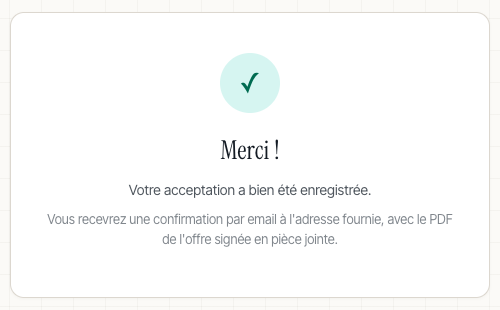
Une page de remerciement confirme que l'acceptation est enregistrée et annonce un e-mail de confirmation, avec le PDF de l'offre signée en pièce jointe.
Ce que vous voyez de votre côté
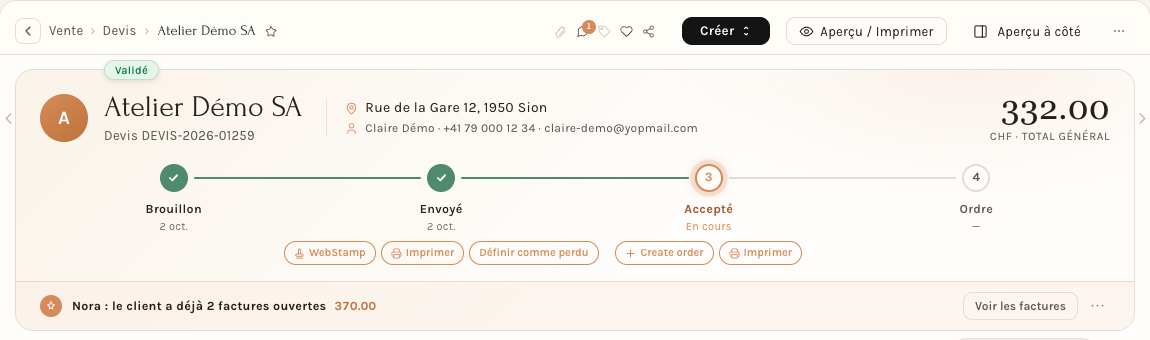
Sur le devis, la frise passe à l'étape Accepté, marquée En cours, et l'étape Envoyé est cochée avec sa date. L'étiquette au-dessus du nom du client passe de Ouvert à Validé.
L'activité, en bas du devis, garde la trace de chaque geste : le lien d'acceptation généré avec sa date d'expiration, l'e-mail envoyé et à qui, le commentaire du client, puis « Devis accepté par » suivi du nom et de l'e-mail du signataire et de l'adresse IP depuis laquelle il a signé.
Le menu Créer propose alors Facture de vente et Commande client. Dans cet exemple, l'acceptation n'a pas créé la commande toute seule : c'est à vous de le faire, avec Créer puis Commande client, ou avec le bouton de la frise. La suite est dans Du devis à la commande : les commandes clients.
Le menu … de la barre du haut propose aussi E-mail et Imprimer, pour envoyer le PDF sans passer par le lien. Le bouton Définir comme perdu, sur la frise, sert à clore un devis qui n'aboutira pas.
Pour l'employeur
- Le lien n'a pas de mot de passe. Quiconque le détient peut ouvrir l'offre, la commenter, l'accepter ou la refuser. Il expire de lui-même, ici au bout de trente jours : ne le publiez pas et préférez l'envoi par e-mail à l'adresse du contact.
- Une acceptation est tracée : nom, e-mail, signature, date et adresse IP. Elle est consultable sur le devis par toute personne qui peut l'ouvrir.
- Le message d'envoi est un texte modifiable à chaque envoi. L'apporteur d'affaires reçoit son propre modèle.
- La commande ne se crée pas toute seule dans cet exemple. Si vous voulez qu'elle se crée à l'acceptation, voyez avec votre administrateur.
- Les droits : l'envoi pour acceptation et la création d'une commande dépendent du modèle d'accès de chacun (voir Modèles d'accès : donner les bons droits).
Pour l'employé
- Validez le devis avant de l'envoyer : le menu Acceptation n'existe pas pour un brouillon.
- Vérifiez le Destinataire avant de cliquer sur Envoyer l'email. Pour un test, utilisez une adresse de test (par exemple en
@yopmail.com), jamais l'adresse d'un vrai client. - Pour suivre où en est le devis, regardez la frise : l'étape Accepté passe en cours quand le client a signé.
- Si le client pose une question, elle apparaît dans l'activité du devis : répondez-lui sans attendre, par exemple par e-mail depuis le devis.
- Un devis accepté attend votre action : créez la commande ou la facture depuis le menu Créer.