Groupes d'articles et marques
Un groupe d'articles range votre catalogue : Mobilier, Vaisselle et service, Services… Une marque indique sous quel nom un article est vendu. Les deux servent à retrouver vos articles, à les filtrer et, pour le groupe, à porter des réglages comptables communs. Cette page montre où les voir, comment les créer et comment y ranger un article.
Les groupes d'articles
Voir vos groupes
Ouvrez l'espace Opérations, puis l'onglet Groupes d'articles. L'en-tête rappelle ce que vous regardez (« Comment votre catalogue est rangé : chaque groupe avec les photos de ses articles et le nombre d'articles qu'il contient ») et compte vos groupes ainsi que ceux qui sont Sur la boutique.
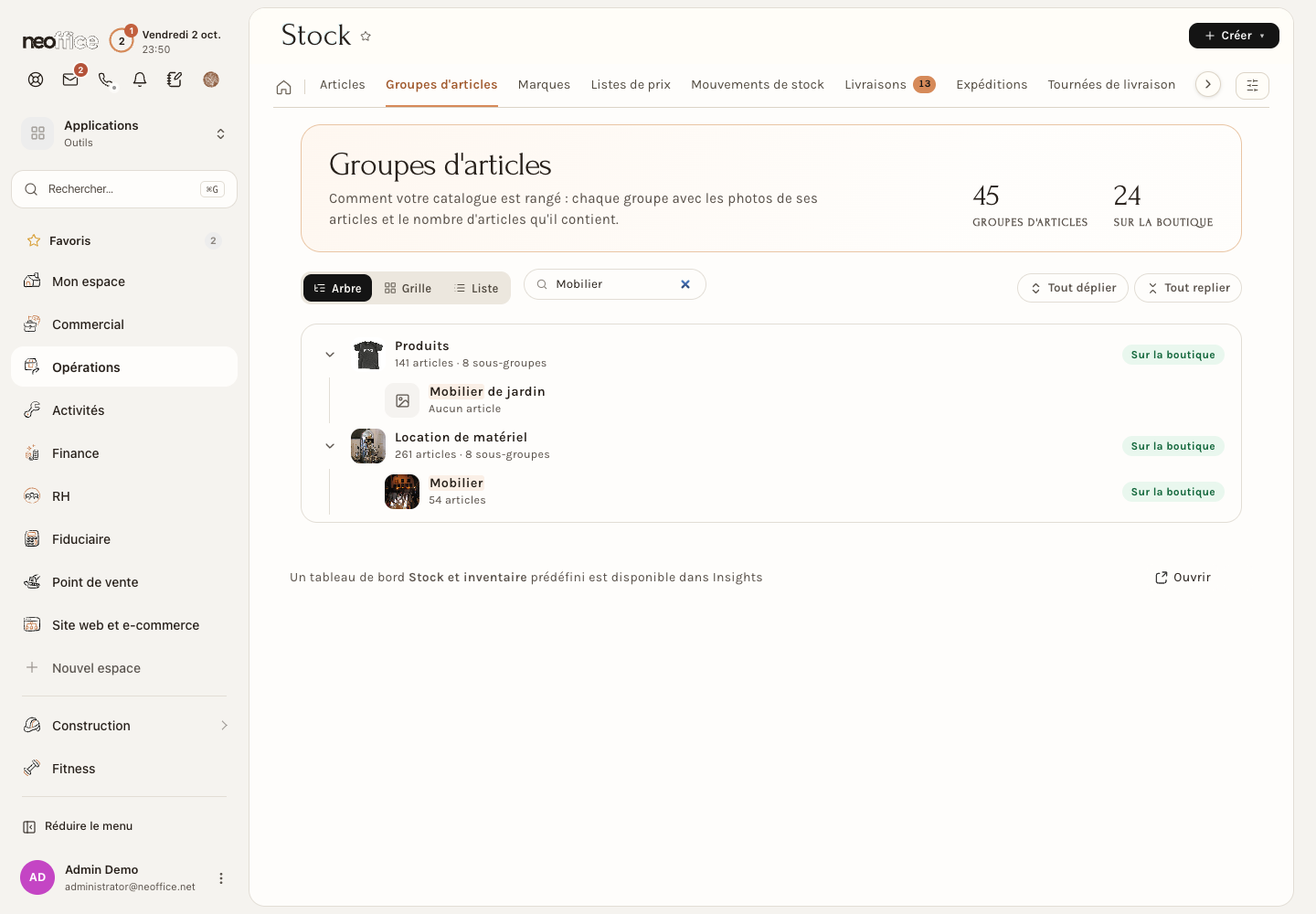
Trois vues sont proposées : Arbre, Grille et Liste. Le champ de recherche filtre par nom, et Tout déplier / Tout replier ouvrent ou ferment toutes les branches.
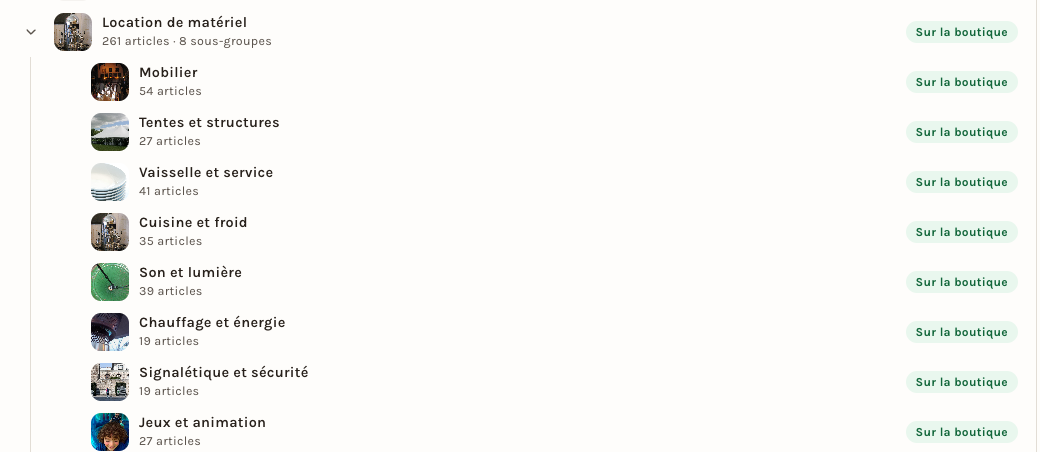
- Dans l'Arbre, chaque ligne indique le nombre d'articles et de sous-groupes (« 261 articles · 8 sous-groupes »). La flèche à gauche ouvre la branche. L'étiquette verte Sur la boutique marque les groupes publiés sur votre site.
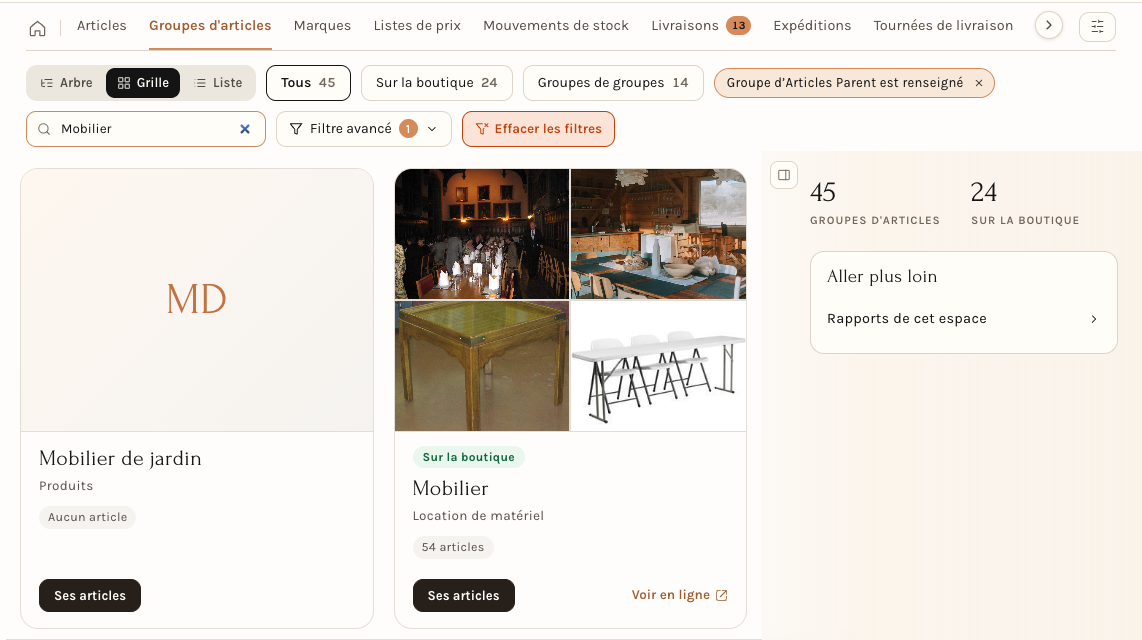
- Dans la Grille, chaque groupe est une carte avec les photos de ses articles, son parent et son nombre d'articles. Ses articles ouvre la liste des articles de ce groupe ; Voir en ligne ouvre sa page sur le site quand il est publié. Les boutons du haut (Tous, Sur la boutique, Groupes de groupes) filtrent les cartes.
Créer un groupe
- Dans l'onglet Groupes d'articles, cliquez sur Créer puis sur Groupe d'articles (vue Arbre), ou sur Ajouter Groupe d'articles (vue Grille).
- Saisissez le Nom du Groupe d'Article.
- Choisissez le Groupe d'Articles Parent, c'est-à-dire la branche de l'arbre où ranger le nouveau groupe.
- Cochez Est un groupe seulement si ce groupe doit lui-même contenir d'autres groupes. Le texte d'aide du champ précise : « Seuls les noeuds feuilles sont autorisés dans une transaction ». Un groupe qui range des articles reste donc décoché.
- Cliquez sur Enregistrer, en haut à droite.
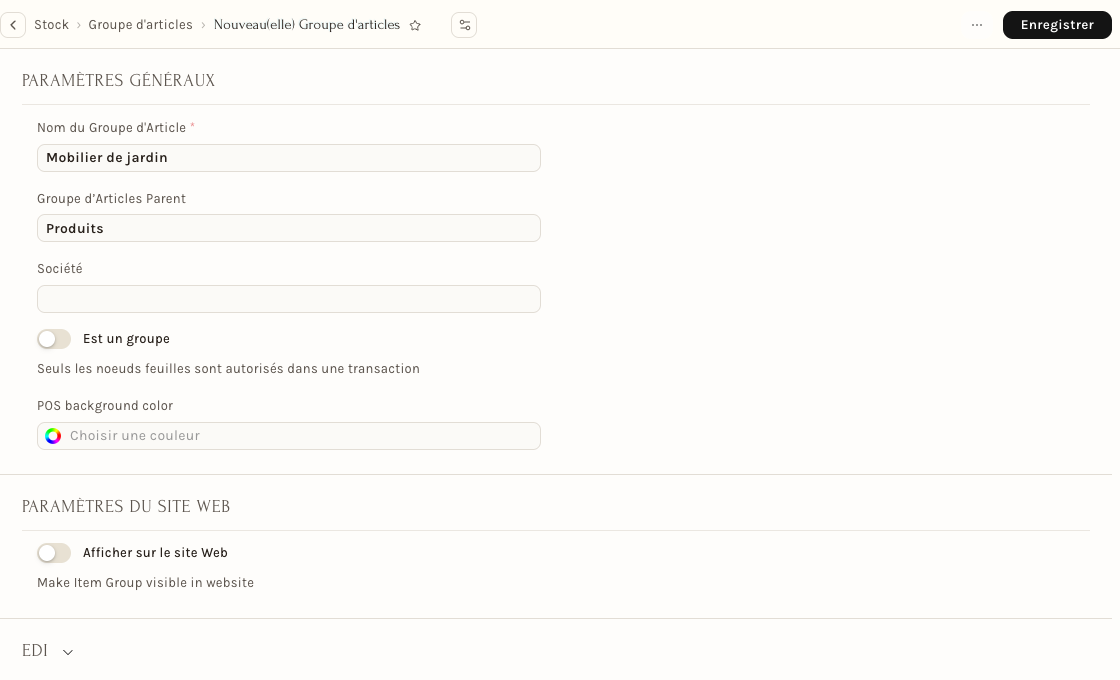
Sur la fiche d'un groupe existant, le nom figure dans l'en-tête et les réglages sont présentés dans l'ordre suivant.
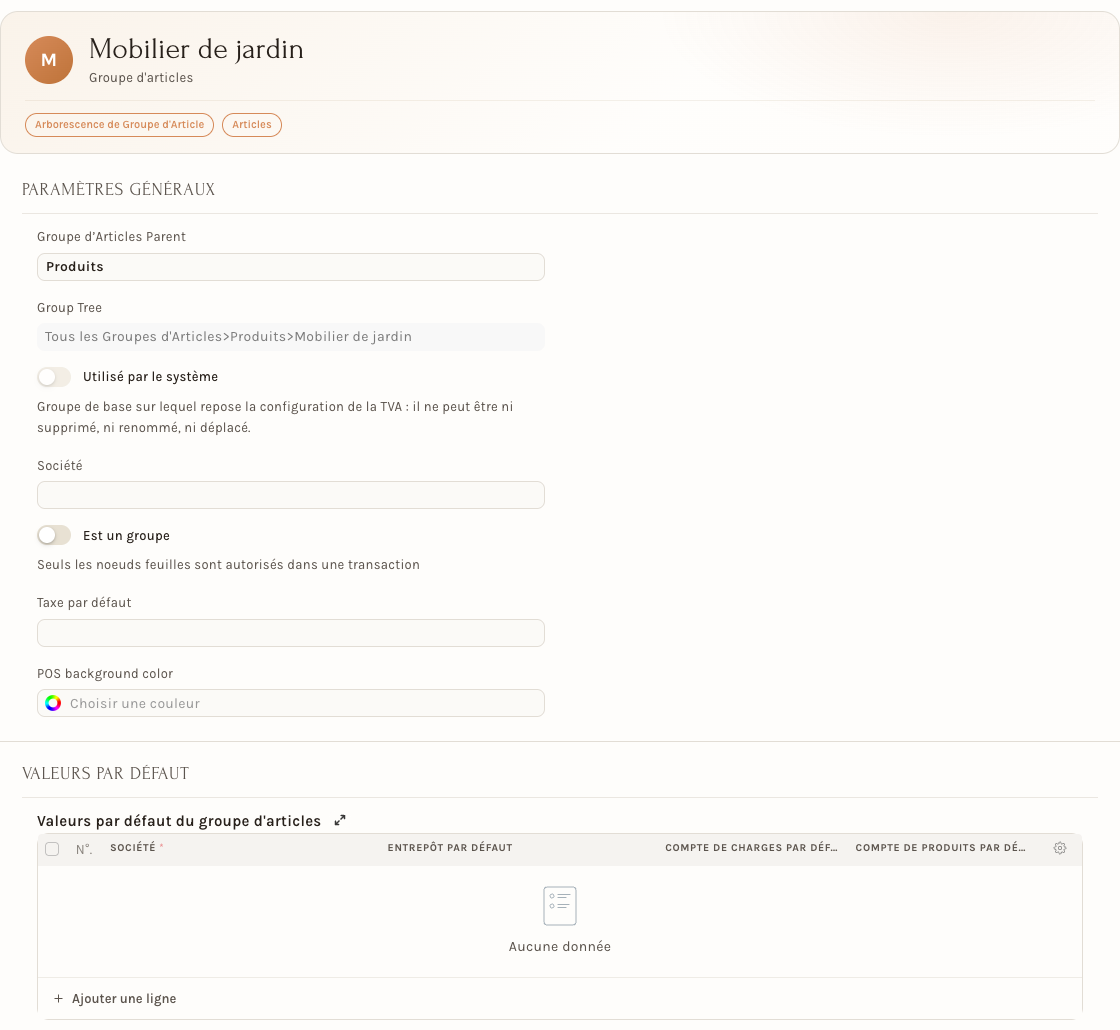
- Paramètres généraux : le Groupe d'Articles Parent, la Société, Est un groupe, la Taxe par défaut et une couleur de fond pour la caisse. L'interrupteur Utilisé par le système marque les groupes sur lesquels repose la configuration de la TVA : ils ne peuvent être ni supprimés, ni renommés, ni déplacés.
- Valeurs par défaut : une ligne par société, avec un entrepôt par défaut, un compte de charges et un compte de produits par défaut.
- Taxe sur l'article : un ou plusieurs modèles de taxe d'article, avec leur catégorie de taxe, leur date de début et leurs taux nets minimum et maximum.
- Paramètres du site web : l'interrupteur Afficher sur le site Web publie le groupe dans la boutique en ligne. C'est ce qui donne l'étiquette Sur la boutique dans la liste.
Les boutons en haut de la fiche mènent à l'Arborescence de Groupe d'Article et à la liste des Articles du groupe.
Ranger un article dans un groupe
Le groupe se choisit dans le champ Groupe d'articles, à la création de l'article ou plus tard sur sa fiche. Sous le champ, Neoffice indique si le groupe porte un compte et une TVA (« Ce groupe ne définit ni compte ni TVA » quand il n'en porte pas). Pour déplacer beaucoup d'articles d'un coup, passez par Excel : voir Articles et Excel.
Les marques
Voir vos marques
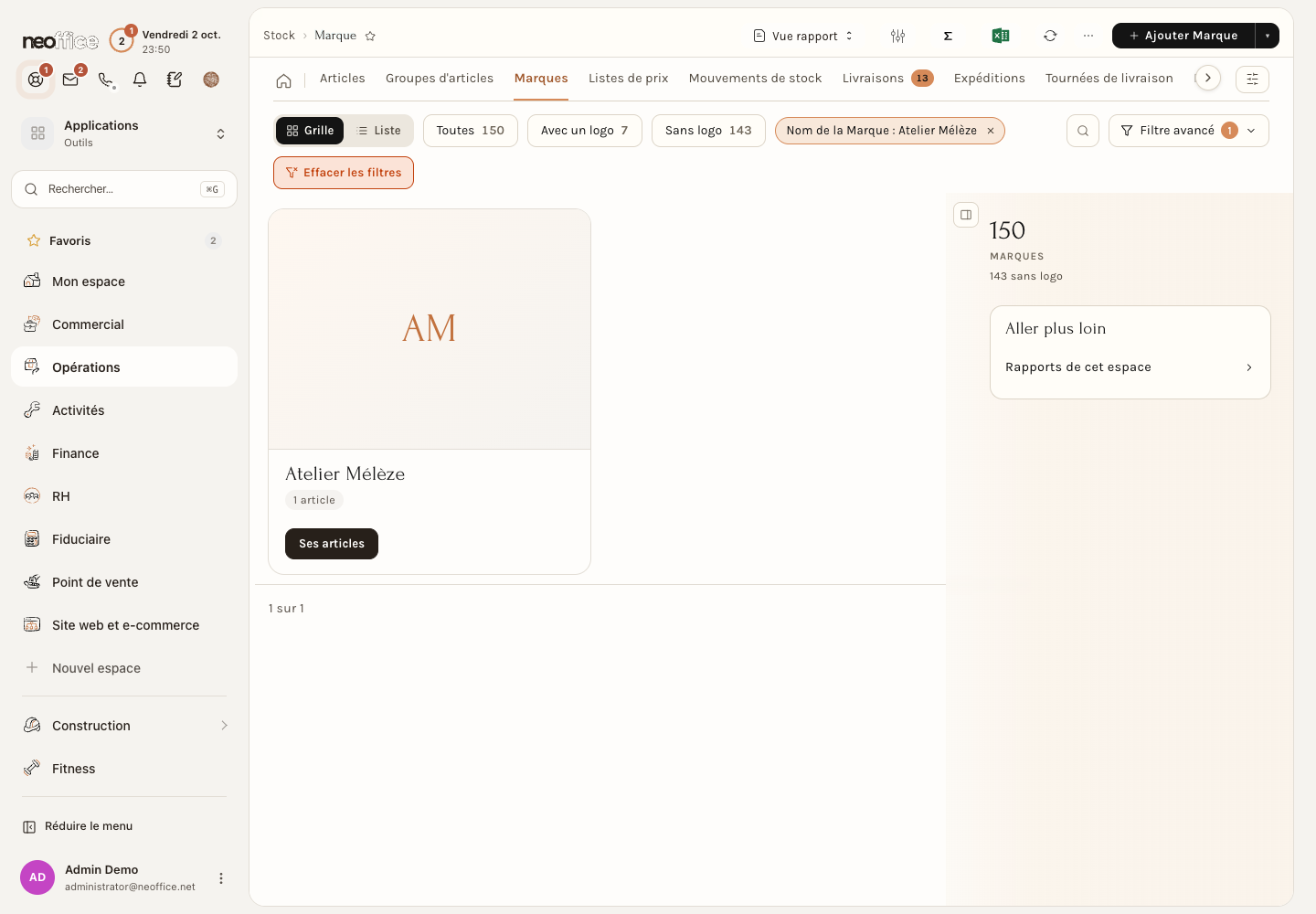
L'onglet Marques affiche une carte par marque : son logo (ou ses initiales quand il n'y en a pas), son nom et son nombre d'articles. Ses articles ouvre la liste des articles de la marque. Les boutons du haut (Toutes, Avec un logo, Sans logo) filtrent, et Grille / Liste changent l'affichage.
Créer une marque
- Dans l'onglet Marques, cliquez sur Ajouter Marque.
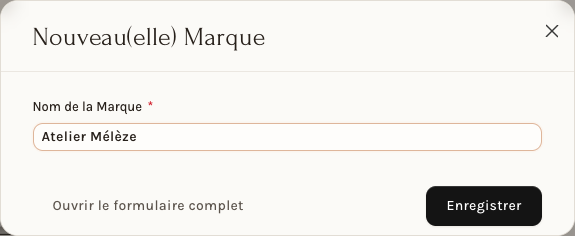
- Saisissez le Nom de la Marque dans la fenêtre Nouveau(elle) Marque.
- Cliquez sur Enregistrer. Ouvrir le formulaire complet ouvre la fiche à la place.
La fiche de la marque propose Ajouter un logo : tant qu'il manque, un bandeau le rappelle (« Cette marque n'a pas encore de logo »).

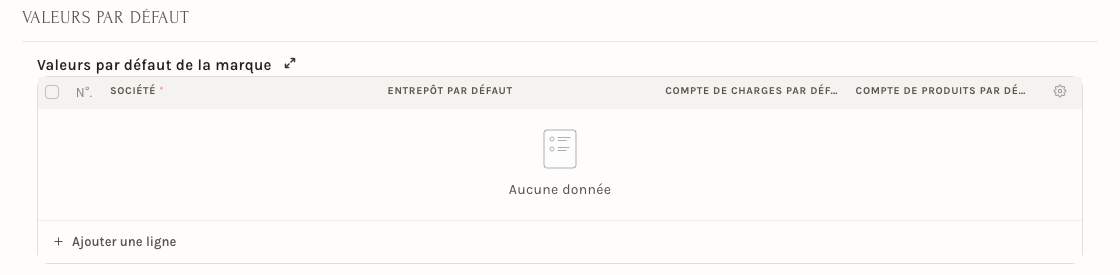
Plus bas, le tableau Valeurs par défaut de la marque permet de fixer, société par société, un entrepôt par défaut, un compte de charges et un compte de produits pour les articles de cette marque.
Donner une marque à un article
Sur la fiche de l'article, onglet Détails, le champ Marque se trouve plus bas que la description, dans la partie Plus. Choisissez la marque dans la liste. Dans Excel, la marque fait partie des colonnes de classification : voir Articles et Excel. Quand la marque saisie dans le fichier n'existe pas encore, l'import la crée, si vous en avez le droit.
Pour l'employeur
- Décidez de l'arbre avant de créer les articles. Un groupe peut porter la TVA et les comptes par défaut : un article rangé dans le mauvais groupe se comptabilise autrement. Voir La gestion de la TVA : comptes et configuration et Corriger le compte comptable d'une facture.
- Peu de niveaux, des noms clairs. Gardez un arbre peu profond (deux ou trois niveaux) : les noms des groupes se retrouvent dans les statistiques et sur le site.
- Publier un groupe, c'est l'afficher sur le site. N'activez Afficher sur le site Web que pour les groupes que vous voulez montrer. Voir Ce que le site propose.
- Les droits : seules les personnes dont le modèle d'accès le permet voient Ajouter Groupe d'articles et Ajouter Marque. Voir Modèles d'accès : donner les bons droits.
Pour l'employé
- Cherchez le groupe avant d'en créer un : saisissez un mot dans le champ de recherche de la vue Arbre.
- Rangez l'article dans le groupe le plus précis (une feuille de l'arbre), pas dans un groupe qui en contient d'autres.
- Une marque ne doit exister qu'une fois : vérifiez l'orthographe dans l'onglet Marques avant d'en ajouter une.
- Pour voir tous les articles d'un groupe ou d'une marque, cliquez sur Ses articles.