Les modes de paiement et les terminaux
À la caisse, chaque encaissement passe par un mode de paiement : espèces, carte, TWINT, coupon, points de fidélité. Les espèces n'ont besoin d'aucune configuration. La carte et TWINT passent par un prestataire de paiement et, pour la carte, par un terminal. Cette page explique ce que voit le caissier, ce qu'il y a derrière, et surtout le point qui provoque le plus de pannes : un paiement électronique demande deux réglages, pas un seul.
Les modes de paiement du caissier
Quand le caissier clique sur Paiement, la fenêtre Finaliser le paiement propose les modes du profil de caisse (ici Espèce, Carte de crédit et Twint). Les boutons Offres et Coupon du résumé ajoutent une règle de tarification, un code promotionnel ou une carte cadeau ; le bloc Points de fidélité apparaît quand le client en a ; le lien Payer sur compte laisse la facture ouverte. On peut cumuler plusieurs modes sur une même facture : chaque montant ajouté s'affiche sur le bouton de son mode, et le bloc du bas indique ce qui est RESTANT à payer.
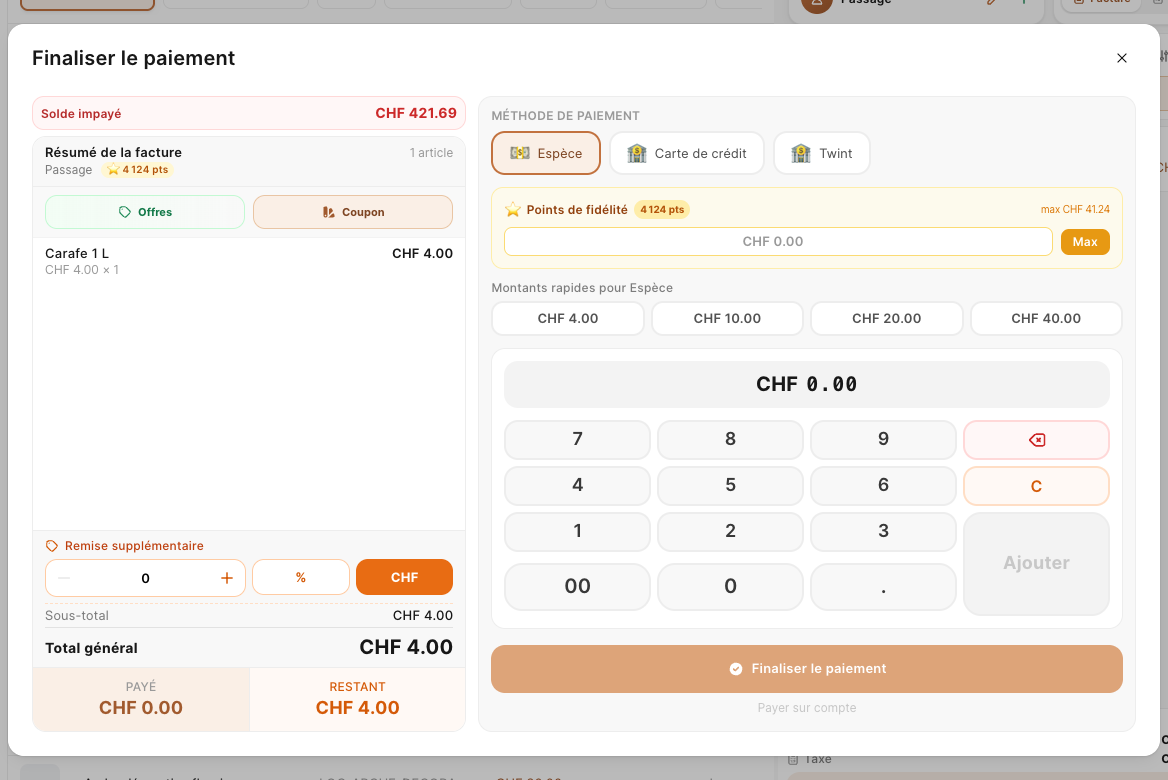
Les modes de paiement proposés sont ceux du tableau Méthodes de paiement du profil de caisse (voir Configurer la caisse). Tout mode que le profil ne liste pas n'apparaît pas à la caisse.
Ce que voit le caissier pour la carte et TWINT
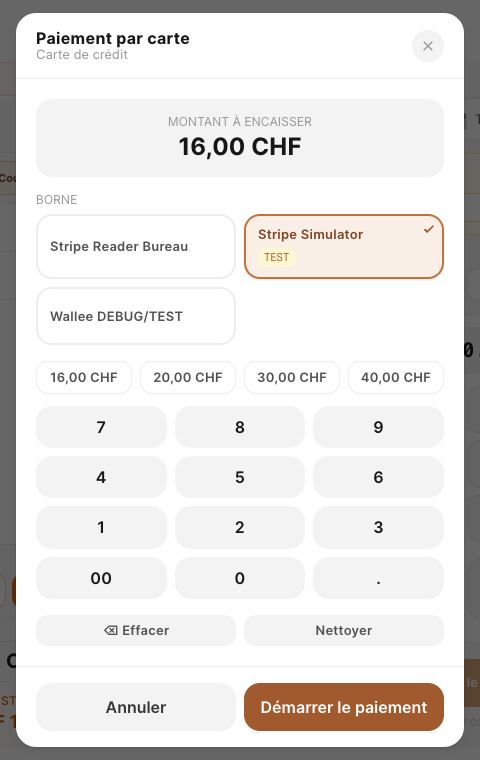
Un clic sur Carte de crédit ouvre la fenêtre Paiement par carte. Elle donne le Montant à encaisser, la liste des terminaux (Borne) avec celui qui est sélectionné, des montants rapides, un clavier et deux boutons, Annuler et Démarrer le paiement. Un terminal de démonstration porte le repère TEST. S'il y a plusieurs terminaux, le caissier choisit celui devant lequel se trouve le client.
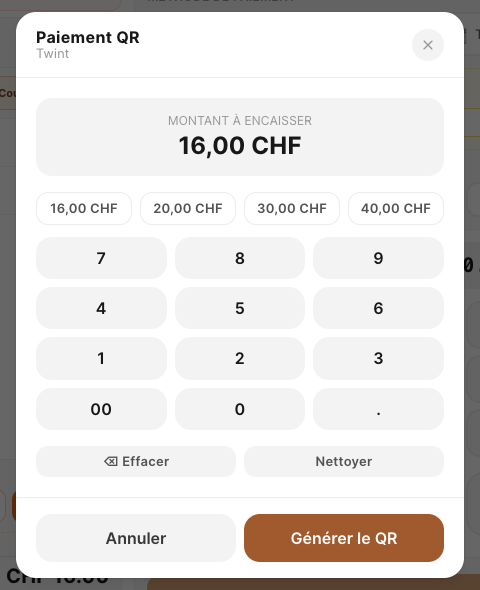
Un clic sur Twint ouvre la fenêtre Paiement QR, sans liste de terminaux : TWINT n'est pas un appareil, c'est un code à scanner. Le bouton Générer le QR lance le paiement ; le client le règle avec son application TWINT (voir Configurer TWINT).
Les briques derrière un paiement électronique
Trois notions se suivent, du plus général au plus concret :
- Le fournisseur de paiement est le compte chez le prestataire (Stripe, Wallee, TWINT). Il porte le mode test ou en direct et les identifiants de connexion, chiffrés.
- Le canal de paiement dit comment le paiement se déroule : terminal (carte présente, avec un lecteur), qr_bridge (le QR TWINT de la caisse), twint_web et wallee_web (le site web, hors caisse).
- L'appareil de paiement est le terminal lui-même : un lecteur de cartes, avec son libellé, son identifiant chez le prestataire et son état (online, hors ligne ou inconnu).
| Prestataire | Pour quoi faire à la caisse | Canal de la caisse |
|---|---|---|
| Stripe Terminal | Cartes de crédit et de débit sur un lecteur | terminal |
| Wallee | Cartes sur un terminal | terminal |
| TWINT | Paiement mobile par QR | qr_bridge |
Les espèces, les coupons, les cartes cadeaux et les points de fidélité ne dépendent d'aucun prestataire. Pour un nouveau commerce, la mise en service de la carte est décrite dans Configurer les cartes et celle de TWINT dans Configurer TWINT.
Les deux réglages d'un paiement électronique
Pour qu'un paiement par carte ou par TWINT démarre à la caisse, deux éléments doivent être en place, chacun pour le profil de caisse concerné. C'est l'oubli du second qui provoque le plus souvent un paiement qui ne se lance pas.
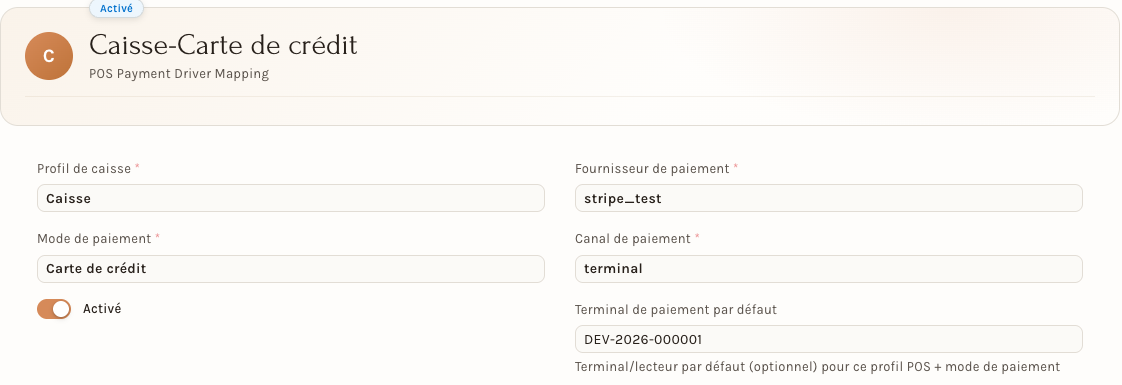
Premier réglage : le routage. Il relie, pour un profil de caisse, un mode de paiement à un prestataire et à un canal. Il se règle dans POS Payment Driver Mapping (c'est le nom affiché à l'écran), avec les champs Profil de caisse, Mode de paiement, Activé, Fournisseur de paiement, Canal de paiement et Terminal de paiement par défaut. Pour TWINT, le canal est qr_bridge et le terminal reste vide.
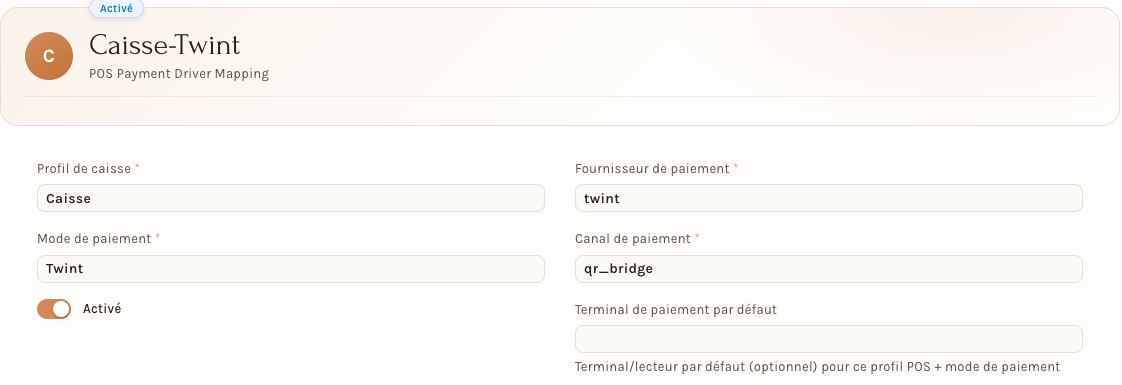
Pour la carte, le canal est terminal et le Terminal de paiement par défaut est le lecteur.
Second réglage : les terminaux actifs. Sur le profil de caisse, le tableau Méthodes de paiement & terminaux actifs liste ce que le caissier peut réellement choisir. L'aide affichée au-dessus du tableau le dit : pour chaque mode routé vers un pilote de terminal, listez une ou plusieurs lignes (mode, terminal) ; le terminal est requis pour les terminaux physiques et peut rester vide pour les canaux QR (TWINT) ; le caissier voit un sélecteur quand plusieurs lignes correspondent au même mode ; la ligne Par défaut est présélectionnée.
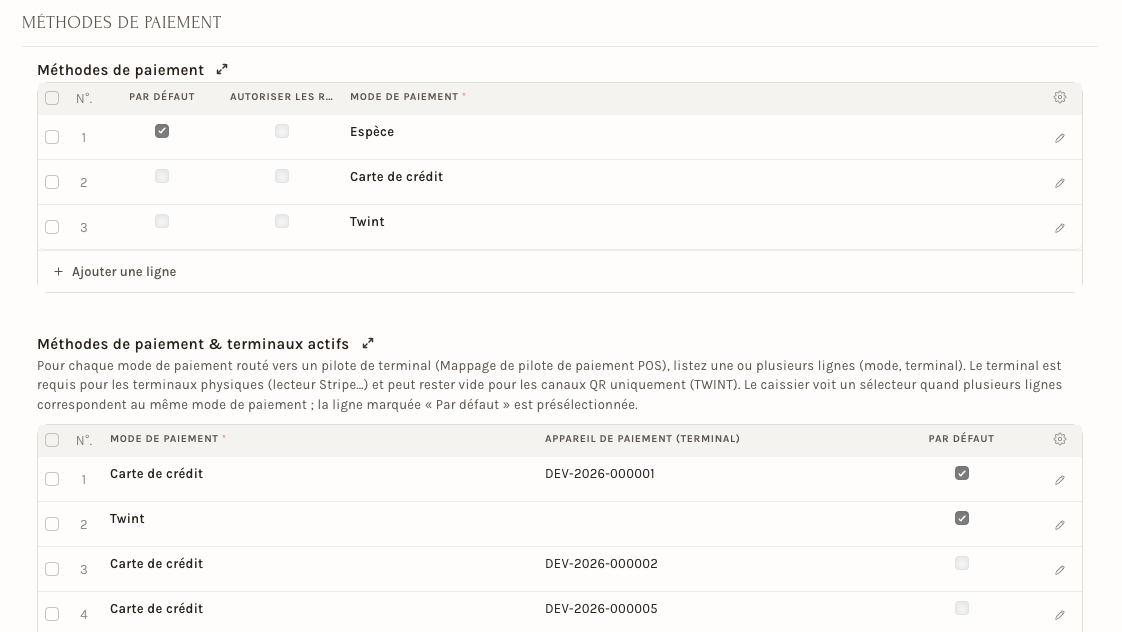
Si le routage existe mais que le tableau n'a aucune ligne pour le mode, la caisse n'a aucun terminal à proposer et le paiement ne démarre pas. Quand « la carte ou TWINT ne se lance pas », vérifiez ce tableau en premier.
Caisse ou site web
La caisse et le site web n'utilisent pas le même réglage. Activer TWINT ou la carte à la caisse n'active rien sur le site, et inversement : le site a ses propres canaux (twint_web, wallee_web). Pour le site, voir Configurer les paiements du site web.
Rembourser une vente payée par carte ou TWINT
Un remboursement se fait par le bouton Facture de retour de la caisse (voir Utiliser la caisse). La fenêtre Traiter le retour propose un ou plusieurs modes de paiement pour remboursement. Pour une vente payée par carte ou TWINT, le retour est prévu pour renvoyer l'argent par le même prestataire ; si ce remboursement échoue, la caisse le signale et il se fait alors à la main.
Pour l'employeur
- Deux réglages, toujours : le routage et le tableau des terminaux actifs. Après chaque ajout de lecteur ou de profil, faites un essai de paiement avant l'ouverture.
- Mode test et mode en direct : un fournisseur en mode test n'encaisse pas pour de vrai. Vérifiez le mode avant d'ouvrir la caisse au public.
- Un terminal hors ligne (état hors ligne) ne peut pas encaisser : contrôlez qu'il est allumé et connecté au réseau.
- Qui peut modifier ces réglages : seules les personnes qui administrent la caisse ; les identifiants du prestataire sont des secrets et ne se partagent pas (voir Modèles d'accès : donner les bons droits).
Pour l'employé
- Si Carte de crédit ne propose aucun terminal, ou si Démarrer le paiement ne fait rien, ne recommencez pas dix fois : encaissez autrement (espèces, ou TWINT si possible) et signalez le problème.
- Avec plusieurs terminaux, choisissez celui devant lequel se trouve le client avant de cliquer sur Démarrer le paiement.
- Un client qui a payé deux fois ou un montant faux : ne touchez pas à la facture, faites une Facture de retour et prévenez la personne qui gère la caisse.