Mon espace : votre journée par Nora
Mon espace est votre page d'accueil : la première entrée du menu de gauche, et la page sur laquelle Neoffice s'ouvre. Elle ne montre pas un métier, mais votre journée : ce que Nora a préparé pour vous, vos raccourcis, vos tâches, vos notes, vos applications. Chaque bloc (une zone de la page avec son titre) est à vous : vous les déplacez, les agrandissez, les masquez. Nora est l'assistante intégrée à Neoffice : elle lit les chiffres de votre entreprise et vous propose de petits travaux.
Cette page contient beaucoup d'informations et elle est longue : faites défiler avec la molette pour voir la suite. Vous n'avez pas à tout lire. Voici les premiers blocs, numérotés.
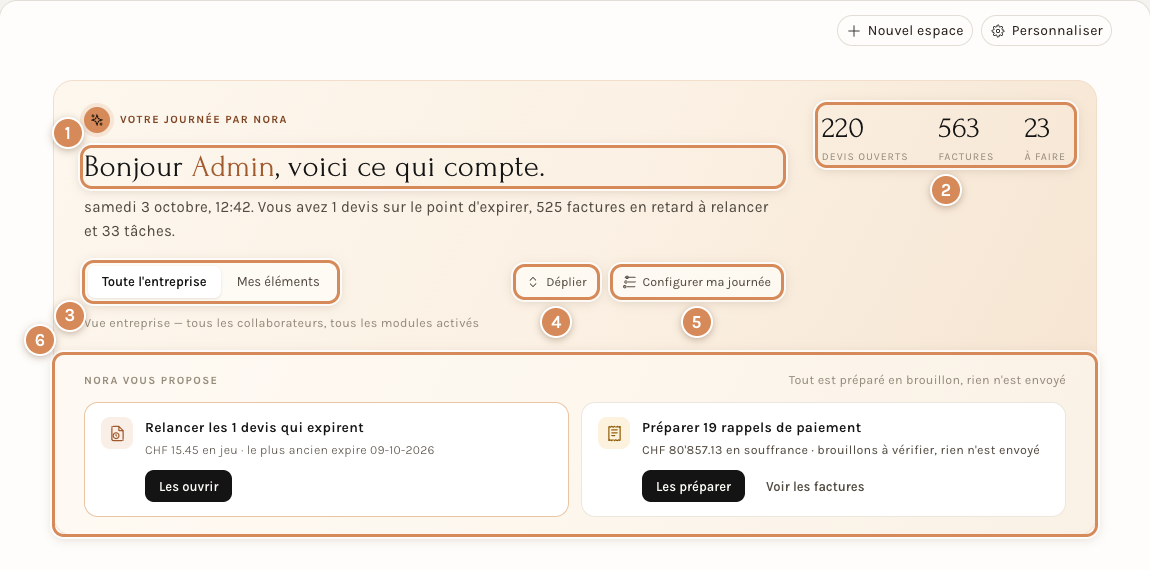
- Le titre. Il s'adresse à vous par votre prénom.
- Trois chiffres cliquables. Les devis ouverts, les factures et ce qu'il y a à faire.
- Toute l'entreprise / Mes éléments. Deux boutons qui changent le point de vue.
- Déplier. Un bouton qui ouvre deux blocs de plus (puis Replier les referme).
- Configurer ma journée. Les réglages du résumé.
- Nora vous propose. Des actions toutes prêtes, que vous décidez ou non.
Replier et déplier : calmer l'écran
Le grand bloc du haut a un bouton qui s'appelle Déplier quand le bloc est replié, et Replier quand il est déplié. À l'ouverture, le bloc est replié : il ne montre que l'essentiel. Déplié, il ajoute le fil de la journée et la liste de ce qu'il ne faut pas oublier, ce qui fait beaucoup d'informations d'un coup. Si l'écran vous fait peur, laissez-le replié : tout reste à un clic.
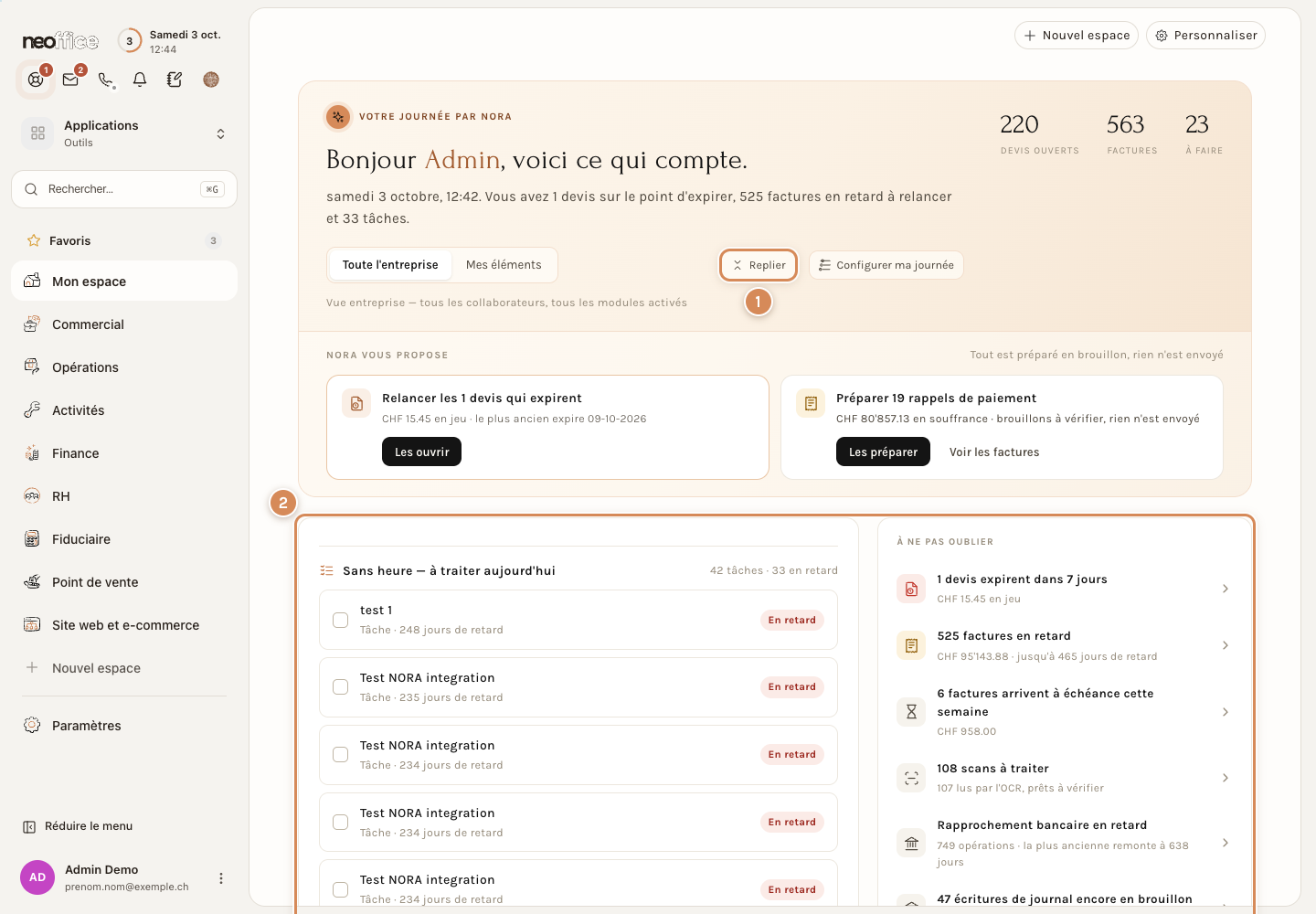
- Le bouton Replier. Il remplace Déplier quand le bloc est ouvert ; un clic le referme.
- Les deux blocs ajoutés. Le fil de la journée à gauche, ce qu'il ne faut pas oublier à droite.
Démonstration en 21 secondes : le grand bloc se replie, puis se déplie. Sur l'instance de démonstration filmée, le bouton porte encore un nom anglais.
Votre journée par Nora
Le bloc du haut s'adresse à vous par votre prénom : « Bonjour Admin, voici ce qui compte ». Il résume la journée en une phrase, avec la date et l'heure : vos rendez-vous, vos interventions, les devis sur le point d'expirer, les factures en retard à relancer et vos tâches. À droite, trois chiffres cliquables : les devis ouverts, les factures et ce qu'il y a à faire. Un clic sur « Devis ouverts » ouvre la liste des devis.
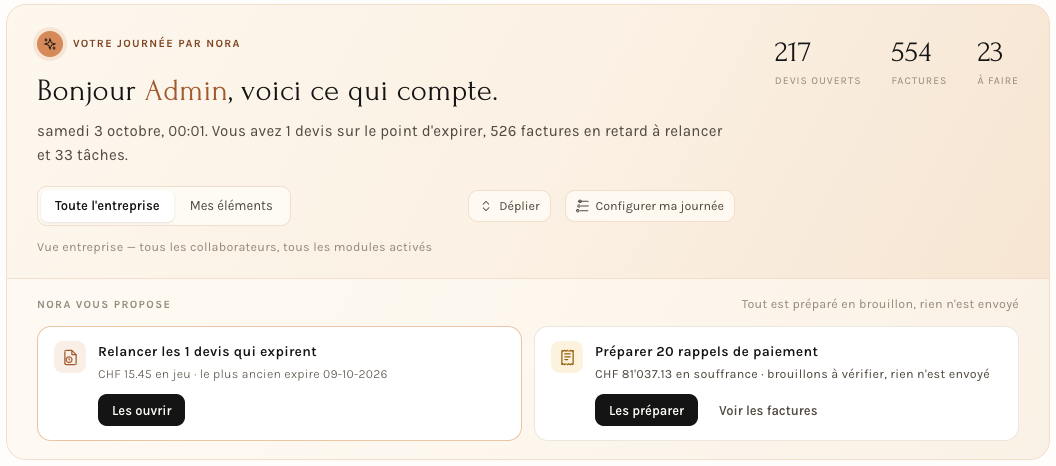
- Toute l'entreprise et Mes éléments changent le point de vue. Avec Toute l'entreprise, le résumé compte tout ce que l'entreprise a en cours (« Vue entreprise — tous les collaborateurs, tous les modules activés »). Avec Mes éléments, il ne compte que ce qui vous est attribué (« Uniquement ce qui vous est attribué »), et les nombres de la phrase changent.
- Déplier ouvre deux blocs sous le résumé, Replier les referme (voir plus haut).
- Configurer ma journée ouvre les réglages du résumé (voir plus bas).
Ce que Nora vous propose
Sous le résumé, la bande Nora vous propose présente des actions prêtes à décider, et l'écran précise : « Tout est préparé en brouillon, rien n'est envoyé ». Chaque carte dit ce qu'elle propose et pour quel montant : par exemple « Relancer les 1 devis qui expirent », avec « CHF 15.45 en jeu · le plus ancien expire 09-10-2026 », ou « Préparer 20 rappels de paiement », avec « CHF 81'037.13 en souffrance · brouillons à vérifier, rien n'est envoyé ». Chaque carte porte ses boutons, comme Les ouvrir, Les préparer ou Voir les factures. Vous relisez ce que Nora a préparé, puis vous décidez : elle n'envoie rien à votre place.
Déplier : le fil de la journée et ce qu'il ne faut pas oublier
Déplier ajoute deux blocs. Le fil de la journée range dans l'ordre de l'heure vos rendez-vous, vos interventions et vos réservations, puis ce qui est « Sans heure — à traiter aujourd'hui ». À ne pas oublier liste ce qui presse, chaque ligne avec son nombre et, souvent, son montant : les devis qui expirent dans 7 jours, les factures en retard, les factures qui arrivent à échéance cette semaine, les scans à traiter, le rapprochement bancaire en retard, les écritures de journal encore en brouillon, les demandes de congé à approuver.
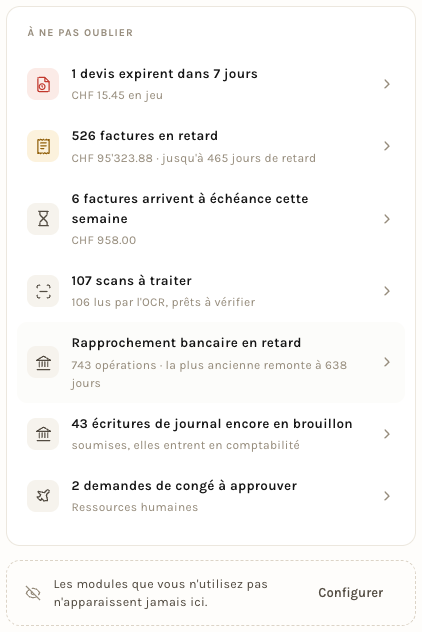
Le bas du bloc le rappelle : « Les modules que vous n'utilisez pas n'apparaissent jamais ici ». Le bouton Configurer ouvre les réglages de la journée.
Configurer ma journée
Le panneau Configurer ma journée dit : « Rien que pour vous. Seuls les modules activés dans votre Neoffice apparaissent ici — une source vide reste invisible dans le résumé ». Il propose huit interrupteurs, un par source du résumé : les rendez-vous et les interventions, les devis qui expirent, les factures échues, les rappels et les tâches, les e-mails importants, la comptabilité (scans, rapprochement, écritures), les ressources humaines (congés, absences) et les propositions de Nora. Deux nombres règlent les seuils : « Signaler les devis qui expirent dans 7 jours » et « Proposer un rappel de paiement après 30 jours de retard ». Fermer referme le panneau.
Vos raccourcis
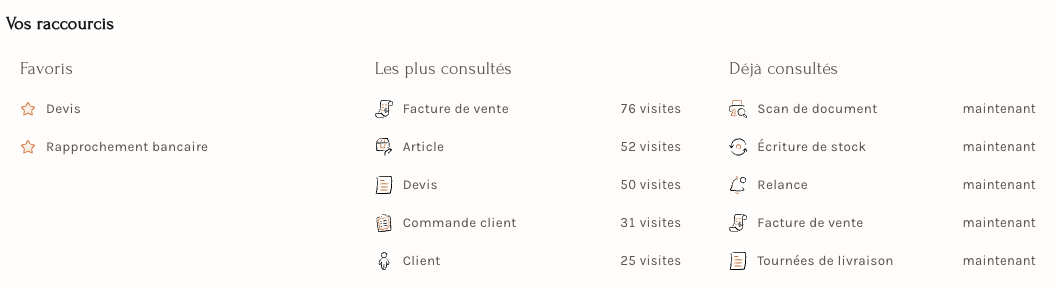
Un raccourci est un lien direct vers une page que vous ouvrez souvent. Sous la journée, Vos raccourcis réunit trois colonnes : Favoris, Les plus consultés (avec le nombre de visites) et Déjà consultés (avec le temps écoulé). Contrairement aux raccourcis d'un espace, ceux-ci portent sur toutes vos pages.
Un favori est une page que vous avez marquée vous-même. Pour en ajouter un, ouvrez la page puis cliquez sur la petite étoile, en haut à gauche, à côté du titre : voir Rechercher, mettre en favori, créer. La page apparaît alors dans la colonne Favoris. Les deux autres colonnes se remplissent toutes seules, d'après ce que vous ouvrez.
Vos tâches, le kanban et vos notes
- Mes tâches : un champ « Ajouter une tâche… » avec son bouton Ajouter, puis vos tâches ouvertes, rangées par groupe : « En retard », « Sans échéance »… Un rond à gauche d'une tâche la marque comme faite. Une date en rouge dit qu'elle est dépassée ; l'icône de calendrier d'une tâche sans échéance permet d'en ajouter une. Sous chaque tâche, une ligne dit d'où elle vient (une note, un ticket…). Voir les N autres déplie un groupe, Toutes les tâches → ouvre la liste complète.
- Kanban des tâches : un kanban est un tableau à colonnes où l'on déplace des cartes. Ici, les mêmes tâches en colonnes À faire, Terminé et Annulé. L'écran le dit : « Faites glisser une carte vers une autre colonne pour changer son statut ». Ouvrir le kanban → ouvre le tableau complet.
- Mes notes : vos dernières notes, avec leur date, leur titre, un résumé et le nombre de tâches qu'elles contiennent (« 1/4 tâches »). Nouvelle note en crée une, Dicter enregistre une note à la voix, Toutes les notes → ouvre la page des notes.
Le reste de la page
- Accès rapide : des tuiles vers les listes les plus utiles (Client, Devis, Commande client, Facture de vente, Fournisseur, Article, Rapprochement bancaire…), avec le nombre de documents ouverts quand il y en a.
- Vos applications : Drive, Calendrier, Meet, Messagerie, Synk, Builder, Insights, CRM, Formation, Wiki et Service d'assistance, chacune avec une ligne de description.
- Informations : trois listes courtes (Nouveau client, Tâche à faire, Calendrier), chacune avec son lien Voir La Liste.
- Mes espaces : une tuile par espace de travail, comme dans le menu.
Organiser Mon espace
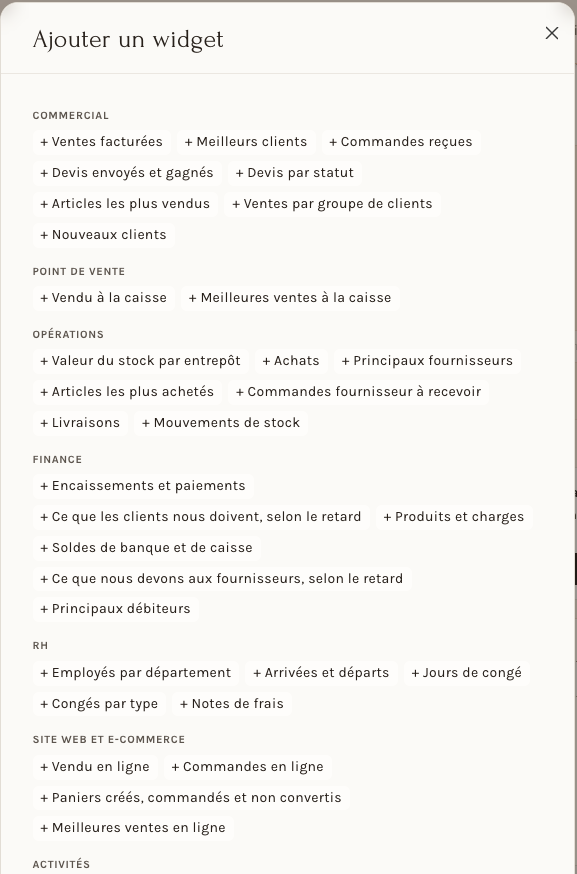
En haut à droite de la page, Personnaliser met Mon espace en édition. Une bande orange annonce : « Vous modifiez Mon espace. Glissez les widgets, changez leur taille, ajoutez-en depuis la bibliothèque ». Chaque bloc montre alors une poignée pour le déplacer, trois tailles (Petit, Moyen, Large) et un bouton Masquer.

- Ajouter un widget ouvre la bibliothèque : des graphiques rangés par espace (Commercial, Point de vente, Opérations, Finance, RH, Site web et e-commerce, Activités), par exemple « Ventes facturées », « Valeur du stock par entrepôt » ou « Encaissements et paiements ».
- Revenir à la disposition par défaut rétablit l'ordre et les tailles d'origine.
- Annuler abandonne vos changements ; Terminer les garde.
Créer son propre espace
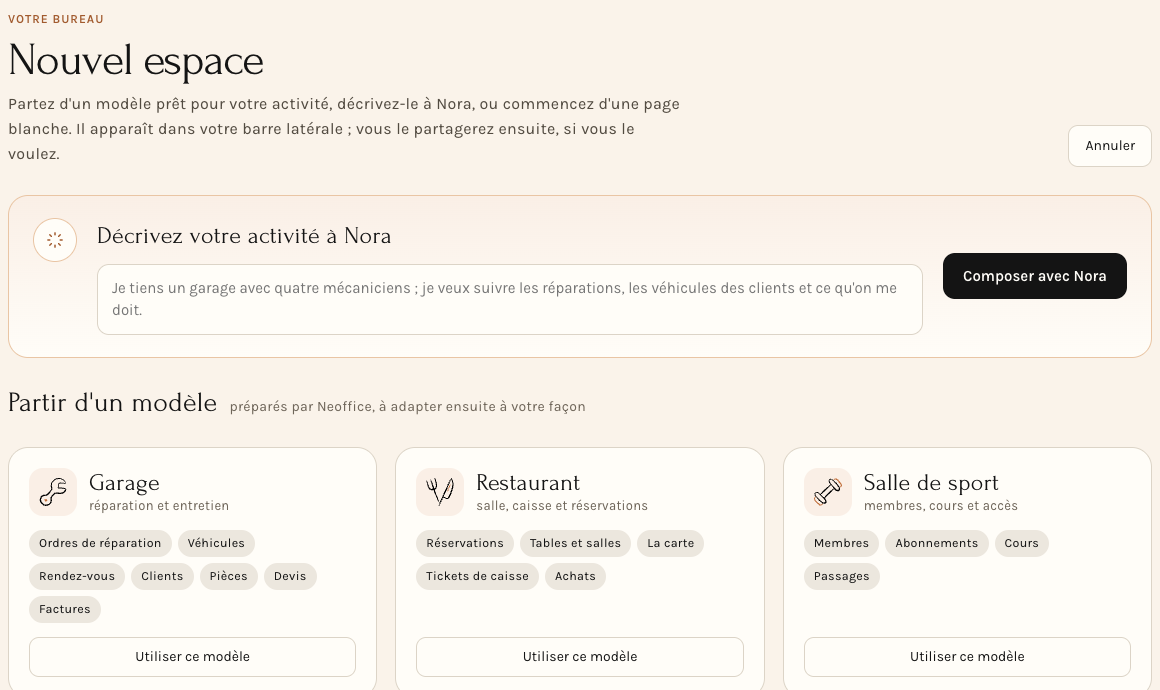
À côté de Personnaliser, le bouton Nouvel espace (le même que le « + » du menu) ouvre un écran plein page, « Votre bureau ». Vous pouvez décrire votre activité à Nora (Composer avec Nora), partir d'un modèle préparé par Neoffice (Garage, Restaurant, Salle de sport, Chantier, Commerce, chacun avec les listes qu'il apporte) ou commencer d'une Page blanche. L'espace créé apparaît dans votre menu de gauche ; « vous le partagerez ensuite, si vous le voulez ». Annuler ferme l'écran sans rien créer.
Pour l'employeur
Mon espace est personnel : chacun règle sa journée et dispose ses blocs, sans changer la page des autres. Ce que la page montre suit les droits de chaque personne : les chiffres, les tuiles, les propositions de Nora et les modules ne comptent que ce qu'elle a le droit de lire, et un module non activé n'apparaît jamais. Nora prépare ses propositions en brouillon et n'envoie rien : relisez-les avant de les valider. Pensez à dire à vos collaborateurs qu'ils peuvent régler les seuils (devis qui expirent, retard avant rappel) dans Configurer ma journée.
Pour l'employé
Commencez par la phrase du haut et par Mes éléments : elle ne compte que ce qui vous est attribué. Cochez vos tâches au fil de la journée, ajoutez-en une dans le champ Ajouter une tâche…, et dictez vos notes avec Dicter quand vous êtes sur le terrain. Si un bloc vous encombre, Personnaliser puis Masquer : vous pourrez le réafficher plus tard, et Revenir à la disposition par défaut remet tout comme au départ. Si un bloc ou un module vous manque, demandez à l'administrateur de votre entreprise : cela dépend de vos droits.