Corriger le compte comptable d'une facture
Une facture validée ne se modifie plus, sauf quelques champs. Le compte comptable de chaque ligne en fait partie : si une charge est tombée sur le mauvais compte (de l'achat de marchandises au lieu des frais d'administration, par exemple), vous la reclassez en quelques clics, sans annuler la facture. Cette page montre le geste, ce que Neoffice refait en arrière-plan, et ce qu'il ne change pas : la TVA.
Ce qui se corrige sur place, et ce qui ne se corrige pas
Sur une facture validée, trois champs de chaque ligne restent modifiables : le Compte de charges (sur une facture d'achat) ou le Compte de produits (sur une facture de vente), le Centre de coûts et le Projet. Tout le reste, y compris le Modèle de taxe d'article, est verrouillé. C'est voulu : changer de compte ne change rien au montant dû par le client ou au fournisseur, alors que changer la TVA modifie la déclaration.
Pour reclasser un montant d'un compte de charges à un autre, ou d'un compte de produits à un autre, la correction sur place suffit. Pour changer un taux de TVA, un montant ou un client, la facture doit être annulée puis repasser en brouillon (voir plus bas).
Reclasser une ligne
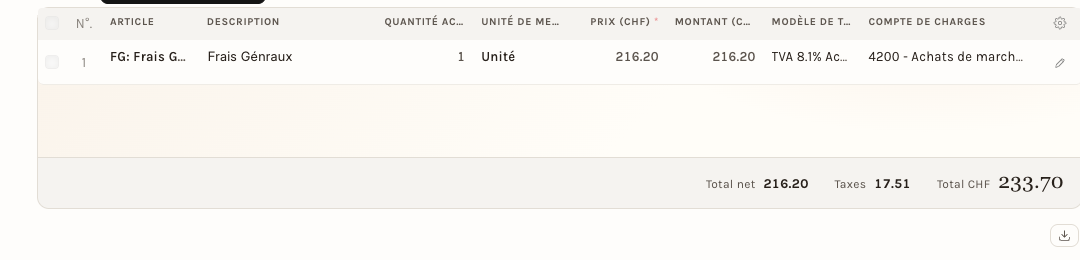
Nous prenons une facture d'achat de démonstration de 233.70 CHF, validée, dont la ligne est comptabilisée sur le compte 4200 - Achats de marchandises alors qu'elle devrait l'être sur 6559 - Autres frais d'administration.
- Ouvrez la facture. Elle est à l'état Validé.
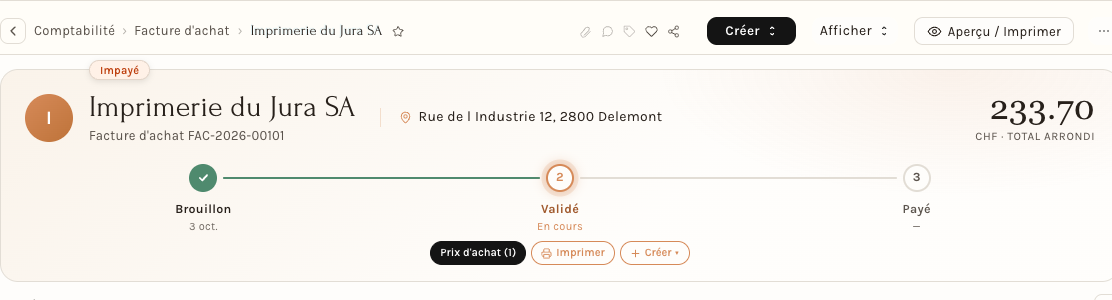
- Descendez au tableau Articles. La colonne Compte de charges montre le compte actuel de la ligne. Cliquez sur le crayon à droite de la ligne pour ouvrir son détail.
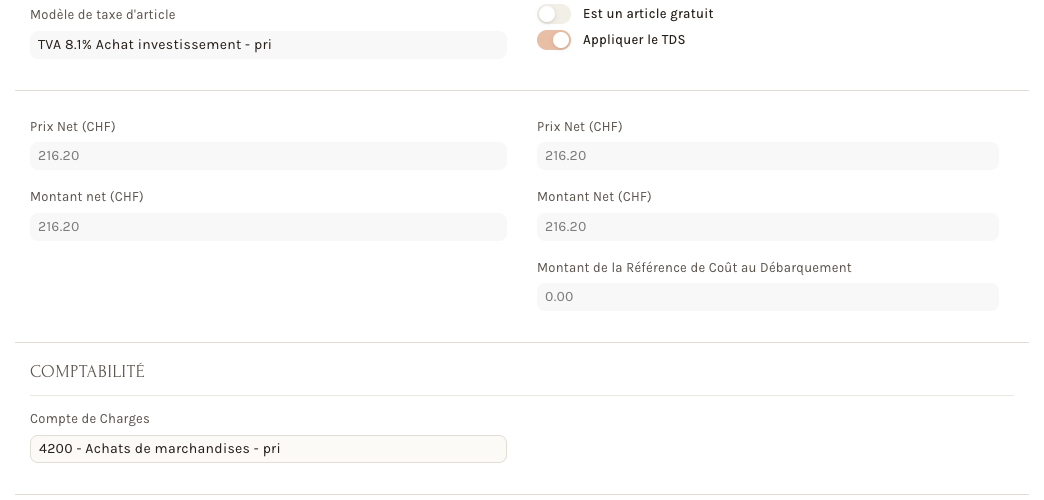
- Dans le détail, la section Comptabilité contient le champ Compte de Charges. Les champs du dessus, dont le Modèle de taxe d'article, sont grisés : ils ne se modifient pas sur une facture validée.
- Cliquez dans le champ Compte de Charges et choisissez le bon compte. Vous pouvez aussi changer le Centre de coûts et le Projet, dans la section Dimensions comptables de la ligne.

- Refermez le détail de la ligne. Le bouton Mettre à jour apparaît en haut à droite de la facture.
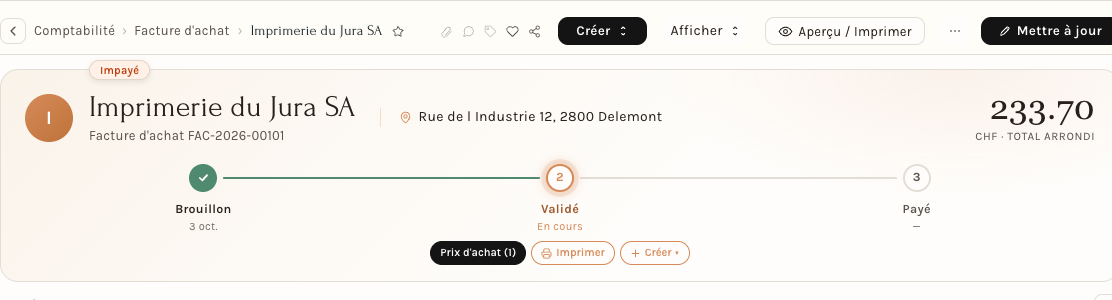
- Cliquez sur Mettre à jour. Neoffice enregistre la ligne et refait les écritures de la facture dans le grand livre : plus rien n'est écrit sur l'ancien compte.
Vérifier dans le grand livre
Dans le menu Afficher, en haut de la facture, Grand livre ouvre le grand livre de cette seule pièce.
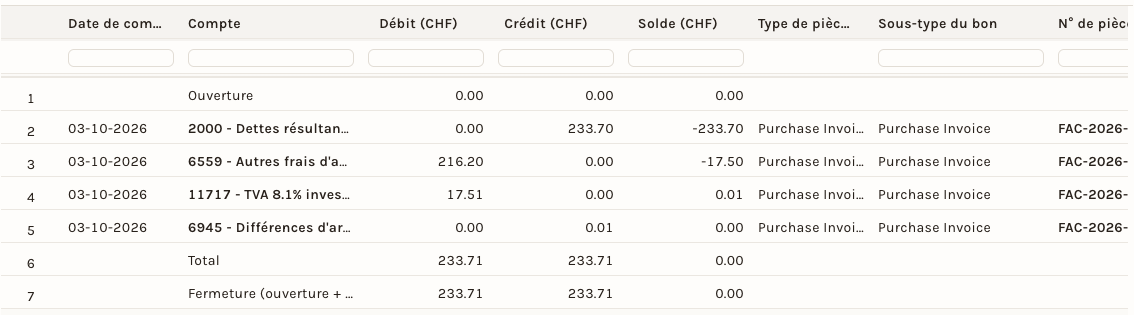
Dans notre exemple, les écritures de la facture sont : le fournisseur au crédit de 233.70, la charge au débit de 216.20 sur le compte 6559, et l'impôt préalable de 17.51 sur le compte de TVA. Une ligne de 0.01 sur le compte 6945 - Différences d'arrondi TVA/IA équilibre l'arrondi entre le total TTC et les centimes de la TVA : elle est normale. L'ancien compte 4200 n'apparaît plus.
Le montant et la TVA n'ont pas changé : 216.20 de charge et 17.51 de TVA avant, 216.20 et 17.51 après.
Quand c'est la TVA qui est fausse
Le compte de TVA d'une facture validée ne change pas, et le modèle de taxe est verrouillé. Pour corriger un taux ou un montant, la facture doit repasser par l'état de brouillon.
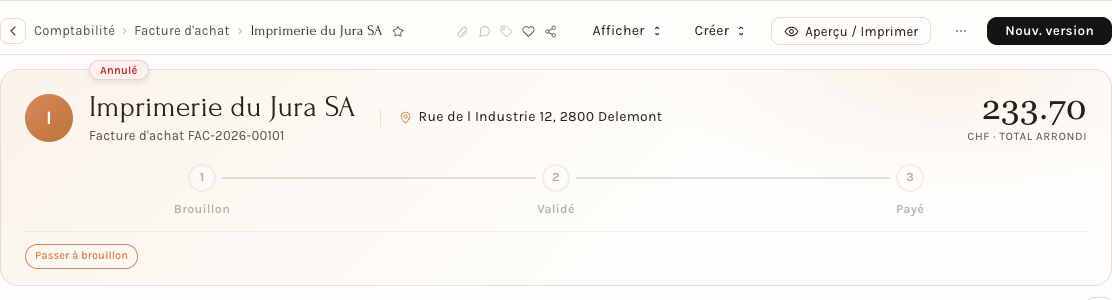
- Dans le menu ... de la facture, cliquez sur Annuler, puis Oui dans la fenêtre Confirmer (« Annuler de Manière Permanente… ? »). Une facture annulée porte le repère Annulé et ne compte plus dans la comptabilité.
- Sur la facture annulée, le bouton Passer à brouillon ramène le même document à l'état de brouillon, avec le même numéro. Le bouton Nouv. version crée à la place une nouvelle version du document.
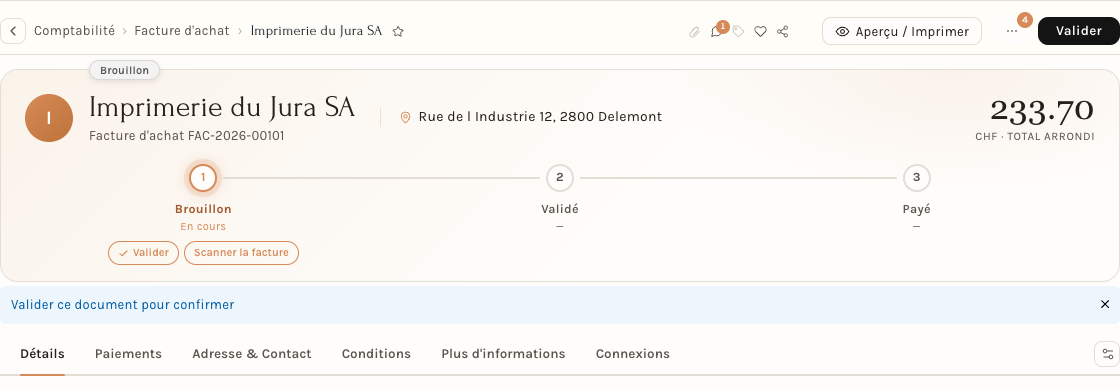
- Corrigez le brouillon (le modèle de taxe de la ligne, le montant), enregistrez, puis cliquez sur Valider.
Le bouton Passer à brouillon n'est proposé qu'à l'administrateur de l'entreprise et à la fiduciaire (pour la fiduciaire, avec le droit de gérer la comptabilité). Si vous ne le voyez pas, demandez-leur de faire la correction. Si la facture est déjà payée, parlez-en d'abord à votre fiduciaire. Voir aussi Les écritures de journal et leurs modèles pour corriger une écriture de journal, et Clôture de période et écriture d'ouverture pour les périodes closes.
Pour l'employeur
- Donnez le droit de reclasser à des personnes qui connaissent le plan comptable. Reclasser une charge change le résultat d'un poste, pas le total, mais cela s'ajoute au grand livre sans nouvelle pièce.
- Faites reclasser avant le bouclement : une fois la période close, ce n'est plus possible.
- Faites vérifier la TVA si un reclassement change la nature d'une charge (un impôt préalable sur investissement ou sur matériel, par exemple) : le compte de TVA ne suit pas le compte de charges. Votre fiduciaire vous dira si une correction de TVA est nécessaire.
Pour l'employé
- Reclassez un compte avec Mettre à jour, et ne créez pas une deuxième facture pour cela.
- N'oubliez pas de cliquer sur Mettre à jour : sans lui, le changement n'est pas enregistré et le grand livre garde l'ancien compte.
- Si vous devez changer un taux de TVA, un montant ou un fournisseur, ne cherchez pas le champ : demandez à l'administrateur ou à la fiduciaire, qui seuls peuvent repasser une facture annulée en brouillon.
Voir aussi
- Saisir une facture d'achat
- Créer une facture de vente
- Les écritures de journal et leurs modèles
- La gestion de la TVA : comptes et configuration
- Corriger une facture : l'avoir