Configurer les cartes (Stripe Terminal, Wallee)
Pour encaisser les cartes de crédit et de débit à la caisse, il faut un prestataire de paiement et un terminal : un lecteur Stripe Terminal (par exemple un BBPOS WisePOS E ou un Stripe Reader S700) ou un terminal Wallee. Le caissier clique sur Carte de crédit, le montant part sur le terminal, le client présente sa carte. Cette page décrit la mise en service, d'abord avec Stripe, puis avec Wallee. Lisez d'abord Les modes de paiement et les terminaux : comme pour TWINT, un paiement par carte demande deux réglages.
Avec Stripe Terminal
Le compte Stripe
Il vous faut un compte Stripe activé : le formulaire d'activation, sur le site de Stripe, demande les informations de base sur votre entreprise, votre activité et votre poste. Une fois le compte activé, le pays ne peut plus être changé ; il faudrait créer un autre compte. Protégez ce compte : gardez vos clés secrètes confidentielles, ne réutilisez pas votre mot de passe Stripe ailleurs, donnez l'accès aux autres personnes par les membres de l'équipe Stripe plutôt qu'en partageant votre identifiant, et activez l'authentification à deux facteurs.
Le lecteur
À la réception d'un lecteur WisePOS E, installez la batterie (soulevez l'encoche du coin inférieur gauche pour détacher le capot arrière, glissez la batterie contacts dorés vers le haut), puis branchez-le au secteur. Laissez-le branché et allumé quand il ne sert pas : il reçoit ainsi ses mises à jour logicielles. Connectez-le au Wi-Fi depuis son menu de paramètres (glissez le doigt depuis le bord gauche de l'écran, appuyez sur Settings et saisissez le code administrateur indiqué dans la documentation de Stripe). Le réseau doit être protégé par un mot de passe en WPA-Personal ou WPA2-Personal ; les réseaux ouverts, les réseaux d'entreprise et les réseaux IPv6 ne sont pas pris en charge. Dans le même menu, Generate pairing code affiche le code d'appairage, trois mots : il sert à enrôler le lecteur auprès de votre compte Stripe (voir la documentation de Stripe). Une fois enrôlé, le lecteur doit exister dans Neoffice comme appareil de paiement (étape suivante).
Dans Neoffice : le prestataire
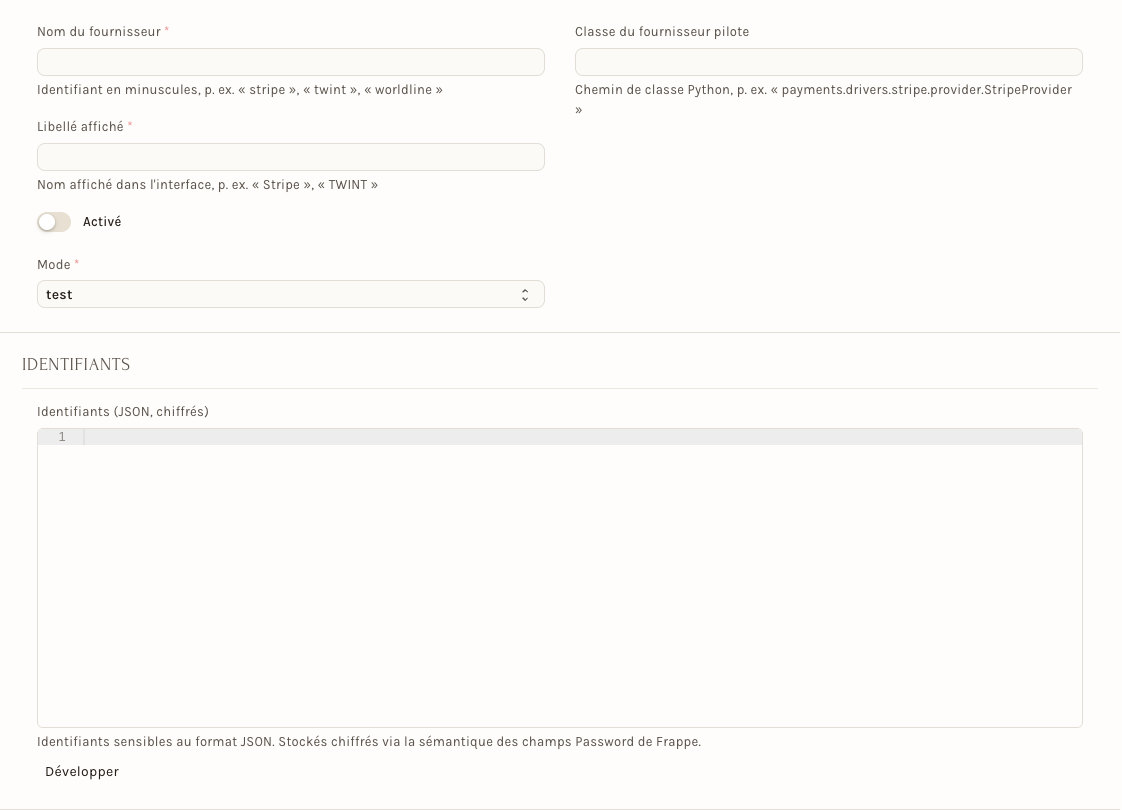
Dans Fournisseur de paiement (rubrique Banque et configuration), créez ou activez le prestataire Stripe : le Nom du fournisseur (en minuscules, par exemple « stripe »), le Libellé affiché (« Stripe »), l'interrupteur Activé, le Mode (test ou en direct) et le champ Identifiants, un JSON chiffré qui contient les clés de votre compte Stripe. Prenez ces clés dans votre compte Stripe et ne les envoyez jamais par e-mail ni ne les collez dans une note.
Dans Neoffice : le lecteur
Le lecteur est déclaré dans Appareil de paiement (rubrique Banque et configuration). Le formulaire demande le Libellé de l'appareil (un nom lisible, par exemple « Caisse 1 » ou « Comptoir mobile »), l'interrupteur Activé, l'Identifiant appareil fournisseur (l'identifiant du lecteur chez Stripe, de la forme « tmr_… »), le Type d'appareil (par exemple « bbpos_wisepos_e », « stripe_s700 » ou « stripe_s710 »), le Numéro de série, les Paramètres canal fournisseur (le lien entre le prestataire et le canal terminal), la Référence d'emplacement (l'emplacement Stripe du lecteur, de la forme « tml_… ») et le Statut (online, hors ligne ou inconnu).
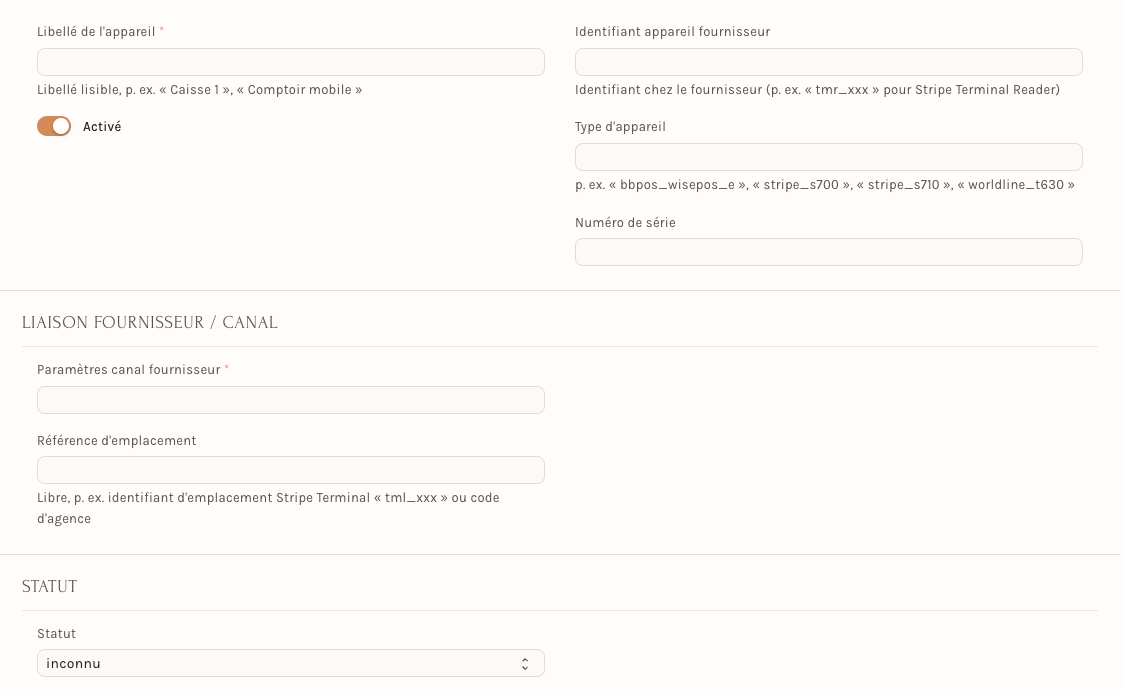
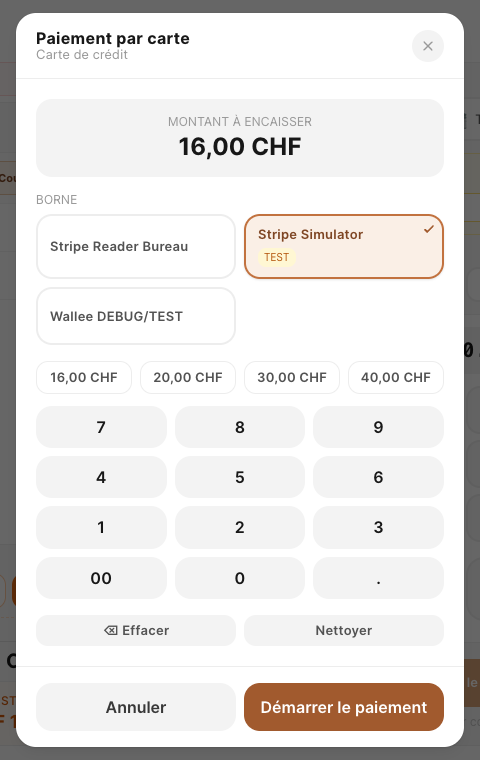
Le statut de l'appareil reflète l'état du lecteur : un lecteur éteint ou sans Wi-Fi apparaît hors ligne. Un lecteur simulateur, repéré TEST dans la liste des terminaux de la caisse, permet d'essayer sans matériel.
Le mode de paiement, le routage et le terminal actif
Un Mode de paiement « Carte de crédit », relié à son compte comptable, doit exister (rubrique Comptabilité, comme le mode « Twint » décrit dans Configurer TWINT).
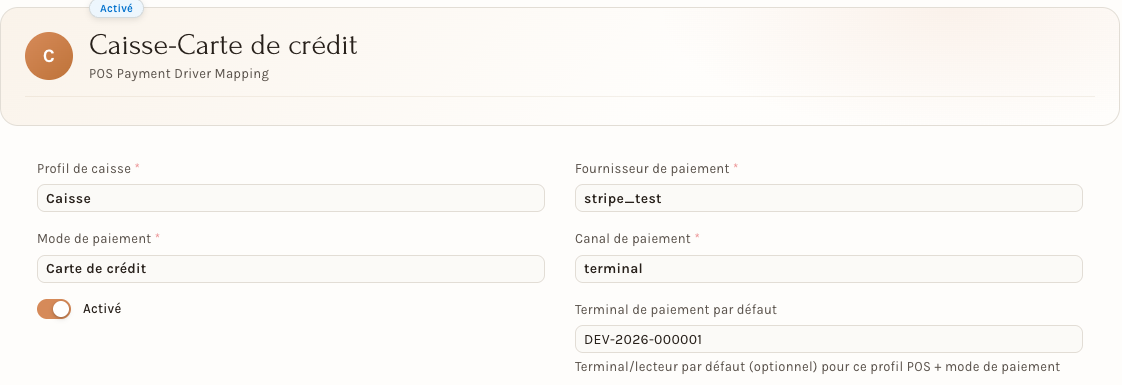
Premier réglage, le routage : dans POS Payment Driver Mapping, une ligne pour votre profil de caisse avec le Mode de paiement « Carte de crédit », le Fournisseur de paiement Stripe, le Canal de paiement terminal, le Terminal de paiement par défaut (votre lecteur) et l'interrupteur Activé.
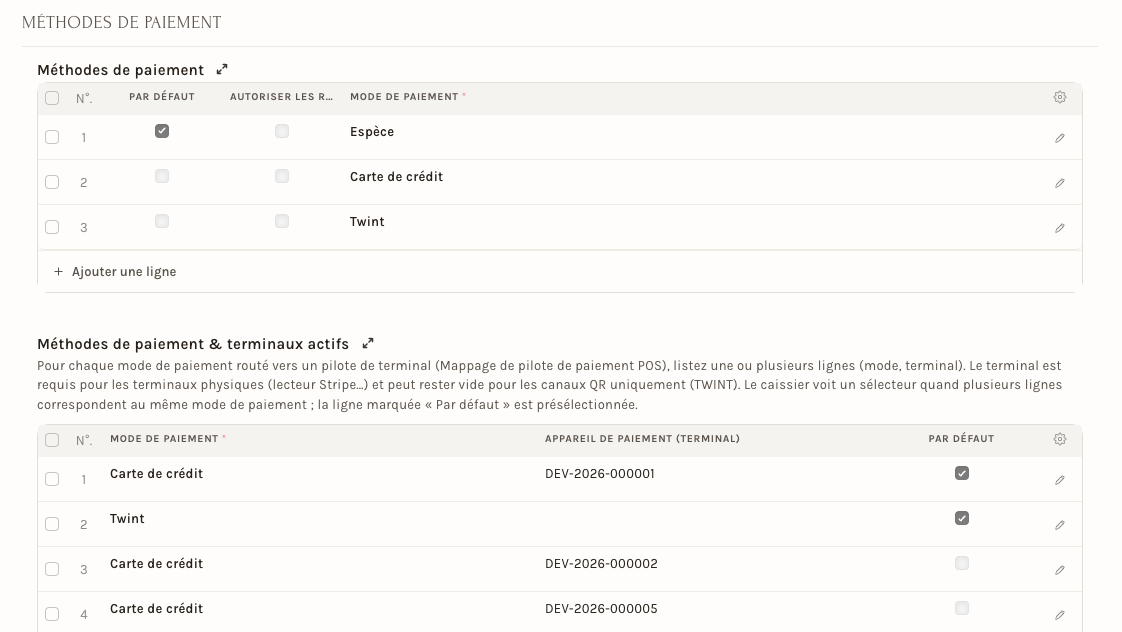
Second réglage, les terminaux actifs : sur le profil de caisse, dans le tableau Méthodes de paiement & terminaux actifs, une ligne Carte de crédit avec votre lecteur, cochée Par défaut. Vous pouvez ajouter plusieurs lignes pour le même mode, une par lecteur : le caissier choisit alors dans une liste, et celle marquée Par défaut est présélectionnée.
Essayer
Ouvrez la caisse, ajoutez un article, cliquez sur Paiement, puis sur Carte de crédit. La fenêtre Paiement par carte liste les terminaux (Borne) ; sélectionnez le lecteur et cliquez sur Démarrer le paiement : le montant s'affiche sur le lecteur, et le client présente sa carte. Essayez avec le prestataire en mode test avant de passer en en direct.
Un retour sur une vente payée par carte est prévu pour rembourser le client par le même prestataire : voir Les modes de paiement et les terminaux.
Avec Wallee
Wallee est la solution des caisses qui l'utilisaient déjà : pour une nouvelle caisse, Neoffice recommande Stripe Terminal pour la carte et TWINT pour le mobile. La mise en service suit le même principe, avec ses propres écrans.
Il vous faut un compte Wallee avec ses identifiants d'API, et un terminal configuré dans votre espace Wallee. Dans Paramètres Wallee (rubrique Banque et configuration), un enregistrement par compte Wallee : le Fournisseur de paiement auquel il appartient (par exemple « wallee_test » ou « wallee_live »), l'interrupteur Activé, puis les Identifiants API : l'ID utilisateur (un utilisateur applicatif créé dans Wallee), la Clé d'authentification (la clé affichée une seule fois à la création de l'utilisateur applicatif), l'Identifiant d'espace (le numéro affiché à côté du nom de votre entreprise dans Wallee) et l'Hôte API. Les Paramètres du terminal POS portent Activer le terminal POS et Capture automatique (capturer automatiquement les transactions autorisées) ; les Paramètres de la boutique servent au paiement en ligne (voir Configurer les paiements du site web).
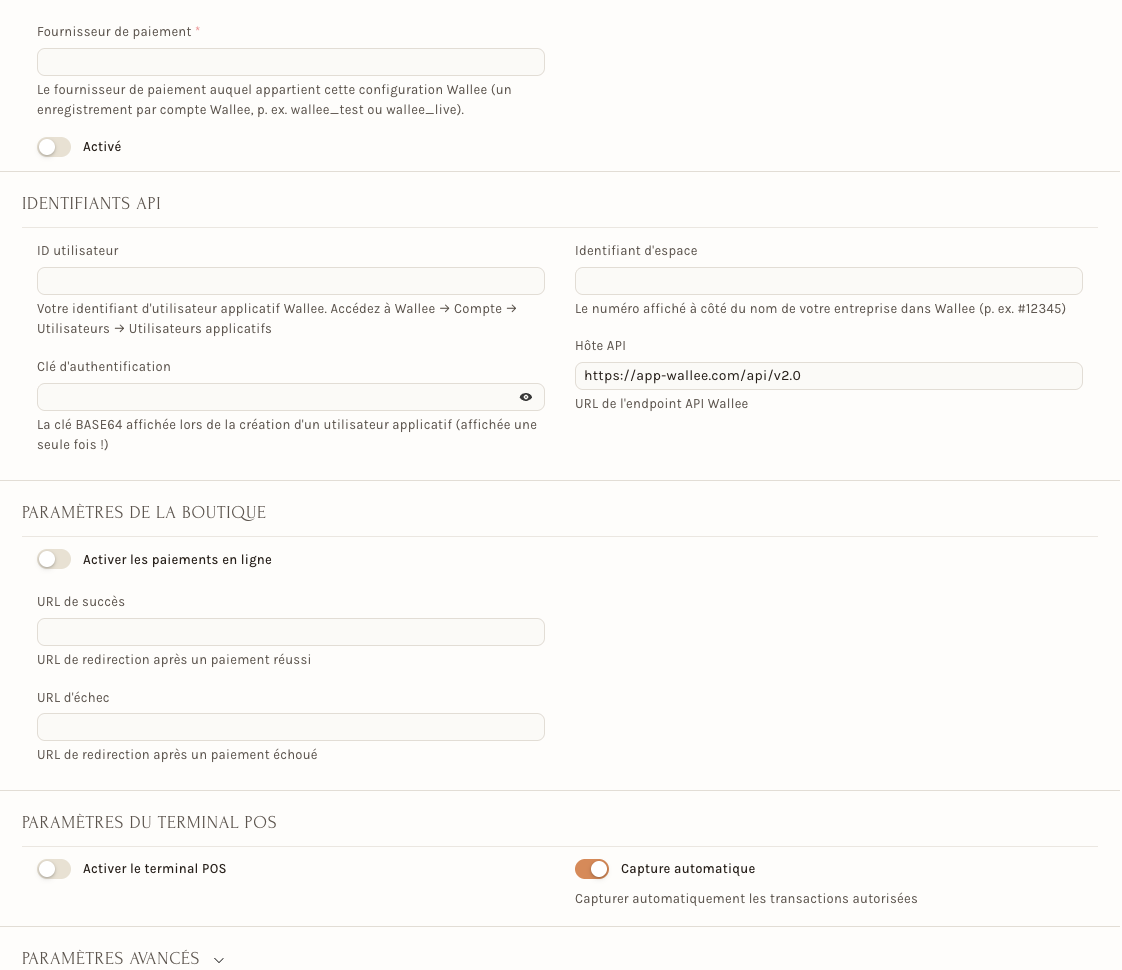
Configuration de terminal Wallee décrit la configuration des terminaux : le Nom de la configuration, Est Défaut, l'Identifiant de configuration Wallee et l'Identifiant de version de configuration. Le terminal lui-même se déclare dans Appareil de paiement, avec son identifiant de terminal chez Wallee, les paramètres canal du prestataire Wallee (canal terminal) et son état. Le mode de paiement « Carte de crédit », le routage (prestataire Wallee, canal terminal, terminal par défaut) et le tableau des terminaux actifs se règlent comme pour Stripe. Si la caisse propose à la fois Stripe et Wallee pour la carte, ajoutez une ligne par terminal : le caissier choisit dans la liste.
Pour l'employeur
- Un essai avant l'ouverture : après chaque ajout de lecteur, faites un paiement de test en mode test et un petit paiement réel en mode en direct, puis remboursez-le par un retour.
- Les clés Stripe et les identifiants Wallee sont des secrets : ils sont chiffrés dans le champ Identifiants, mais ne les partagez pas et ne les affichez pas en séance.
- Un lecteur hors ligne n'encaisse pas : laissez-le branché, allumé et connecté, et surveillez l'état de l'appareil de paiement.
- Plusieurs lecteurs : une ligne par lecteur dans le tableau des terminaux actifs, avec un lecteur par défaut.
Pour l'employé
- Choisissez le bon lecteur dans la liste Borne avant de cliquer sur Démarrer le paiement.
- Si le lecteur ne réagit pas, vérifiez qu'il est allumé et connecté au Wi-Fi, puis réessayez une fois ; sinon encaissez autrement et signalez-le.
- Un repère TEST sur un terminal veut dire qu'il n'encaisse pas pour de vrai : ne l'utilisez pas devant un client.