Vendre un cours en ligne
Un cours en ligne se vend comme un article ordinaire de la boutique : il passe par le panier, la TVA, les moyens de paiement et la facture que vous utilisez déjà, et il laisse une vraie trace comptable. Cette page montre comment créer le cours, le relier à un article, fixer les durées d'accès et les prix, puis ce que le client trouve sur le site.
Où se trouve l'application Formation
Ouvrez le menu Applications, en haut du menu de gauche, et choisissez Formation. L'application s'ouvre dans sa propre présentation, avec le bandeau Learning : le menu propose Accueil, Mes cours, Mes certificats, les catégories, puis Cohortes, Quiz et Statistiques.
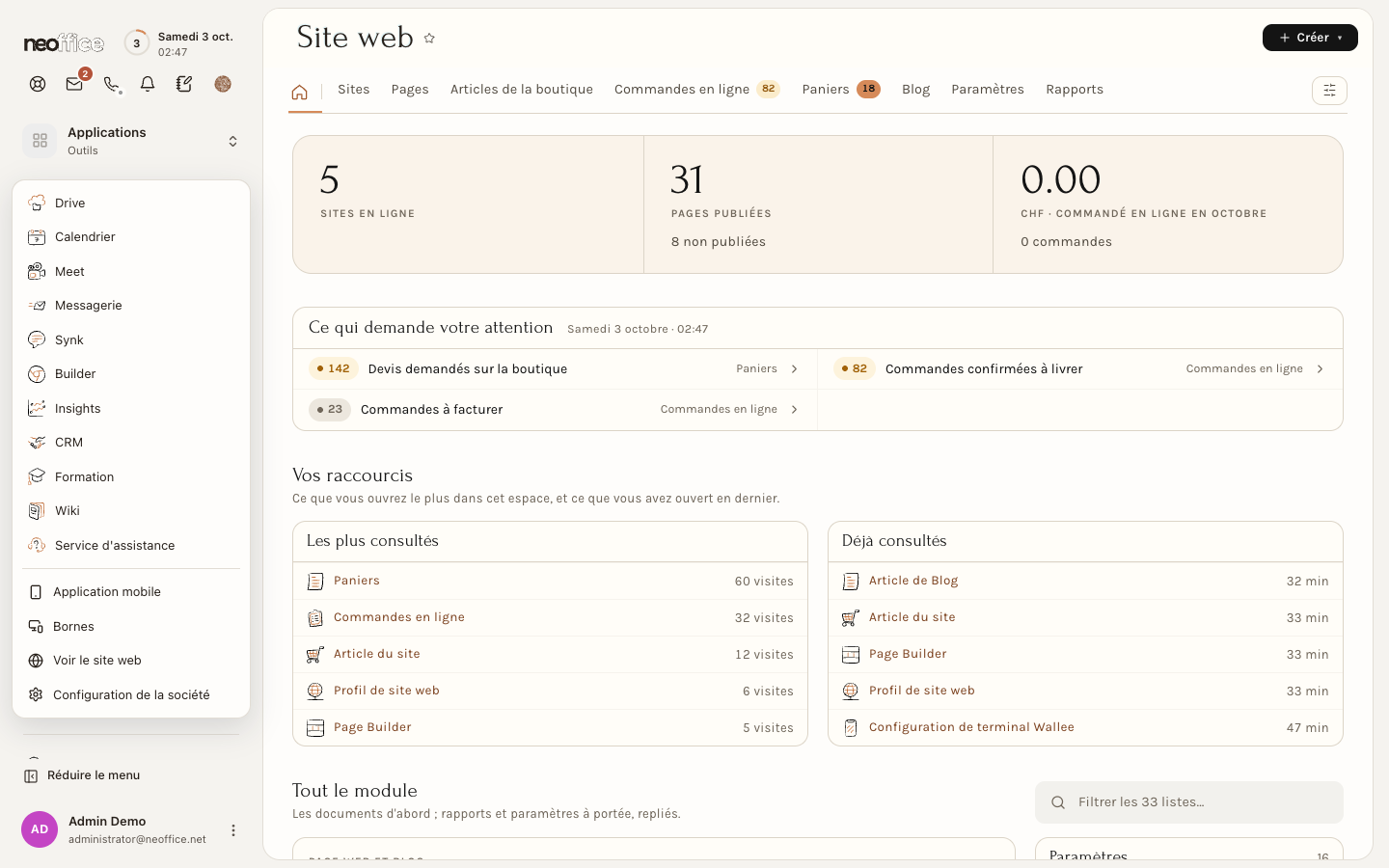
Les réglages de la vente se font dans le bureau, pas dans l'application : la fiche d'un cours, la liste des catégories et les Paramètres des formations. Pour les atteindre, tapez Cours dans la barre de recherche et choisissez Voir tous les Cours, ou tapez Paramètres des formations et choisissez le résultat sous Aller au document.
Créer le cours
Dans l'application, ouvrez Mes cours, cliquez sur Créer, puis sur Nouveau cours. Une fenêtre demande :
- Titre (obligatoire) ;
- Catégorie, à choisir dans la liste (voir Les catégories de formations) ;
- Instructeurs (obligatoire), la personne ou les personnes qui donnent le cours ;
- Vignette du cours, avec le bouton Charger ;
- Courte présentation (obligatoire), la phrase qui s'affiche sur la carte du cours ;
- Description du cours (obligatoire), dans un éditeur de texte.
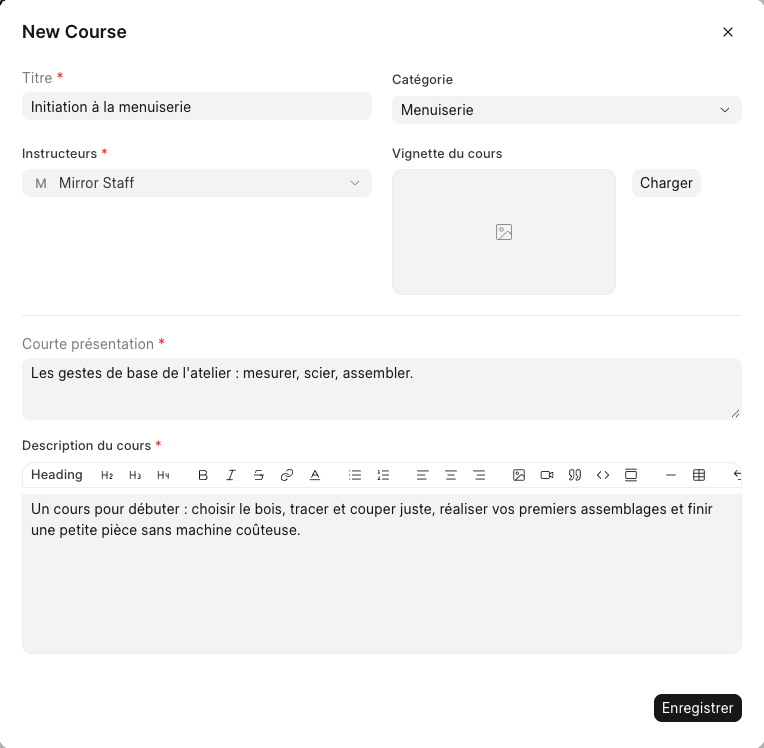
Le cours est créé en brouillon. Sa page porte quatre onglets : Aperçu, Tableau de bord, Éditeur de cours et Paramètres. Dans Éditeur de cours, Créer un chapitre puis Ajouter une leçon bâtissent le contenu (pour une vidéo, voir Les vidéos : hébergement et accès). Le bouton Publier, en haut à droite, met le cours en ligne ; Dépublier le retire.
L'onglet Paramètres reprend les champs de la fenêtre de départ et ajoute Visibilité (À venir, En vedette, Inscription libre) et Prix et certification (Cours payant, Devise, Prix du cours, Attestation de fin de parcours). Le prix ne se règle pas là : il découle des offres décrites plus bas.
Le principe : un cours, un article, une gamme de prix
La chose vendue désigne son article, et une table porte les prix. C'est la même logique qu'une prestation réservable (voir Les tarifs : au jour, par personne, au forfait).
| Réservations | Formations | |
|---|---|---|
| Ce qui désigne l'article | La prestation | Le cours |
| La table des prix | Des forfaits (2 jours, une semaine…) | Des offres (3 mois, 1 an, permanent) |
| Le prix de l'article | La base | Le « à partir de » |
Créer un article par durée ferait dériver les descriptions, les images et les adresses les unes des autres : au bout de quelques semaines, deux fiches du même cours ne se ressembleraient plus. Un cours, un article, un seul texte ; les durées sont des lignes, pas des produits.
Créer l'article et le publier sur le site
Créez d'abord l'article (voir Créer un article). Rangez-le dans le groupe d'articles Formations en ligne, sous Cours et séances : le groupe décide de l'adresse de la fiche (par exemple « Boutique / Cours et séances / Formations en ligne / … ») et du filtre du catalogue. Ne cochez pas Gérer le stock.
Puis cliquez sur Publier sur le site, dans l'en-tête de la fiche de l'article. La fenêtre Publier sur quels sites ? liste vos sites avec une case chacun, toutes cochées au départ : décochez ceux où le cours ne doit pas figurer, puis Publier.
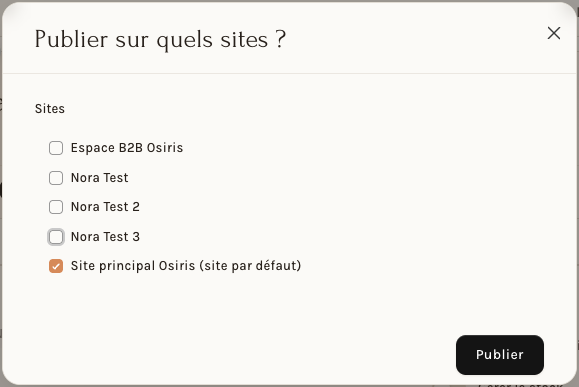
Cette étape compte : tant que la fiche boutique de l'article n'est pas publiée, le cours n'annonce aucune offre. Sa carte du catalogue affiche seulement le prix du cours, sans les durées ni le bouton d'achat.
Relier le cours à l'article : la section Vente
Ouvrez le cours dans le bureau (recherche Cours, puis le cours), onglet Prix et certification, et dépliez la section Vente :
- Article : celui qui vend ce cours. Sa fiche boutique sert à l'acheter.
- Offres : une ligne par durée d'accès, avec Offre (le libellé que le client verra), Durée d'accès (mois) et Prix.
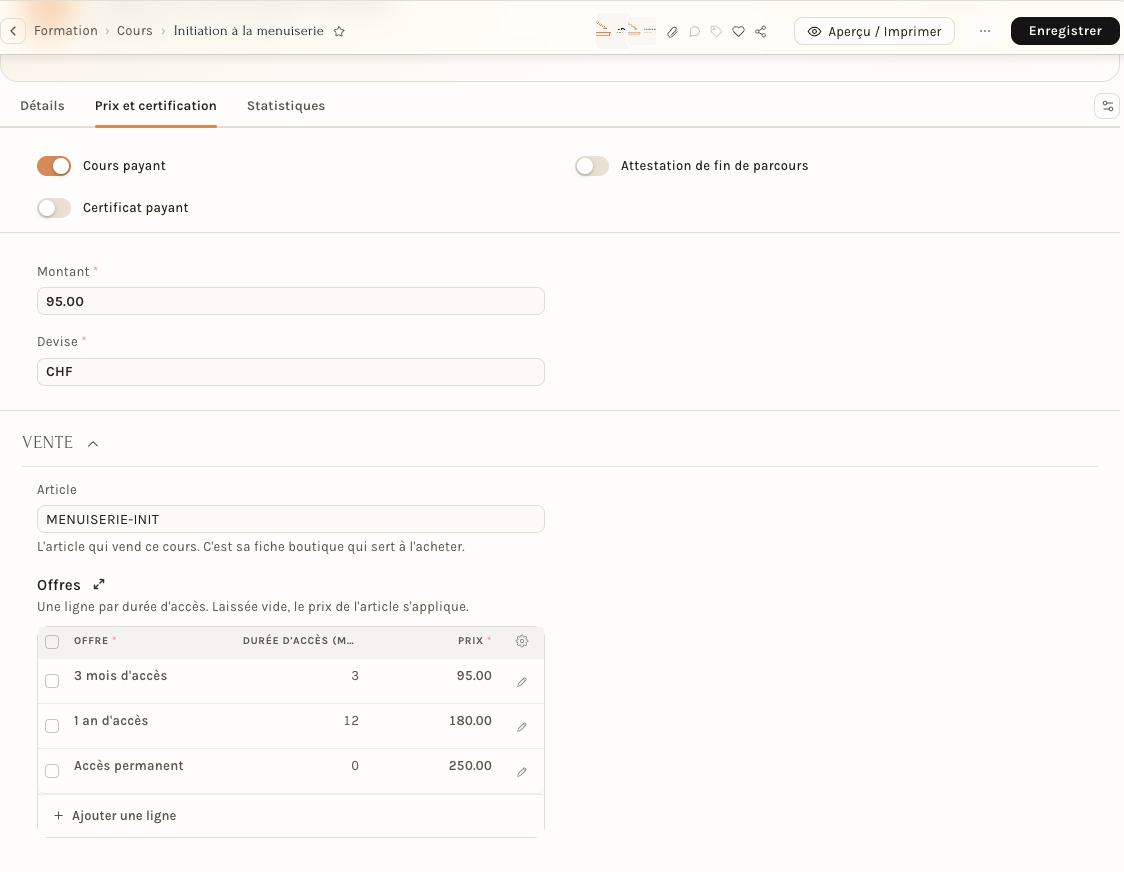
Une durée de 0 signifie un accès permanent. Laissée vide, la table n'impose rien : le prix de l'article s'applique, pour une durée unique.
À l'enregistrement, le champ Montant du cours reprend le prix de l'offre la moins chère, et Cours payant se coche. Le prix annoncé et le prix facturé ne peuvent donc plus se contredire. Le calcul lit les offres déjà enregistrées : si vous venez de les ajouter et que le Montant ne change pas, enregistrez une seconde fois.
Ce que voit le client
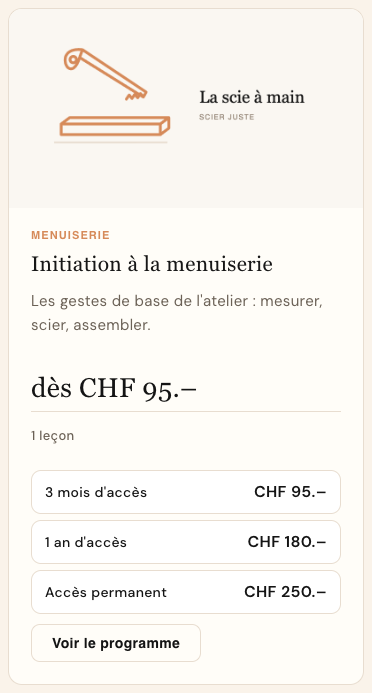
Sur la page Nos formations, chaque cours payant a une carte : le prix le plus bas sous la forme « dès CHF 95.– », les durées avec leur prix, et un bouton pour voir le programme.
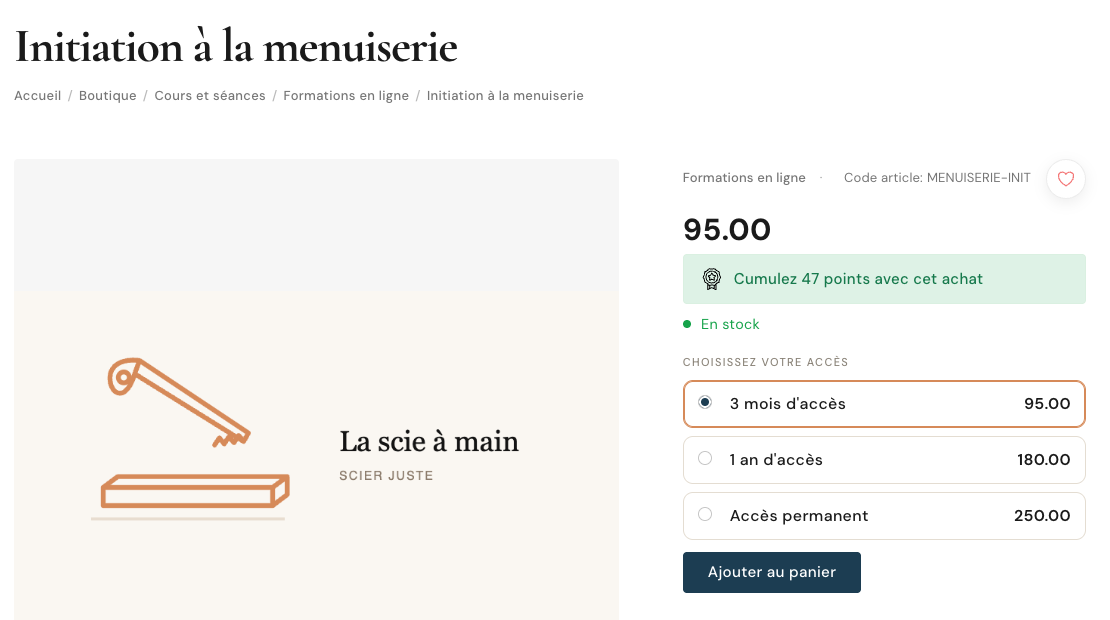
Sur la fiche boutique de l'article, sous le prix, le client lit Choisissez votre accès : une ligne par offre et un seul bouton Ajouter au panier. Le prix en tête suit le choix. Dans le catalogue de la boutique, la vignette annonce le prix le plus bas précédé de « de ».
L'accès suit l'argent
| Ce qui se passe | Ce que reçoit l'acheteur |
|---|---|
| Facture émise, impayée | Rien |
| Paiement encaissé | L'inscription, pour la durée achetée |
| Deuxième achat | La période s'ajoute à celle qui reste |
La durée est figée sur la ligne de commande au moment de l'achat : modifier la table des offres ensuite ne change rien à ce qui a déjà été vendu. L'acheteur est identifié par l'adresse e-mail de la commande, puis par le contact principal du client. Si rien ne permet de le désigner avec certitude, personne n'est inscrit : le module préfère ne rien faire plutôt qu'inscrire le mauvais compte. Les inscriptions se lisent dans la liste Inscriptions de l'espace Formation du bureau.
Gratuit, payant, et l'état à éviter
| Pas d'article | Le cours est ouvert, gratuit. |
| Un article | Le cours est vendu, aux prix de sa table d'offres. |
| Payant sans article | Le cours réclame de l'argent que personne ne peut lui donner. |
Dans le dernier cas, l'enregistrement d'un cours publié affiche le message « Ce cours est marqué payant, mais aucun article ne le vend : personne ne peut l'acheter ». Renseignez l'article et ses offres, ou décochez Cours payant pour ouvrir le cours.
Pourquoi pas le paiement intégré de l'application
L'application de formation possède son propre tunnel de paiement. Il ne connaît ni le panier, ni TWINT, ni le terminal de carte, ni la facture, donc ni la comptabilité, ni les rappels, ni les avoirs. Vendre le cours en article réutilise toute cette chaîne. L'interrupteur qui décide de cela est Vendre les formations par la boutique, coché par défaut : voir Les réglages des formations.
Pour l'employeur
- Décidez une fois pour toutes que le cours se vend par la boutique, et laissez Vendre les formations par la boutique coché.
- Un cours, un article : n'ajoutez pas un article par durée. Les durées sont des lignes de la table Offres.
- Un article ne peut pas à la fois vendre un cours et être réservable : voir Vendre le cours et la séance.
- Les paiements acceptés au moment de l'achat se règlent dans la boutique : voir Configurer les paiements du site web.
- Vérifiez que le catalogue est ouvert : voir Ce que le site propose.
Pour l'employé
- Un client dit avoir payé et ne voit pas son cours : vérifiez que la facture est bien payée en entier, puis cherchez son nom dans Inscriptions. Tant que la facture n'est pas soldée, il n'a aucun accès.
- Si le cours n'affiche ni durées ni bouton d'achat sur le site, contrôlez que la fiche boutique de l'article est publiée.
- Pour inscrire un client à la main (un geste commercial, par exemple), la liste Inscriptions propose Ajouter Inscription : choisissez le Cours et le Membre. Les dates d'accès se règlent dans Access From et Access Valid Till (deux libellés encore en anglais) ; sans date de fin, l'accès est permanent.