Adapter un modèle d'accès à votre entreprise
Les modèles d'accès fournis par Neoffice sont un point de départ. Vous pouvez en ajuster un à votre façon de travailler : le site garde alors votre changement, et le modèle continue de recevoir les améliorations que Neoffice lui apporte. Si aucun modèle ne convient, vous pouvez créer le vôtre. Cette page s'adresse à la personne qui gère les accès de votre entreprise, en général l'administrateur·rice.
Ouvrir un modèle
Ouvrez le menu Paramètres, l'onglet Utilisateurs, puis le lien Modèles d'accès du panneau de droite (Aller plus loin). Cliquez sur le nom du modèle. La liste des 22 modèles et leur contenu se trouvent dans Modèles d'accès : donner les bons droits. Quand vous créez un compte, le lien Gérer les modèles, sous la liste Partir d'un modèle d'accès, ouvre aussi cette liste.
Ce que vous pouvez changer
Sur la fiche d'un modèle Neoffice, vous pouvez :
- ouvrir ou fermer un espace de travail, ou tout un département avec son interrupteur ;
- changer le niveau d'un espace ou d'un département, entre Utilisateur et Responsable ;
- ajouter ou retirer une tuile de l'écran d'accueil, dans la grille Tuiles visibles ;
- ajouter ou retirer un rôle précis, dans la section Ajuster les rôles un par un (avancé).
Cliquez ensuite sur Enregistrer, en haut à droite. Dans l'exemple, on a ajouté l'espace Achat au modèle Magasinier·ère et retiré son espace Stock.
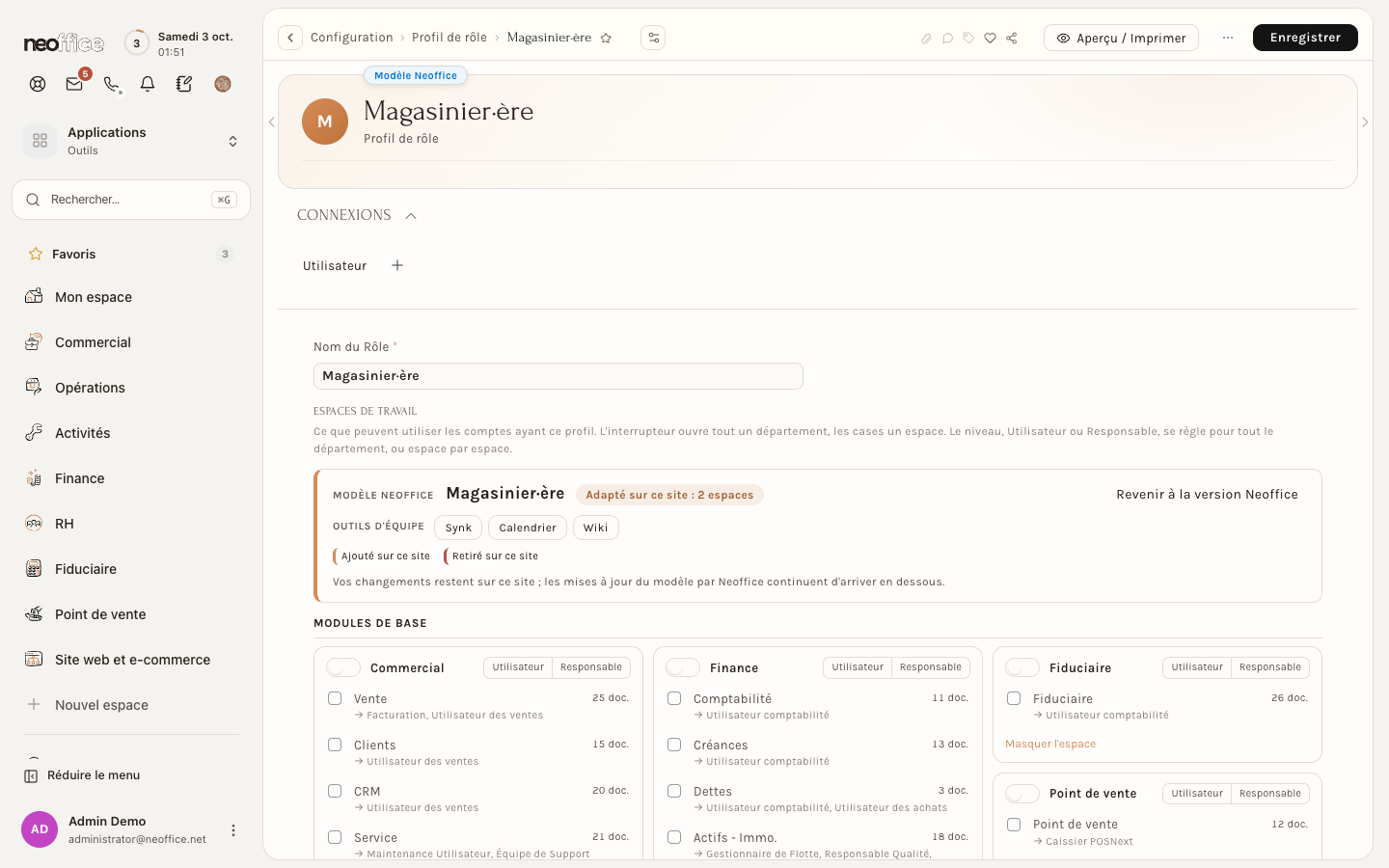
Aucun changement n'est enregistré tant que vous n'avez pas cliqué sur Enregistrer : le bloc du modèle vous montre l'état en direct.
Lire l'état d'un modèle
Le bloc du modèle donne Modèle Neoffice, le nom du modèle, puis l'un de ces états :
- Identique à la version Neoffice : rien n'a été changé sur ce site ;
- Adapté sur ce site : suivi d'un résumé des changements, par exemple « 2 espaces », ou « 1 espace · 2 tuiles ».
Sous l'état, une légende nomme chaque famille de changements : Ajouté sur ce site, Retiré sur ce site, Niveau modifié sur ce site, Tuiles ajoutées : Meet et Tuiles retirées : Wiki (avec le nom des tuiles concernées). Dans la grille des départements, un espace ajouté porte l'indication « Ajouté : absent du modèle ». Une phrase le rappelle : « Vos changements restent sur ce site ; les mises à jour du modèle par Neoffice continuent d'arriver en dessous. »

Un modèle adapté se reconnaît aussi ailleurs : dans la liste Partir d'un modèle d'accès, son nom est suivi de « (adapté sur ce site) ».
Vos changements survivent aux mises à jour
Le site ne garde pas une copie complète du modèle : il garde seulement la différence avec la version Neoffice. À chaque mise à jour, cette différence est posée sur la nouvelle version. Les améliorations de Neoffice arrivent donc, et vos changements restent en place. Si Neoffice fait plus tard le même ajout que vous, la différence disparaît d'elle-même.
Qui reçoit le changement
Quand vous donnez un modèle à une personne, Neoffice copie les espaces du modèle sur son compte : le compte ne reste pas lié au modèle. Adapter un modèle prépare donc surtout les prochains comptes que vous créerez à partir de lui. La fiche du modèle le dit quand des comptes sont concernés : « N comptes suivent ce modèle et reçoivent vos changements dès l'enregistrement », ou « N comptes ont été créés à partir de lui : ils gardent leurs droits actuels ».
Pour changer les droits d'une personne qui a déjà un compte, ouvrez sa fiche, onglet Rôles et permissions, et modifiez ses espaces de travail (voir Créer et gérer les comptes utilisateurs).
Revenir en arrière
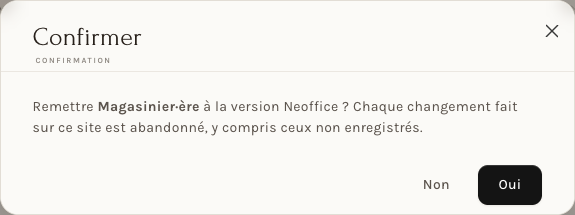
Dès qu'un modèle diffère de la version Neoffice, y compris par des changements pas encore enregistrés, le bouton Revenir à la version Neoffice apparaît dans le bloc. Un clic ouvre une confirmation : « Remettre Magasinier·ère à la version Neoffice ? Chaque changement fait sur ce site est abandonné, y compris ceux non enregistrés. » Oui abandonne vos changements et l'état repasse à « Identique à la version Neoffice » ; Non referme la fenêtre sans rien changer.
Les modèles que vous ne pouvez pas adapter
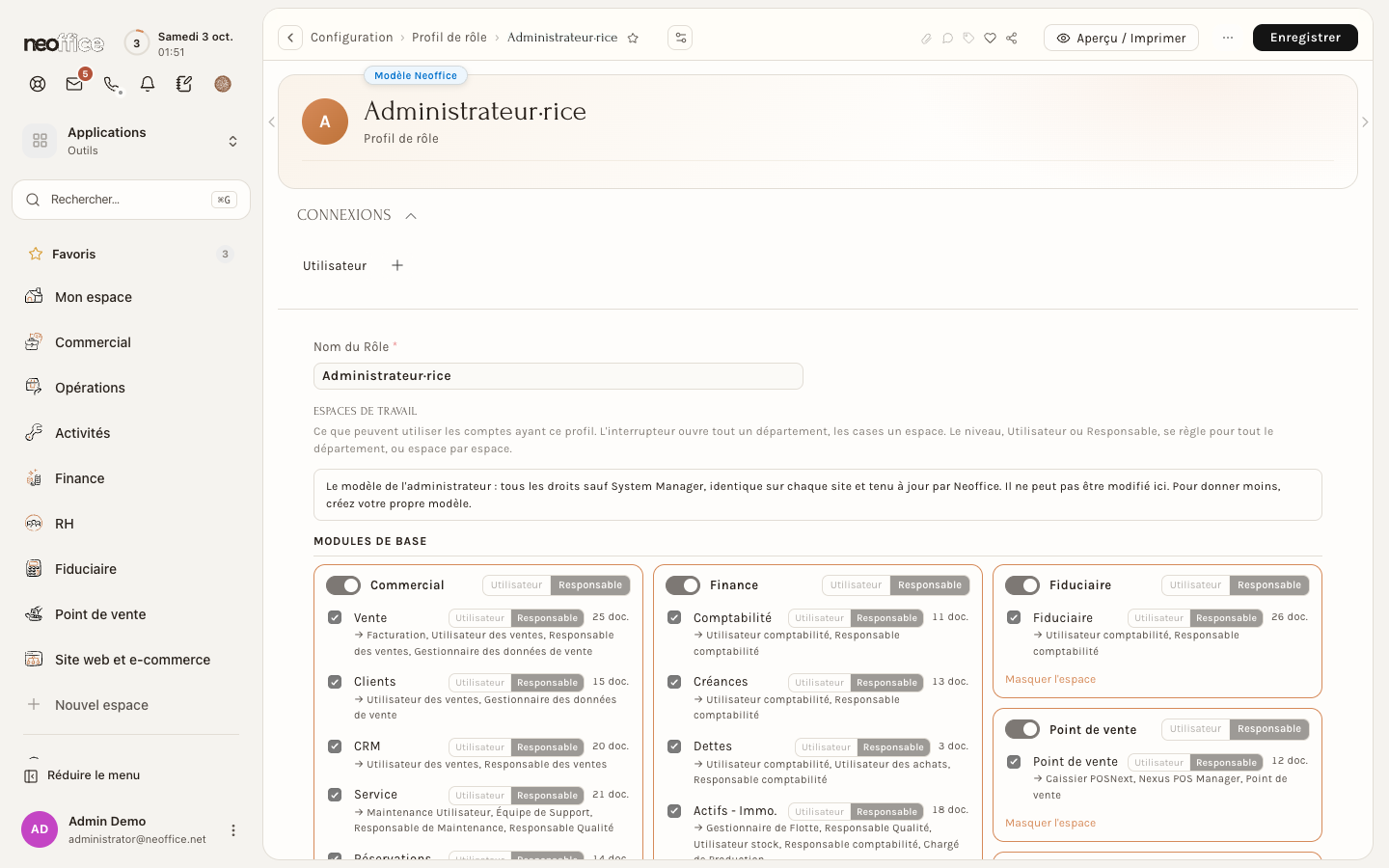
Sur certains modèles, les interrupteurs, les cases et les tuiles sont grisés : vous pouvez les consulter, pas les modifier.
- Administrateur·rice : la fiche explique que c'est « le modèle de l'administrateur : tous les droits sauf System Manager, identique sur chaque site et tenu à jour par Neoffice », qu'il ne peut pas être modifié ici, et que, pour donner moins, il faut créer son propre modèle.
- Fiduciaire — saisie, Fiduciaire externe et Fiduciaire — salaires : la fiche dit qu'il s'agit d'un modèle de place fiduciaire, accordé aux places de la fiduciaire, et qu'il ne peut pas être modifié ici.
Créer le modèle de votre entreprise
Si aucun modèle Neoffice ne correspond, même adapté, créez le vôtre.
- Ouvrez la liste des modèles (Paramètres, Utilisateurs, Modèles d'accès) et cliquez sur Ajouter Profil de rôle. L'écran parle encore de « Profil de rôle » : c'est la même chose qu'un modèle d'accès.
- Donnez un nom au modèle dans Nom du Rôle.
- Dans le bloc Espaces de travail, partez d'un modèle existant avec la liste Partir d'un modèle d'accès, puis ajustez les espaces et leurs niveaux, et cochez les tuiles voulues dans Tuiles visibles. Le bloc du modèle de départ signale vos écarts (« Personnalisé : 1 espace diffère »).
- Cliquez sur Enregistrer.
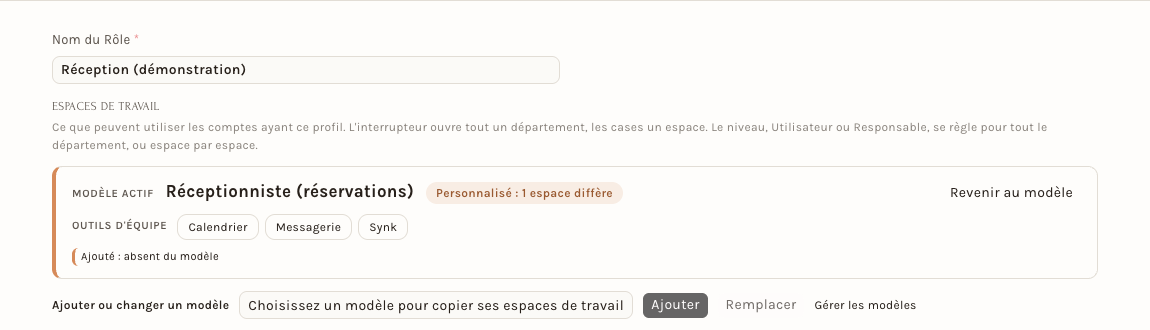
La fiche porte alors la pastille Modèle de votre entreprise. Ce modèle apparaît dans la liste Partir d'un modèle d'accès, sous Les modèles d'accès de votre entreprise, dès qu'il ouvre au moins un espace de travail. Il n'a pas de version Neoffice à laquelle revenir, mais sa fiche continue de nommer le modèle de départ et de signaler vos écarts, avec un bouton Revenir au modèle.
Pour l'employeur
- Adaptez quand la même demande revient pour le même poste : c'est le signe que le modèle est trop étroit (ou trop large) pour votre façon de travailler.
- Adapter ne change pas les comptes existants. Pour une personne déjà en poste, modifiez sa fiche.
- Avant d'enregistrer, relisez l'état du bloc et la légende : ils disent exactement ce que vous changez par rapport à la version de Neoffice.
- Créez votre propre modèle pour un poste que les 22 modèles ne couvrent pas, plutôt que de déformer un modèle qui sert à d'autres postes.
Pour l'employé
Vous n'adaptez pas les modèles : c'est un travail de la personne qui gère les accès. Si votre modèle vous empêche de faire une tâche courante de votre poste, dites-lui laquelle : si la demande est justifiée, elle adaptera le modèle, et il en profitera pour les prochaines personnes de votre poste (voir Quand un accès n'est pas disponible).