Modifier les informations de votre entreprise
Le nom de votre entreprise, son logo, son adresse, son téléphone, son e-mail, son numéro de TVA, ses comptes bancaires et plusieurs réglages comptables se saisissent à un seul endroit : la Configuration de la société. Quand vous enregistrez, Neoffice reporte ces informations sur la fiche de la société, sur l'adresse de votre entreprise et sur vos documents (devis, factures, QR-factures). Cette page montre où la trouver et ce que contient chaque onglet.
Ouvrir la Configuration de la société
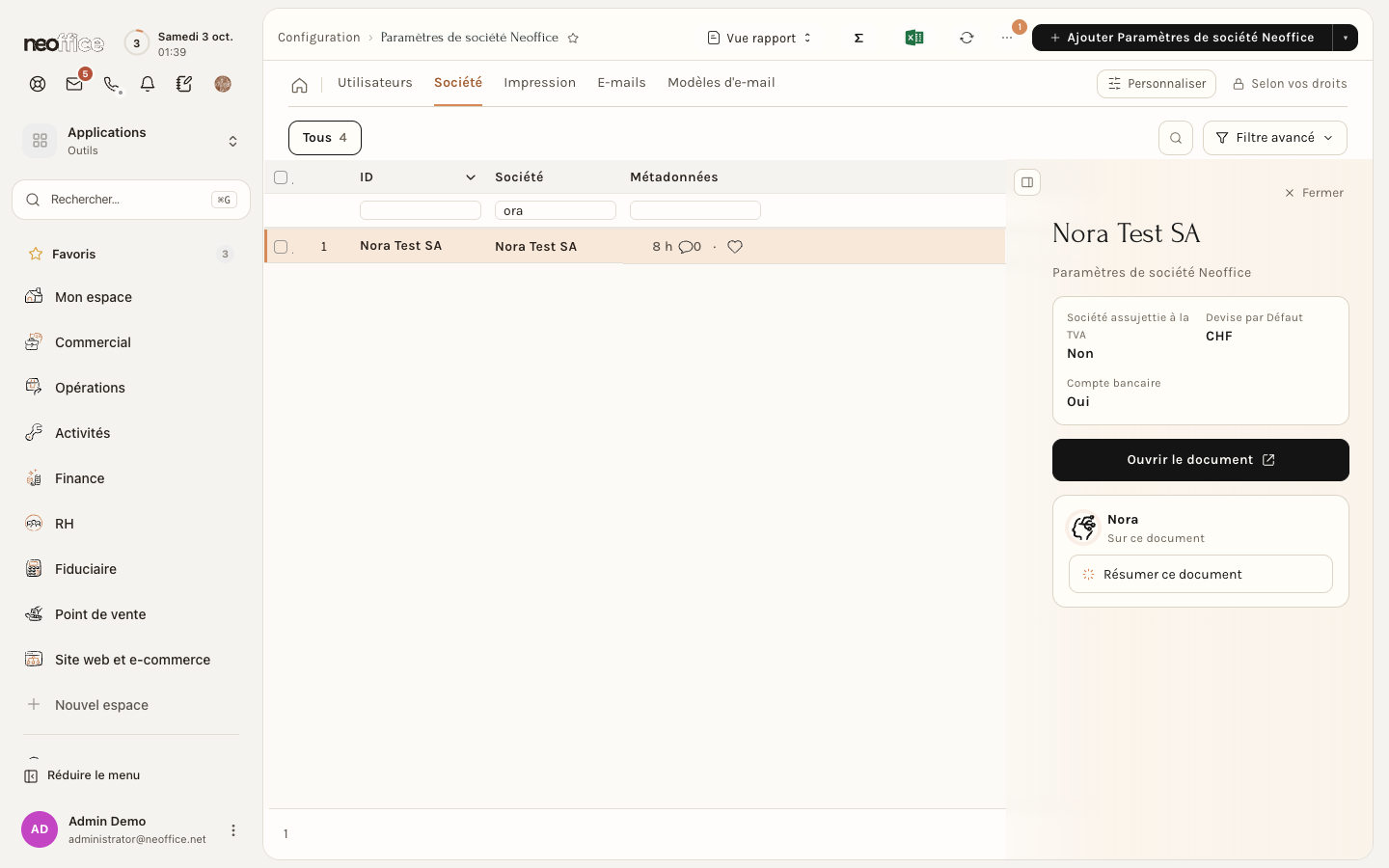
Deux chemins mènent à la même liste. Le premier passe par le menu Paramètres, dont la page s'intitule Configuration : ouvrez l'onglet Société. La liste affiche une ligne par société, sous le titre Paramètres de société Neoffice. Un clic sur une ligne ouvre un panneau à droite, qui résume la société (Société assujettie à la TVA, Devise par Défaut, Compte bancaire) et propose le bouton Ouvrir le document. Sans ligne choisie, ce panneau rappelle le nombre de sociétés et la société par défaut.
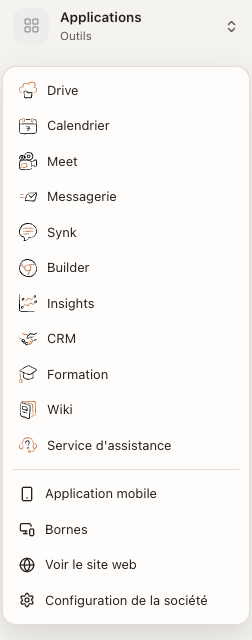
Le second chemin passe par le menu Applications, en haut du menu de gauche : sa dernière entrée, Configuration de la société, ouvre la même liste.
Si votre entreprise n'a qu'une société, la liste n'a qu'une ligne : cliquez dessus, puis sur Ouvrir le document.
Les sept onglets
Le document s'ouvre sur sept onglets, sous le nom de la société.
| Onglet | Ce qu'on y règle |
|---|---|
| Société | L'identité (nom, logo, dates, description), l'adresse et le contact, quelques autres détails. |
| Comptabilité & TVA | L'assujettissement à la TVA, l'exercice fiscal, le compte d'escompte et les comptes par défaut de la société. |
| Banque | Le compte bancaire et le compte postal : IBAN, QR-IBAN, banque. |
| Valeurs par défaut | La devise, les termes de paiement, les conditions générales de chaque document, quelques options de stock et de vente. |
| RH & Paie | Les comptes par défaut des notes de frais, des avances et de la paie, et les paramètres de la paie suisse. |
| Stock et fabrication | Les comptes de stock (inventaire, ajustement, entrepôt en transit) et le compte de coûts d'exploitation de la production. |
| Acomptes | L'interrupteur Activer la gestion des acomptes, pour facturer des acomptes. |
Les trois derniers onglets concernent la paie, le stock et les acomptes : ouvrez-les quand vous utilisez ces modules.
Modifier l'adresse, le téléphone, l'e-mail ou le site web
- Ouvrez la Configuration de la société et restez sur l'onglet Société.
- Dans la section Adresse et contact, corrigez ce qui doit l'être. À gauche, l'adresse tient sur quatre lignes : la rue et son numéro, une ligne de complément (Adresse ligne 2), le NPA et la localité, le canton et le pays. À droite : E-mail (obligatoire), Téléphone, Fax et Site web.
- Cliquez sur Enregistrer, en haut à droite.
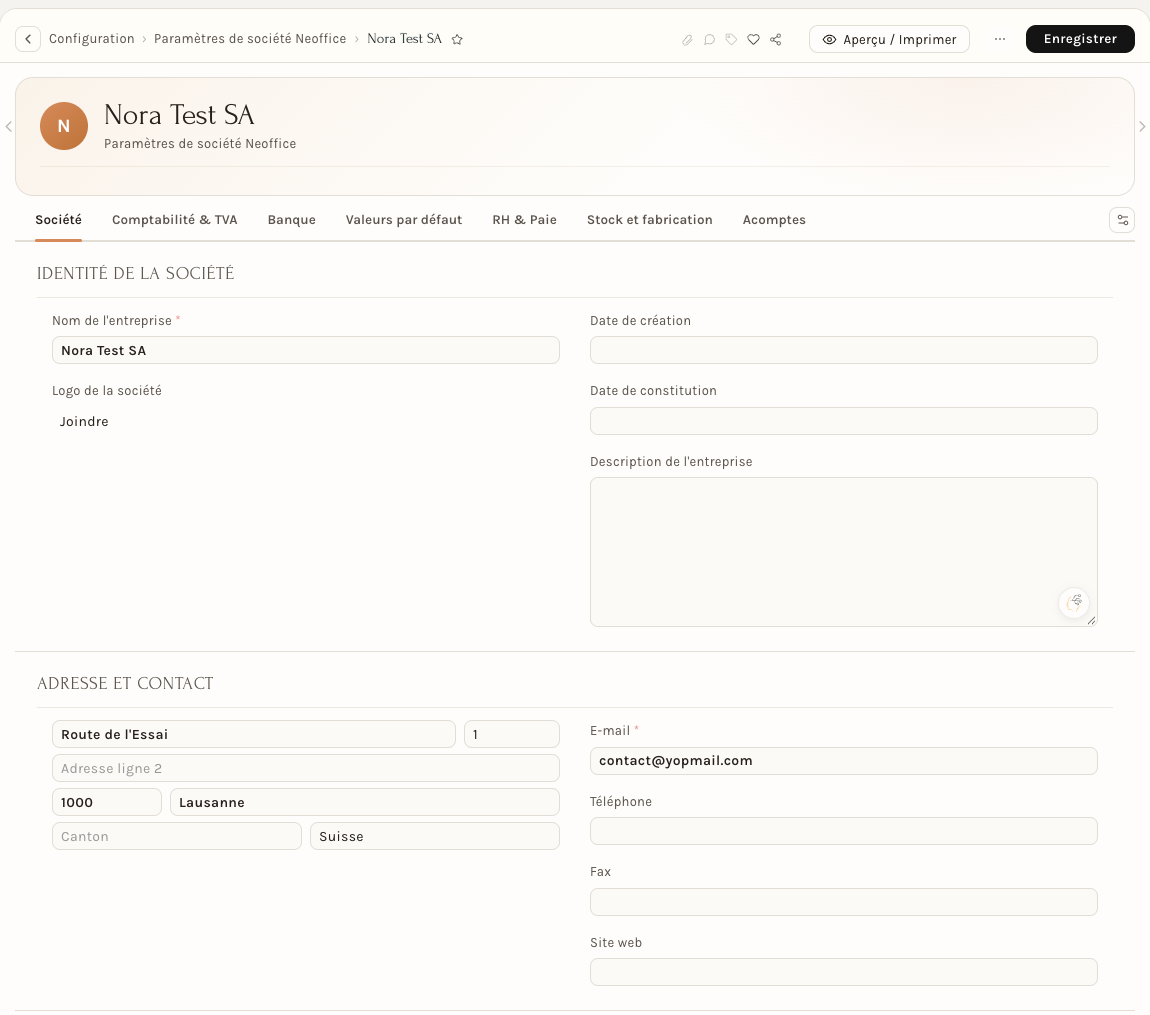
Les champs de l'adresse n'affichent pas leur intitulé quand ils sont remplis : seuls les champs vides montrent le leur (Adresse ligne 2, Canton). L'e-mail de cette capture est un exemple.
Le nom, le logo et les dates
La section Identité de la société contient le Nom de l'entreprise (obligatoire), le Logo de la société, la Date de création, la Date de constitution et la Description de l'entreprise. Pour mettre un logo, cliquez sur Joindre sous Logo de la société : il apparaît en haut à gauche de vos documents imprimés.
Le Nom de l'entreprise est le nom de la société dans tout Neoffice : modifier ce champ renomme la société elle-même, pas seulement ce qui s'imprime. C'est aussi le nom qui apparaît comme créancier sur vos QR-factures, et il doit rester celui du titulaire de votre compte bancaire. Pour un changement de raison sociale, demandez l'aide du support Neoffice avant de modifier le champ.
Plus bas, la section Autres détails de la société montre l'Abrév. de la société en grisé : elle ne se modifie pas ici.
Le numéro de TVA et l'exercice fiscal
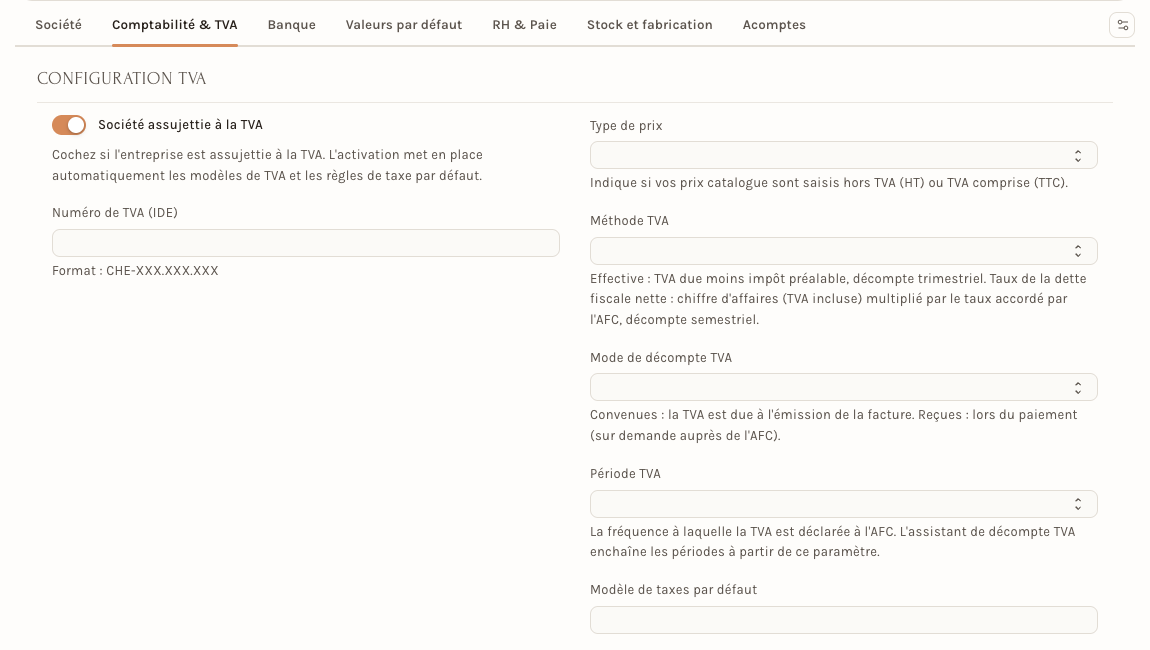
Ouvrez l'onglet Comptabilité & TVA. Il commence par l'interrupteur Société assujettie à la TVA, avec cette explication : « Cochez si l'entreprise est assujettie à la TVA. L'activation met en place automatiquement les modèles de TVA et les règles de taxe par défaut. » Tant que l'interrupteur est éteint, les champs de la TVA sont cachés. Une fois allumé, ils apparaissent :
- Numéro de TVA (IDE), avec le format attendu : CHE-XXX.XXX.XXX ;
- Type de prix : vos prix catalogue sont saisis hors TVA (HT) ou TVA comprise (TTC) ;
- Méthode TVA : Effective (TVA due moins impôt préalable, décompte trimestriel) ou Taux de la dette fiscale nette (chiffre d'affaires, TVA comprise, multiplié par le taux accordé par l'AFC, décompte semestriel) ;
- Mode de décompte TVA : Convenues (la TVA est due à l'émission de la facture) ou Reçues (au paiement, sur demande auprès de l'AFC) ;
- Période TVA : la fréquence à laquelle la TVA est déclarée à l'AFC ;
- Modèle de taxes par défaut.
Sous la TVA, la section Exercice fiscal donne le Début de l'exercice fiscal et la Fin de l'exercice fiscal. Les sections Escompte et Comptes de la société (les comptes par défaut : banque, caisse, clients, créditeurs, produits, coût des marchandises vendues, etc.) viennent ensuite. Pour le détail des comptes et de la méthode, voir La gestion de la TVA : comptes et configuration ; pour le décompte lui-même, voir La déclaration de TVA.
Les comptes bancaires
L'onglet Banque s'ouvre sur la section Compte bancaire. Elle le dit en tête : renseignez vos coordonnées bancaires, et Neoffice configure tout automatiquement (le compte bancaire, son compte comptable, l'IBAN et le QR-IBAN sur les bulletins QR, les modes de paiement correspondants et le compte par défaut des factures et des paiements).
- Allumez l'interrupteur Compte bancaire (« Activez si l'entreprise encaisse sur un compte bancaire »).
- Remplissez le Nom de la Banque (obligatoire), l'IBAN bancaire (les espaces sont retirés automatiquement) et, si votre banque vous en a donné un, le QR-IBAN bancaire : un IBAN spécial lié à une référence QR. Sinon, laissez ce champ vide.
- Le BIC/SWIFT sert aux virements internationaux (facultatif pour les bulletins QR suisses) ; le Numéro de compte est informatif, car sur un bulletin QR c'est l'IBAN qui est utilisé.
- Cliquez sur Enregistrer. Le Compte comptable est défini automatiquement et verrouillé.
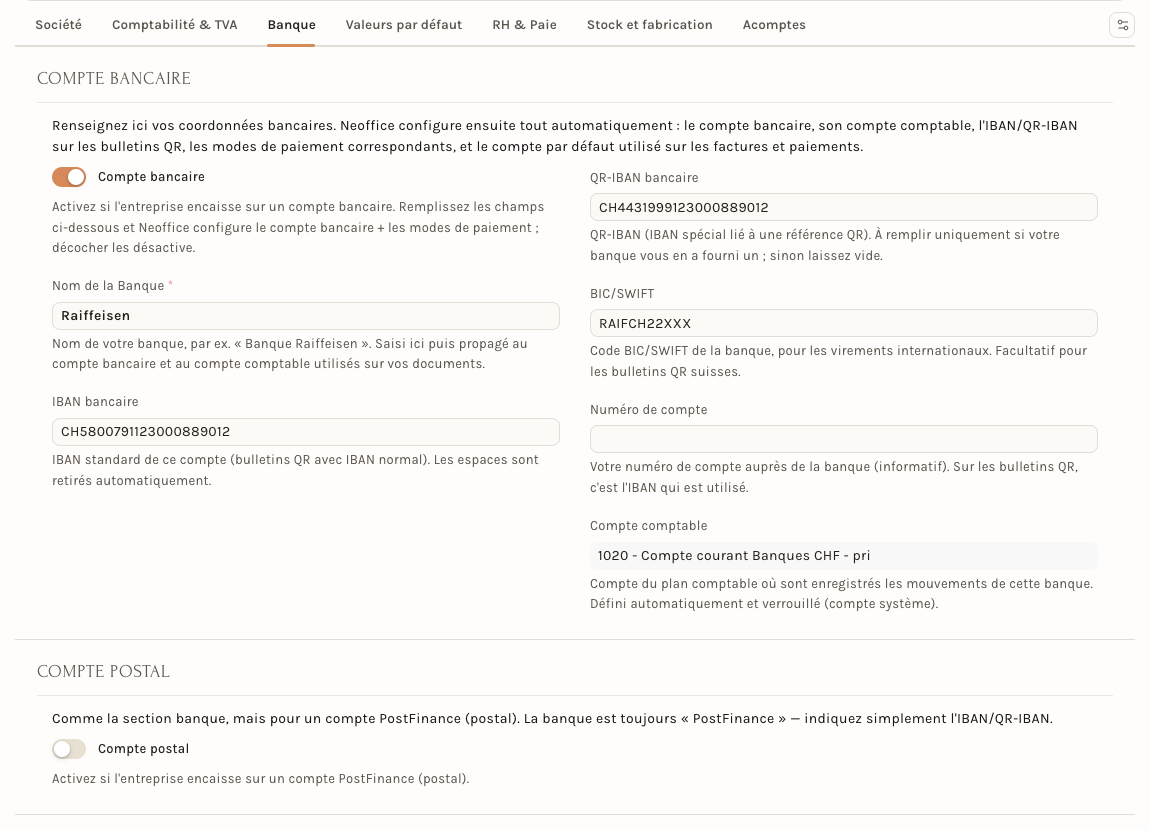
La section Compte postal fonctionne de la même façon pour un compte PostFinance : la banque est toujours PostFinance, vous indiquez l'IBAN postal, le QR-IBAN postal et le Numéro de compte postal. Quand les deux comptes sont allumés, un champ Compte par Défaut apparaît : il choisit le compte utilisé par défaut sur les factures et les QR-factures.
Les valeurs par défaut
L'onglet Valeurs par défaut règle ce que Neoffice propose à la création d'un document.
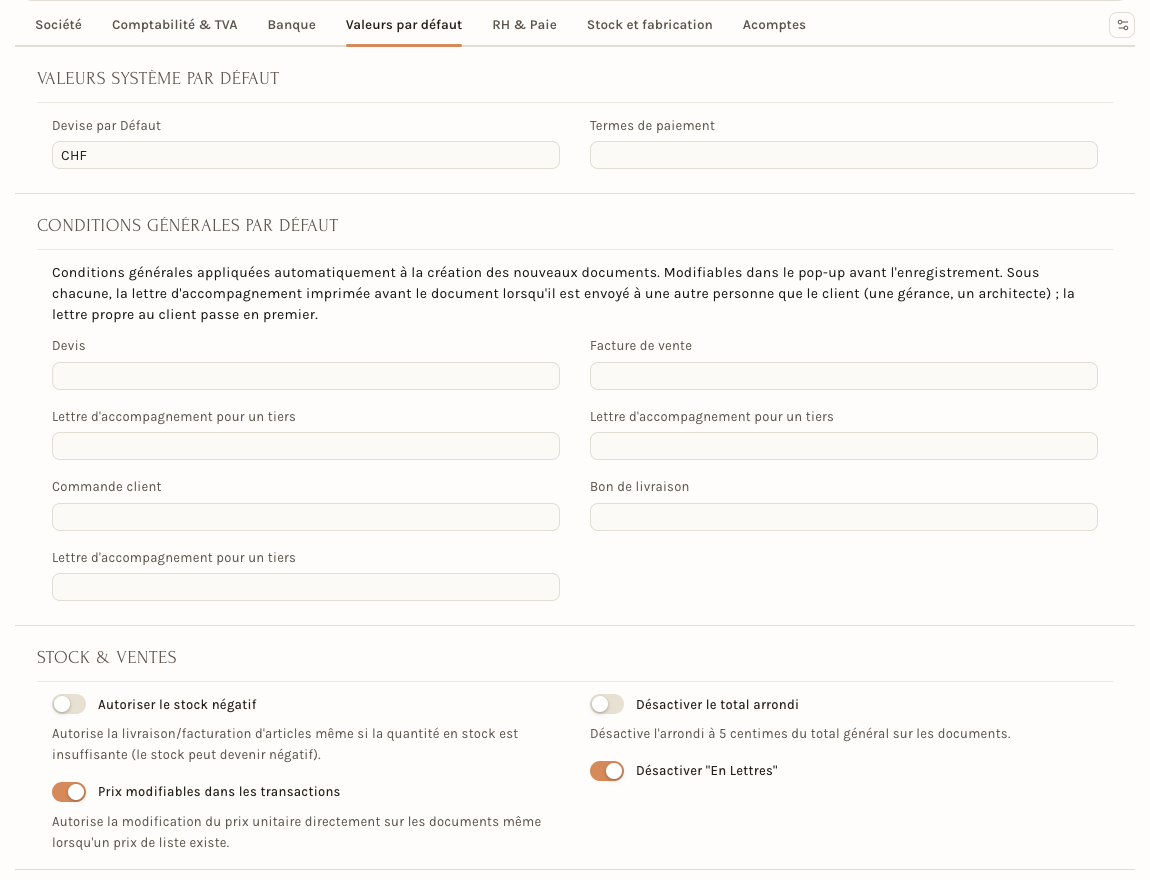
- Devise par Défaut et Termes de paiement.
- Conditions générales par défaut : le texte appliqué automatiquement à la création d'un Devis, d'une Commande client, d'une Facture de vente et d'un Bon de livraison. Il reste modifiable dans la fenêtre de création avant l'enregistrement. Sous chacun, une Lettre d'accompagnement pour un tiers : elle est imprimée avant le document quand il est envoyé à une autre personne que le client (une gérance, un architecte) ; la lettre propre au client passe en premier.
- Stock & ventes : Autoriser le stock négatif (livrer ou facturer même si la quantité en stock est insuffisante), Prix modifiables dans les transactions, Désactiver le total arrondi (supprime l'arrondi à 5 centimes du total général) et Désactiver "En Lettres".
Où ces informations se retrouvent
Les fiches Société et Adresse de votre entreprise, ainsi que les paramètres de vente, de stock et de comptabilité, affichent certaines de ces valeurs en grisé : elles se modifient ici, pas sur la fiche. Voir Champs grisés : les données gérées par la Configuration de la société.
Pour l'employeur
- Qui peut modifier ? Les personnes dont le modèle d'accès contient la gestion de la comptabilité : Administrateur·rice, Responsable de la comptabilité, Fiduciaire externe et Fiduciaire — salaires. Un Comptable interne ne peut pas les modifier. Voir Modèles d'accès : donner les bons droits.
- Avant la première facture, relisez l'adresse, le téléphone, l'e-mail, le numéro de TVA, l'IBAN et le logo : ce sont eux que votre client voit sur le document (voir Valider, imprimer (QR) et envoyer une facture).
- Ne changez pas la méthode de TVA ni le mode de décompte sans votre fiduciaire : ils décident de la façon dont la TVA est calculée et déclarée.
- Plusieurs sociétés : la liste a une ligne par société, et chacune a ses propres onglets. Vérifiez que vous ouvrez la bonne avant d'enregistrer.
Pour l'employé
- Vous ne modifiez pas ces informations vous-même : elles sont réservées aux personnes qui gèrent la comptabilité de l'entreprise. Si une adresse, un IBAN ou un numéro de TVA est faux sur un document, signalez-le à la personne qui s'en occupe.
- Si une fiche vous montre un champ grisé, ce n'est pas une panne : voir Champs grisés.
Voir aussi
- Champs grisés : les données gérées par la Configuration de la société
- Créer et gérer les comptes utilisateurs
- Modèles d'accès : donner les bons droits
- La gestion de la TVA : comptes et configuration
- Les modèles d'impression