La barre du haut : messages, notifications, remarques et aide
En haut du menu de gauche, sous le logo, la barre du haut réunit la date et six petites icônes (des images cliquables). Elle est visible dans tous les espaces : c'est là que vous voyez ce qui est prévu aujourd'hui, que vous demandez de l'aide, que vous lisez vos messages et vos notifications, que vous retrouvez vos notes et que vous appelez Nora. Chaque icône ouvre un panneau : une fenêtre qui s'ouvre à côté du menu, sans vous faire quitter la page où vous êtes. Un second clic sur la même icône, ou un clic sur la croix du panneau, le referme.
Le logo Neoffice, tout en haut à gauche, est lui aussi un bouton : il ramène à Mon espace.
De gauche à droite, sur la première ligne : le logo, puis la date, avec l'heure. Sur la seconde : Aide et formation, Messages, Softphone, Notifications, Remarques et Demander à Nora. Voici la première moitié de la barre.
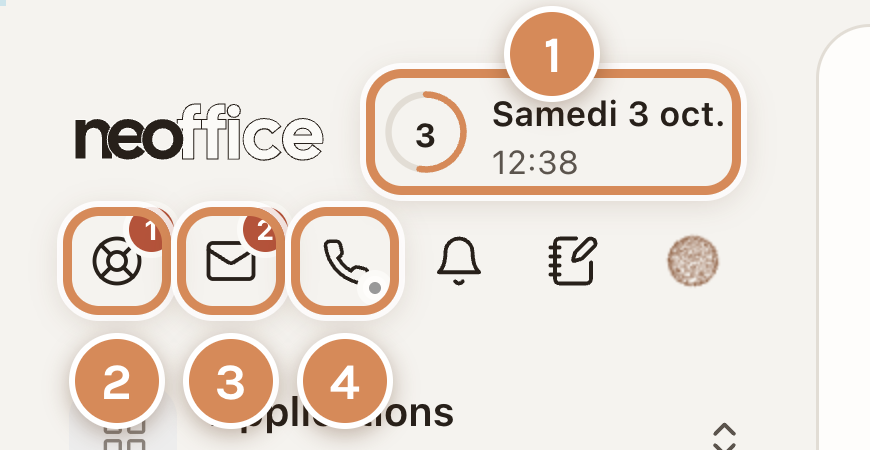
- La date et l'heure.
- L'icône Aide et formation (la bouée).
- L'icône Messages (l'enveloppe).
- L'icône Softphone (le combiné).
Et voici la seconde moitié.
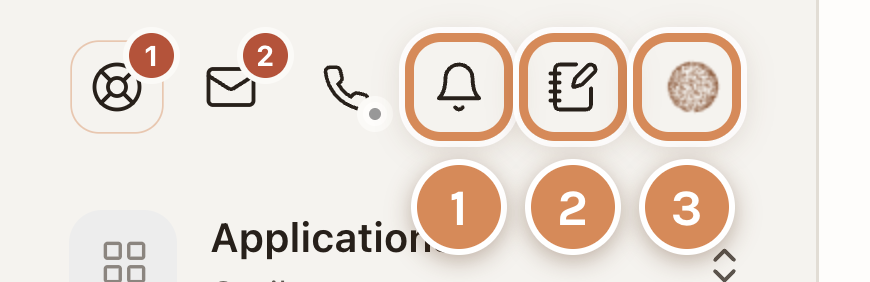
- L'icône Notifications (la cloche).
- L'icône Remarques (le carnet).
- L'icône Demander à Nora (le rond avec l'image).
Certaines icônes portent une pastille, c'est-à-dire un petit nombre rouge. Elle compte ce qui vous attend : les messages non lus sur l'enveloppe, les visites guidées proposées pour l'écran où vous êtes sur la bouée, les événements du jour sur la date. Le nombre de la bouée change d'un écran à l'autre. Un petit point gris sur le combiné veut dire que la téléphonie n'est pas disponible.
La date et les événements du jour
Le bouton de la date montre le jour du mois dans un anneau qui se remplit au fil de la journée, puis le jour et l'heure (« Samedi 3 oct. 00:04 »). Un petit nombre sur l'anneau compte les événements prévus aujourd'hui. Un clic ouvre la liste.
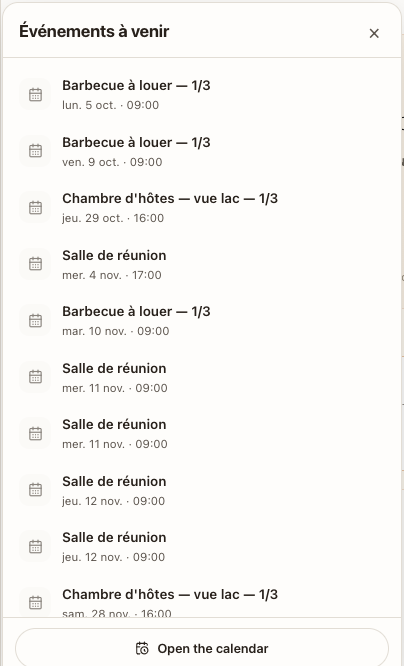
- S'il y a des événements aujourd'hui, la fenêtre s'appelle Aujourd'hui et les liste avec leur heure, par exemple « Barbecue à louer — 1/3, Aujourd'hui · 09:00 » (une réservation).
- S'il n'y en a pas, elle devient Événements à venir : les prochains événements avec leur date.
- Le bouton du bas, « Open the calendar » (encore en anglais), ouvre le calendrier.
Aide et formation
L'icône en bouée ouvre Aide et formation, avec la précision « Contenu adapté à l'écran sur lequel vous vous trouvez ». Le petit nombre sur l'icône change d'un écran à l'autre : il compte les visites guidées proposées pour l'écran où vous êtes.
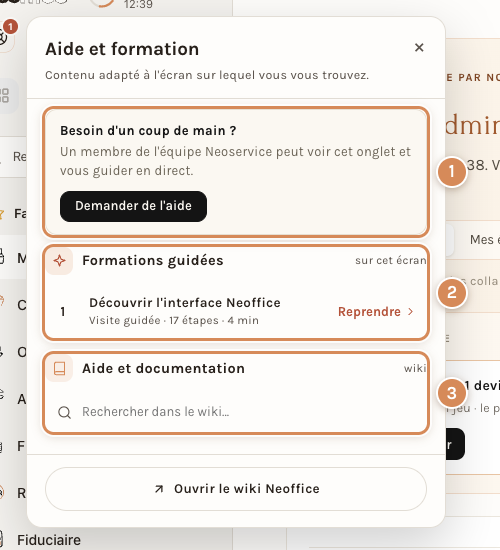
- Besoin d'un coup de main ? Un membre de l'équipe Neoservice peut voir votre onglet et vous guider en direct. Le bouton Demander de l'aide lui envoie la demande : ne l'utilisez que si vous voulez vraiment qu'une personne vous réponde.
- Formations guidées (« sur cet écran »). Des visites guidées de l'écran, par exemple « Découvrir l'interface Neoffice ». Reprendre lance la visite, qui vous montre l'écran étape par étape.
- Aide et documentation (« wiki »). Elle vous laisse chercher dans ce manuel : tapez un mot dans « Rechercher dans le wiki… », ou cliquez sur Ouvrir le wiki Neoffice.
Messages
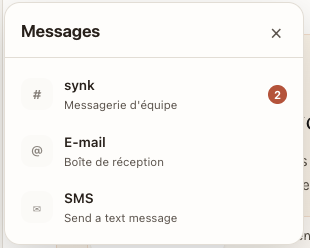
L'enveloppe ouvre Messages, qui rassemble vos trois canaux de communication : synk (la messagerie d'équipe), E-mail (la boîte de réception) et SMS. Le nombre rouge à côté d'un canal (ici 2 pour synk) compte les messages non lus ; le même nombre figure sur l'enveloppe. Les applications sont décrites dans les pages La messagerie et Synk, la messagerie d'équipe.
Le téléphone
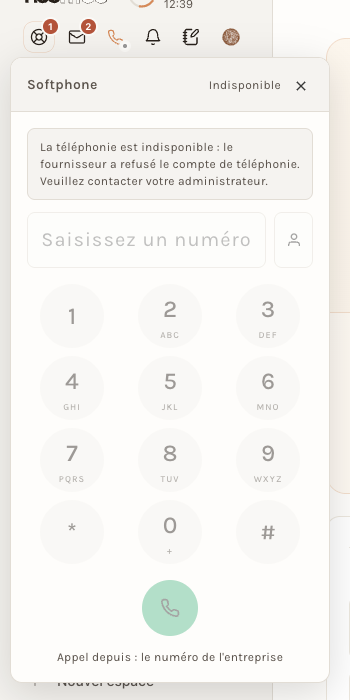
Le combiné ouvre le Softphone, un téléphone dans la page : un champ « Saisissez un numéro », un clavier, un bouton pour appeler. Le haut du panneau indique l'état de la ligne. Si la téléphonie n'est pas disponible pour votre entreprise, le panneau l'écrit : « Indisponible », avec la mention « Veuillez contacter votre administrateur ». Le petit point gris sur l'icône dit la même chose.
Notifications
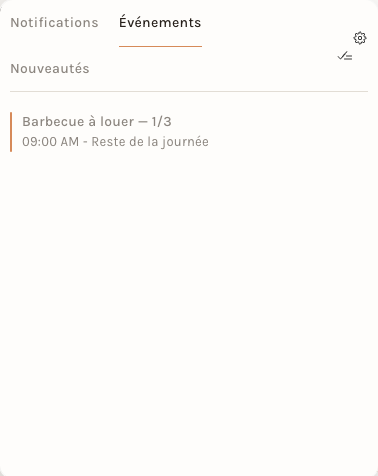
La cloche ouvre le panneau des Notifications, qui a deux onglets : Notifications et Événements. Sous les onglets, le titre Nouveautés introduit les entrées les plus récentes.
- Chaque notification montre qui l'a émise (une pastille avec ses initiales), la phrase, et quand elle est arrivée (« hier », « il y a 2 jours »). Une notification non lue porte un point ; le point la marque comme lue quand vous cliquez dessus.
- Deux boutons en haut à droite du panneau : Marquer tout comme lu et Paramètres de notification.
- L'onglet Événements liste ce qui est prévu aujourd'hui, avec l'heure (« 09:00 AM - Reste de la journée »).
Remarques
L'icône du carnet ouvre la page des Notes : vos notes de travail, dictées ou saisies. Le haut de la page porte le chemin (Configuration › Notes), un bouton micro pour dicter une note et le bouton Nouvelle note. En dessous, un champ « Rechercher dans vos notes… », les filtres Tous, Tâches, Général et Notes du client, un bouton Archivé et les notes elles-mêmes, en cartes. Ce sont les mêmes notes que celles du bloc Mes notes de Mon espace.

Demander à Nora
L'avatar de Nora, tout à droite de la seconde ligne, ouvre la discussion rapide : un champ « Demandez à Nora… » au bas de l'écran, un micro pour parler, un engrenage pour les réglages et le bouton d'envoi. Au-dessus du champ, des suggestions, chacune marquée d'un thème (ici « Chiffre ») : « Quel est mon chiffre d'affaires ce mois-ci ? », « Combien de devis sont encore ouverts ? », « Liste mes factures en retard », « Quelles factures arrivent à échéance cette semaine ? ».
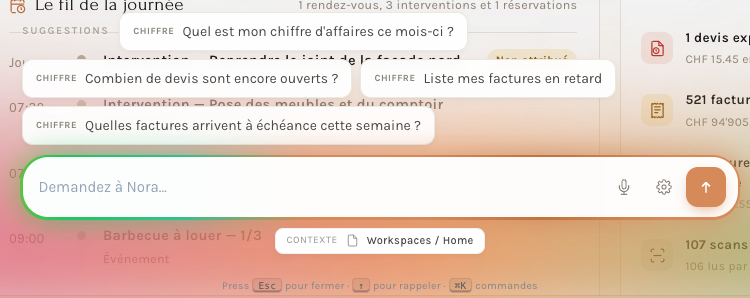
Sous le champ, Contexte indique la page sur laquelle Nora sait que vous êtes (ici « Workspaces / Home »). Une ligne d'aide rappelle les touches : Esc pour fermer, la flèche du haut pour rappeler la dernière question, ⌘K pour les commandes.
Pour l'employeur
La barre du haut est la même pour toute l'équipe, mais son contenu est personnel : chacun ne voit que ses messages, ses notifications, ses notes et ses événements. Les canaux de Messages et la téléphonie dépendent de ce qui est activé pour votre entreprise : si le Softphone annonce « Indisponible », c'est à vous de vérifier le compte de téléphonie. Pensez à dire à vos collaborateurs qu'ils règlent eux-mêmes leurs notifications avec Paramètres de notification.
Pour l'employé
Gardez un œil sur les petits nombres rouges : ils vous disent d'un coup d'œil s'il y a des messages non lus ou des événements aujourd'hui. Quand vous ne savez pas comment faire, ouvrez Aide et formation : le contenu proposé est celui de l'écran où vous êtes. Pour une question sur vos chiffres, Demander à Nora est plus rapide qu'une recherche ; pour garder une idée ou une tâche, passez par Remarques. Si une icône ou un canal vous manque, demandez à l'administrateur de votre entreprise : cela dépend de vos droits.