Le rapprochement bancaire
Rapprocher votre banque, c'est vérifier que chaque ligne de votre relevé bancaire correspond à une écriture de votre comptabilité, et créer celles qui manquent. Quand tout est rapproché, le solde de la comptabilité est celui de la banque. Cette page présente l'écran de rapprochement et les gestes qui reviennent chaque semaine ou chaque mois.
Deux endroits dans l'espace Finance
Dans l'espace Finance, deux onglets concernent la banque :
- Banque : la liste de toutes les transactions bancaires de votre société, avec les vues À rapprocher, Ce mois, Rapproché et Tous. Le bouton Ajouter Transaction bancaire en crée une à la main.
- Rapprochement : l'écran de travail, décrit plus bas.
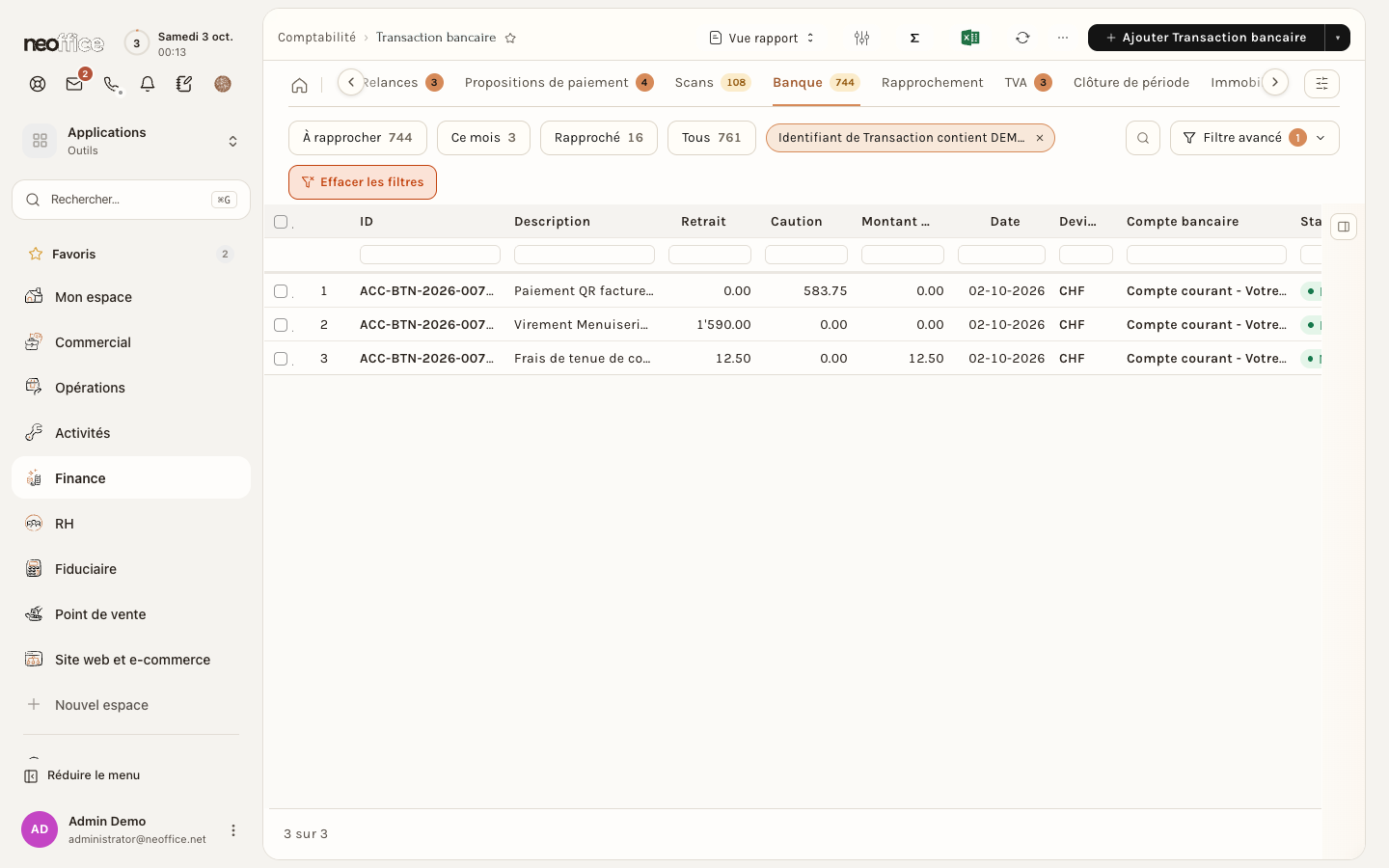
L'Aperçu de l'espace Finance affiche aussi le nombre de Transactions bancaires à rapprocher et le montant qui reste à rapprocher.
D'où viennent les transactions
Une transaction bancaire entre dans Neoffice de trois façons :
- vous importez un relevé bancaire : dans Scanner ou importer (onglet Scans), l'onglet Relevé bancaire demande le compte bancaire puis le relevé, au format PDF ou XML/CAMT. L'écran de rapprochement propose aussi un bouton Importer un relevé bancaire ;
- votre banque les envoie par EBICS (voir la page sur EBICS) ;
- vous les saisissez à la main avec Ajouter Transaction bancaire.
L'écran de rapprochement
Ouvrez l'onglet Rapprochement. L'écran Rapprochement bancaire s'ouvre.
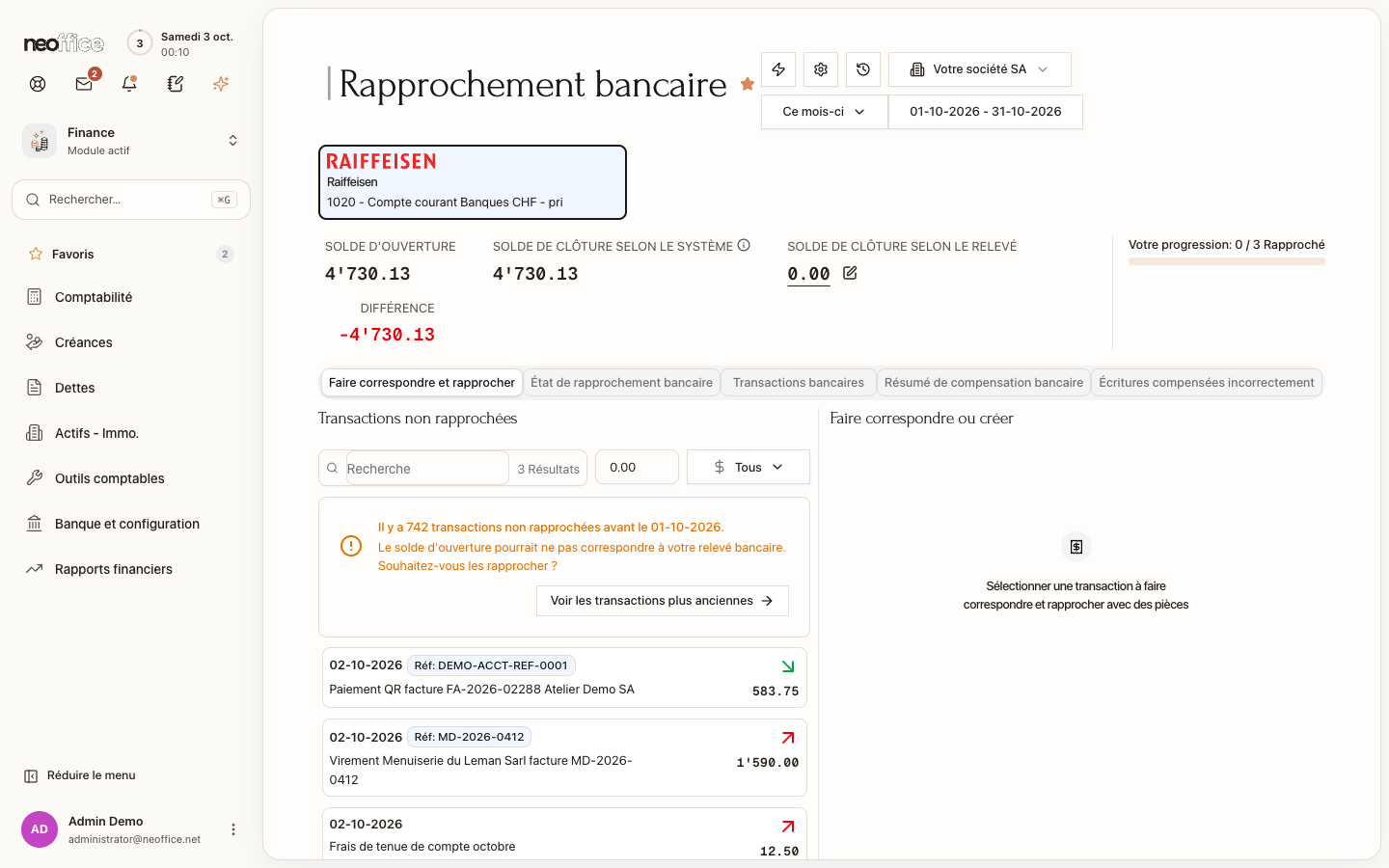
En haut, vous choisissez la société et la période (Ce mois-ci par défaut, avec ses dates) ; le compte bancaire s'affiche dessous, avec le nom de la banque. Plus bas :
- Solde d'ouverture : le solde du compte au début de la période ;
- Solde de clôture selon le système : le solde que votre comptabilité calcule ;
- Solde de clôture selon le relevé : à saisir avec l'icône crayon, d'après votre relevé de banque ;
- Différence : l'écart entre les deux, en rouge tant qu'il n'est pas nul. Quand tout est rapproché et que le solde du relevé est saisi, il doit tomber à zéro ;
- Votre progression : le nombre de transactions rapprochées sur le nombre total de la période.
La colonne de gauche liste les Transactions non rapprochées de la période. Vous pouvez les chercher (Recherche), les filtrer par montant et par type. Chaque ligne montre la date, la référence (Réf), la description et le montant ; une flèche verte marque une entrée d'argent, une flèche rouge une sortie. Un encadré orange vous prévient quand des transactions plus anciennes que la période restent à rapprocher (par exemple « Il y a 742 transactions non rapprochées avant le 01-10-2026 ») : le bouton Voir les transactions plus anciennes les affiche. Sans elles, le solde d'ouverture risque de ne pas correspondre à votre relevé.
Rapprocher une transaction avec une écriture existante
Cliquez sur une transaction. La colonne de droite, Faire correspondre ou créer, propose les écritures de paiement qui lui ressemblent.
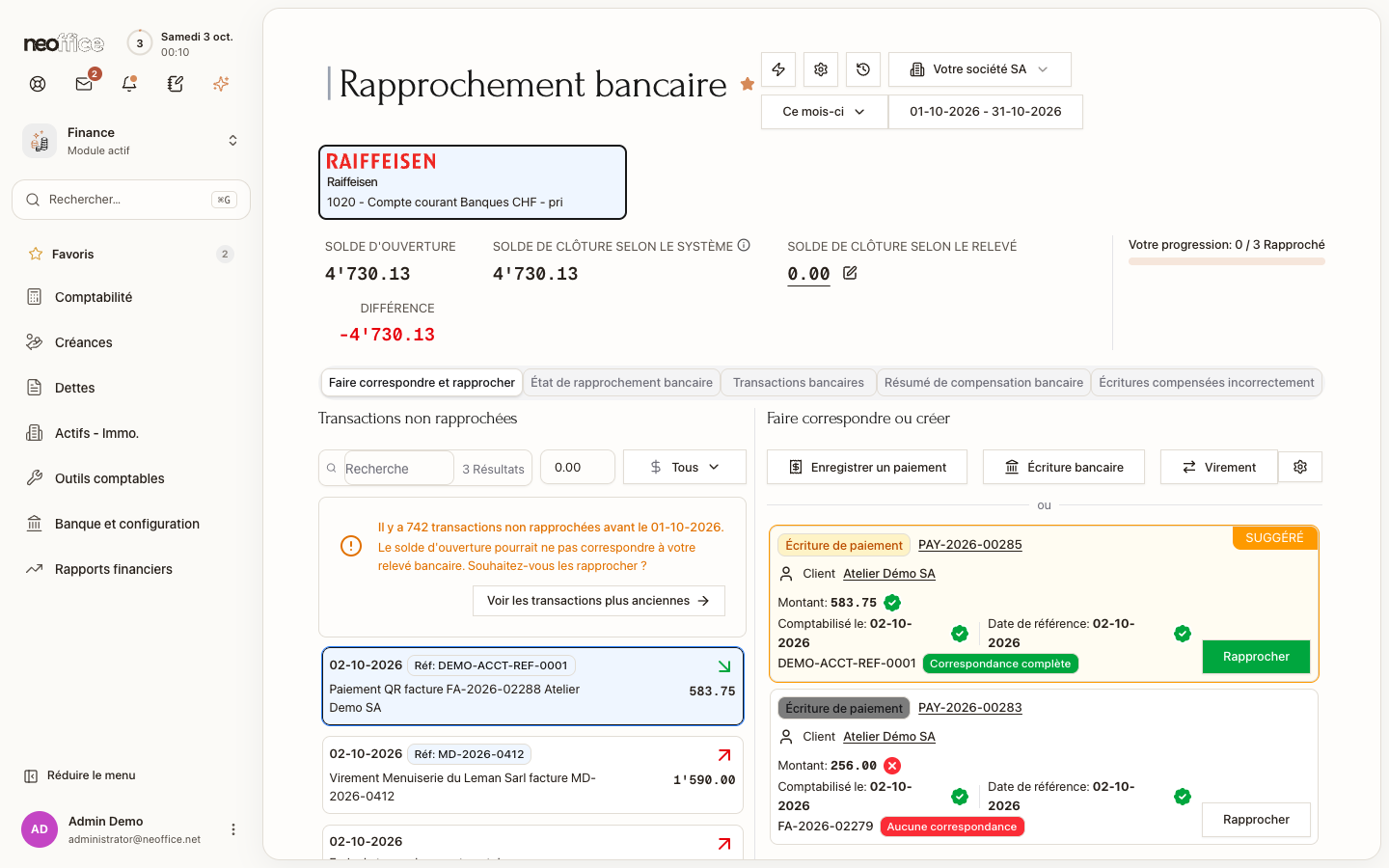
Chaque proposition montre le tiers, le Montant, la date de comptabilisation, la Date de référence et la référence. Une coche verte signifie que la valeur correspond à la transaction, une croix rouge que non. Une étiquette dit si la référence concorde : Correspondance complète ou Aucune correspondance. La meilleure proposition porte l'étiquette SUGGÉRÉ. Une suggestion peut être bonne même quand la référence diffère : sur notre deuxième exemple, c'est le montant et la date qui concordent.
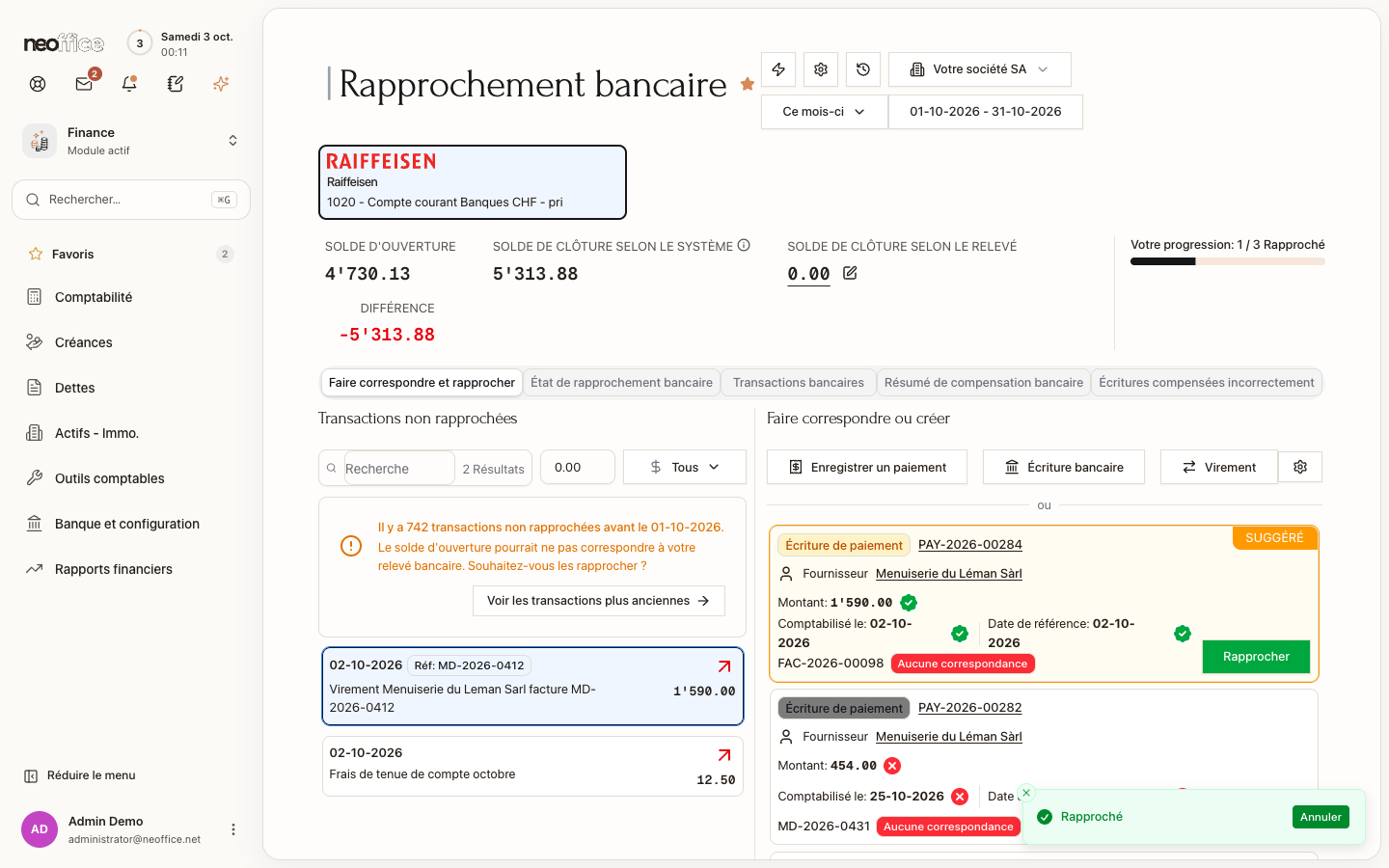
Si la proposition est la bonne, cliquez sur Rapprocher. Une notification Rapproché s'affiche quelques secondes avec un bouton Annuler. La progression avance, le solde de clôture selon le système est mis à jour, et la transaction suivante est sélectionnée.
Quand aucune écriture ne correspond
Au-dessus des propositions, trois boutons créent ce qui manque.
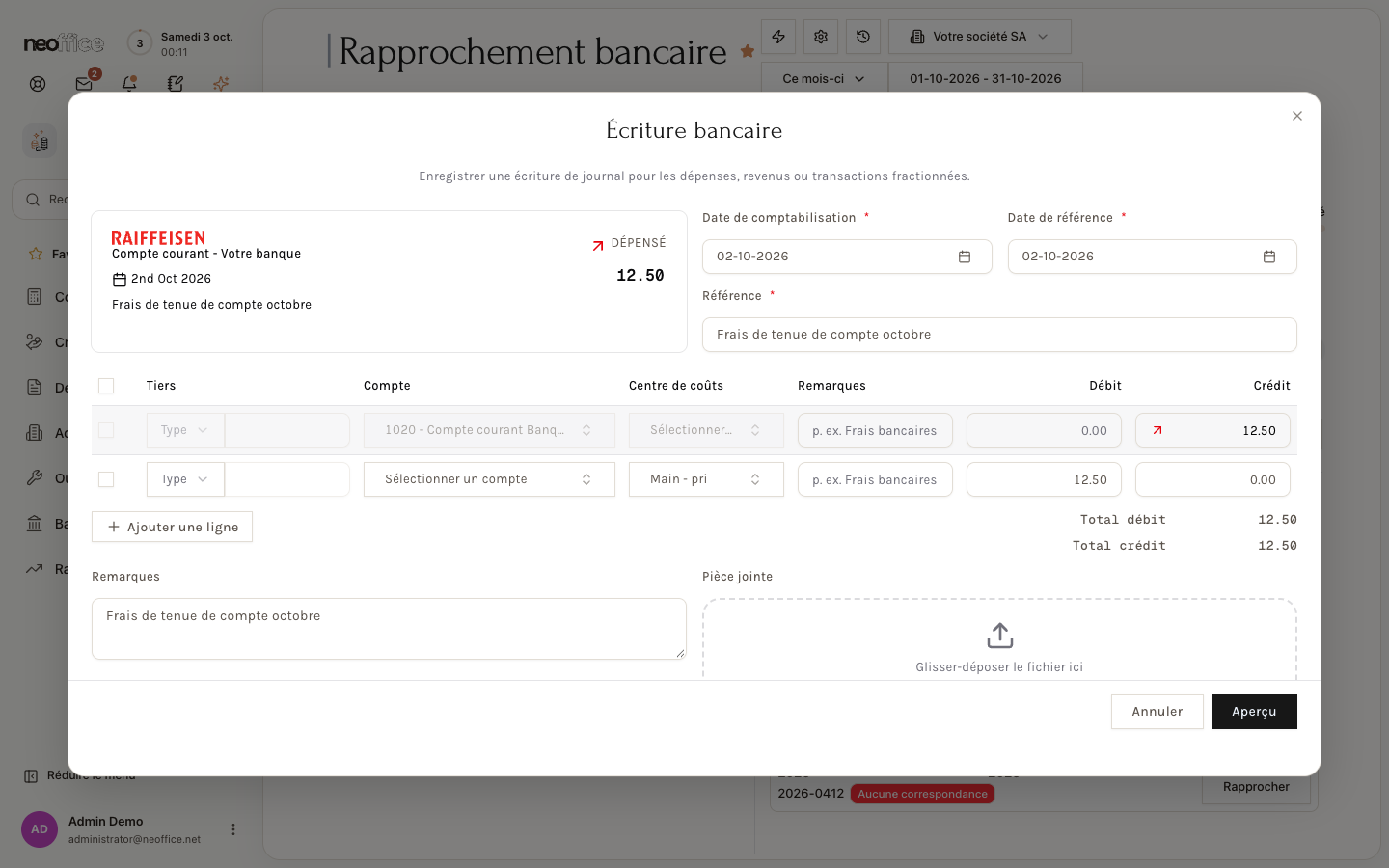
- Écriture bancaire : pour une dépense, un revenu ou une transaction à répartir sur plusieurs comptes (frais de banque, intérêts…). La fenêtre rappelle la transaction, puis vous choisissez le compte, le centre de coûts et les montants. Les totaux du débit et du crédit s'affichent sous le tableau.
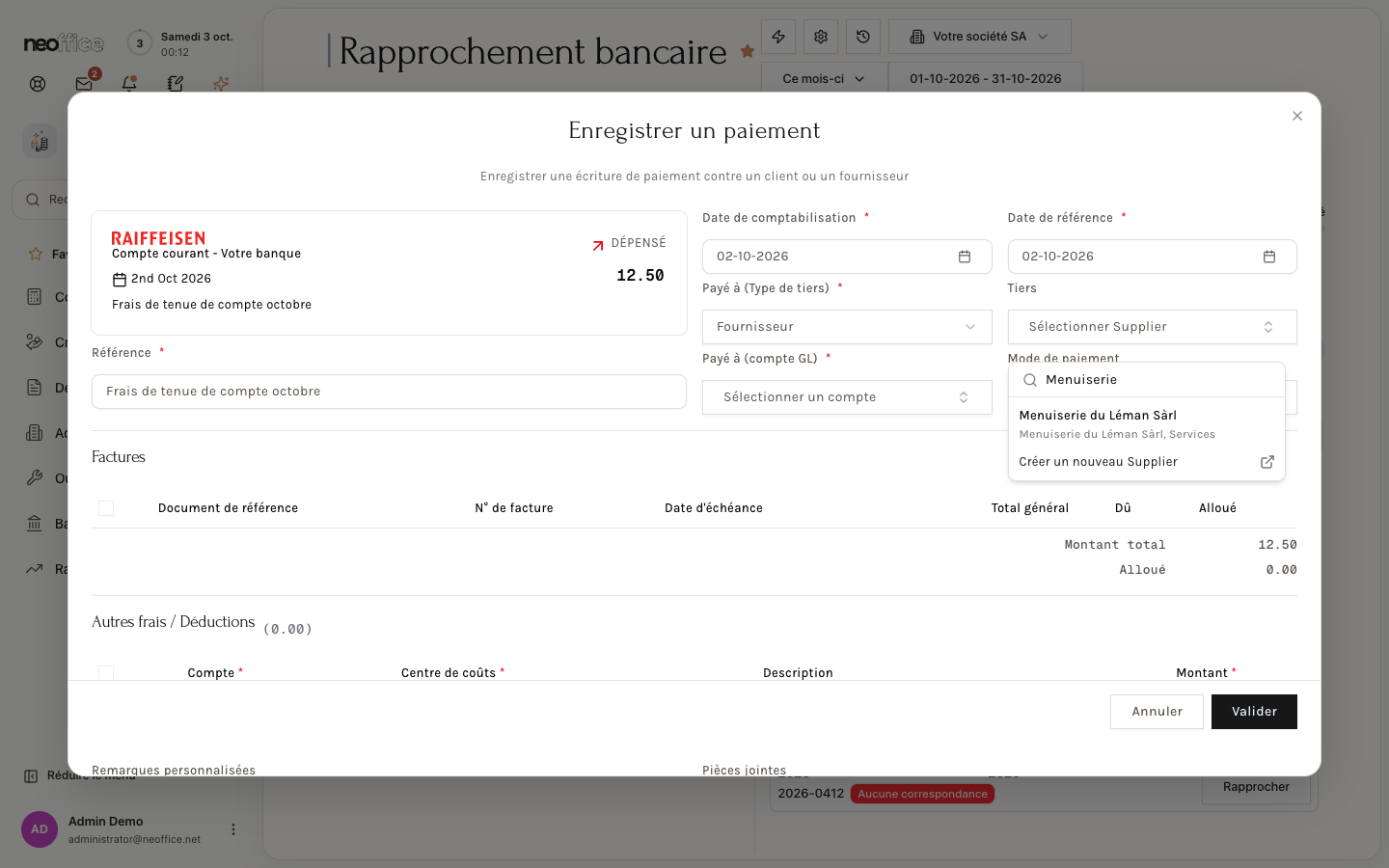
- Enregistrer un paiement : pour un paiement qu'aucune écriture ne représente encore. Choisissez le type de tiers (client ou fournisseur) et le Tiers ; les factures ouvertes de ce tiers s'affichent, vous cochez celles que la transaction règle. Un tableau Autres frais / Déductions reçoit les écarts.
- Virement : pour un transfert interne vers un autre compte bancaire, une carte de crédit ou la caisse. Vous indiquez le compte d'où part l'argent et celui où il arrive.
Chaque fenêtre propose aussi des pièces jointes et des remarques.
Les règles : classer les transactions automatiquement
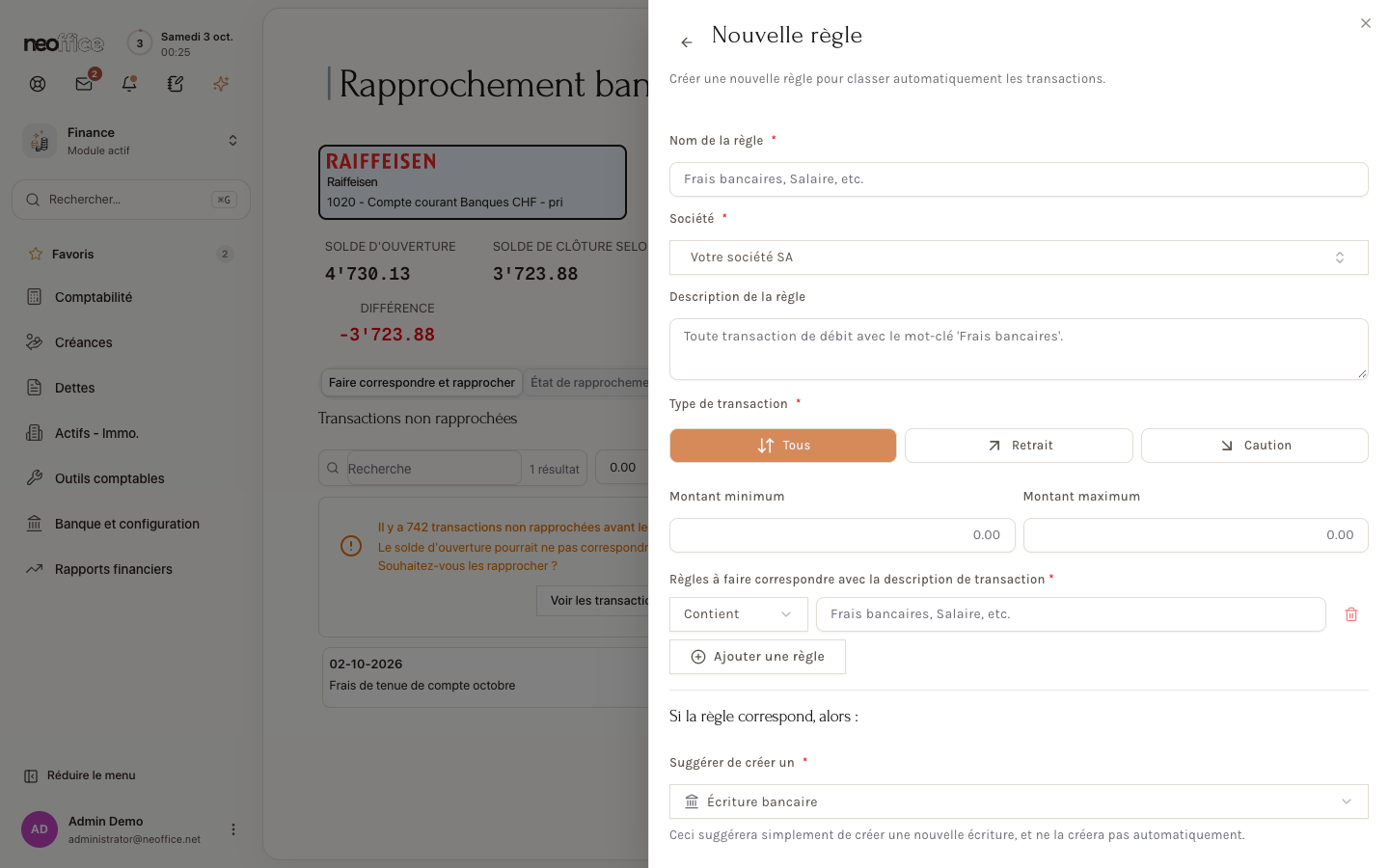
L'éclair en haut de l'écran ouvre les Règles de correspondance de transaction : elles servent à classer automatiquement les transactions qui reviennent, par exemple les frais de banque. Créer une nouvelle règle demande un nom, le type de transaction, des conditions sur la description (Contient, Commence par, Se termine par ou Regex) et ce qu'il faut suggérer quand la règle correspond : une Écriture bancaire, une Écriture de paiement ou un Virement. Une règle ne crée rien toute seule : elle suggère. L'ordre des règles se change par glisser-déposer, et Exécuter les règles les applique.
Contrôler le résultat
Les autres onglets de l'écran servent à vérifier le travail.
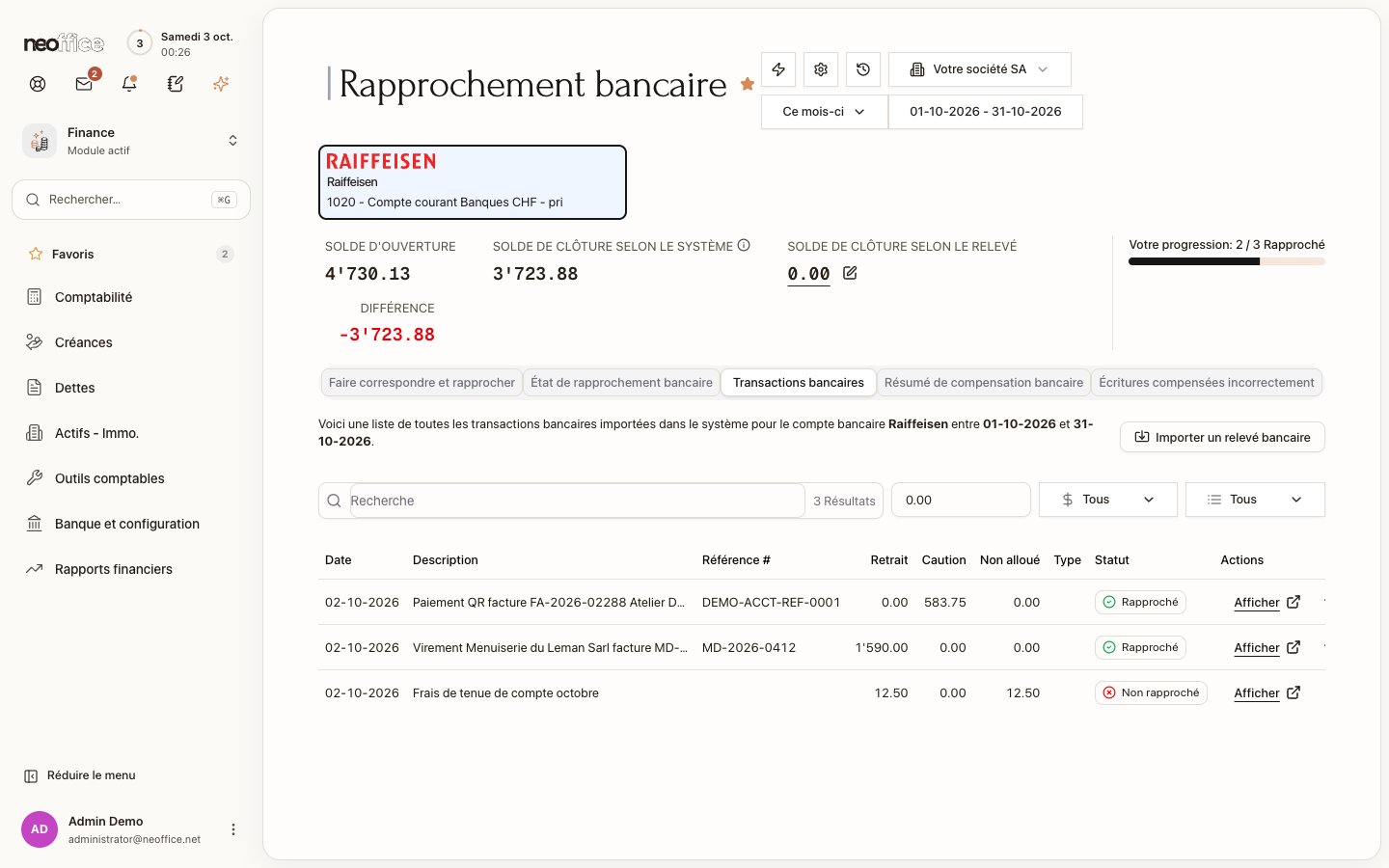
- Transactions bancaires : toutes les transactions importées pour le compte et la période, avec leur statut (Rapproché ou Non rapproché). Le bouton Annuler d'une ligne rapprochée défait le rapprochement ; Afficher ouvre la transaction.
- Résumé de compensation bancaire : toutes les écritures comptables imputées au compte bancaire pour la période, avec leur statut Compensé ou Non compensé. Le bouton Forcer la compensation marque une écriture comme compensée sans la rattacher à une transaction : à réserver aux cas que votre fiduciaire vous a expliqués.
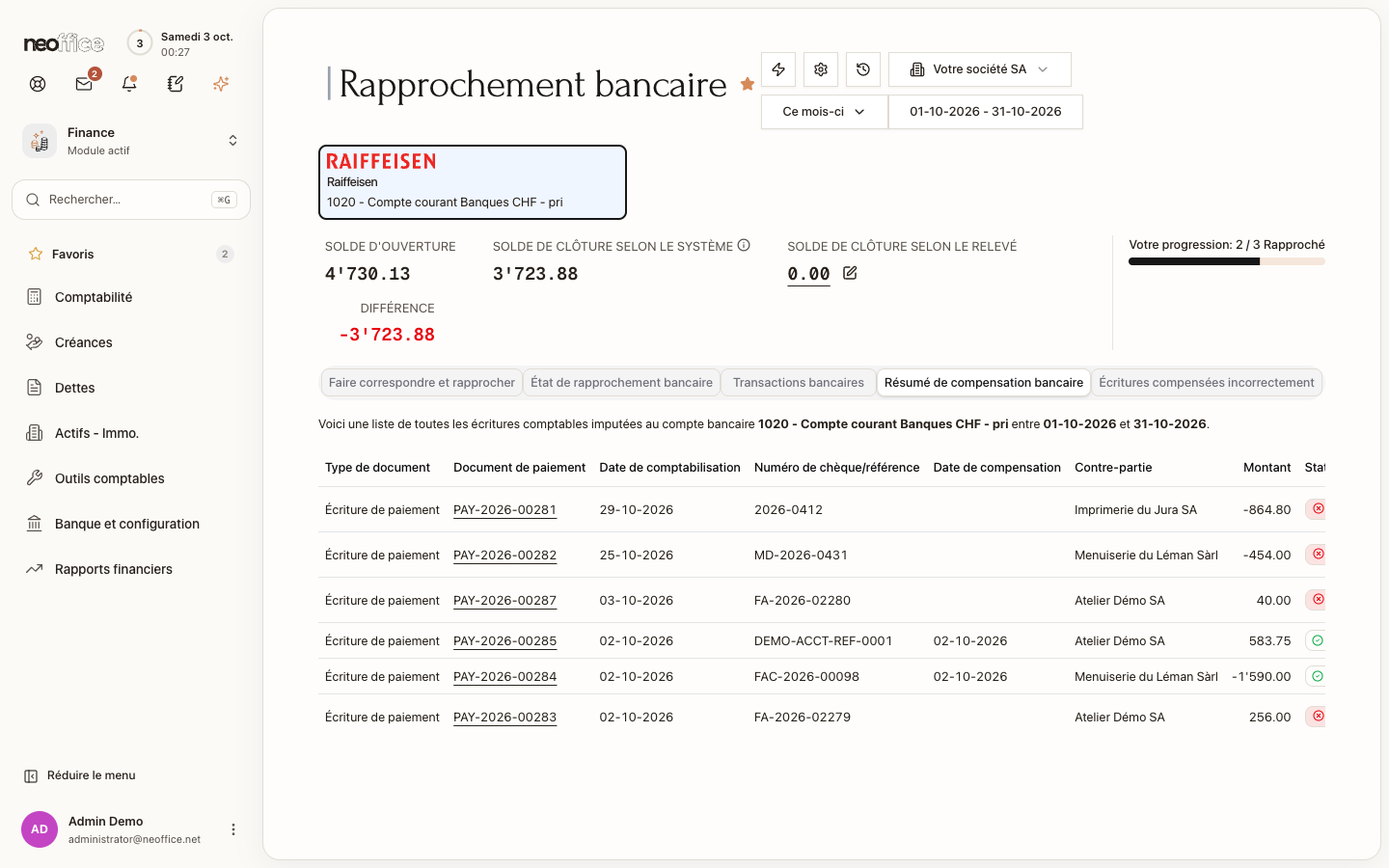
- État de rapprochement bancaire : les écritures du compte qui n'ont pas été compensées à la fin de la période, avec le solde selon le grand livre, les chèques et dépôts en attente de compensation et le solde du relevé calculé.
- Écritures compensées incorrectement : les écritures dont la date de compensation précède la date de comptabilisation. Le message Tout est bon ! s'affiche quand il n'y en a aucune.
Pour l'employeur
- Fixez un rythme : un rapprochement par semaine ou par mois, selon le volume. Plus on attend, plus les transactions anciennes s'accumulent et plus le solde d'ouverture s'écarte du relevé.
- Ne laissez pas un seul collaborateur tout faire : celui qui crée les écritures de paiement et celui qui les rapproche à la banque se contrôlent l'un l'autre.
- Définissez les écritures récurrentes avec votre fiduciaire : frais de banque, intérêts, prélèvements. Les règles vous évitent de les saisir chaque mois.
- Suivez l'indicateur de l'Aperçu : le nombre de transactions à rapprocher doit baisser, pas monter.
Pour l'employé
- Commencez par les transactions qui ont une suggestion à Correspondance complète : ce sont les plus sûres. Passez ensuite à celles où seul le montant concorde, en vérifiant le tiers.
- Une suggestion à croix rouge sur le montant n'est pas la bonne : ne rapprochez pas. Créez la bonne écriture, ou cherchez-la avec Enregistrer un paiement.
- Une erreur de rapprochement se défait avec Annuler, dans la notification ou dans l'onglet Transactions bancaires.
- Pour une dépense bancaire sans pièce (frais de tenue de compte), utilisez Écriture bancaire et demandez quel compte utiliser si vous hésitez.
- Si la Différence ne tombe pas à zéro une fois tout rapproché, cherchez des transactions plus anciennes non rapprochées, ou une transaction saisie deux fois.
Voir aussi
- L'écriture de paiement
- Payer les fournisseurs : propositions de paiement
- Importer le fichier de paiements QR des clients
- EBICS : relevés et ordres bancaires
- Scanner une facture ou un document