Modèles d'accès : donner les bons droits
Un modèle d'accès prépare en quelques clics les droits d'un poste. Il regroupe trois choses : des espaces de travail, chacun ouvert au niveau Utilisateur ou Responsable ; les tuiles de l'écran d'accueil, que la fiche appelle Outils d'équipe ; et, pour le modèle Administrateur·rice, les droits propres à l'administration. Cette page montre où se trouvent les 22 modèles que Neoffice fournit, ce que chacun ouvre, et comment en donner un à une personne en vérifiant ce que cela active.
Où trouver les modèles
Ouvrez le menu Paramètres, puis l'onglet Utilisateurs. Dans le panneau de droite, sous Aller plus loin, le lien Modèles d'accès ouvre la liste. Elle porte encore l'ancien nom du produit : le chemin en haut de la page dit Configuration › Profil de rôle, le bouton Ajouter Profil de rôle et le champ Nom du Rôle aussi. C'est la même chose qu'un modèle d'accès.
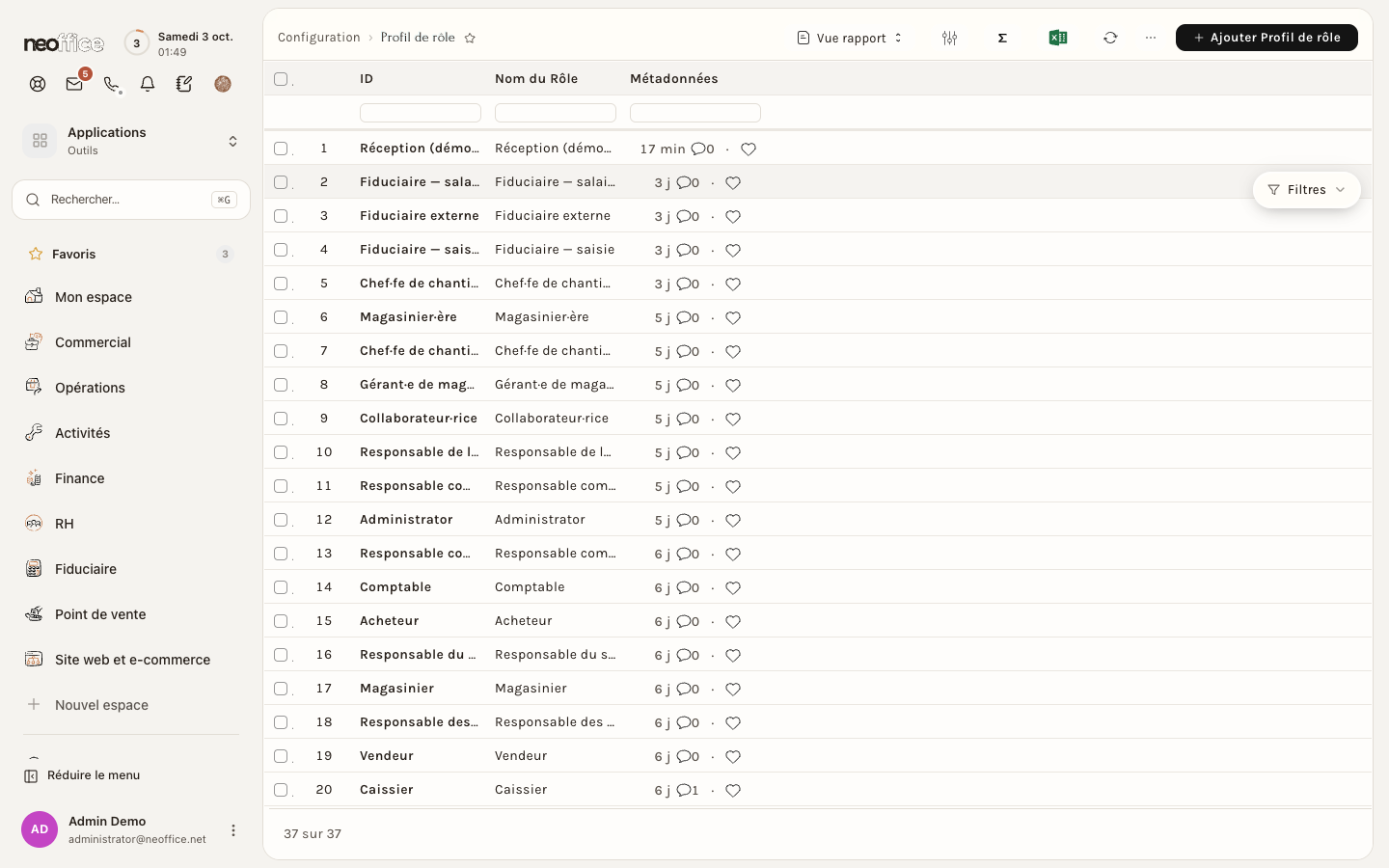
La liste ne distingue pas les modèles entre eux : c'est la fiche de chaque modèle qui le dit. Une pastille au-dessus du titre annonce Modèle Neoffice (fourni par Neoffice) ou Modèle de votre entreprise (créé chez vous). Vous verrez aussi d'anciens profils, créés avant les modèles, comme Comptable ou Caissier : ils portent la pastille Modèle de votre entreprise, et celui de Comptable, par exemple, n'ouvre aucun espace dans sa fiche. Si la liste vous répond « Aucun Profil de rôle trouvé avec les filtres correspondants », un filtre est resté actif : la croix de la pastille Filtres le retire.
Lire la fiche d'un modèle
La fiche d'un modèle montre, de haut en bas, le Nom du Rôle et le bloc Espaces de travail. Sa phrase d'explication résume le principe : l'interrupteur d'un département ouvre tout le département, les cases ouvrent un espace, et le niveau, Utilisateur ou Responsable, se règle pour tout le département ou espace par espace.
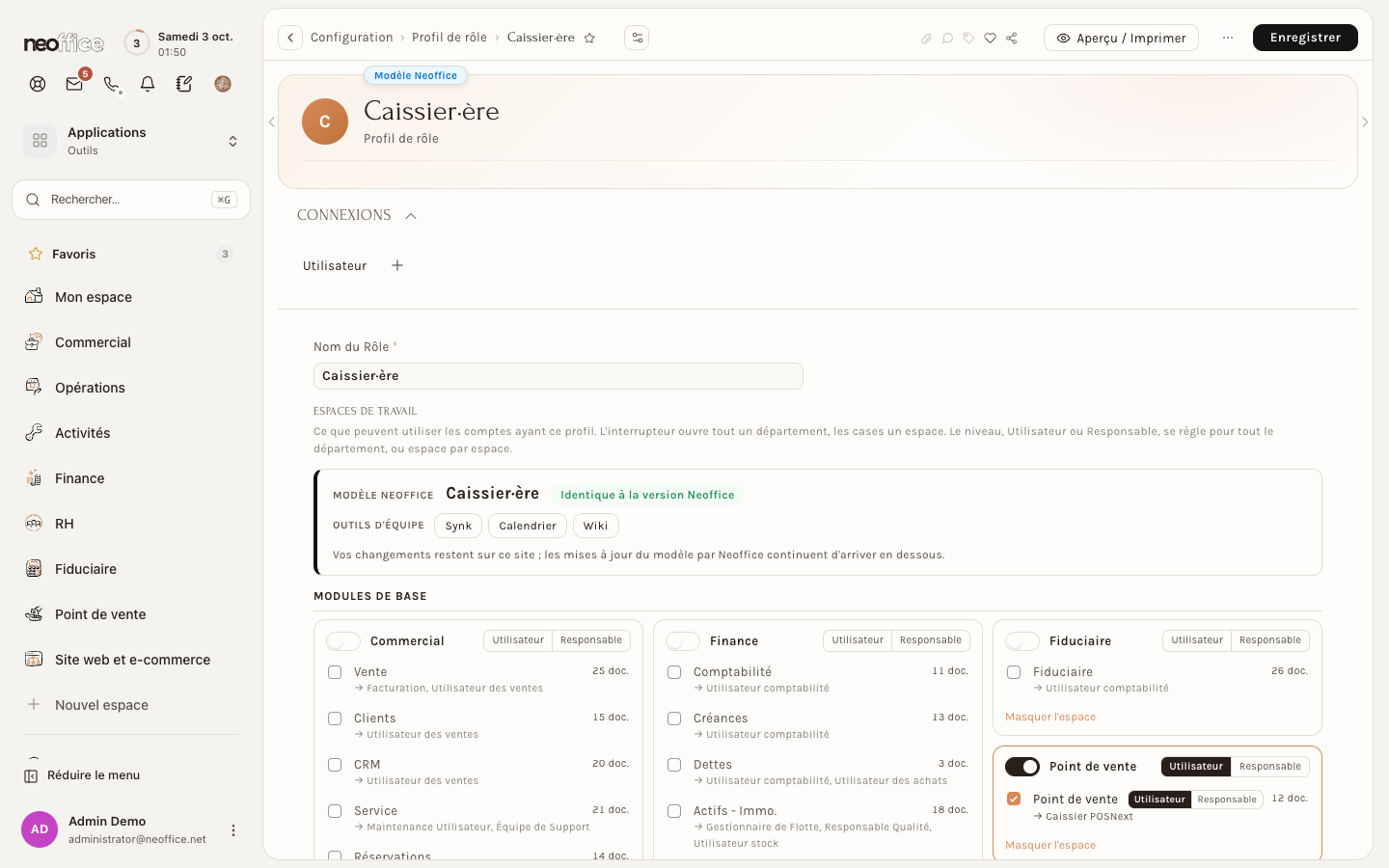
- Le bloc du modèle indique Modèle Neoffice, son nom et son état. Outils d'équipe liste les tuiles de l'écran d'accueil : pour Caissier·ère, Synk, Calendrier et Wiki.
- Modules de base : les départements Commercial, Opérations, Activités, Finance, RH, Fiduciaire, Point de vente, Paramètres et Mode simplifié, avec leurs espaces. Chaque espace affiche le nombre de documents qu'il touche (par exemple « 25 doc. ») et les rôles qu'il donne (« Facturation, Utilisateur des ventes »).
- Modules optionnels : Construction, Fitness, Site web et e-commerce. Ils sont « disponibles selon l'offre de cette instance, activés par Neoffice » ; un module grisé n'est pas disponible chez vous. Formation porte la mention « Désactivé sur cette instance » quand l'offre ne le comprend pas.
- Tuiles visibles : la grille des tuiles de l'écran d'accueil (Drive, Calendrier, Meet, Messagerie, Synk, Builder, Insights, CRM, Formation, Wiki, Service d'assistance). Les tuiles ne donnent aucun droit : elles affichent seulement l'outil.
- Rôles : la ligne Ajuster les rôles un par un (avancé) déplie la liste des rôles précis, pour les exceptions.
Utilisateur et Responsable
Au niveau Utilisateur, un espace donne le travail courant du domaine. Au niveau Responsable, il donne les mêmes droits et d'autres rôles en plus, ceux qui valident et règlent le domaine. Pour l'espace Vente, par exemple, la fiche d'un modèle au niveau Utilisateur affiche « Facturation, Utilisateur des ventes » ; au niveau Responsable, elle ajoute « Responsable des ventes » et « Gestionnaire des données de vente ».
L'espace Paramètres n'a qu'un niveau, Responsable : le niveau Utilisateur y est grisé. C'est là que se gèrent les comptes et les réglages de l'entreprise, et seul le modèle Administrateur·rice l'ouvre.
Les 22 modèles de Neoffice
Neoffice fournit 22 modèles, rangés par famille. Dans le tableau, « (U) » est le niveau Utilisateur et « (R) » le niveau Responsable. Le cadenas indique les modèles que votre entreprise ne peut pas adapter (voir Adapter un modèle d'accès à votre entreprise).
| Famille | Modèle | Espaces ouverts | Outils d'équipe |
|---|---|---|---|
| Base | Administrateur·rice (cadenas) | Tous les espaces, au niveau (R) | Tous les outils |
| Base | Collaborateur·rice | Formation (U) | Messagerie, Calendrier, Drive, Meet, Synk, Formation, Wiki |
| Point de vente | Caissier·ère | Point de vente (U) | Synk, Calendrier, Wiki |
| Point de vente | Gérant·e de magasin | Point de vente (R), Stock (R), Achat (U), Clients (R) | Messagerie, Calendrier, Drive, Synk, Wiki |
| Ventes | Commercial·e | Vente, Clients, CRM (U) | CRM, Messagerie, Calendrier, Meet, Drive, Synk |
| Ventes | Responsable commercial·e | Vente, Clients, CRM (R) | Les mêmes |
| Administration | Assistant·e administratif·ve | Vente, Clients, Achat, Rapports d'achats (U) | Messagerie, Calendrier, Drive, Meet, Synk |
| Stock et achats | Magasinier·ère | Stock, Rapports de stock (U) | Synk, Calendrier, Wiki |
| Stock et achats | Acheteur·euse | Achat, Rapports d'achats (R) | Messagerie, Calendrier, Drive, Synk |
| Stock et achats | Responsable achats et stock | Stock, Rapports de stock, Achat, Rapports d'achats (R) | Messagerie, Calendrier, Drive, Synk |
| Finance | Comptable interne | Comptabilité, Créances, Dettes, Outils comptables, Bank & Config, Rapports (U) ; pas Actifs - Immo. | Messagerie, Calendrier, Drive, Synk |
| Finance | Responsable de la comptabilité | Les mêmes, au niveau (R) | Messagerie, Calendrier, Drive, Synk |
| Fiduciaire | Fiduciaire — saisie (cadenas) | Fiduciaire (U) | Drive, Meet |
| Fiduciaire | Fiduciaire externe (cadenas) | Fiduciaire (R) | Drive, Meet |
| Fiduciaire | Fiduciaire — salaires (cadenas) | Fiduciaire (R), Paie (R) | Drive, Meet |
| Ressources humaines | Gestionnaire RH | Équipe, Congés et présences, Demandes de remboursement, Recrutement et performance, Rapports (U) | Messagerie, Calendrier, Drive, Meet, Synk, Formation |
| Ressources humaines | Responsable RH et salaires | Les mêmes, plus Paie, au niveau (R) | Messagerie, Calendrier, Drive, Meet, Synk, Formation |
| Chantier et atelier | Monteur·euse ou technicien·ne | Activités (U) | Calendrier, Drive, Synk, Wiki |
| Chantier et atelier | Chef·fe de chantier (tous les chantiers) | Activités (R), Vente (U) | Messagerie, Calendrier, Drive, Meet, Synk |
| Chantier et atelier | Chef·fe de chantier (ses chantiers) | Activités (U), Vente (U) | Messagerie, Calendrier, Drive, Meet, Synk |
| Services | Réceptionniste (réservations) | Réservations (U) | Calendrier, Messagerie, Synk |
| Services | Technicien·ne SAV | Service, Clients (U) | Messagerie, Calendrier, Drive, Synk |
Choisir entre les modèles proches
- Les deux chefs de chantier ne diffèrent que par le niveau de l'espace Activités : au niveau (R), Chef·fe de chantier (tous les chantiers) voit les interventions de toute l'entreprise et les heures de tout le personnel ; au niveau (U), Chef·fe de chantier (ses chantiers) voit comme un·e monteur·euse les interventions dont la personne fait partie de l'équipe et ses propres heures. Dans les deux cas, l'espace Vente est au niveau (U) : la personne prépare des factures en brouillon sans les valider.
- Collaborateur·rice convient à une personne du bureau qui n'a pas de domaine métier. Vous pouvez aussi le combiner avec un modèle de poste, par exemple Caissier·ère puis Collaborateur·rice : la personne garde son poste et reçoit en plus l'espace Formation et les outils de messagerie.
Donner un modèle à une personne
À la création d'un compte, le modèle se choisit dans la fenêtre Nouveau(elle) Utilisateur. Pour une personne qui a déjà un compte :
- Ouvrez sa fiche (Paramètres, onglet Utilisateurs, Ouvrir le compte), puis l'onglet Rôles et permissions.
- Dans le bloc Espaces de travail, ouvrez la liste Ajouter ou changer un modèle (ou Partir d'un modèle d'accès si le compte n'a encore aucun espace). Les modèles y sont rangés par famille.
- Choisissez le modèle, puis Ajouter ou Remplacer :
- Ajouter réunit les espaces du compte et ceux du modèle. Quand un espace est des deux côtés, le niveau le plus élevé l'emporte : un caissier à qui l'on ajoute Gérant·e de magasin passe au niveau (R) pour le point de vente.
- Remplacer remplace tous les espaces du compte par ceux du modèle.
- Contrôlez le bloc Ce que ça active, puis cliquez sur Enregistrer.
Le modèle est copié sur le compte, sans y rester lié : chaque espace reste modifiable ensuite, et un changement apporté plus tard au modèle ne touche pas les comptes déjà créés.
L'état du modèle sur la fiche
En haut du bloc, Modèle actif (ou Modèles actifs quand on en a combiné plusieurs, par exemple « Caissier·ère + Comptable interne ») donne le nom, puis l'un de ces deux états :
- Identique au modèle : rien n'a été changé ;
- Personnalisé : suivi des différences, par exemple « 1 espace diffère · 1 rôle hors modèle ».
Quand un espace diffère, le bouton Revenir au modèle remet les espaces du modèle dans la fiche : enregistrez ensuite pour l'appliquer. Une légende en couleurs nomme les écarts : Ajouté : absent du modèle, ou Rôles donnés à la main : listés sous Ce que ça active.

Quand on a ajouté un deuxième modèle, le bloc le montre :

Un compte créé avec un modèle, sans rien changer, peut déjà afficher « Personnalisé : 1 rôle hors modèle » : ouvrez Rôles déjà détenus dans Ce que ça active pour voir de quel rôle il s'agit, sous Donnés à la main, hors espaces et modèle.
Vérifier avant d'enregistrer
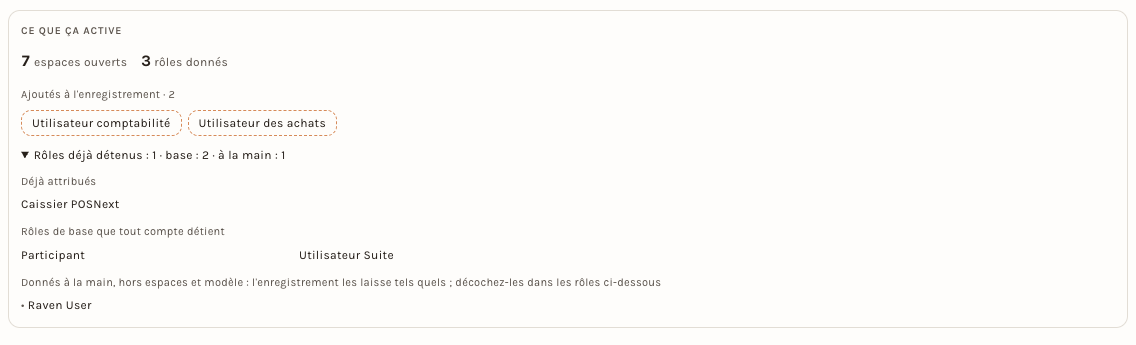
Avant tout enregistrement, l'encadré Ce que ça active, en bas du bloc, montre l'effet de vos choix : le nombre d'espaces ouverts et de rôles donnés, puis ce qui changera à l'enregistrement : Ajoutés à l'enregistrement (les rôles qui vont s'ajouter, en pastilles), Repris à l'enregistrement (ceux qui vont être retirés) ou « Aucun changement de rôle à l'enregistrement ». La ligne Rôles déjà détenus se déplie et classe les rôles du compte : Déjà attribués, Rôles de base que tout compte détient, et ceux Donnés à la main, hors espaces et modèle : l'enregistrement les laisse tels quels, à vous de les décocher dans les rôles si vous n'en voulez plus.
Ce qui ne se donne jamais
- Les droits réservés à Neoffice : même le modèle Administrateur·rice se présente comme « tous les droits sauf System Manager, identique sur chaque site et tenu à jour par Neoffice ».
- Le bureau à un compte portail : le compte d'un client ou d'un fournisseur n'ouvre pas le bureau. Si une personne de votre équipe est aussi cliente, créez-lui un compte du personnel avec une autre adresse e-mail.
Pour l'employeur
- Partez du modèle du poste, vérifiez Ce que ça active, puis enregistrez. Un modèle trop large est plus difficile à corriger qu'un modèle trop étroit.
- Ne donnez le niveau Responsable qu'à la personne qui valide. Un employé normal reste au niveau Utilisateur de son domaine.
- Une demande d'accès qui revient pour le même poste signale un modèle trop étroit : mieux vaut adapter le modèle que corriger les comptes un par un.
Pour l'employé
- Ce que vous voyez dans le menu (espaces, onglets, boutons) dépend du modèle de votre fiche : si un onglet manque, ce n'est pas un défaut, c'est un droit que votre modèle ne donne pas.
- Pour obtenir un droit de plus, demandez-le à la personne qui gère les accès de votre entreprise, en disant ce que vous voulez faire : voir Quand un accès n'est pas disponible.