Un client est une personne ou une entreprise à qui vous vendez. Cette page explique comment le créer en une fois, pourquoi son adresse e-mail compte et ce qu'il faut faire quand le client n'en a pas.
Démonstration en 25 secondes : on ouvre la fenêtre, on saisit le nom, l'e-mail et l'adresse, puis on enregistre le client.
Créer un client
Ouvrez l'espace Commercial, puis l'onglet Clients, et cliquez sur Ajouter Client, en haut à droite. La fenêtre Nouveau(elle) Client s'ouvre : elle réunit le nom, l'e-mail, le téléphone et l'adresse du client, pour que sa fiche soit complète dès le premier enregistrement.
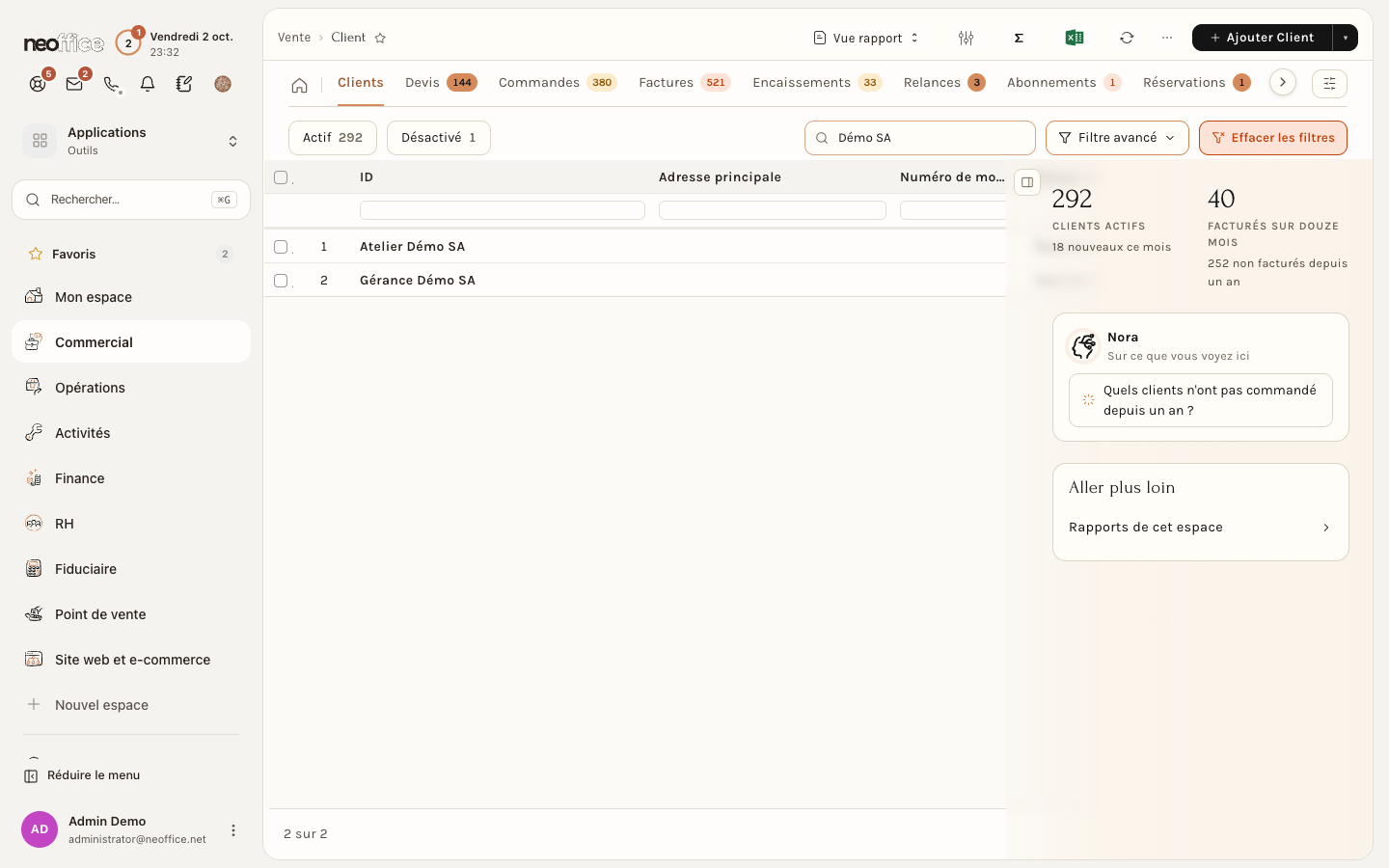
Le petit triangle à droite de Ajouter Client ouvre un menu pour créer un autre document sans changer d'écran : Décrire à Nora (elle prépare le brouillon), Devis, Commande client, Facture de vente, Écriture de paiement, Abonnement, Réservation et Règle de tarification.
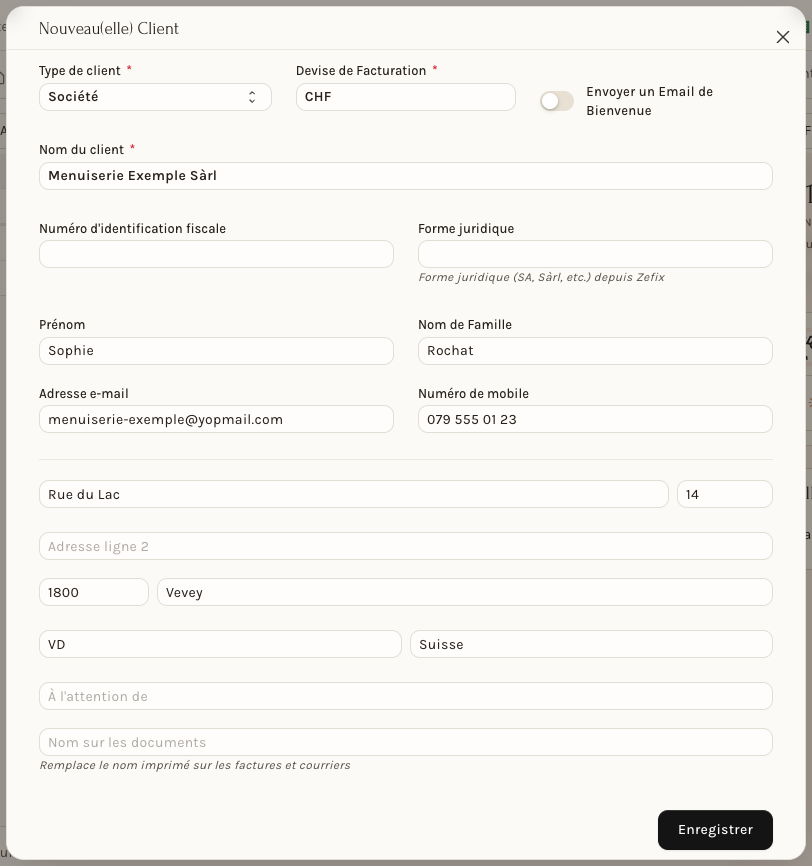
- Type de client : Société pour une entreprise. Individuel et Partenariat donnent la même fenêtre, pensée pour une personne : le nom se saisit en une fois (« Prénom Nom »), une Civilité apparaît, et le numéro d'identification fiscale ainsi que la forme juridique disparaissent.
- Devise de Facturation : la devise dans laquelle vous facturez ce client. Elle est préremplie avec CHF.
- Envoyer un Email de Bienvenue : un interrupteur, éteint au départ. Allumé, le client reçoit un message pour choisir son mot de passe et accéder à son espace client.
- Nom du client : la raison sociale d'une société, ou le prénom et le nom d'un particulier.
- Numéro d'identification fiscale et Forme juridique (pour une société) : facultatifs. Sous le second champ, une aide rappelle que la forme juridique (SA, Sàrl…) est reprise de Zefix, le registre du commerce.
- Prénom et Nom de Famille : la personne de contact d'une société. Pour un particulier, ces deux champs sont remplacés par la Civilité.
- Adresse e-mail : le champ le plus important de la fenêtre, expliqué plus bas.
- Numéro de mobile.
- Adresse : rue et numéro (deux champs côte à côte), Adresse ligne 2, code postal, ville, Canton/Province et Pays. Pour le pays, tapez le début du nom (par exemple « Suis ») et choisissez Suisse dans la liste.
- À l'attention de et Nom sur les documents servent aux envois et aux factures. L'aide sous le second champ le dit : il remplace le nom imprimé sur les factures et les courriers.
Cliquez sur Enregistrer. La fenêtre se ferme et vous revenez à la liste, où le client est désormais présent. Le groupe de clients, la région, les conditions de paiement et les adresses supplémentaires se complètent ensuite sur sa fiche : voir La fiche d'un client.
L'adresse e-mail : pourquoi elle compte
C'est à cette adresse que partent les devis, les factures et les rappels du client. Une adresse valide vaut toujours mieux qu'une adresse générique : demandez-la au client avant de renoncer. Neoffice vous aide à la saisir juste.
Le domaine est vérifié quand vous quittez le champ
Dès que vous passez au champ suivant, Neoffice vérifie que le domaine de l'adresse (la partie après le @) existe. S'il n'existe pas, un message jaune s'affiche sous le champ : « Le domaine … n'existe pas : vérifiez l'adresse. »
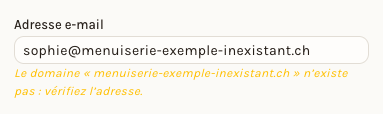
Seul le domaine est vérifié : Neoffice ne peut pas savoir si la boîte elle-même existe. Une adresse dont le domaine existe est donc acceptée.
Une faute de frappe sur un fournisseur courant
Un domaine peut exister sans être celui que vous vouliez : gmial.com est un vrai domaine, mais ce n'est pas gmail.com. Quand l'adresse est à une faute près d'un fournisseur courant, Neoffice vous propose la bonne : « Vouliez-vous dire … ? » suivi de Utiliser cette adresse.
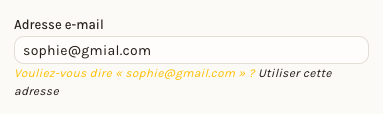
Cliquez sur Utiliser cette adresse pour corriger d'un clic. Si vous enregistrez sans avoir corrigé, une fenêtre Cette adresse ressemble à une autre vous pose la question une fois.
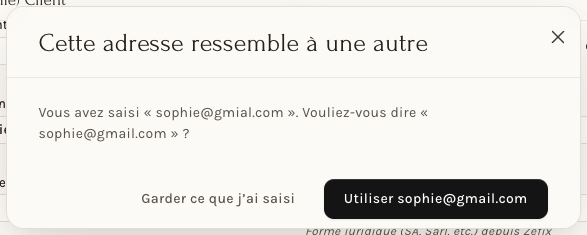
- Utiliser suivi de l'adresse proposée remplace ce que vous avez saisi et enregistre.
- Garder ce que j'ai saisi enregistre l'adresse telle quelle.
Si l'adresse ne peut pas recevoir de courrier
Si le domaine n'existe pas, cette fenêtre s'affiche à l'enregistrement. Elle rappelle que les factures, rappels et devis sont envoyés à cette adresse, et qu'il faut d'abord vérifier l'orthographe.
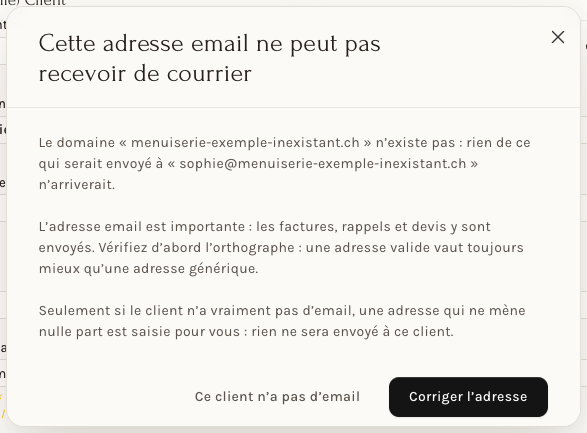
- Corriger l'adresse vous ramène dans le champ, adresse sélectionnée, prête à être corrigée.
- Ce client n'a pas d'email : voir plus bas. Ne l'utilisez que si le client n'a vraiment pas d'adresse.
Si vous n'avez rien saisi
Si vous cliquez sur Enregistrer sans adresse, la fenêtre Vous n'avez pas saisi d'adresse email vous le rappelle.
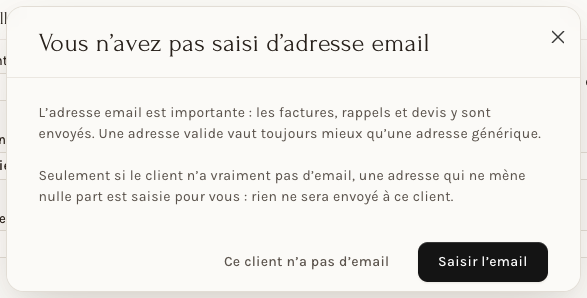
- Saisir l'email vous ramène dans le champ.
- Ce client n'a pas d'email : voir ci-dessous.
Un client qui n'a vraiment pas d'e-mail
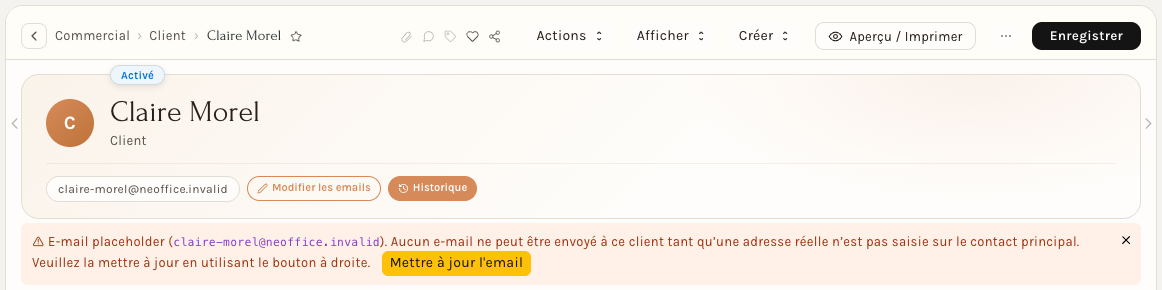
Certains clients n'ont pas d'adresse : un particulier qui ne s'en sert pas, un client de passage. Dans ce cas seulement, cliquez sur Ce client n'a pas d'email. Neoffice saisit alors à votre place une adresse de remplacement, de la forme nom-du-client@neoffice.invalid, par exemple claire-morel@neoffice.invalid (un numéro s'ajoute si une adresse du même nom existe déjà : claire-morel-2@neoffice.invalid). Cette adresse ne mène nulle part, et c'est voulu.
La fiche du client porte ensuite un bandeau rouge : « E-mail placeholder … Aucun e-mail ne peut être envoyé à ce client tant qu'une adresse réelle n'est pas saisie sur le contact principal. Veuillez la mettre à jour en utilisant le bouton à droite. » Le bouton jaune Mettre à jour l'email est dans ce bandeau.
Quand le client vous donne enfin son adresse
Cliquez sur Mettre à jour l'email dans le bandeau. La fenêtre Mettre à jour l'email du contact principal s'ouvre : saisissez la véritable adresse dans le champ E-mail et cliquez sur Enregistrer.
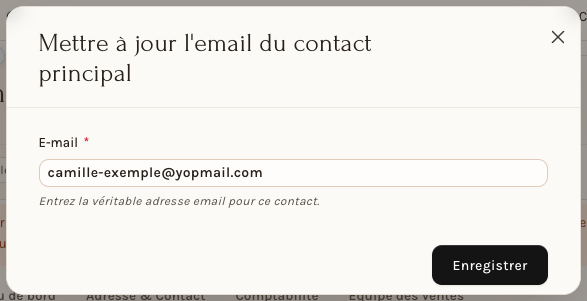
L'adresse de remplacement est remplacée par la vraie, et le bandeau disparaît de la fiche.
Pour l'employeur
- Qui peut créer un client : le bouton Ajouter Client dépend du modèle d'accès de chaque personne. Si un collaborateur ne le voit pas, vérifiez son modèle (voir Modèles d'accès : donner les bons droits).
- Un nouveau client reçoit des valeurs par défaut : le groupe de clients Tous les Groupes Client, la région par défaut et la devise de la fenêtre. Complétez-les sur la fiche si votre entreprise range ses clients autrement.
- Demandez une vraie adresse : l'adresse de remplacement est un dernier recours. Tant qu'un client la porte, aucun e-mail ne peut lui être envoyé.
- Retrouver les clients sans e-mail : dans la liste des Clients, ouvrez Filtre avancé, choisissez le champ Adresse e-mail, la condition contient, et saisissez
neoffice.invalid. Un repère « Adresse e-mail contient neoffice.invalid » s'affiche et la liste ne montre plus que ces clients : vous pouvez les passer en revue et compléter leur adresse quand elle est connue.
Pour l'employé
- Créez le client avec Ajouter Client et demandez-lui son adresse e-mail : c'est elle qui permet de lui envoyer ses devis et ses factures.
- Si un message jaune apparaît sous le champ, relisez le domaine (la partie après le @) : une faute de frappe est la cause la plus fréquente. Si Neoffice vous propose une autre adresse (par exemple
gmail.comà la place degmial.com), c'est presque toujours la bonne. - Ne tapez jamais une fausse adresse pour passer le champ : si le client n'a vraiment pas d'e-mail, choisissez Ce client n'a pas d'email.
- Quand le client vous donne son adresse plus tard, utilisez Mettre à jour l'email dans le bandeau rouge de sa fiche.
- Si le bouton Ajouter Client n'apparaît pas pour vous, demandez à la personne qui gère les accès dans votre entreprise de vérifier votre modèle d'accès.