Une réservation peut naître à trois endroits : au comptoir, depuis le planning, ou chez le client, sur le site. Les trois passent par les mêmes vérifications de disponibilité et le même calcul de prix : ce que le site refuse, le comptoir le refuse aussi. Cette page décrit chacun, avec l'écran Nouvelle réservation en premier, car c'est celui du quotidien.
Au comptoir : Nouvelle réservation
L'écran Nouvelle réservation sert à prendre une réservation au téléphone ou au guichet. On y accède par l'accès rapide Nouvelle réservation de la page d'accueil du module, ou par le bouton Créer de l'Aperçu de l'espace Commercial, entrée Réservation. Il se lit comme un devis en train de se composer : quatre étapes, un récapitulatif chiffré à droite.
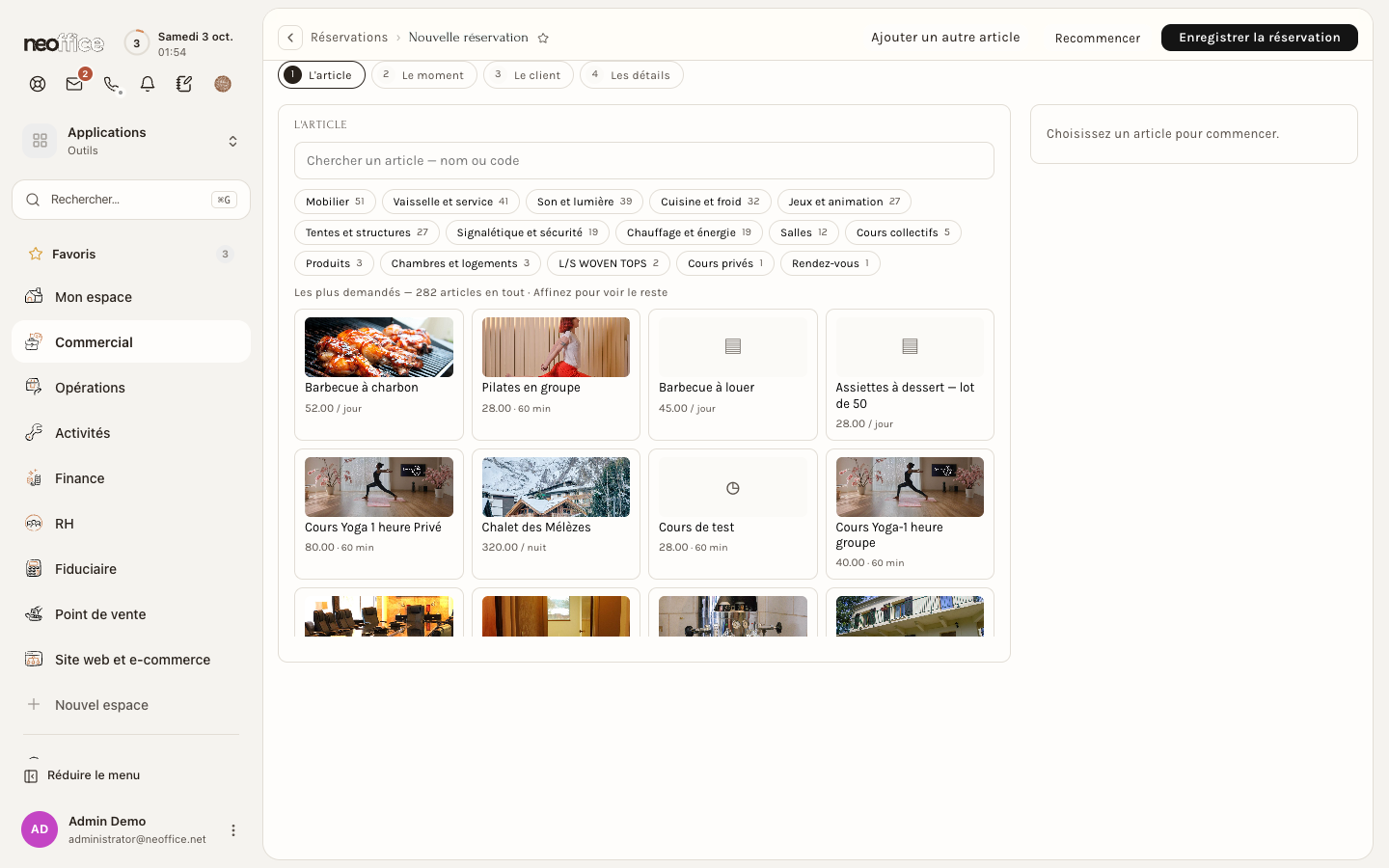
Les quatre étapes sont en haut de l'écran : L'article, Le moment, Le client et Les détails. Elles se cochent au fur et à mesure.
- L'article. Tapez dans le champ de recherche (nom ou code) ou choisissez une famille parmi les pastilles, chacune avec son nombre. Sans recherche, le catalogue montre les articles les plus demandés (« Les plus demandés — 282 articles en tout »). Chaque carte porte la photo, le prix et l'unité (« 52.00 / jour », « 28.00 · 60 min »).
- Le moment. Ce que l'écran demande dépend de la prestation. Pour un créneau, le nombre de participants, l'intervenant (Peu importe par défaut), puis un calendrier et des heures : voir Rendez-vous, cours et salle à l'heure. Pour une location, les champs De et À, les Unités et un calendrier qui compte les exemplaires libres : voir Location de matériel et de logement.
- Le client. Il est obligatoire pour enregistrer. Tapez un nom dans le champ Client : si le client n'existe pas, l'aide sous le champ le rappelle, créez-le d'ici. Le nom, l'e-mail et le téléphone du contact se remplissent avec la fiche. Pour un logement, les champs Adultes et Enfants apparaissent aussi.
- Les détails. Ce qui vient avec (Ce qui va avec), les questions posées au client, puis Demandes particulières et Note interne. Les demandes particulières sont les mots du client (« Quelque chose à nous signaler ? ») ; la note interne est « pour la maison, le client ne la voit jamais ». Une location demande aussi l'heure de retrait ou d'arrivée prévue, que le comptoir laisse vide tant que rien n'a été convenu au téléphone.
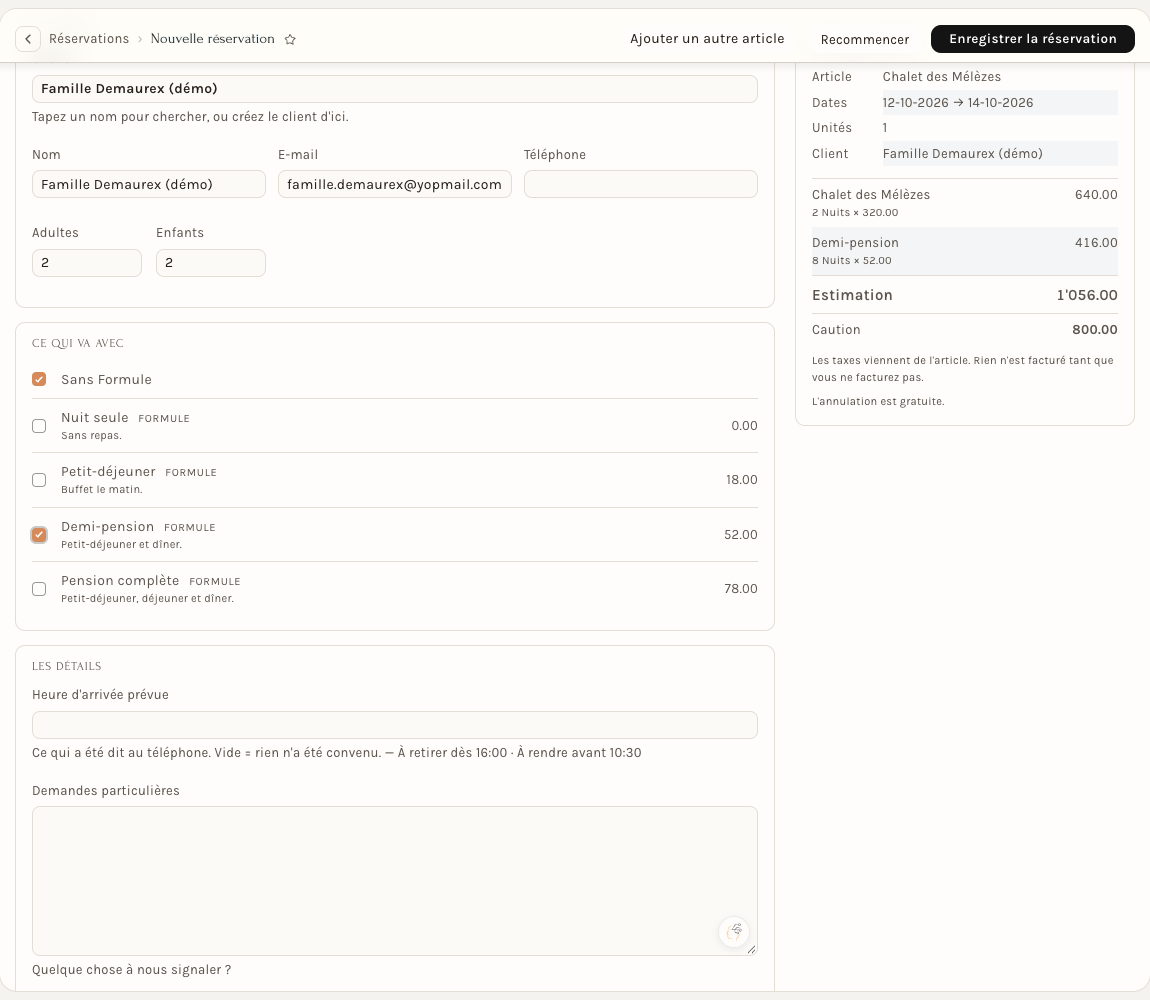
À droite, le récapitulatif de La réservation donne, ligne par ligne, l'article, les dates, les unités, le client, chaque ligne chiffrée, l'Estimation et la Caution. Il dit aussi comment la prestation se paie et ce que coûterait une annulation : « Payé à la caisse — aucune facture n'est émise ici », ou « Rien n'est facturé tant que vous ne facturez pas ». Le prix s'affiche pendant la saisie, pas après.
Un clic sur Enregistrer la réservation (en haut à droite) crée la réservation. Sans client, l'écran répond « Dites pour qui — choisissez un client, ou créez-le. » Le bouton Recommencer vide l'écran. Une réservation prise au comptoir naît Confirmé, sans facture : le paiement se règle à la caisse, ou la facture se fait plus tard.

Plusieurs articles dans une commande
Le bouton Ajouter un autre article met de côté la ligne en cours (« Ajouté à la commande ») et garde le client : chaque ligne porte son propre moment, ses options et ses réponses. Deux chambres pour deux familles, avec des dates différentes, font une commande pour un seul client. Si une seule ligne ne peut pas être prise, toute la commande est refusée : mieux vaut une commande refusée qu'une commande passée à moitié. À l'enregistrement, l'écran affiche le nombre de réservations créées et ouvre la liste de ce client.
Une réservation qui vient d'être prise
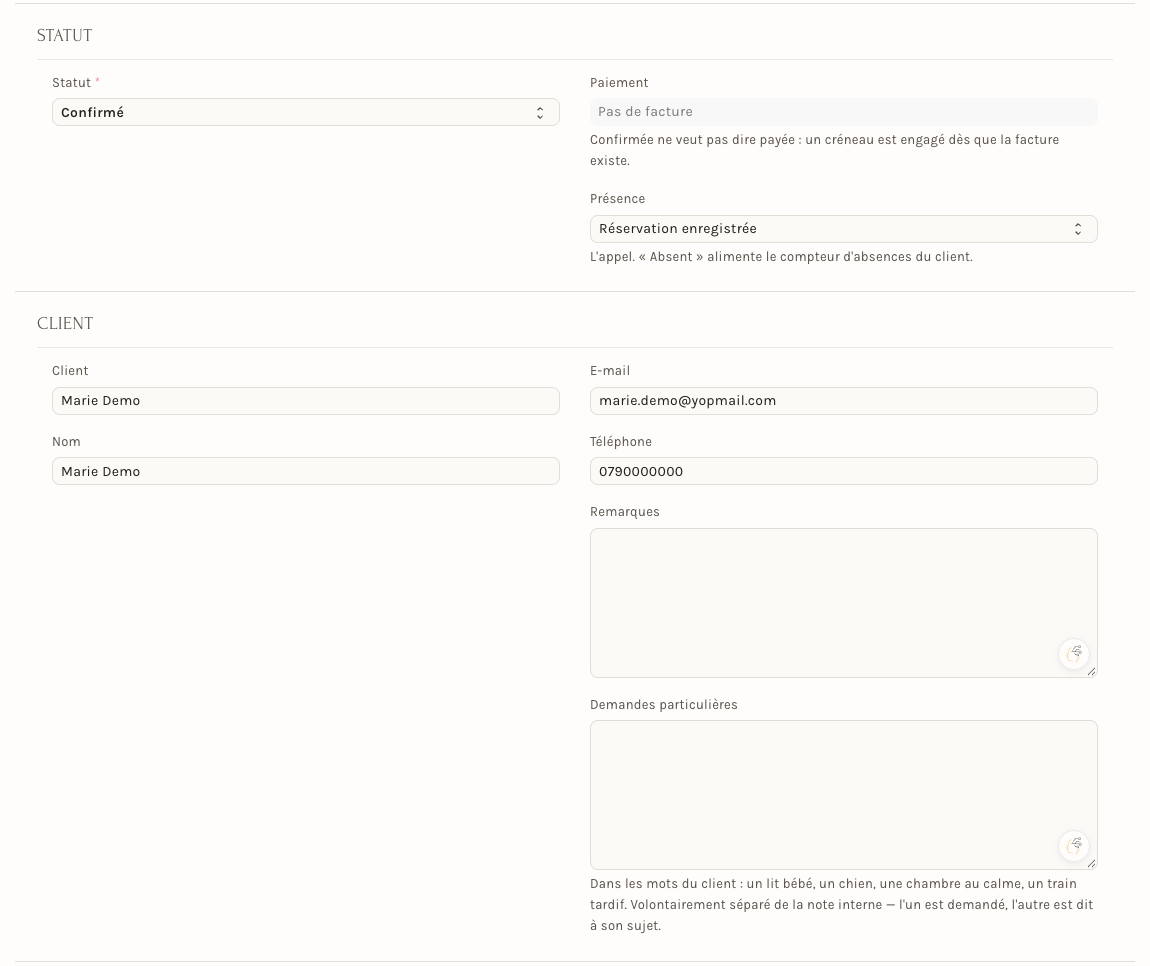
La fiche de la réservation montre l'article, le profil, la séance, l'intervenant éventuel (champ Fournisseur), les heures, le nombre de personnes, les options et le client. Dans la section Statut, trois informations se lisent à part : le Statut (ici Confirmé), le Paiement (Pas de facture, avec le rappel qu'une réservation confirmée n'est pas forcément payée) et la Présence, qui reste à Réservation enregistrée jusqu'à l'appel.
Depuis le planning
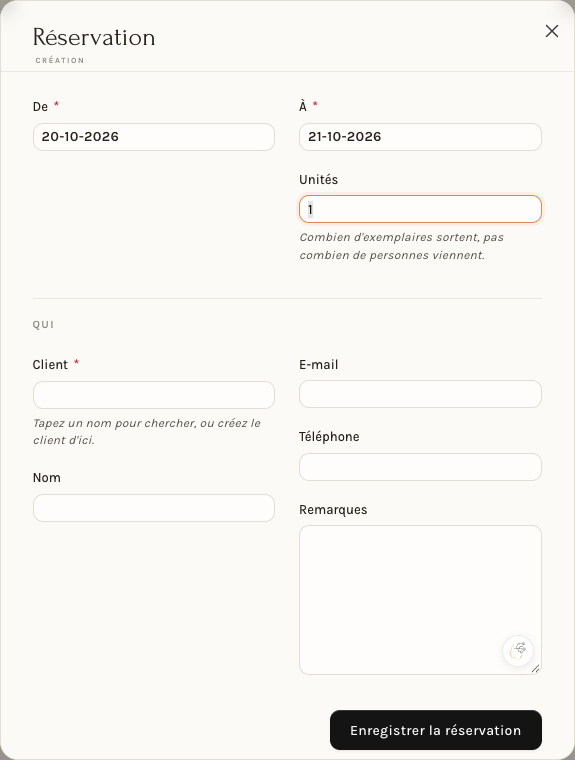
Dans Planification, un carreau vide se clique : une fenêtre Réservation, sous-titrée Création, s'ouvre déjà remplie avec l'article et la date. Pour une location, elle demande les dates (De, À) et les Unités ; pour un créneau, elle ne propose que les heures libres ce jour-là. Elle reprend ensuite les champs du client (Client, Nom, E-mail, Téléphone) et une zone Remarques, puis le bouton Enregistrer la réservation.
Un événement : Matériel pour un événement
L'écran Matériel pour un événement est l'équivalent comptoir de la page publique Louer pour un événement : on donne ses dates une seule fois, le catalogue n'affiche que ce qui est libre sur exactement ces jours-là, on choisit les quantités, et une commande couvre tout.
- Cliquez le premier jour, puis le dernier, dans le calendrier Les dates : les jours intermédiaires se teintent.
- Dans Ce qu'il vous faut, cherchez ou filtrez par famille, et saisissez une quantité en face de chaque article. Une ligne indique « 6 dispo » ou « plus rien ».
- Le panneau La commande, à droite, récapitule les dates et les quantités.
- Choisissez le client, ajoutez au besoin des demandes particulières et une note interne, puis cliquez sur Réserver le tout.
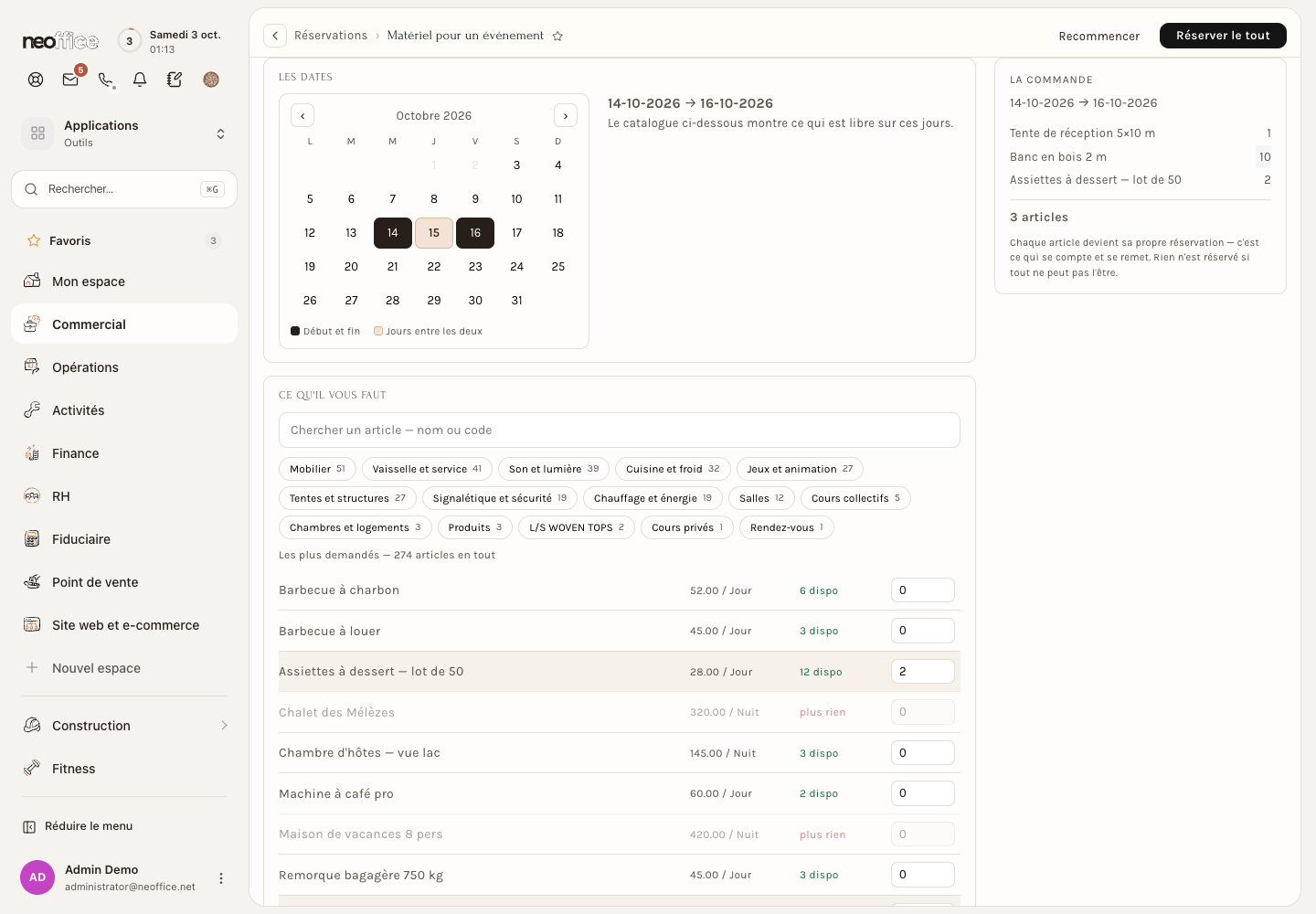
Chaque article devient sa propre réservation, ce qui se compte et se remet séparément. Rien n'est réservé si tout ne peut pas l'être. Après l'enregistrement, la liste des réservations s'ouvre filtrée sur le client.
Chez le client, sur le site
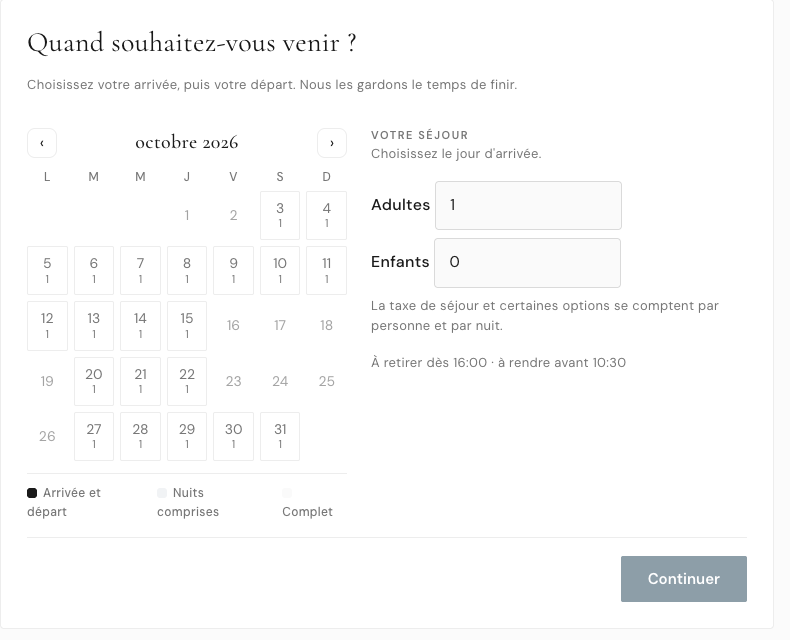
Sur la fiche d'un article réservable, un sélecteur remplace le bouton d'achat habituel : un calendrier, puis les heures ou les dates disponibles, puis les options. Une légende sous le calendrier distingue Arrivée et départ, Nuits comprises et Complet.
La page Louer pour un événement (route /reserver) compose une commande de plusieurs articles aux mêmes dates en quatre étapes : Votre matériel, Vos coordonnées, Paiement, Confirmation. Elle ne propose que des locations. Un rendez-vous ou un cours n'a pas sa place dans une commande à dates fixes. L'espace du client, où il retrouve ses réservations, est décrit dans L'espace client et le libre-service.
Pour l'employeur
- Faites prendre les réservations par l'écran Nouvelle réservation, pas par le formulaire brut : seul l'écran calcule le prix pendant la saisie, avec la caution et la politique d'annulation.
- Décidez du paiement par article : le paiement choisi sur la prestation se lit dans le récapitulatif. Voir Les réservations : vue d'ensemble.
- Vérifiez les délais du site (préavis minimum, délai de tenue) dans les Réglages des réservations.
Pour l'employé
- Commencez par le client : si l'écran ne le connaît pas, créez-le depuis le champ, c'est plus rapide que de passer par la fiche client.
- Lisez le récapitulatif à voix haute au client avant d'enregistrer : le prix, la caution et la politique d'annulation y sont.
- Une location qui n'apparaît pas dans le calendrier n'est pas libre sur ces dates : proposez d'autres dates, ou un autre exemplaire.
- Pour plusieurs articles du même client, utilisez Ajouter un autre article ou l'écran Matériel pour un événement.