Votre site peut proposer trois choses : une boutique, des réservations et un catalogue de formations. Chacune s'allume ou s'éteint séparément, par un interrupteur, et le menu du site suit. Cette page fait d'abord le tour de l'espace Site web et e-commerce, où vous pilotez le site, puis dit où se trouvent les trois interrupteurs et ce qu'ils font.
L'espace Site web et e-commerce
C'est une entrée du menu de gauche. Son Aperçu donne trois chiffres (Sites en ligne, Pages publiées, avec le nombre de pages non publiées, et ce qui a été commandé en ligne dans le mois), puis Ce qui demande votre attention : les Devis demandés sur la boutique (ouvre les paniers), les Commandes confirmées à livrer et les Commandes à facturer (ouvrent les commandes en ligne). Plus bas, Vos raccourcis et Tout le module réunissent les listes par thème (Page web et blog, Builder, Boutique en ligne…) ; deux graphiques suivent : ce qui est vendu en ligne et les paniers créés, commandés ou non convertis. Voir L'Aperçu d'un espace pour la lecture de cet écran.
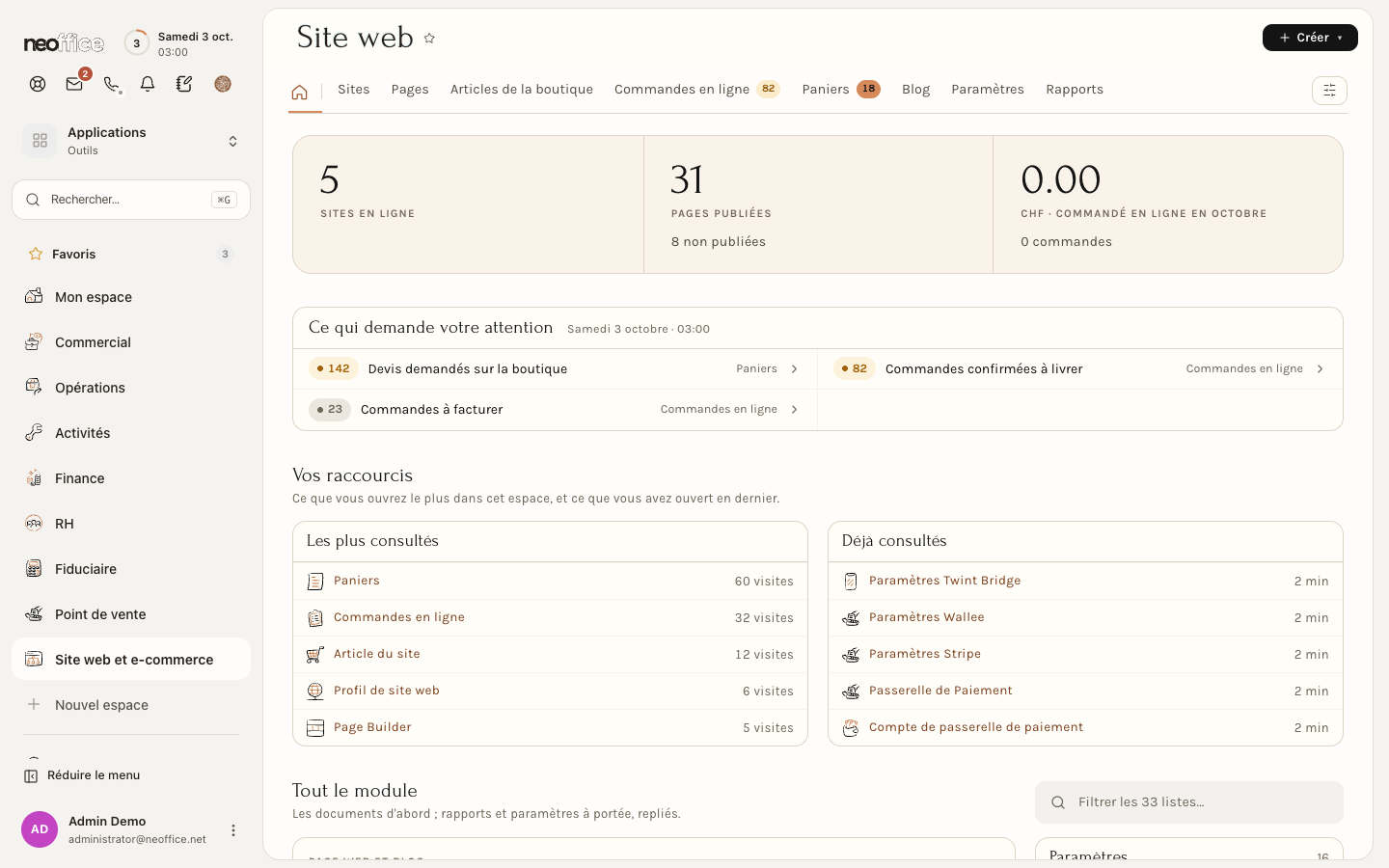
Les onglets, de gauche à droite :
| Onglet | Ce qu'on y fait |
|---|---|
| Sites | Vos sites, en cartes (Grille) ou en tableau (Liste), filtrés par En ligne, En maintenance, Hors ligne ou Tous. Chaque site montre son adresse, son type (B2C pour le grand public, B2B pour les professionnels), sa langue, et les liens Visiter le site et Ses pages. Ajouter Profil de site web en crée un. |
| Pages | Les pages des sites, filtrées par Publiées ou Non publiées et par site. Chaque page propose Modifier dans le Builder et Voir en ligne. |
| Articles de la boutique | Les articles publiés sur le site : code, nom, nom sur le site, groupe d'articles, variantes, état Publié et score de référencement. |
| Commandes en ligne et Paniers | Ce que vos clients commandent ou préparent sur le site. Ces deux listes montrent des noms de clients : ne les affichez pas devant un tiers. |
| Blog | Les articles du blog, Publiés ou en Brouillons. |
| Paramètres | Tous les réglages du site, rangés par sujet (voir ci-dessous). |
| Rapports | Les graphiques Vendu en ligne, Commandes en ligne et Paniers créés, commandés et non convertis, sur 30 jours, 3 mois, 12 mois, Cette année, L'année dernière ou des dates à choisir. |
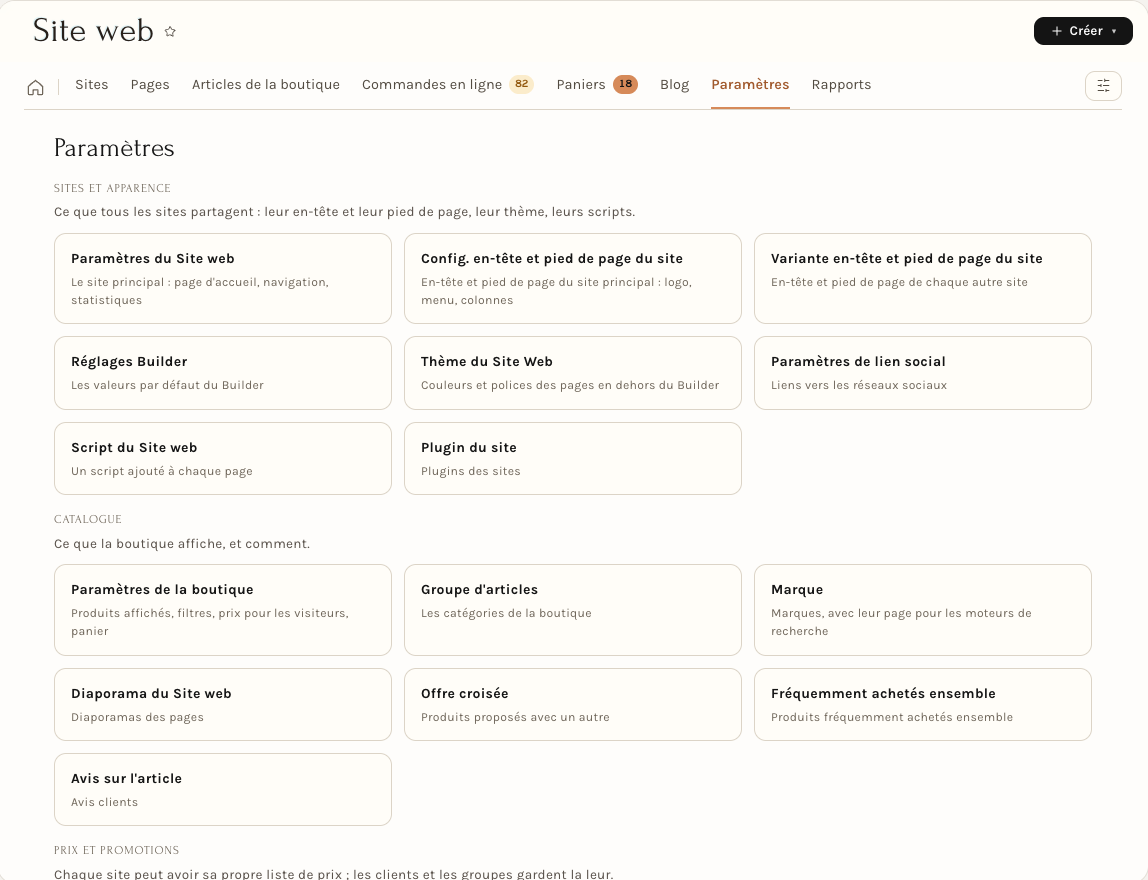
L'onglet Paramètres range les réglages en rubriques : Sites et apparence (en-tête, pied de page, thème, scripts), Catalogue (Paramètres de la boutique, groupes d'articles, marques, avis), Prix et promotions (listes de prix, règles de tarification, codes de coupon, programme de fidélité), Paiement (voir Configurer les paiements du site web), Livraison, Clients et comptes, Contenu et moteurs de recherche (blog, pages, redirections, traduction des sites) et Builder.
Les trois interrupteurs
| Ce que le site propose | Où on l'allume | Ce que ça ouvre |
|---|---|---|
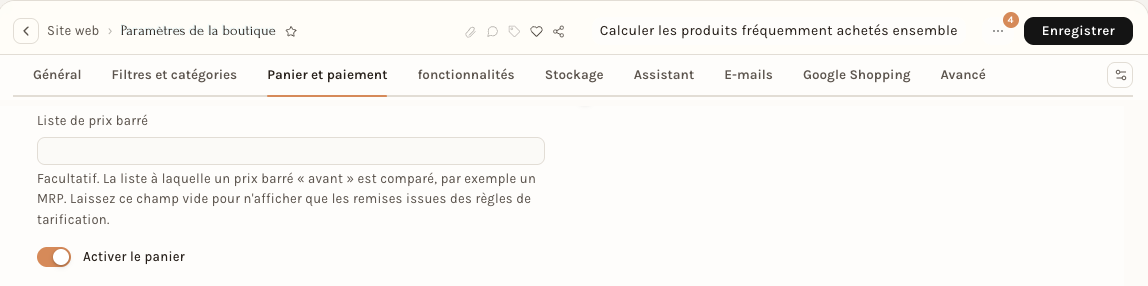
| La boutique | Site web et e-commerce, onglet Paramètres, Paramètres de la boutique, onglet Panier et paiement, interrupteur Activer le panier | La page Tous les produits, le panier et les fiches produit |
| Les réservations | Réglages de réservation (tapez ce nom dans la barre de recherche), interrupteur Activé | La page Réserver et les calendriers des fiches |
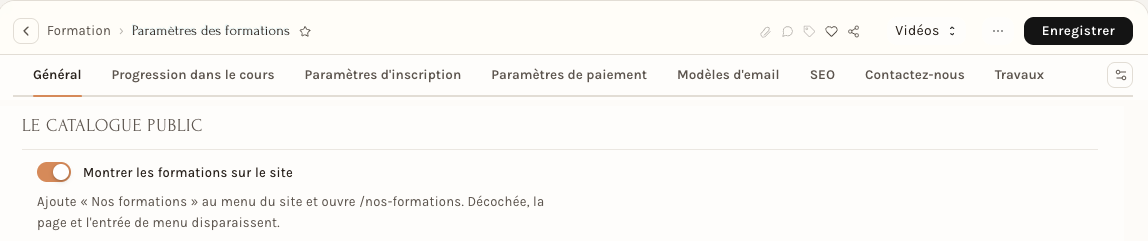
| Les formations | Paramètres des formations, onglet Général, Montrer les formations sur le site | La page Nos formations |

Les réglages des réservations sont décrits dans Réglages des réservations, ceux des formations dans Les réglages des formations.
Ce que fait l'interrupteur
Trois choses à la fois, et c'est le même comportement pour les trois :
- L'entrée du menu apparaît ou disparaît. Vous n'avez pas à la poser ni à la retirer à la main : Boutique, Réserver et Nos formations se placent à la fin du menu quand l'interrupteur est mis, et se retirent quand il est coupé.
- La page publique répond ou n'existe plus. Éteinte, elle renvoie une page introuvable, pas une page vide.
- La partie de gestion continue de fonctionner. Éteindre les réservations n'efface rien : vos réservations existantes, votre planning et vos fiches restent là. C'est le site qui se tait, pas le métier.

Une entrée de menu qui mène à une page morte est pire que pas d'entrée du tout : le visiteur croit avoir trouvé, et se retrouve devant une erreur. C'est pourquoi l'interrupteur commande aussi le menu.
Dès qu'une fonction remplit le panier (la boutique ou les réservations), l'icône du panier se pose dans l'en-tête du site. Elle n'est jamais retirée automatiquement : quelqu'un peut l'avoir décochée exprès, et une maison qui ferme sa boutique garde souvent des paniers en cours.
La condition qui s'ajoute : avoir quelque chose à montrer
L'interrupteur ne suffit pas. Il faut aussi qu'il y ait de quoi remplir la page :
- les réservations demandent au moins une prestation activée (Activé, dans la Prestation réservable) ;
- les formations demandent au moins un cours publié.
Sans cela, la page reste fermée même l'interrupteur mis. Un catalogue vide annonce un métier qu'on n'exerce pas, et le visiteur qui le découvre ne revient pas.
Remettre le menu d'accord
Si le menu ne correspond plus aux interrupteurs, par exemple après un import ou une reprise de site, demandez à l'assistance de Neoffice de le réaligner : l'opération ne décide rien, elle relit les trois réglages et pose ou retire les trois entrées en conséquence.
Pour l'employeur
- Décidez ce que le site propose : chaque interrupteur est un choix commercial, pas un détail technique. Vérifiez le menu de votre site après chaque changement.
- Avant d'allumer un interrupteur, préparez ce qu'il montre : des articles publiés pour la boutique, une prestation activée pour les réservations, un cours publié pour les formations.
- Les réglages de la boutique (paiement, livraison, comptes clients) sont dans l'onglet Paramètres de l'espace : voir Configurer les paiements du site web.
Pour l'employé
- Pour voir ce que voit un visiteur, ouvrez l'onglet Sites et cliquez sur Visiter le site.
- Pour corriger une page, ouvrez l'onglet Pages, puis Modifier dans le Builder.
- Si le menu du site affiche Nos formations (ou Réserver) et que la page répond « introuvable », il manque l'élément à montrer : un cours publié, ou une prestation activée. Signalez-le à la personne qui administre le site.