Les catégories de formations
La page Nos formations de votre site range les cours par catégorie, et le visiteur peut filtrer. Une catégorie n'a qu'un nom : tout le travail est de choisir des noms que votre client reconnaît, puis de ranger chaque cours dans la bonne.
Créer une catégorie
Dans la barre de recherche, tapez catégorie de formation et choisissez Voir tous les Catégorie de formation : la liste s'ouvre, sous le fil d'Ariane Formation › Catégorie de formation. Cliquez sur Ajouter Catégorie de formation. Le formulaire n'a qu'un champ, Catégorie (obligatoire) : tapez le nom et cliquez sur Enregistrer.

Choisissez des noms que votre client reconnaîtrait : « Menuiserie », « Ébénisterie », « Découverte ». Pas votre découpage interne.
On peut aussi créer une catégorie sans quitter l'application Formation : dans la fenêtre Nouveau cours, la liste du champ Catégorie propose Créer en bas.
La liste contient des entrées qui viennent de l'installation (Personal Development, Design, Business, Finance, Web Development, Frontend, Framework), à côté des vôtres.

Ranger un cours
Sur le cours, le champ Catégorie : dans l'application Formation, onglet Paramètres du cours, bloc Détails du cours ; dans le bureau, même champ sur la fiche du cours. Un cours n'en porte qu'une : c'est un rayon, pas une étiquette. (Les Étiquettes du même bloc sont autre chose : des mots-clés libres.)
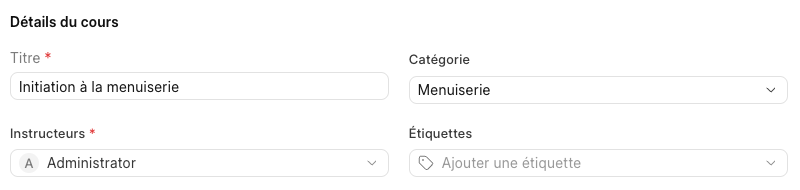
Un cours sans catégorie s'affiche normalement sur le site : il n'apparaît simplement dans aucun filtre.
Le menu de gauche de l'application Formation reprend les catégories sous le titre Catégories, chacune avec son nombre de cours.
Ce que voit le visiteur
Sur la page Nos formations, une barre de filtres, en tête, propose Tous puis une pastille par catégorie avec le nombre de cours. Un clic sur une catégorie ne montre plus que ses cours.
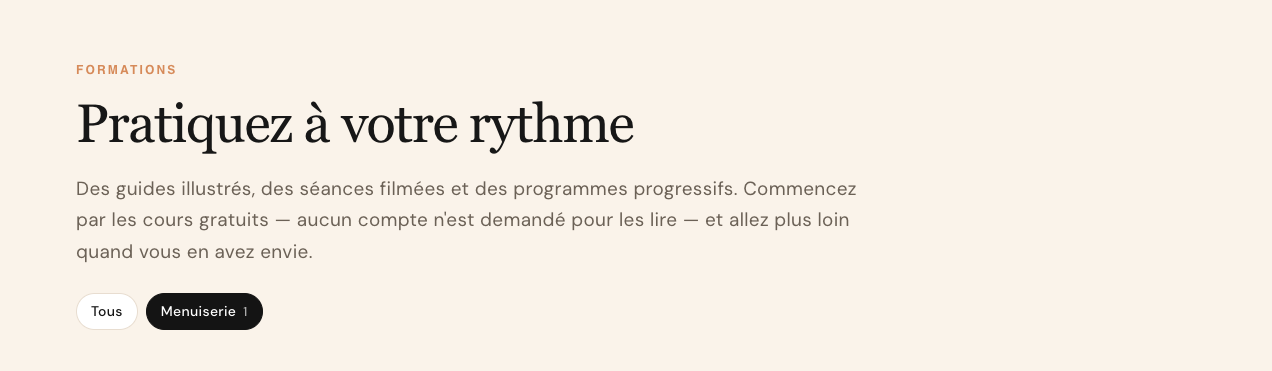
Le filtre passe par l'adresse de la page : un lien comme /nos-formations?categorie=Menuiserie ouvre directement la catégorie choisie. Un lien vers une catégorie se partage, se met en favori et s'indexe, ce que ne permettrait pas un filtre qui ne vivrait que dans le navigateur. La barre n'apparaît qu'à partir de deux catégories : proposer un choix qui n'en est pas un ne sert à rien.
Le titre et la phrase d'accroche au-dessus de la barre sont des textes fixes de la page : ils ne se modifient pas dans les réglages.
Seules les catégories utilisées sont proposées
Les catégories venues de l'installation n'apparaissent pas sur le site tant qu'aucun cours publié ne les porte, pas plus que dans le menu de l'application. Un filtre qui ne rend rien est une porte peinte sur un mur : mieux vaut ne pas le proposer. Vous pouvez donc laisser les catégories inutilisées où elles sont, ou les supprimer pour y voir clair dans la liste du bureau. Cela ne change rien au site.
Pour l'employeur
- Gardez peu de catégories, avec des noms qui parlent à vos clients. Une catégorie qui ne compte qu'un cours est utile seulement si d'autres suivent.
- Le catalogue n'est visible que si Montrer les formations sur le site est coché et qu'au moins un cours est publié : voir Les réglages des formations et Ce que le site propose.
Pour l'employé
- À la création d'un cours, choisissez la catégorie dans la liste ; si elle n'existe pas, utilisez Créer au bas de la liste plutôt que de ranger le cours ailleurs.
- Un cours publié qui n'apparaît dans aucun filtre n'a pas de catégorie : ouvrez ses Paramètres et choisissez-en une.
- Pour envoyer un client vers un rayon précis, copiez l'adresse de la page après avoir cliqué sur la pastille.