Mouvements de stock et inventaire
Le stock bouge pour deux raisons : une marchandise entre ou sort (une réception, une casse, un transfert), ou vous comptez et la réalité ne correspond pas à ce que Neoffice affichait (un inventaire). Chaque mouvement laisse une trace : qui, quand, combien, et pourquoi. Cette page montre comment enregistrer un mouvement depuis la fiche d'un article, comment faire un inventaire, comment déplacer du stock d'un entrepôt à l'autre et comment relire l'historique.
Le geste de tous les jours : Gérer le stock
Sur la fiche d'un article, la ligne Stock de l'en-tête affiche la quantité par entrepôt, et le bouton Gérer le stock ouvre la fenêtre du même nom. Elle propose deux modes.
Entrée / sortie : ce qui entre, ce qui sort
Le mode Entrée / sortie sert quand vous savez ce qui bouge. Saisissez dans la colonne Mouvement ce qui entre, ou un nombre négatif pour ce qui sort : la quantité est ajoutée au Stock actuel, et la colonne Résultat affiche le nouveau stock et l'écart (par exemple « 14 Unité +3 »). Les boutons − et + font varier la quantité d'une unité.
- Cliquez sur Gérer le stock sur la fiche de l'article.
- Dans la ligne de l'entrepôt, saisissez la quantité du Mouvement.
- Choisissez le Motif du mouvement (obligatoire). Un champ Détail apparaît : il est conservé sur le document, à côté du motif.
- Pour agir sur un autre entrepôt, choisissez-le dans Ajouter un entrepôt.
- Cliquez sur Appliquer.
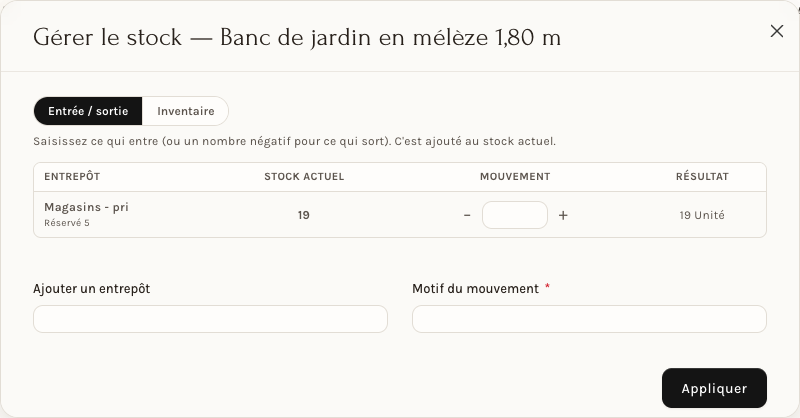
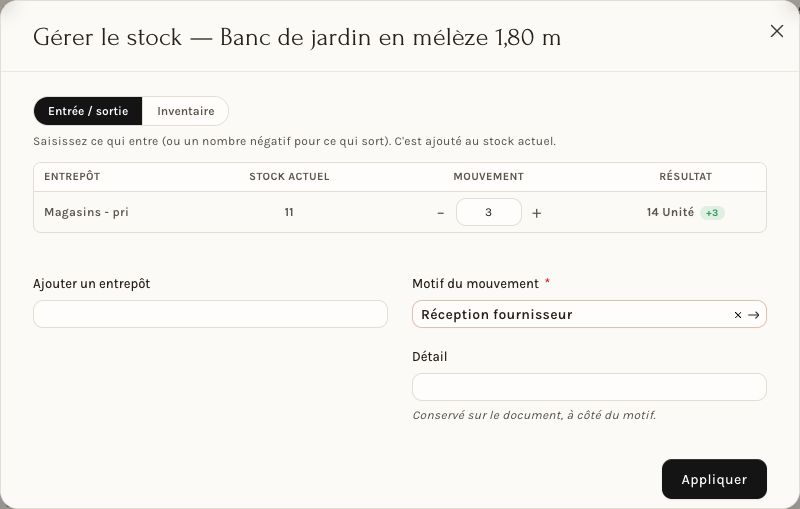
Neoffice enregistre le mouvement comme une écriture de stock, déjà validée : une entrée de type Réception Matériel, ou une sortie de type Sortie de Matériel quand le nombre est négatif. Un avis annonce « 1 ligne(s) mise(s) à jour » suivi du numéro de l'écriture (de la forme MAT-STE-…). Chaque ligne d'une entrée porte un Prix de base, qui valorise les pièces reçues. Relisez-le sur l'écriture après une entrée : dans notre exemple, Neoffice a repris le Prix de Vente Standard de l'article (189.00) et non son prix d'achat (95.00).
Inventaire : ce que vous avez compté
Le mode Inventaire sert quand vous avez compté les pièces : saisissez dans la colonne Compté le stock réel, pas la différence. Neoffice calcule l'écart (la colonne Résultat affiche par exemple « 13 Unité −1 ») et l'enregistre comme un inventaire. Le texte de la fenêtre le dit : « Saisissez le stock que vous avez compté. L'écart est enregistré comme un inventaire. »
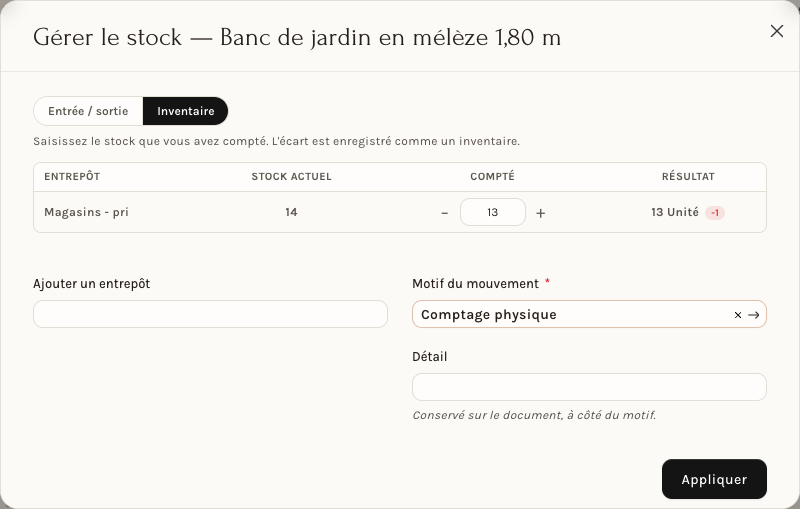
Une fois appliqué, Neoffice annonce « 1 ligne(s) mise(s) à jour » et le numéro de la Réconciliation du Stock créée (de la forme MAT-RECO-…). Ce document garde l'article, l'entrepôt, la quantité comptée et, dans le champ Raison, le motif ; votre Détail figure dans ses commentaires.
Les motifs
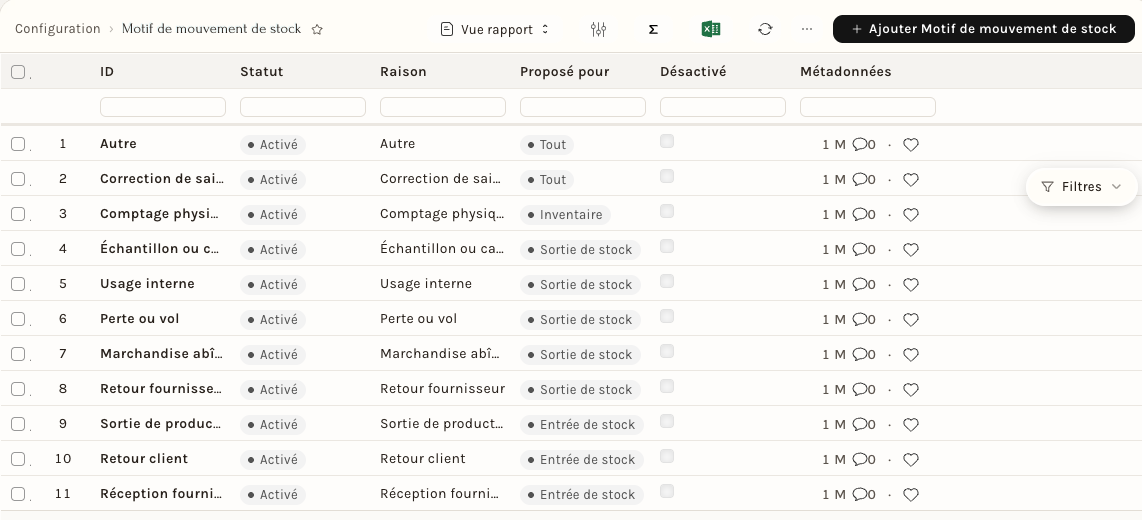
Le Motif du mouvement est obligatoire : il dit pourquoi le stock change. La liste dépend de ce que vous faites : en mode Entrée / sortie, Neoffice propose les motifs d'entrée, les motifs de sortie et les motifs généraux. Onze motifs sont fournis avec Neoffice :
| Proposé pour | Motifs |
|---|---|
| Entrée de stock | Réception fournisseur, Retour client, Sortie de production |
| Sortie de stock | Échantillon ou cadeau, Usage interne, Perte ou vol, Marchandise abîmée, Retour fournisseur |
| Inventaire | Comptage physique |
| Tout | Autre, Correction de saisie |
Vous les retrouvez, avec leur statut et le type de mouvement pour lequel ils sont proposés, dans la liste Motif de mouvement de stock (espace Opérations, onglet Aperçu, groupe Outils, ou bouton Ajouter Motif de mouvement de stock pour créer le vôtre).
Déplacer du stock d'un entrepôt à l'autre
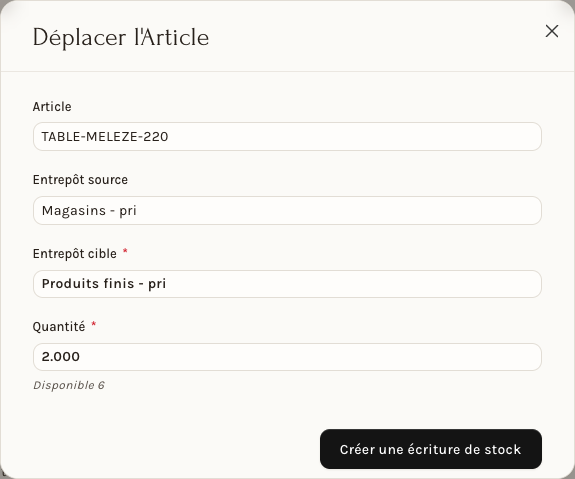
Dans l'onglet Tableau de bord de la fiche de l'article, sous Niveaux du stocks, le lien Déplacer ouvre la fenêtre Déplacer l'Article : l'article et l'Entrepôt source sont déjà remplis, vous choisissez l'Entrepôt cible et la Quantité. Sous la quantité, Neoffice rappelle le stock disponible (« Disponible 6 »). Le bouton Créer une écriture de stock ouvre ensuite l'écriture de transfert, déjà préremplie, que vous enregistrez puis validez.
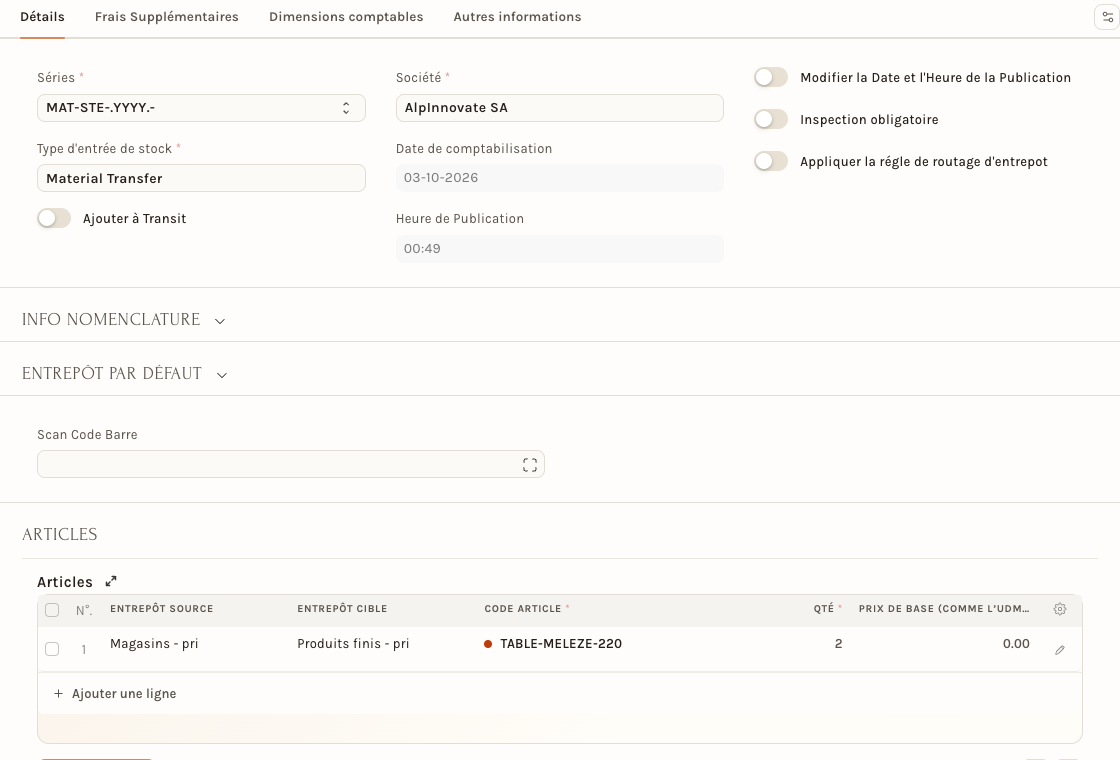
Une fois validée, l'écriture de type Transfert de matériel apparaît dans l'onglet Mouvements de stock, avec l'entrepôt source et l'entrepôt cible.
L'onglet Mouvements de stock
Dans l'espace Opérations, l'onglet Mouvements de stock liste toutes les écritures de stock : ID, type d'entrée de stock, entrepôt cible par défaut, objet, statut, entrepôt source. Les boutons du haut filtrent : Tous, Brouillons, Ce mois, Entrées de marchandises, Sorties de marchandises, Transferts de stock. Le bouton Ajouter Écriture de stock crée une écriture à la main, en choisissant le Type d'entrée de stock (réception, sortie, transfert…) et les lignes d'articles avec leurs entrepôts source et cible.
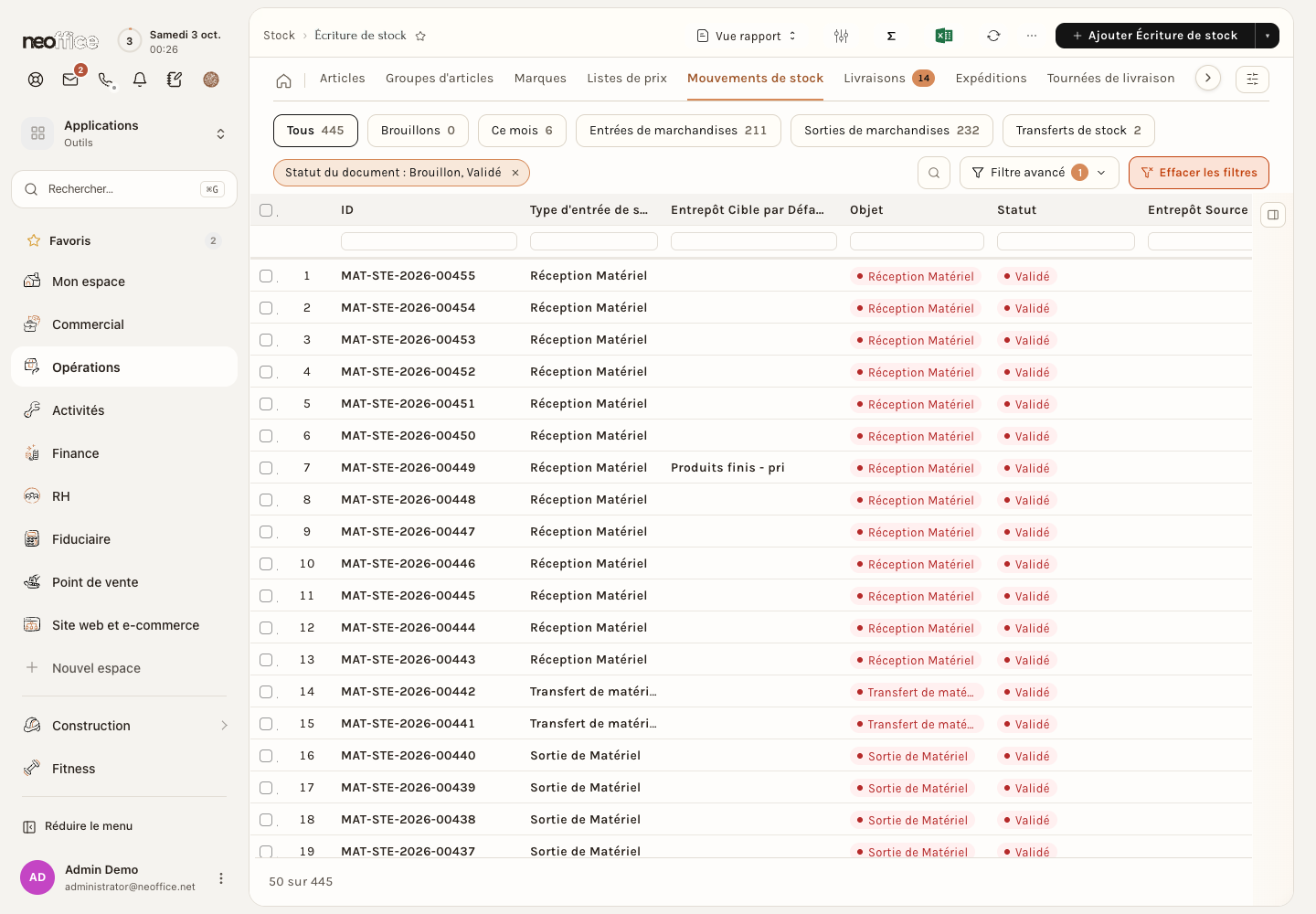
Utilisez l'écriture à la main quand le geste concerne plusieurs articles à la fois. Pour un seul article, Gérer le stock est plus court et exige un motif.
L'inventaire de plusieurs articles : la réconciliation du stock
Pour compter tout un entrepôt, ouvrez Réconciliation du Stock (espace Opérations, onglet Aperçu, groupe Outils) et cliquez sur Ajouter Réconciliation du Stock. Choisissez l'Objet : Réconciliation du Stock pour un inventaire, Stock d'ouverture pour saisir un stock de départ. Ajoutez une ligne par article avec son Entrepôt, sa Quantité comptée et son Taux d'évaluation. Sous le tableau, des boutons de téléchargement et de téléversement permettent de travailler la liste dans un tableur. Le champ Entrepôt par Défaut évite de répéter l'entrepôt sur chaque ligne.
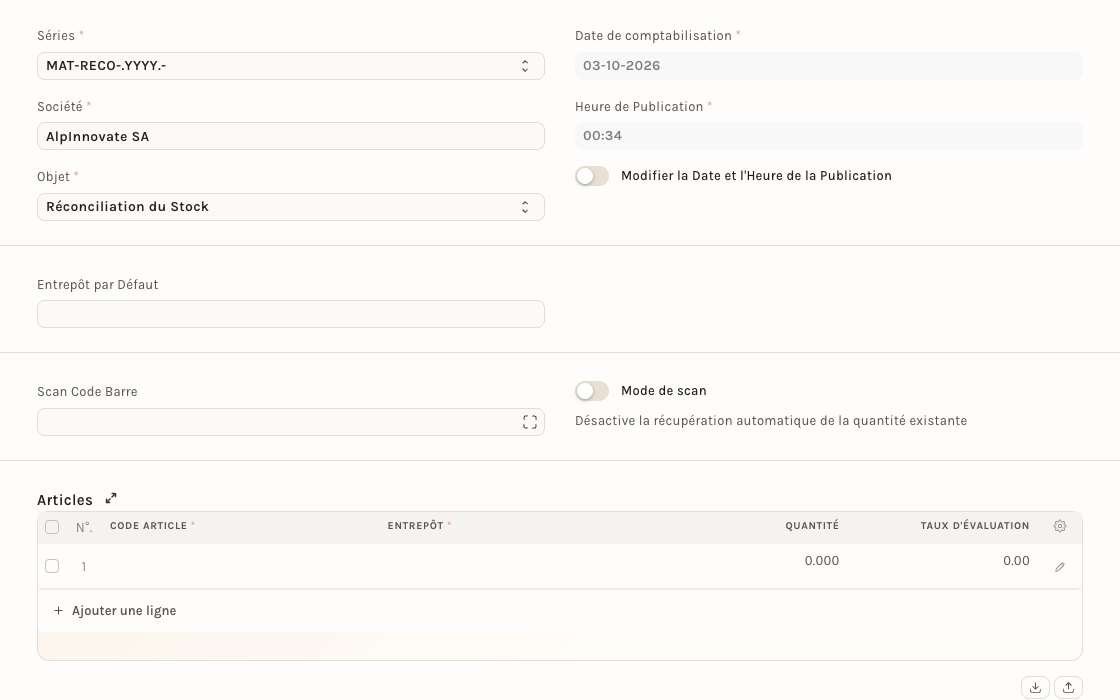
Pour un inventaire de masse, la voie la plus rapide est Excel : le profil Inventaire exporte le stock par entrepôt, vous corrigez les quantités, vous réimportez, et Neoffice crée la réconciliation à votre place. Voir Articles et Excel.
Relire l'historique : le Livre d'Inventaire
Sur la fiche d'un article, le menu Afficher donne accès au Livre d'Inventaire. Une ligne par mouvement : la date, l'entrepôt, En Qté, Qté Sortante, Solde de la Qté, la valeur du solde et la pièce d'origine (Type de pièce et Référence #, par exemple une écriture de stock, une réconciliation ou une réception d'achat). Dans l'exemple, le solde passe de 12 à 11 (un inventaire), puis à 14 (trois pièces reçues), à 13 (un autre inventaire) et à 19 (six pièces reçues d'un fournisseur).

Pour une ligne d'inventaire, les colonnes En Qté et Qté Sortante restent à 0 : lisez le Solde de la Qté et le Changement de valeur pour voir l'effet de l'inventaire.
Pour l'employeur
- Faites des inventaires, pas des écritures de correction. Un stock faux se corrige par un inventaire (mode Inventaire ou réconciliation), qui garde la trace du comptage.
- Exigez un motif juste. C'est lui qui dit, à la fin de l'année, pourquoi le stock a changé : perte, casse, cadeau, retour. Ajoutez vos propres motifs dans la liste Motif de mouvement de stock si ceux de Neoffice ne suffisent pas.
- Valorisation : le Prix de base des lignes d'une entrée valorise le stock. Faites relire ce prix après une entrée à la main ; une réception d'achat reprend le prix de la commande fournisseur : voir Commander chez un fournisseur et réceptionner.
- Les droits : ce que chacun peut faire dans le stock dépend de son modèle d'accès. Voir Modèles d'accès : donner les bons droits.
Pour l'employé
- Une marchandise entre ou sort : Entrée / sortie avec un motif. Vous avez compté : Inventaire.
- Saisissez toujours le Détail quand le motif ne suffit pas (numéro de bon de livraison, nom du client).
- Un nombre négatif dans Mouvement fait sortir du stock : vérifiez le signe avant d'appliquer, la colonne Résultat vous montre le stock obtenu.
- Pour transférer un article d'un entrepôt à l'autre, utilisez Déplacer, pas une sortie suivie d'une entrée.
- Un doute sur un chiffre ? Ouvrez le Livre d'Inventaire de l'article : il dit quelle pièce a fait bouger le stock et quand.