Les vidéos : hébergement et accès
Les vidéos d'un cours ne sont pas déposées sur le site : elles vivent chez Infomaniak, dans un espace de diffusion vidéo (VOD), et la leçon ne reçoit qu'un lien signé, valable quelques minutes. Cette page montre comment poser une vidéo dans une leçon, comment en déposer une depuis Neoffice, et qui a le droit de la regarder.
Poser une vidéo dans une leçon
- Déposez la vidéo chez Infomaniak (voir la section suivante, ou le manager Infomaniak) et attendez qu'elle soit encodée : une vidéo encore en traitement apparaît dans les listes avec la mention « encodage en cours » et ne se joue pas.
- Ouvrez le cours dans l'application Formation, onglet Éditeur de cours, puis la leçon à modifier.
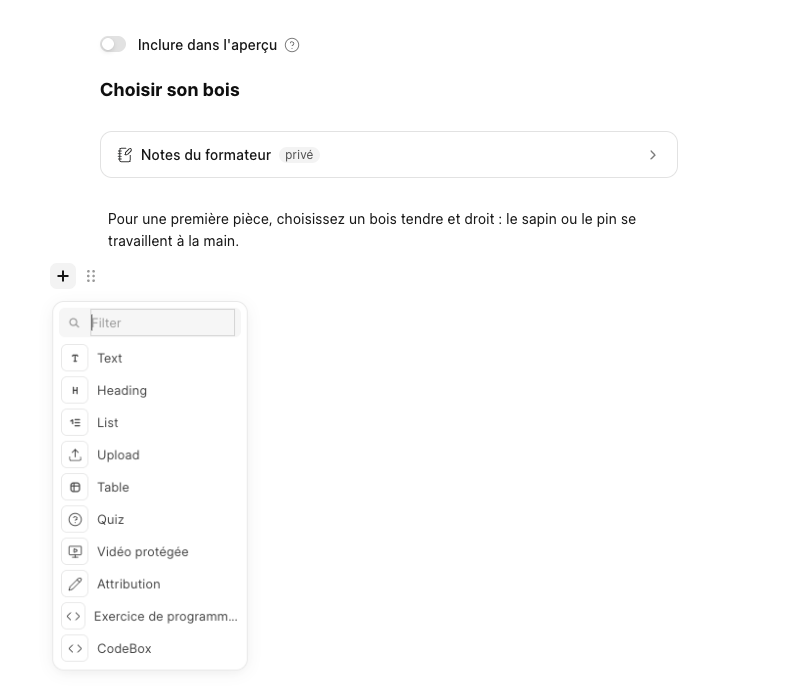
- Cliquez sur une ligne vide du texte de la leçon : le signe + apparaît à sa gauche. Cliquez dessus et choisissez Vidéo protégée dans le menu (Text, Heading, List, Upload, Table, Quiz, Vidéo protégée, Attribution, Exercice de programmation, CodeBox).
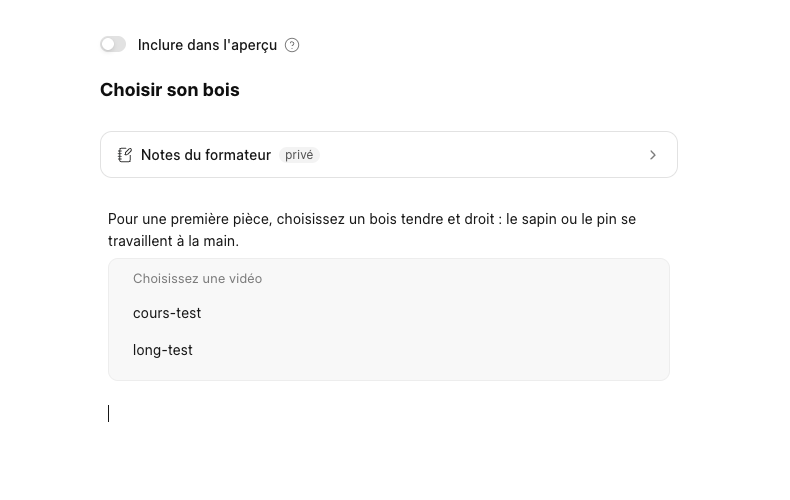
- Un encadré Choisissez une vidéo liste les vidéos de votre espace. Cliquez sur la bonne.
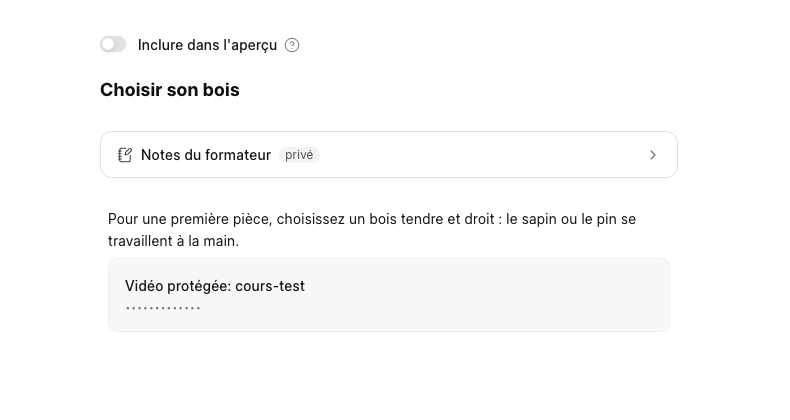
C'est tout. Dans l'éditeur, la leçon montre une carte Vidéo protégée avec le nom de la vidéo ; l'apprenant, lui, voit le lecteur. La leçon retient l'identifiant de la vidéo, jamais une adresse lisible : un contenu de leçon qui fuiterait ne permettrait toujours pas de la regarder.
Si la liste est vide, ou si un message dit que l'espace vidéo n'a pas répondu, l'espace n'est pas branché : voir Les réglages des formations, section Vidéos, et le bouton Tester la connexion vidéo.
Déposer une vidéo depuis Neoffice
Ouvrez les Paramètres des formations (voir Les réglages des formations), cliquez sur le bouton Vidéos en haut de l'écran, puis sur Téléverser une vidéo. La fenêtre demande le Fichier vidéo (bouton Joindre) et le Dossier.
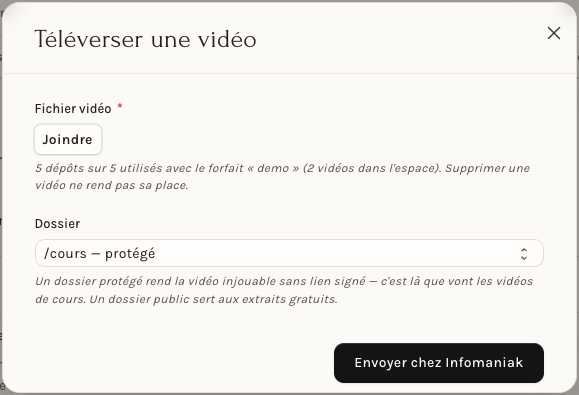
Le dossier n'est pas un simple rangement, c'est un droit :
| Dossier | Ce qu'il fait |
|---|---|
| /cours — protégé | La vidéo devient injouable sans lien signé. C'est là que vont les vidéos de cours. |
| /teasers — public | La vidéo reste accessible à tous. Pour les extraits gratuits. |
| / — public | La racine de l'espace : même effet qu'un dossier public. |
Cliquez sur Envoyer chez Infomaniak. L'envoi se fait en tâche de fond, la fenêtre suit l'avancement, et une fois la vidéo chez Infomaniak, la copie sur le serveur de Neoffice est retirée : la garder doublerait le stockage pour rien.
Deux limites à connaître :
- Le poids : le serveur refuse les dépôts de plus de 50 Mo. La fenêtre le dit dès que vous choisissez le fichier, avec son poids. Au-delà, déposez la vidéo directement dans le manager Infomaniak (bouton Ouvrir le manager Infomaniak, dans le même menu Vidéos).
- Le forfait : la fenêtre indique « n dépôts sur m utilisés avec le forfait … », et le total compte les dépôts à vie. Supprimer une vidéo ne rend pas sa place ; seul un forfait plus large en ajoute.
La ligne à coller, pour retrouver une vidéo
Le menu Vidéos propose aussi Les vidéos disponibles : la liste des vidéos de l'espace, chacune avec la ligne {{ SecureVideo("identifiant") }} et un bouton Copier.
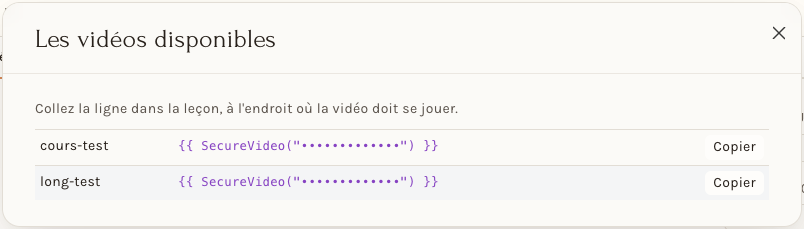
C'était la façon de poser une vidéo avant l'existence du bloc Vidéo protégée : coller cette ligne dans le texte de la leçon. Les leçons écrites ainsi continuent de fonctionner telles quelles ; vous n'avez rien à reprendre.
Pourquoi pas une vidéo déposée sur le site
Une vidéo déposée est une vidéo téléchargeable : l'adresse du fichier suffit à la reprendre et à la partager. Un lien signé, lui, est délivré à la personne qui a le droit de voir la leçon, et il expire. Il vaut cinq minutes, le temps de lancer la lecture : une fois la lecture commencée, elle va jusqu'au bout sans rien redemander.
Qui a le droit de voir
Une seule règle décide, pour la leçon et pour la vidéo, elles ne peuvent donc pas diverger :
- un formateur du cours ou un modérateur voit tout ;
- un inscrit voit, si son accès a commencé et n'est pas expiré ;
- une inscription sans date de fin vaut un accès permanent ;
- un visiteur non connecté ne voit pas la vidéo : on lui demande de se connecter.
Une leçon marquée Inclure dans l'aperçu (l'interrupteur en haut de la leçon) reste visible même quand l'accès a expiré, à condition que le cours soit publié et que Autoriser l'accès invité soit activé dans les réglages. Ce sont les extraits gratuits, ceux qui font revenir : les retirer à un abonné échu irait contre le but. Une vidéo ne se joue que dans sa leçon : demander la lecture d'une vidéo que la leçon ne cite pas est refusé, sans quoi un seul lien ouvrirait tout le catalogue.
La reprise de lecture
La position de lecture est mémorisée et la vidéo reprend là où elle s'est arrêtée, à partir de cinq secondes de visionnage. Arrivé à la fin, le compteur revient à zéro : rouvrir la leçon ne relance pas le générique.
L'accès adossé à un abonnement
L'accès peut être rattaché à un abonnement plutôt qu'à un achat unique : la fiche d'une inscription porte un champ Abonnement, et chaque paiement prolonge la période, cumulativement. Pour les abonnements, voir Abonnements et facturation récurrente.
Pour l'employeur
- Gardez l'espace vidéo à vous : une vidéo de cours va dans /cours, jamais dans un dossier public, sauf si c'est un extrait offert.
- Surveillez le forfait : la fenêtre de dépôt indique ce qu'il reste. Un forfait épuisé empêche tout nouveau dépôt, même après suppression d'une vidéo.
- Les identifiants de l'espace (canal, compte, clé) se saisissent une seule fois, dans les réglages. Ne les communiquez pas : la clé ne quitte jamais le serveur.
Pour l'employé
- Pour mettre une vidéo dans une leçon : +, Vidéo protégée, puis le nom de la vidéo. Si le nom manque, la vidéo est peut-être encore en encodage.
- Un apprenant qui voit « accès expiré » : vérifiez la date de fin de son inscription (liste Inscriptions du bureau) avant de chercher une panne.
- Pour qu'un extrait soit lisible par tous, cochez Inclure dans l'aperçu sur la leçon.