Abonnements et facturation récurrente
Un abonnement facture un client à intervalles réguliers : chaque mois, chaque trimestre ou chaque année, pour une location, un forfait ou un service qui se renouvelle. Vous le décrivez une fois, et Neoffice émet les factures aux dates prévues. Cette page montre où se trouvent les abonnements, comment en créer un, ce que contient sa fiche, et comment envoyer à vos clients des rappels autour de son renouvellement.
Où voir les abonnements
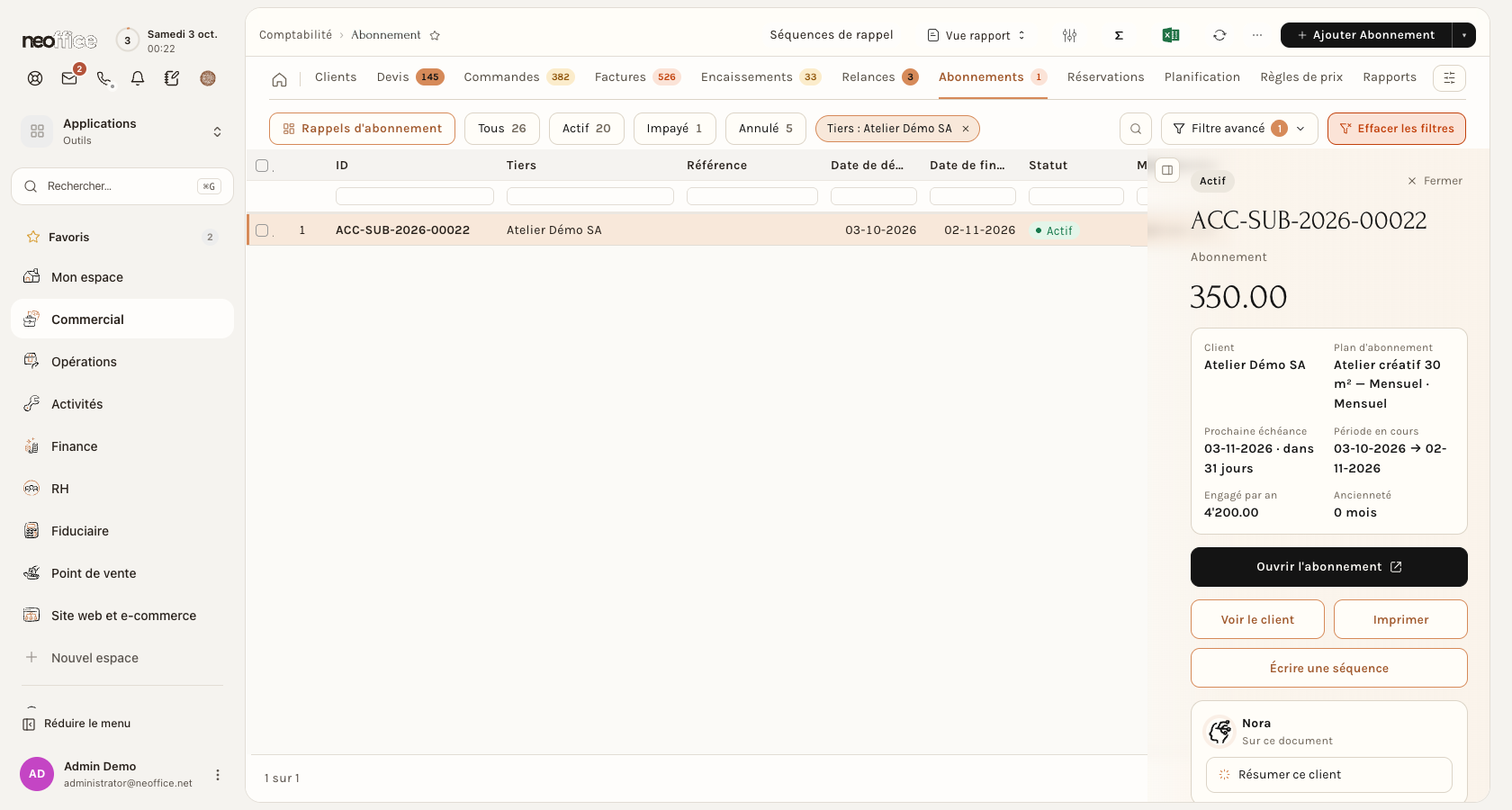
Ouvrez l'espace Commercial, puis l'onglet Abonnements. La liste donne, pour chaque abonnement, son numéro (ACC-SUB-…), le Tiers, la Référence, les dates de début et de fin et le statut. Les filtres rapides sont Tous, Actif, Impayé et Annulé, chacun avec son nombre. En haut à droite, Ajouter Abonnement ouvre l'assistant de création ; Séquences de rappel ouvre la liste de toutes les séquences de rappel, et le bouton Rappels d'abonnement, à côté des filtres, ouvre la page qui montre ce qui part et quand (voir plus bas).
Un clic sur une ligne ouvre un panneau à droite : le statut, le montant de l'abonnement, le Client, le Plan d'abonnement, la Prochaine échéance (avec le nombre de jours qui restent), la Période en cours, ce que l'abonnement Engage par an et son Ancienneté. Les boutons sont Ouvrir l'abonnement, Voir le client, Imprimer et Écrire une séquence. Quand rien n'est sélectionné, le panneau donne le nombre d'Abonnements actifs, ceux À renouveler ce mois, les abonnements impayés, et propose à Nora la question « Quels abonnements se renouvellent ce mois ? ».
Créer un abonnement
Cliquez sur Ajouter Abonnement. Une fenêtre intitulée Nouvel abonnement vous guide en deux étapes : L'abonnement, puis Ce qui est facturé.
Étape 1 : l'abonnement
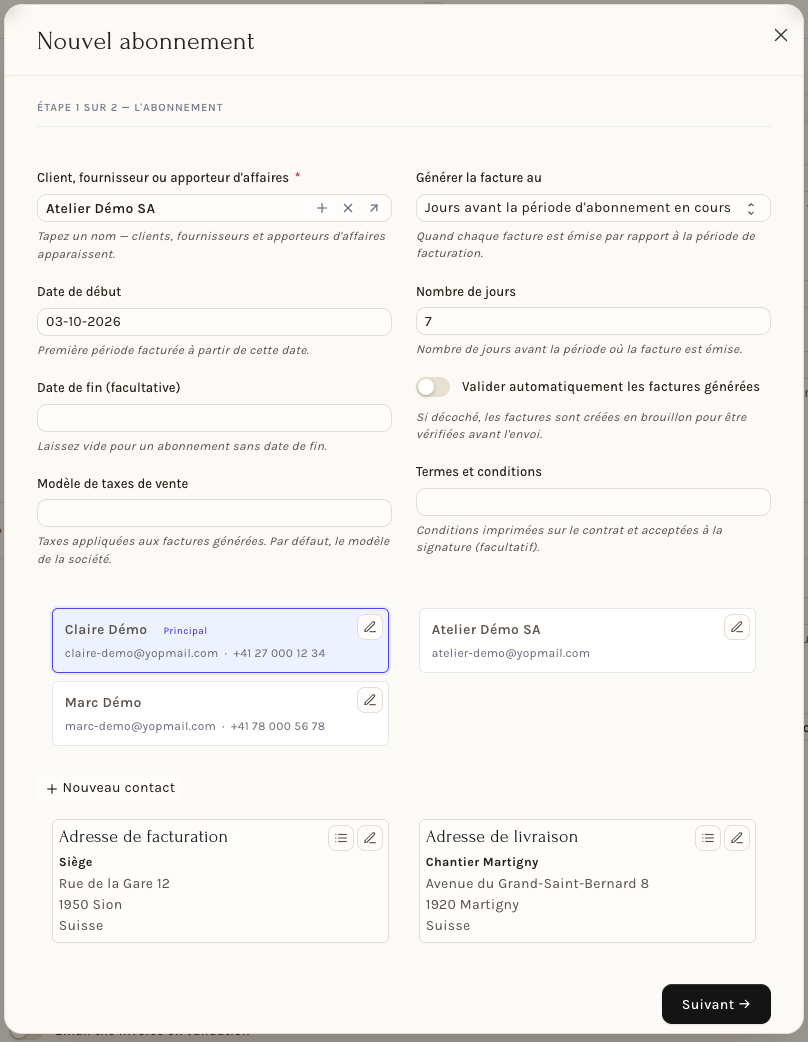
- Client, fournisseur ou apporteur d'affaires (obligatoire) : tapez un nom. Les contacts du client s'affichent ensuite en cartes, le contact Principal étant déjà choisi ; Nouveau contact en ajoute un.
- Date de début : « Première période facturée à partir de cette date. » Date de fin (facultative) : « Laissez vide pour un abonnement sans date de fin. »
- Modèle de taxes de vente : les taxes des factures générées. Par défaut, c'est le modèle de la société.
- Générer la facture au : « Quand chaque facture est émise par rapport à la période de facturation. » Trois choix : Fin de la période d'abonnement en cours, Début de la période d'abonnement en cours ou Jours avant la période d'abonnement en cours. Dans ce dernier cas, Nombre de jours donne combien de jours avant la période la facture est émise (7 par défaut).
- Valider automatiquement les factures générées : « Si décoché, les factures sont créées en brouillon pour être vérifiées avant l'envoi. »
- Termes et conditions : les conditions imprimées sur le contrat et acceptées à la signature (facultatif).
Cliquez sur Suivant.
Étape 2 : ce qui est facturé
La fenêtre explique : « Un plan combine un article, son prix et sa fréquence de facturation — choisissez-en un existant ou créez un nouveau plan. » Choisissez un plan existant, réglez la Quantité et cliquez sur + Ajouter ce plan. Le premier plan ajouté fixe le cycle de facturation : la liste des suivants est ensuite « Filtrée sur le cycle de l'abonnement », par exemple Mensuel.
Si aucun plan ne convient, + Créer un nouveau plan ouvre une petite fenêtre.
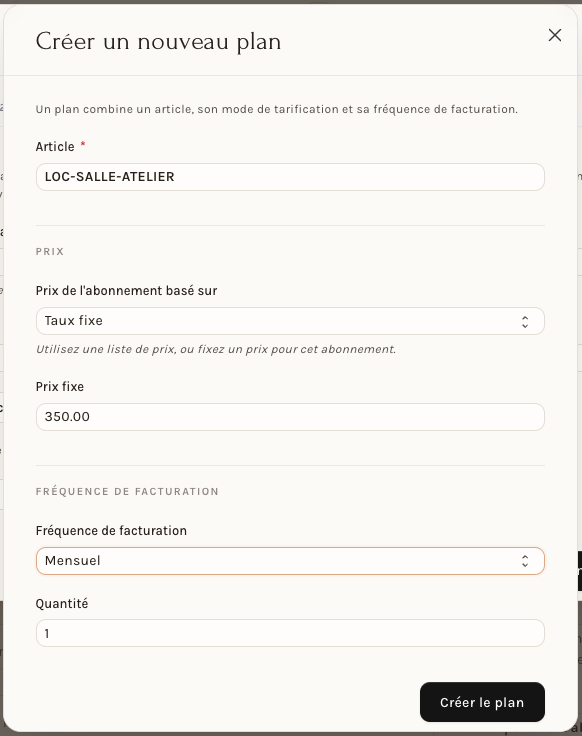
- Article : ce qui est facturé (dans l'exemple, une salle de location).
- Prix de l'abonnement basé sur : Basé sur la liste de prix (le prix de la Liste de prix) ou Taux fixe (vous saisissez le Prix fixe).
- Fréquence de facturation : Mensuel, Trimestriel, Annuel ou Personnalisé, avec une Quantité.
Cliquez sur Créer le plan : un message confirme que le plan est ajouté, et il apparaît dans le tableau de la fenêtre (Plan, Fréquence, Prix, Qté), où la croix rouge le retire.
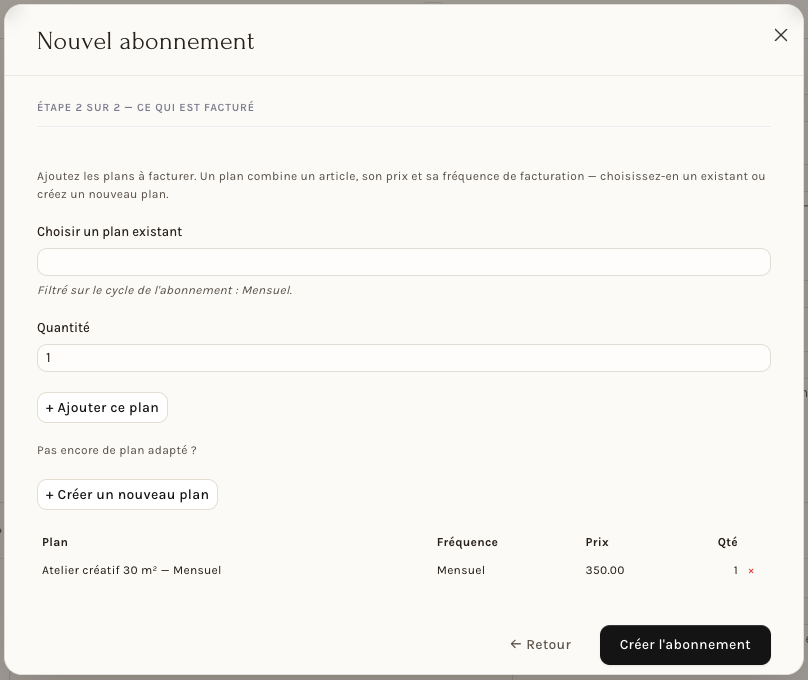
Cliquez sur Créer l'abonnement. Le formulaire de l'abonnement s'ouvre, rempli avec ce que vous avez choisi, et un bouton Enregistrer en haut à droite : l'abonnement n'existe pas encore tant que vous n'avez pas cliqué dessus. Après l'enregistrement, son état est Actif.
La fiche d'un abonnement
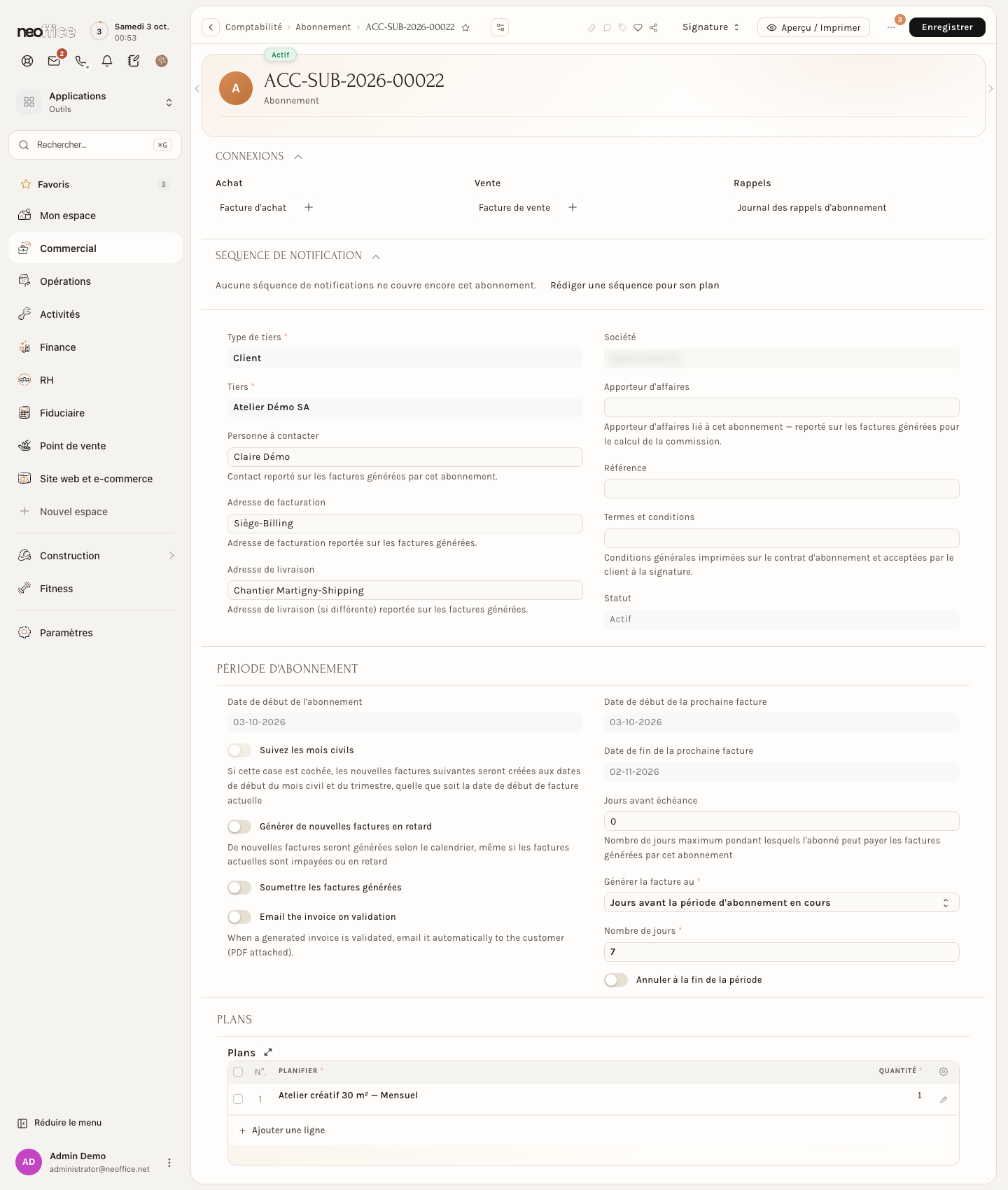
La fiche réunit :
- Connexions : Facture d'achat, Facture de vente (le + en crée une à la main) et Journal des rappels d'abonnement.
- Séquence de notification : « Aucune séquence de notifications ne couvre encore cet abonnement », avec le lien Rédiger une séquence pour son plan.
- Type de tiers, Tiers (le client), Personne à contacter, Adresse de facturation et Adresse de livraison (reportées sur les factures générées), Apporteur d'affaires, Référence, Termes et conditions et Statut.
- Période d'abonnement : Date de début de l'abonnement, Date de début et Date de fin de la prochaine facture, Jours avant échéance (le délai dont dispose l'abonné pour payer), Générer la facture au, Nombre de jours et l'interrupteur Annuler à la fin de la période.
- Les interrupteurs Suivez les mois civils (les factures suivantes sont créées aux dates de début du mois civil et du trimestre), Générer de nouvelles factures en retard (selon le calendrier, même si les factures actuelles sont impayées), Soumettre les factures générées (les valider automatiquement) et Email the invoice on validation, qui envoie la facture au client par e-mail, avec son PDF, dès qu'elle est validée.
- Plans : le tableau des plans de l'abonnement (Planifier, Quantité), avec Ajouter une ligne.
Chaque facture générée est une facture de vente ordinaire : elle se valide, s'imprime, s'envoie et s'encaisse comme les autres (voir Valider, imprimer (QR) et envoyer une facture et Encaisser un paiement client). Un abonnement dont une facture reste impayée passe au filtre Impayé de la liste, et cette facture se relance comme toute autre (voir Relancer un client en retard).
Les rappels d'abonnement
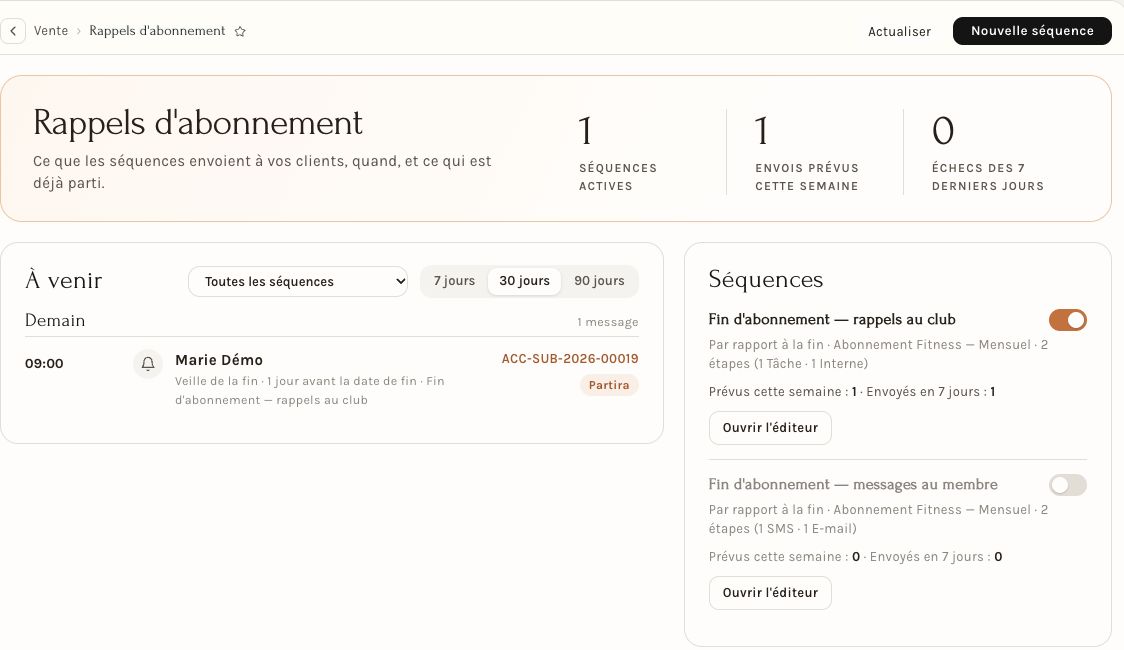
Une séquence de rappel est une suite d'étapes que vous écrivez une fois, autour d'une date de l'abonnement : par exemple « 3 jours avant la fin, créer une tâche pour proposer le renouvellement » puis « la veille de la fin, prévenir l'équipe ». Le bouton Rappels d'abonnement de la liste ouvre la page qui les suit.
Elle montre trois chiffres (les Séquences actives, les Envois prévus cette semaine et les Échecs des 7 derniers jours), puis À venir, la liste de ce qui partira dans les 7 jours, 30 jours ou 90 jours (au choix, pour toutes les séquences ou une seule), avec l'abonnement concerné et un repère Partira. À droite, Séquences liste vos séquences : un interrupteur pour activer ou couper chacune, ce qu'elle envoie, combien d'envois sont prévus cette semaine et combien sont partis en 7 jours, et Ouvrir l'éditeur. Plus bas, l'Historique garde ce qui est parti, avec les filtres Tous, Envoyé, Échoué et Ignoré. Nouvelle séquence en crée une.
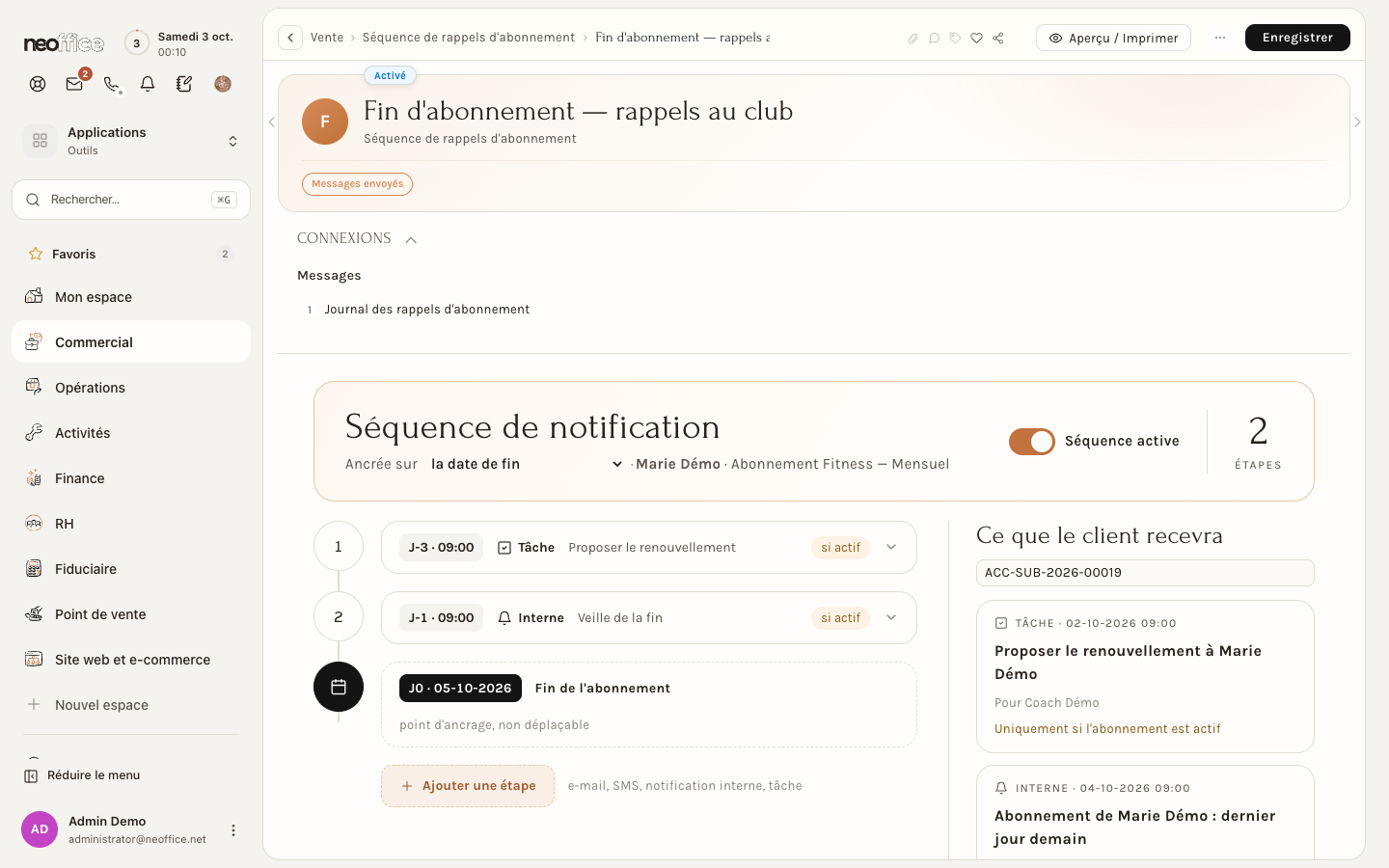
L'éditeur d'une séquence se lit de haut en bas. En tête, Ancrée sur donne la date autour de laquelle les étapes sont placées (la date de fin, dans l'exemple), et l'interrupteur Séquence active l'allume ou l'éteint. Chaque étape porte son décalage et son heure (« J-3 · 09:00 »), son type (Tâche, Interne, ou encore e-mail et SMS, comme le rappelle la ligne sous Ajouter une étape) et son titre. Une pastille si actif signale qu'elle ne part que si l'abonnement est encore actif. Le point d'ancrage (« J0 ») n'est pas déplaçable. À droite, Ce que le client recevra montre, pour l'abonnement que vous choisissez, le texte exact de chaque étape et sa date d'envoi.
Pour l'employeur
- Un abonnement s'appuie sur des plans : un plan par article et par fréquence. Créez-les avec les prix voulus, et gardez les noms lisibles, car ils s'affichent sur la fiche et dans le panneau (voir Listes de prix, règles de tarification et remises).
- Décidez si les factures se valident seules : avec Valider automatiquement les factures générées, elles sont validées dès leur création ; sans, elles attendent en brouillon et quelqu'un doit les relire. Commencez par les brouillons tant que vous n'avez pas contrôlé deux ou trois cycles.
- Choisissez le moment de facturer (Fin de la période, Début de la période ou Jours avant la période) : il détermine à quelle date le client reçoit chaque facture.
- Les rappels demandent que la séquence soit active et que ses destinataires soient joignables : un rappel par SMS ou par e-mail est un message qui part chez le client. Qui peut créer un abonnement ou écrire une séquence dépend du modèle d'accès de chacun (voir Modèles d'accès : donner les bons droits).
Pour l'employé
- Pour un nouvel abonné, créez d'abord le client (voir Créer un client), puis l'abonnement depuis l'onglet Abonnements.
- Pensez à cliquer sur Enregistrer après Créer l'abonnement : sans cela, rien n'est créé.
- Contrôlez le Prix du plan et le tableau Plans avant d'enregistrer : le montant mensuel s'y lit directement.
- Pour arrêter un abonnement à la fin de la période en cours, activez Annuler à la fin de la période sur sa fiche.
- Si le bouton Ajouter Abonnement n'apparaît pas, demandez à la personne qui gère les accès de votre entreprise de vérifier votre modèle d'accès.